交换机页面
使用交换机页面,全面了解您的有线网络。
单击 Mist 门户左侧导航菜单中的 交换机 以导航至此页面。它列出了已加载到 Mist 并分配到特定站点的交换机。
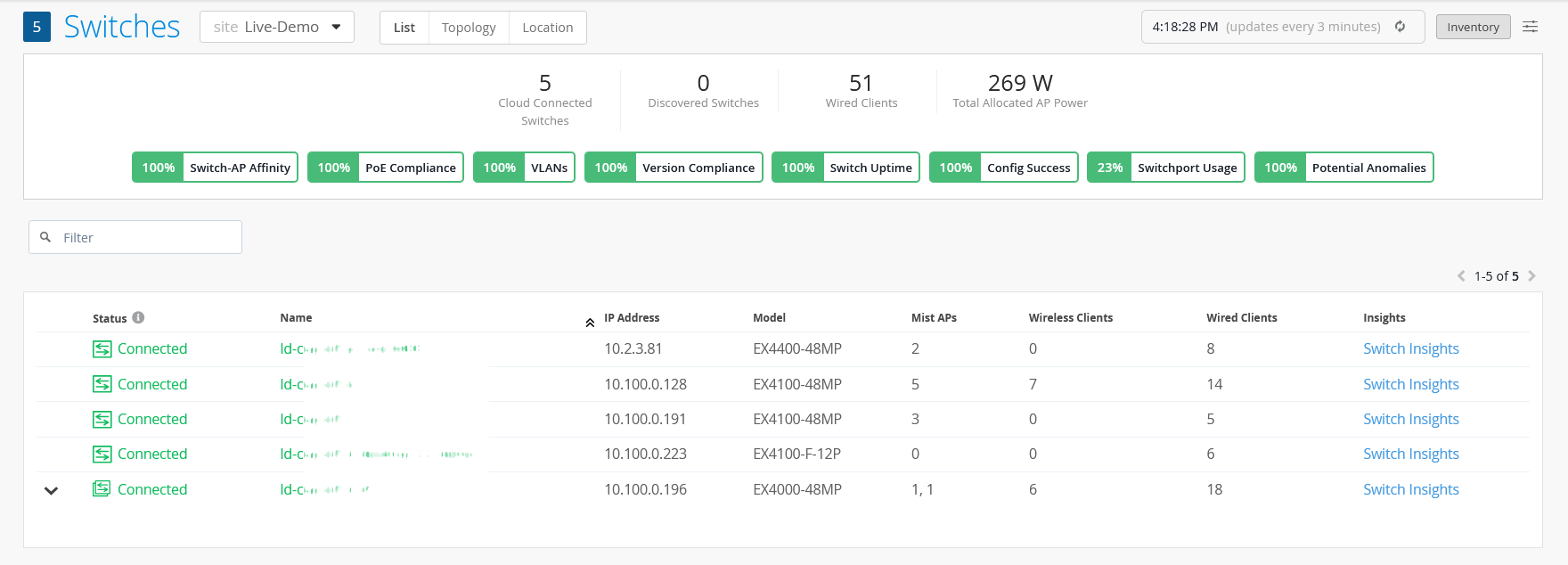
“交换机”页面包含交换机列表视图、拓扑视图和位置视图。
列表视图包括关键交换机详细信息,例如连接状态、交换机名称、IP 地址、MAC 地址、交换机型号、连接的接入点、有线和无线客户端、设备 ID 和环路 IP 地址。您还可以从此页面访问 Switch Insights。
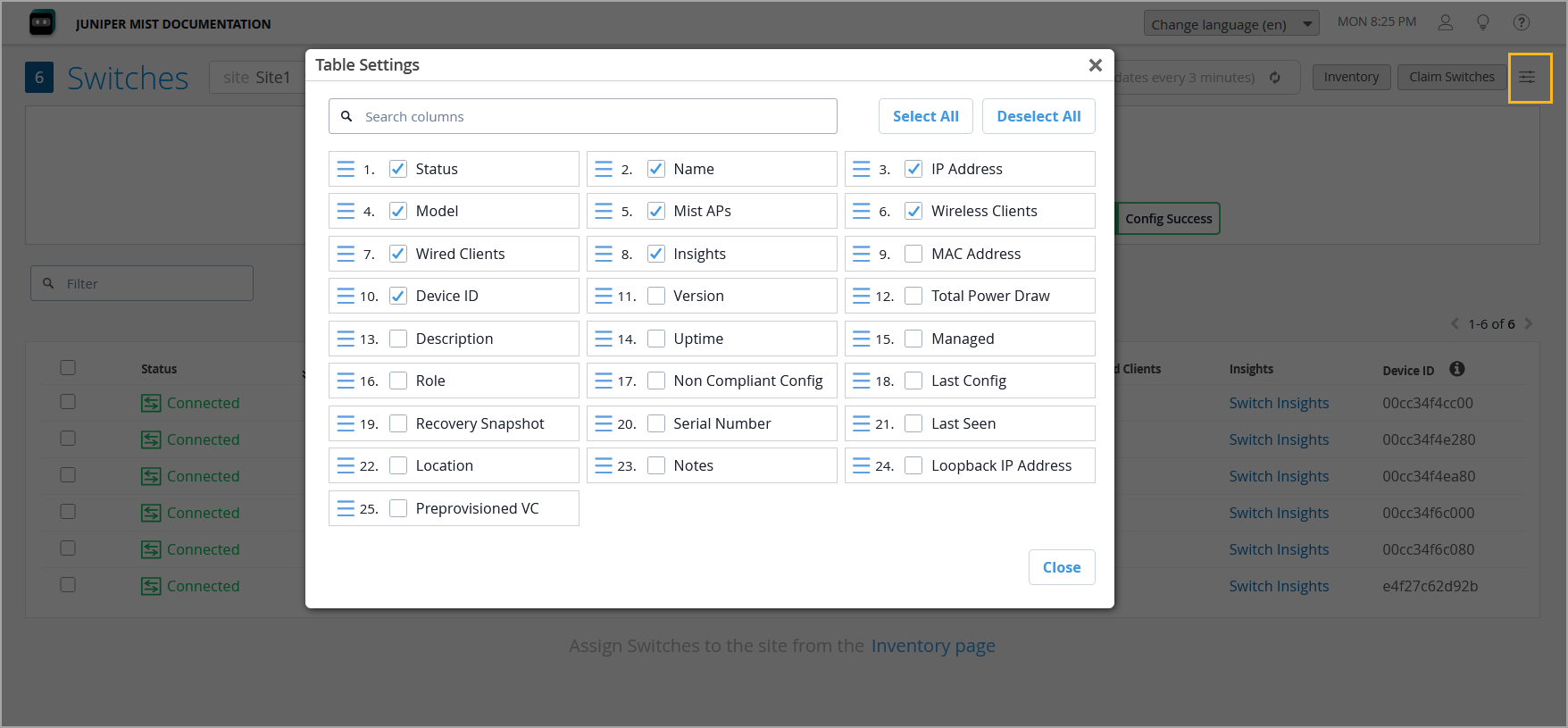
您可以通过添加或删除列来自定义交换机列表视图。为此,请单击页面右上角的“表设置”按钮,根据您的要求选择或清除字段,然后单击 “关闭”。
拓扑视图提供所有交换机以及与其连接的端点的交互式可视化效果。您可以单击每台交换机以快速评估可能的交换机停机事件的影响。
位置视图显示交换机在您的站点中的分布情况。此视图还提供对任何冗余的可见性。
在交换机页面的顶部,您可以找到 交换机指标,可帮助您根据某些合规性参数跟踪交换机性能。
您还可以通过“交换机”页面对交换机执行多项操作,包括:
-
升级固件 — 升级交换机上的 Junos OS 软件。有关更多信息,请参阅 升级交换机固件。
-
批量上传配置 — 通过 CSV 文件上传交换机设置来配置交换机设置。有关更多信息,请参阅 使用批量上传选项配置交换机特定设置。
-
分配交换机角色 —(可从交换机列表视图的更多菜单中找到)为交换机分配角色,以便可以通过配置模板中基于角色的配置规则对其进行管理。有关更多信息,请参阅 为交换机分配角色。
-
启用/禁用交换机配置—(可从交换机列表视图的“更多”菜单中找到)在 Mist 中切换交换机配置管理。禁用交换机配置后,将无法再通过 Mist 管理交换机。
-
分配给站点 —(可从交换机列表视图的“更多”菜单中找到)将交换机分配给站点。
-
重命名 - (可从交换机列表视图的“更多”菜单中找到)重命名交换机。
-
释放—(可从交换机列表视图的“更多”菜单中找到)从库存中释放交换机。有关更多信息,请参阅 从库存中释放交换机。
-
上传图像—(仅在交换机列表视图中可用)上传交换机照片。这些照片与交换机相关联,可从交换机详情页面的属性部分进行管理。