配置站点变量
请按照以下步骤创建要在模板中使用的站点变量。
您可以通过在模板中使用站点变量(例如 WLAN 和 WAN 边缘模板)来简化和标准化瞻博网络 Mist™ 配置流程。
借助变量,您可以轻松地使用单个模板来配置多个站点,即使它们具有不同的属性,例如子网地址和 VLAN ID。
命名语法
变量名称的格式必须正确。
-
将名称包含在双大括号内,例如 {{variableName}}。
-
名称可以包含字母、数字和下划线。请勿包含任何其他特殊字符。
示例
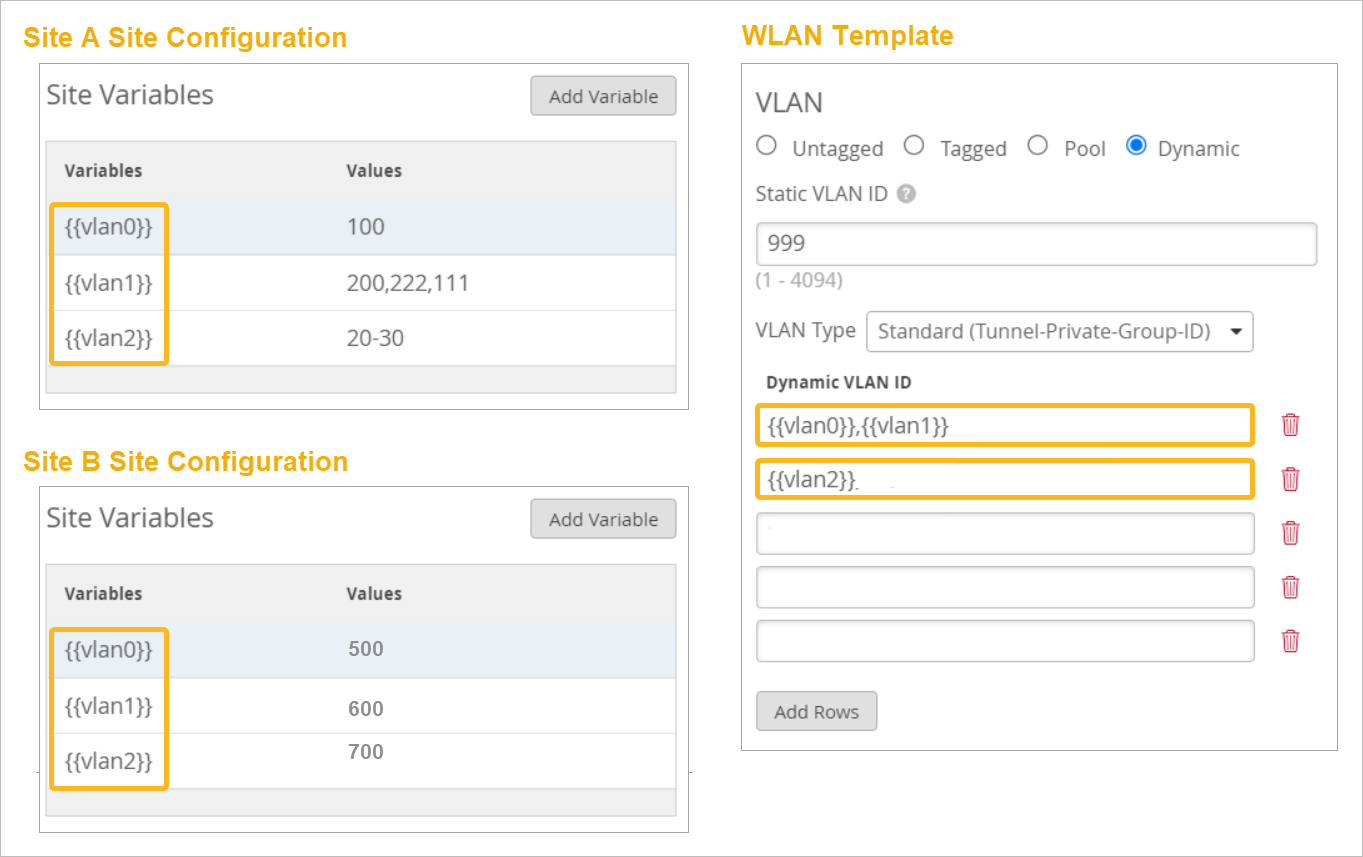
此示例说明如何将一个 WLAN 模板用于具有不同 VLAN ID 的两个站点。
-
对于站点 A 和站点 B,您可以添加具有相同变量名称但值不同的变量。
-
在 WLAN 模板中,输入变量名称。
-
瞻博网络 Mist 使用此 WLAN 模板为设备配置适合各自站点的正确 VLAN ID。
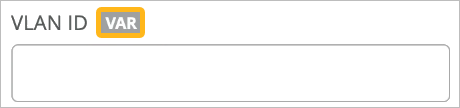
在配置屏幕上工作时,请查找 VAR 指示器。具有此指示器的字段允许站点变量。
要配置站点变量:
- 编辑、删除、添加或导入站点变量:
-
要编辑 - 单击变量,进行更改,然后单击 保存。
-
要删除 - 单击该变量,然后单击 “删除”。
-
要添加 - 单击 “添加变量”,填写必填字段,然后单击 “保存”。
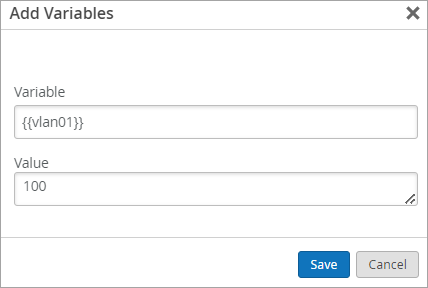
表 1:变量设置 字段 描述 可变 输入此变量的名称。
将变量名称括在双大括号中,例如 {{variableName}}。
它可以包括字母、数字和下划线。请勿包含任何其他特殊字符。
value 输入您希望此变量表示的值。例如,输入 IP 地址、子网或 VLAN ID。
备注 输入有助于您使用和管理此变量的任何注释。 -
要导入变量列表,请执行以下操作:
-
单击 导入变量。
-
单击 “下载站点变量列表”。
-
打开siteVariables.csv文件。
-
在列表底部添加新变量。
以现有条目为例。在每一行中,第一个字段包含用大括号括起来的变量。第二个字段包含值。
名称只能包含字母、数字和下划线。
注意:-
如果要为 Mist Edge 隧道添加变量,请输入隧道 ID。要查找此 ID,请转至 Mist Edge 页面,向下滚动到 Mist 隧道部分,然后单击隧道。出现隧道详细信息页面时,单击 隧道 ID 旁边的复制按钮。
-
您可以删除 CSV 文件中的现有变量或将其保留在原处。上传文件时,Mist 会忽略现有变量以保留您的配置。
-
-
保存 CSV 文件。
-
返回到之前打开“导入站点变量”弹出窗口的 Web 浏览器。
-
上传 CSV 文件,然后点击 保存。
屏幕将显示有关导入的信息。例如,您将看到一条确认信息,表明 Mist 正在忽略文件中之前配置的任何变量。
-
-