管理订阅
使用订阅仪表板激活订阅、将其分配给站点、在订阅接近到期时续订订阅,并监视其状态以使其保持最新状态。
“订阅”页面概述
“订阅”页提供有关订阅的重要信息。
若要查找此页面,请从左侧菜单中选择“ 组织 > 管理员 > 订阅 ”。默认情况下,“ 摘要” 选项卡处于选中状态,并显示订阅信息。
使用以下提示来熟悉此页面的功能。
-
状态用颜色编码的图标表示。更多信息,请参见订阅状态。
-
使用 “下一次续订 ”和“ 上次续订” 列来确保在订阅到期之前续订订阅。
-
如果此行中的所有单位都具有相同的订阅周期,则您将在“ 下一次续订 ”和“ 上次续订 ”列中看到相同的日期。在此日期之前续订此行中的所有订阅。

-
如果不同的单位具有不同的订阅周期,则这两列代表一个日期范围。某些单位需要在 下一次续订 日期之前续订。剩余部分在 “下次续订” 和 “上次续订”之间的某个时间到期。

-
添加和续订订阅时,单位数量和日期会相应更新。
-
-
要查看 详细信息,请单击订阅。在详细信息页上,你将看到分配的站点、使用情况和订阅时间线。您还可以添加或删除站点。
-
在页面右上角附近,使用 按钮 激活、添加或续订订阅。
激活订阅
按照以下步骤输入激活码并将其应用于组织。
开始之前
确定您需要哪种瞻博网络Mist™订阅,然后联系 MistRenewal@juniper.net 进行购买。我们会通过电子邮件将您的激活码发送给您。
有关瞻博网络云服务的更多信息,请参阅 https://www.juniper.net/us/en/products/cloud-services.html。
要激活订阅,请执行以下操作:
- 点击激活。
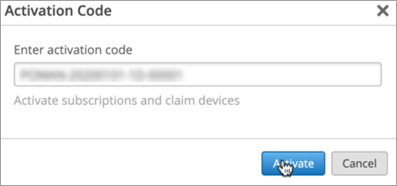 注意:
注意:如果您购买了多台设备和订阅,则所有设备和订阅都有一个激活码。在这种情况下,将激活所有订阅,并将设备声明到你的组织。
添加或删除站点分配
- 在 “用法 ”部分中,单击“ 启用/禁用站点” 链接。
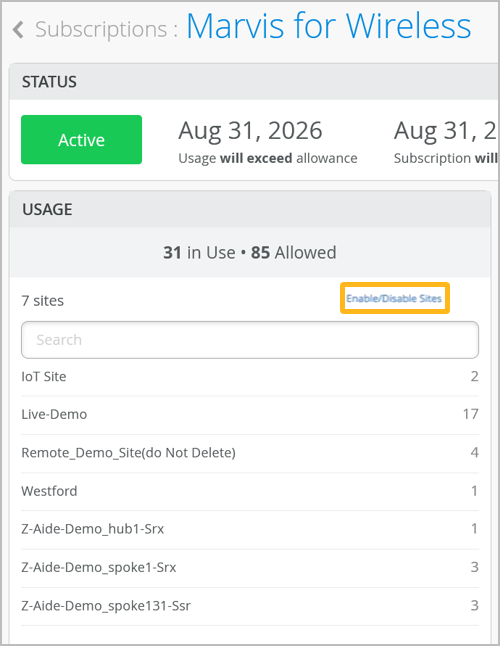 注意:如果无法分配订阅,则链接不可用。例如,如果超过使用量或订阅已过期,则可能会发生这种情况。
添加或续订订阅
请按照以下步骤查看订阅的状态、添加新订阅并请求续订,使订阅保持最新状态。
添加订阅以随着组织需求的变化启用其他瞻博网络 Mist 功能。及时续订,确保不会过期。
瞻博网络会提前 90 天通知订阅到期,以便您相应地计划续订。提醒也会显示在瞻博网络 Mist™ 门户顶部的横幅消息中。
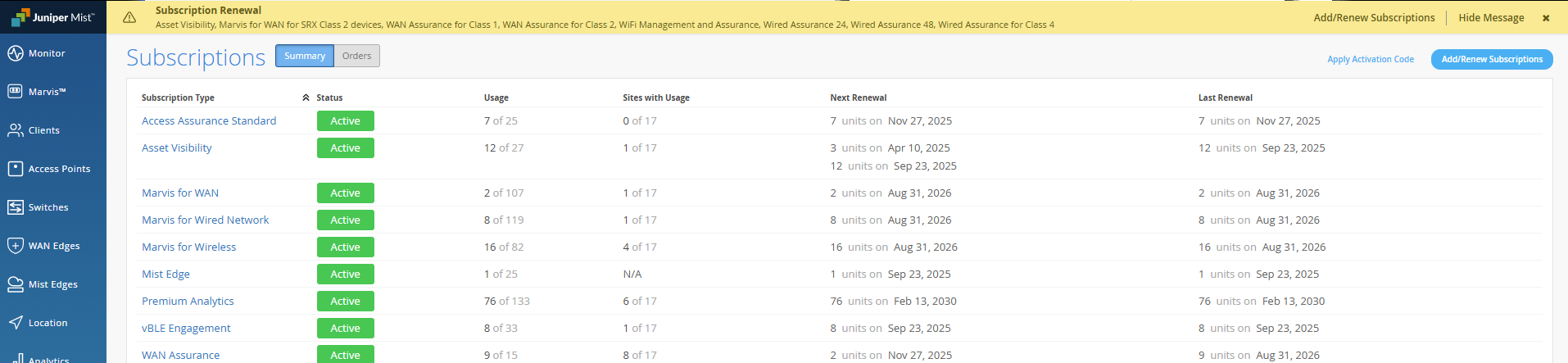
要添加或续订订阅:
- 单击 添加/续订订阅。
弹出窗口显示有关续订和额外订阅的建议。
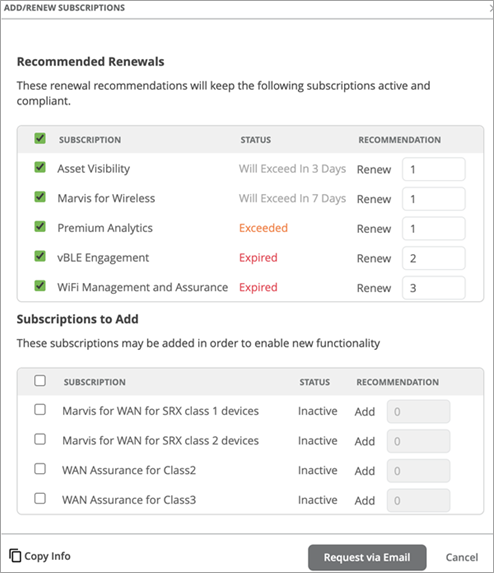 建议续订清单包括:
-
订阅过期
-
超限订阅
-
将于 90 天内到期的有效订阅
-
每个订阅的建议许可证数
-