安装适用于 Linux 的 Marvis 客户端
了解如何在基于 Fedora 或 Debian 的设备上设置适用于 Linux 的 Marvis 客户端。
适用于 Linux 的 Marvis 客户端是一款安全、轻量级的应用,可简化将 Linux 设备连接到企业网络的过程。它使用基于证书的身份验证进行全自动上线,因此无需密码。Linux 版 Marvis 客户端支持员工、访客和承包商快速、安全地访问无线网络。瞻博网络 Mist 云管理设备身份。
其主要功能包括:
- 通过瞻博网络 Mist 门户实现 AI 驱动型可见性和故障排除。
- 证书自动续订。
- 支持 BYOD、访客和企业设备。
- 一键配置。
- 自动安装无线配置文件和证书。
- 基于证书的身份验证(无需密码。
要求
请与您的 IT 团队确认具体版本要求。
- 来自组织的有效预配链接。
- 瞻博网络 Mist Access Assurance 订阅。
- 基于 Debian 的系统:Debian 10 (Buster) 或更高版本,Ubuntu 20.04 或更高版本。
- 基于 Fedora 的系统:Fedora 34 或更高版本。
设置概述
要安装适用于 Linux 的 Marvis 客户端,您需要组织提供的特殊载入链接。它通常通过电子邮件、二维码或入职门户提供。
- 按照以下部分的说明安装适用于 Linux 的 Marvis 客户端。
- 启动 Marvis 客户端应用。
- 通过 SSO(如 Okta)使用组织凭据进行身份验证。
- 单击 安装 以安装网络和 Wi-Fi 配置文件。入网流程自动开始。颁发安全证书并在您的设备上安装无线配置文件。
- 出现提示时,单击 “加入” 。您的设备连接到 Wi-Fi 网络并使用基于证书的访问实现无缝、安全的连接。
如果需要,您可以在 “关于 ”页面上找到版本、UUID 和组织名称等详细信息。
安装适用于 Linux 的 Marvis 客户端
Debian / Ubuntu
- 从组织的预配门户或提供的链接下载 Marvis 客户端 .deb 包。
- 安装软件包:
sudo dpkg -i marvisclient-installer.deb
- 如果缺少依赖项,请运行:
sudo apt-get install f
Fedora
- 从组织的配置门户或提供的链接下载 Marvis 客户端 .rpm 软件包。
- 安装软件包:
sudo dnf install marvisclient-installer.rpm
在适用于 Linux 的 Marvis 客户端中查看日志
适用于 Linux 的 Marvis 客户端将日志分类为:
- 信息 - 常规信息
- 错误 - 关键问题
- 调试 - 可用于调试问题的详细数据
要在适用于 Linux 的 Marvis 客户端中查看日志:
- 打开 Marvis 客户端应用。
- 打开菜单并单击版本号 7 次以启用调试模式,之后 日志 选项将出现在菜单中。
- 选择 日志,然后从 日志级别 下拉列表中选择日志类别。
图 1:Linux Marvis 客户端
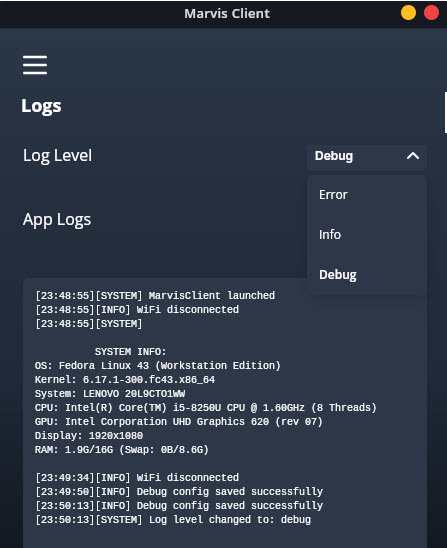 的日志文件
的日志文件
- 要与支持人员共享日志,请单击 复制以 复制日志详细信息。
卸载适用于 Linux 的 Marvis 客户端
您可以使用应用界面或命令行卸载适用于 Linux 的 Marvis 客户端。
从应用
- 打开 Marvis 客户端应用。
- 转到 菜单>关于。
- 滚动到底部,然后单击卸 载。
图 2:从应用
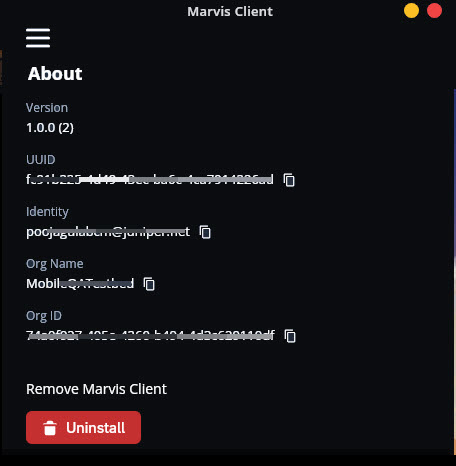 中卸载 Marvis Linux 客户端
使用 Debian 或 Ubuntu 命令行:
sudo apt-get remove marvisclient
使用 Fedora 命令行:
sudo dnf remove marvisclient