Marvis iOS 客户端
了解如何在 iOS 设备上设置 Marvis 客户端。
iOS 版 Marvis 客户端是一款安全、轻量级的移动应用,有助于简化和保护将 iOS 设备连接到企业网络的过程。借助瞻博网络 Mist Access Assurance,Marvis 客户端通过基于证书的身份验证实现了全自动上线,无需密码。Marvis 客户端使员工、访客和承包商能够安全轻松地访问组织的无线网络。
iOS 版 Marvis 客户端的主要功能包括:
-
基于证书的身份验证(无需密码)
-
自动安装无线配置文件和证书
-
一键式配置
-
凭据过期前自动续订
-
支持 BYOD、访客和企业设备
-
通过瞻博网络 Mist 门户实现 AI 驱动型可见性和故障排除
要求
-
运行 iOS 12.0 或更高版本的设备
-
瞻博网络 Mist Access Assurance 订阅
-
来自贵组织的有效预配链接
隐私和安全性
瞻博网络 Mist 遵循以下准则:
-
Marvis 客户端只有在身份验证后才会安装无线和证书配置文件。
-
瞻博网络 Mist 不会与第三方共享个人数据。
-
设备身份在瞻博网络 Mist 云中得到安全管理。
Marvis iOS 客户端设置概述
Marvis iOS 客户端设置涉及一个简单的过程:
-
在设备上安装 App Store 中的 Marvis iOS 客户端应用。
-
单击您通过电子邮件、二维码或载入门户从组织收到的载入链接。
-
通过 SSO(如 Okta)使用组织凭据进行身份验证。
Marvis 客户端应用随即启动。
-
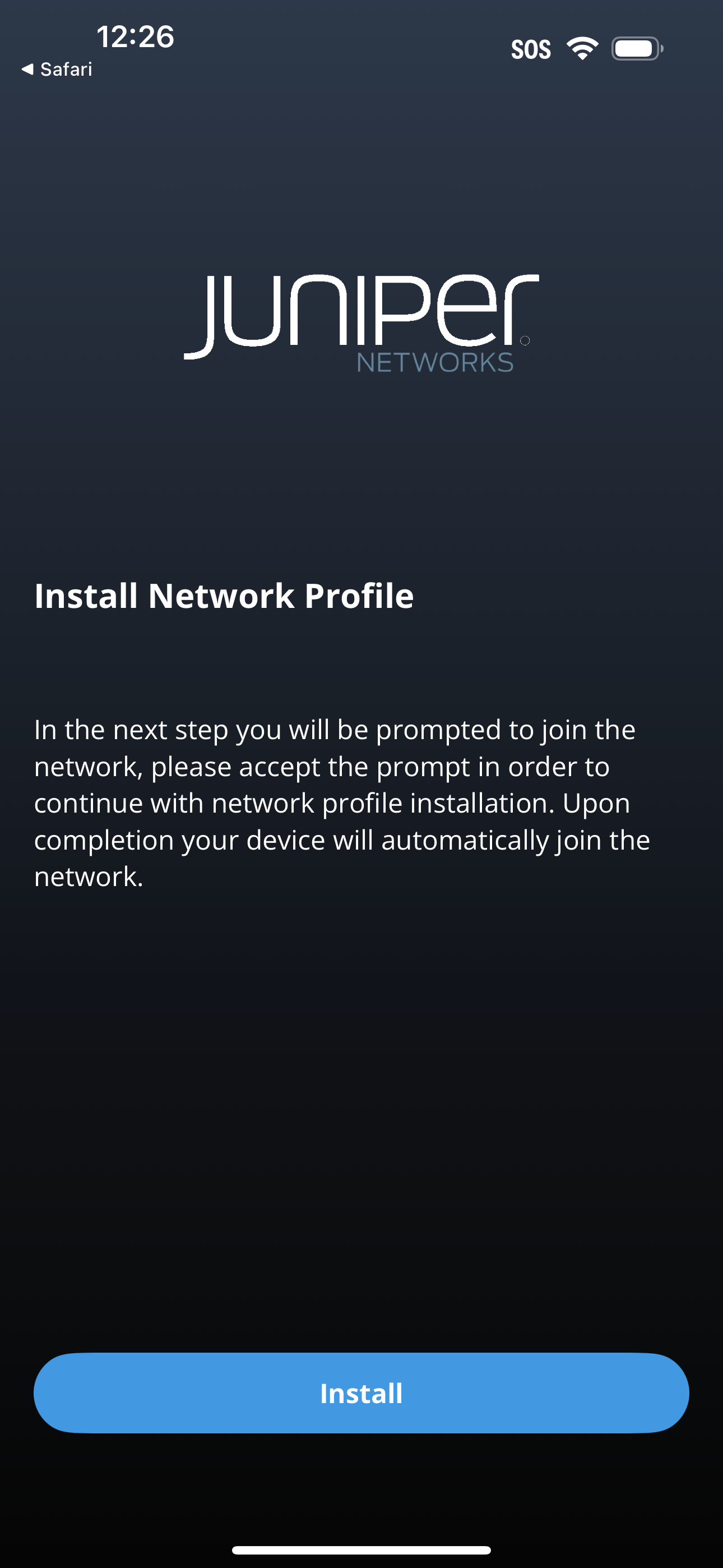
单击 安装 以安装网络和 Wi-Fi 配置文件。
入网流程自动开始。颁发安全证书并在您的设备上安装无线配置文件。
-
出现提示时,单击 “加入” 。
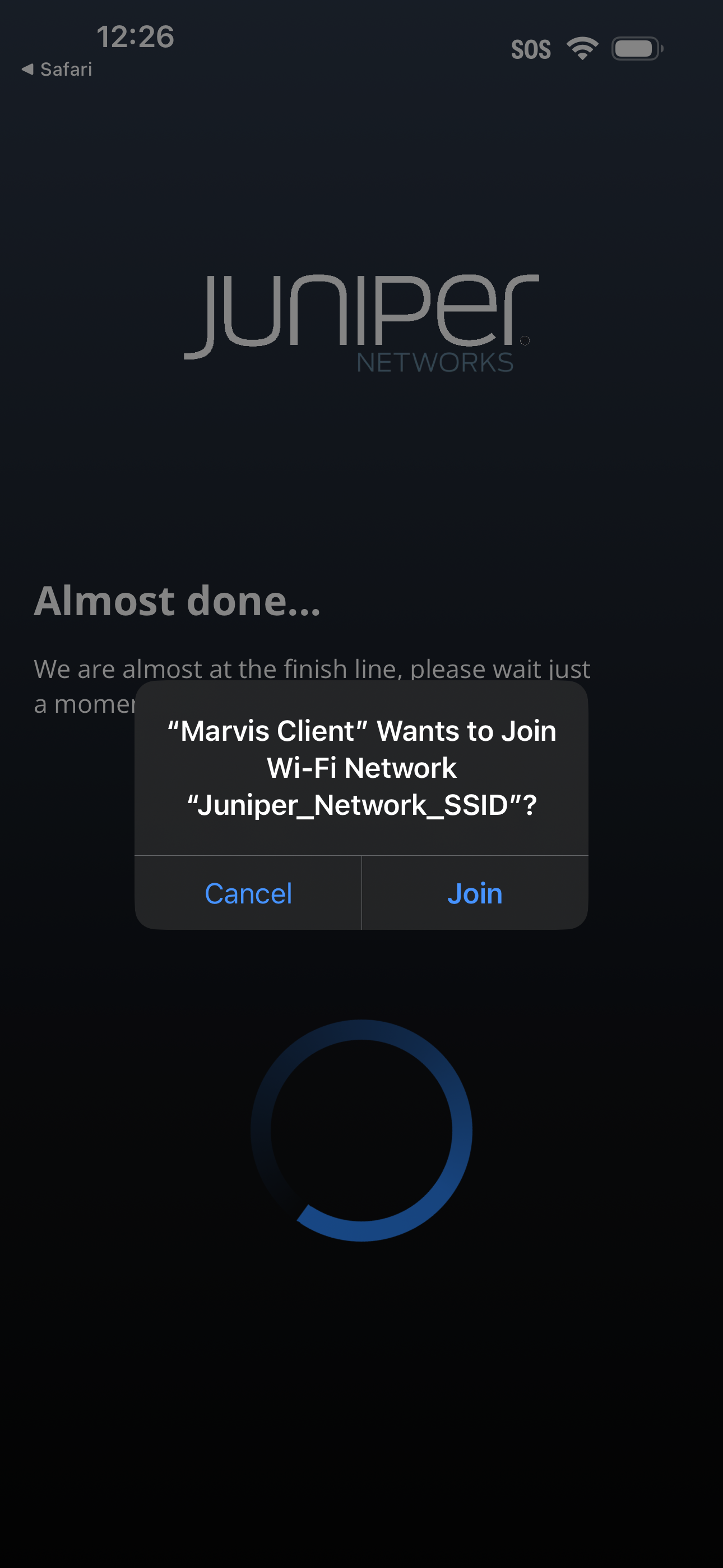
您的设备连接到 Wi-Fi 网络并使用基于证书的访问实现无缝、安全的连接。
您可能会看到一条错误消息,指出 SSID 或 Wi-Fi 不可用。如果 SSID 不在范围内,则可能会发生这种情况。当 SSID 在范围内时,您可以尝试重新连接。
设备上线后,您将看到“网络配置文件”页面。
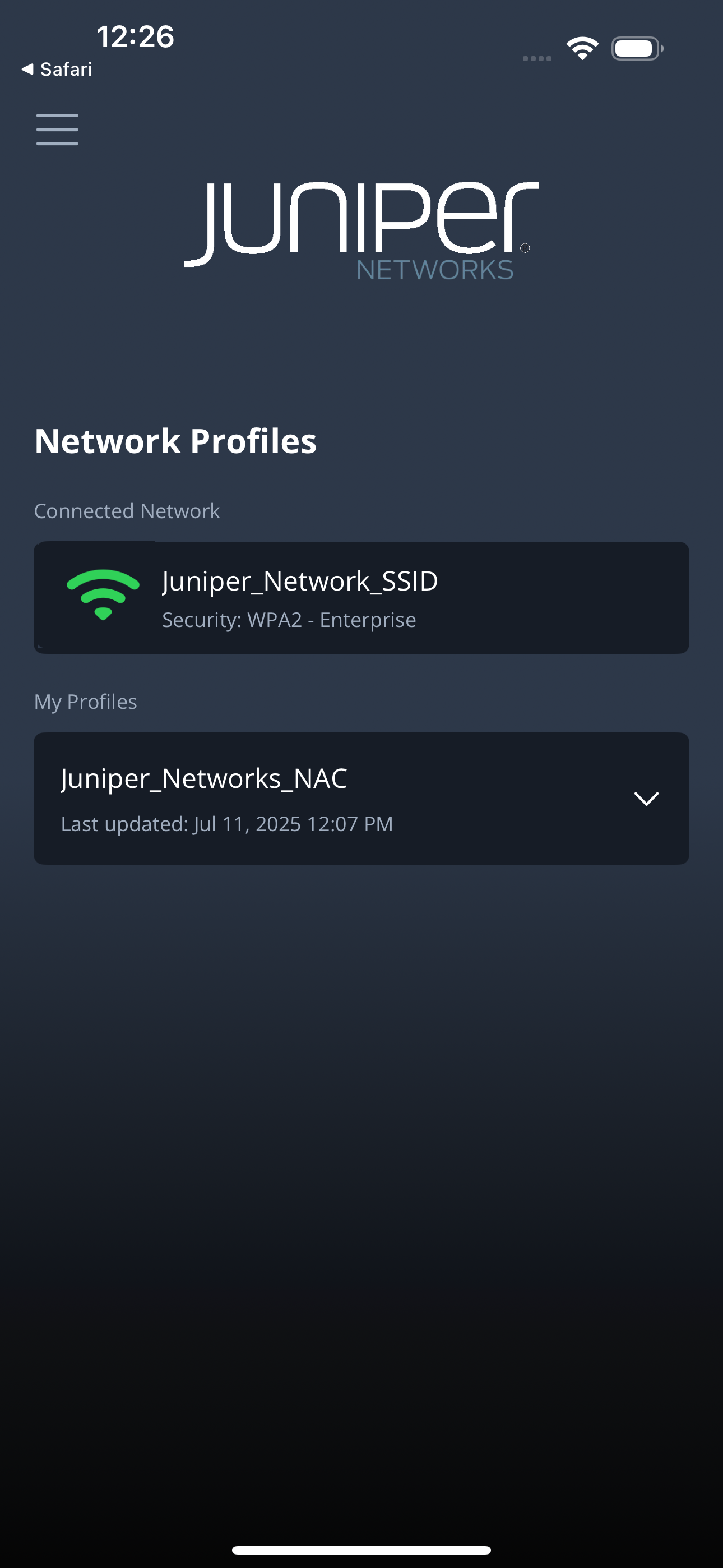
如果设备入网失败或您无法连接到网络,请联系您的支持团队。
有关Mist Access Assurance和Marvis 客户端的更多信息,请参阅 https://www.juniper.net/us/en/products/cloud-services/marvis-ai-assistant/marvis-client.html
在 Marvis iOS 客户端中查看日志
-
信息 - 常规信息
-
错误 - 关键问题
-
调试 - 可用于调试问题的详细数据
要在
- 点击“关于”页面中的版本号 7 次以启用调试模式。
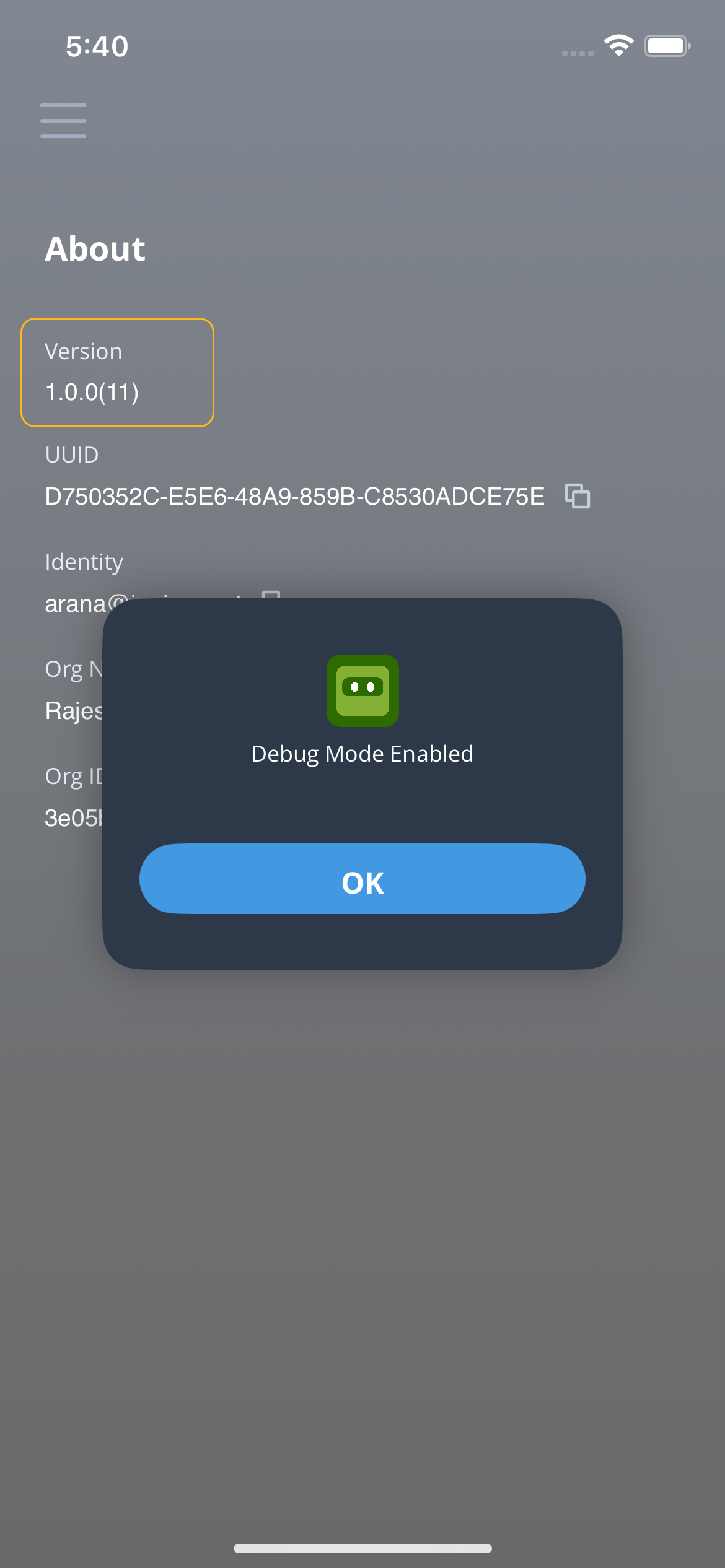
启用调试模式后,您将在菜单中看到“日志”选项。
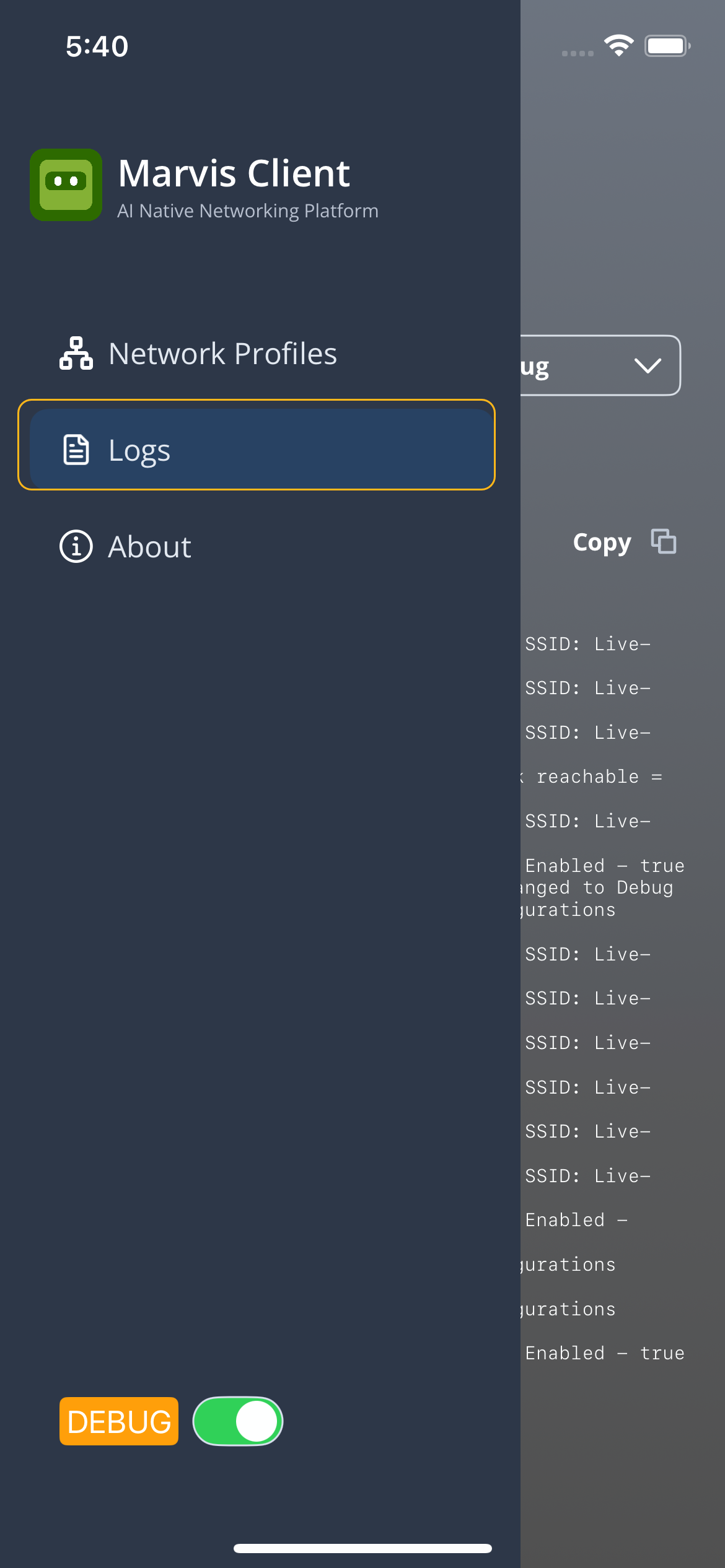
- 选择 日志。从 日志级别 下拉列表中选择日志类别。
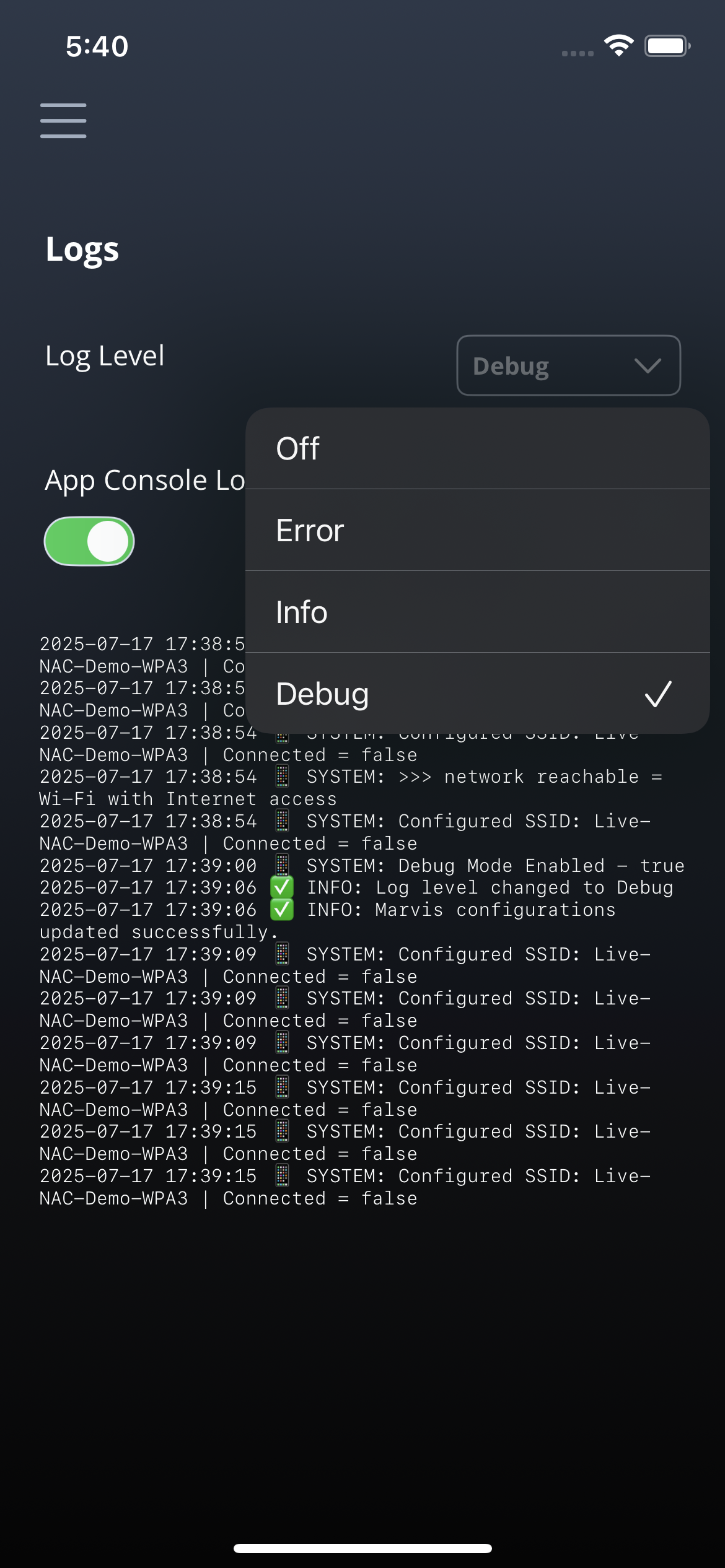 你将看到基于所选日志级别的最近日志。您可以单击 “复制” 按钮复制日志详细信息,并将信息发送给支持团队进行故障排除。