会议见解
使用见解仪表板查看有关 Zoom 和 Microsoft Teams 会议的信息。
查找会议见解
当您选择站点、客户端或有线客户端作为“见解”页面顶部的上下文时,“会议见解”部分将显示在“见解”页面上。
当您选择客户端或有线客户端作为上下文时,将显示“会议详细信息”部分。
此功能处于测试版。
会议见解图表
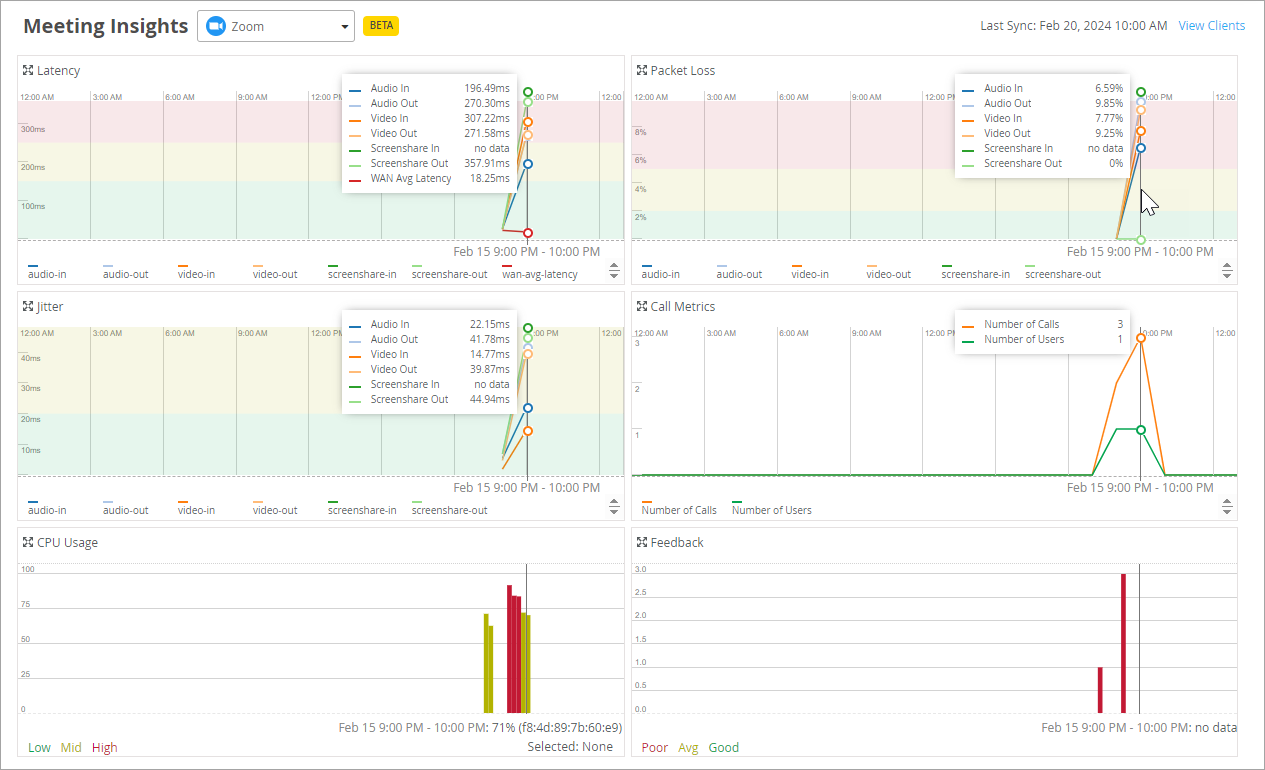
此部分显示延迟、数据包丢失、抖动、呼叫指标、CPU 使用率和反馈的图表。
在此部分顶部,使用下拉菜单选择要查看的会议类型。
将鼠标悬停在图表上的某个点上可查看弹出信息或图表下方文本行中的详细信息(取决于图表的类型)。这些图表将全部同步,以显示所选点的详细信息。在下面的示例中,鼠标指针悬停在数据包丢失图表上的一个点上。所有图表都显示同一点的详细信息。
会议详情表
仅当选择 无线或有线客户端 作为上下文时,才会显示“会议详细信息”(Meeting Details) 表格。
如果以站点作为上下文查看会议见解,则可以通过单击“ 查看客户端 ”链接转到“客户端见解”页面。

选择客户端后,“见解”页面将重新加载,并将该客户端作为上下文。然后,您可以向下滚动以查看所选客户端的会议见解和会议详细信息。
详细信息包括会议 ID、加入和离开时间以及音频、视频和屏幕共享的质量评级。
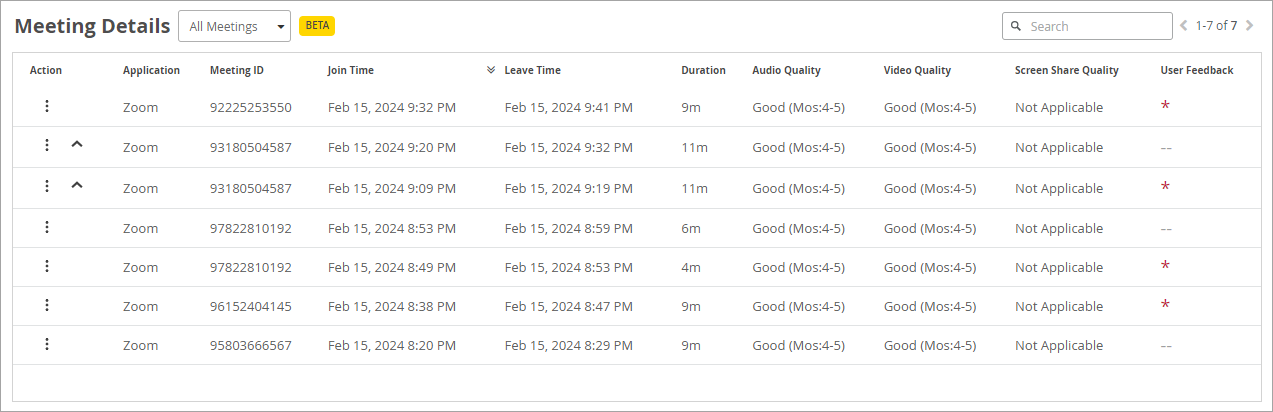
在“操作”列中,您可以:
-
故障排除 - 如果您订阅了 Marvis,则可以单击省略号按钮以从 Marvis 对话助手获取故障排除帮助。
-
查看 Shapley 要素排名 - 如果用户报告糟糕的体验,则会出现克拉 ^ 图标。单击 ^ 图标可查看 Shapley 特征排名。
会议 SLE 和分类器
Mist 分析了影响 Zoom 和 Teams 会话用户体验的因素,并将这些因素分类为以下 SLE:
-
无线覆盖范围
-
无线容量
-
客户端运行状况
-
WAN 运行状况
-
合作伙伴链接
-
非 Mist 网络

您可以通过以下方式查看信息:
-
单击每个 SLE 可在同一页面上查看详细信息。
-
单击该
 图标可在单独的页面上查看信息。单击 SLE 名称旁边的向下箭头可查看其他信息,例如时间线、分布、受影响的项目以及平面图上的客户端位置。
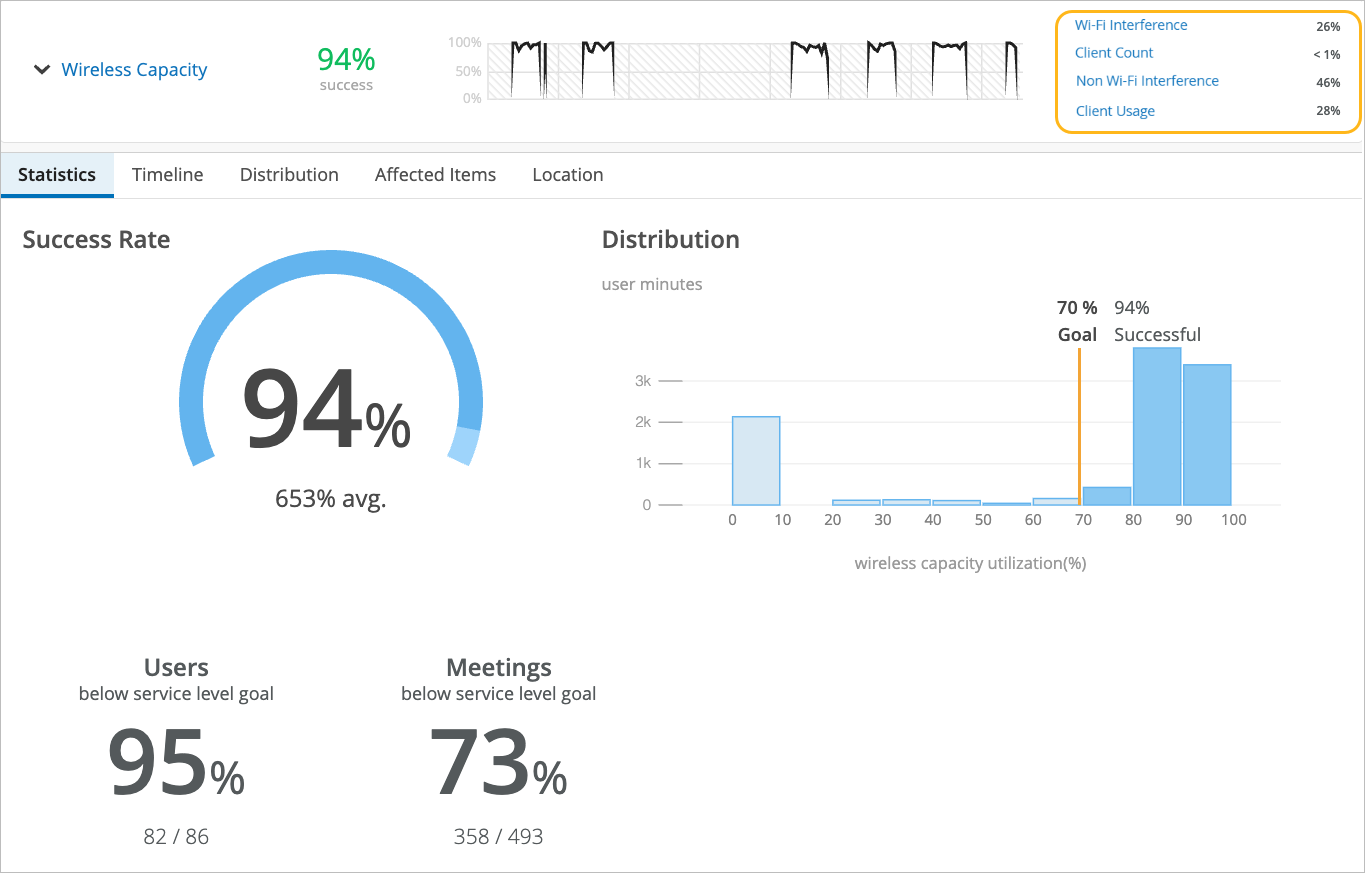
如以下示例所示,每个 SLE 都提供了有价值的信息。
-
在左侧,您可以看到此 SLE 的成功率为 94%。如果选择“值筛选器”按钮,您将看到一个数字。
-
时间线在中心显示时间段内的变化。您可以将鼠标指针悬停在任何点上以查看确切的时间和 SLE 结果。
-
右侧的分类器显示归因于每个根本原因的问题的百分比。在本例中,46% 的问题归因于非 Wi-Fi 干扰。其余问题是由于 Wi-Fi 干扰和客户端使用造成的。
有关 Zoom 和 Teams 的 SLE 和分类器的详细信息,请参阅下表。
| SLE | SLE 说明 | 分类器 | 分类器说明 |
|---|---|---|---|
| 无线覆盖范围(适用于应用) |
瞻博网络 Mist 跟踪活动客户端的接收信号强度指示器 (RSSI),该指标由接入点在 Zoom 或 Teams 通话期间测量。低 RSSI 会影响 Zoom 或 Teams 通话期间的音频或视频质量。您可以使用此 SLE 来确定您是否有足够的接入点。 |
信号弱 |
信号弱的未知原因 |
| 非对称下行链路 |
从接入点到客户端的传输强度不对称,导致信号弱 |
||
| 非对称上行链路 |
从客户端到接入点的传输强度不对称,导致信号弱 出现不对称的原因多种多样,例如客户端距离接入点太远。 |
||
| 无线容量(适用于应用) |
瞻博网络 Mist 监控在 Zoom 或 Teams 通话期间可供客户端使用的 RF 信道总容量的百分比。当 Zoom 或 Teams 用户每分钟的容量阈值小于 MOS 3.0 时,瞻博网络 Mist 会将问题分类到分类器中。 |
非 Wi-Fi 干扰 |
非 Wi-Fi 源干扰导致容量低 |
| Wi-Fi 干扰 |
由于无线干扰导致容量低 |
||
| 客户端计数 | 客户端数量大导致容量低 | ||
| 客户端使用 | 客户端负载过高导致容量低 | ||
| 客户端运行状况(适用于应用) |
瞻博网络 Mist 可监控 CPU 利用率和路由路径,以识别影响应用性能的问题。 |
次优 IP | 网络路径欠佳导致的延迟和呼叫质量问题,就像客户端被定向到地理位置较远的服务器时可能发生的那样 |
| 中央处理器 | CPU 利用率高导致资源可用性低 | ||
| WAN 运行状况(适用于应用) | 瞻博网络 Mist 会监控 Zoom 或 Teams 应用的网络性能,以确定是否存在性能下降的情况。此 SLE 可以帮助您了解最终用户在访问应用程序时的体验。 | 应用断开连接 | 由于网络问题、ISP 相关问题或设备特定问题导致断开连接 |
| 损失 | 数据包丢失引起的问题 | ||
| 应用速度缓慢 | 涉及对应用程序请求响应缓慢的问题 | ||
| 延迟 | 延迟中断视频和音频流 | ||
| 抖动 | 数据包传输时间不一致 | ||
| 合作伙伴链接 | 瞻博网络 Mist 评估可能导致出现问题的网络共同参与者的表现。 | 共同参与者 |
视频或音频通话中共同参与者端的问题 例如,如果共同参与者在共享其屏幕时遇到问题,您的某个用户可能会报告糟糕的应用程序体验。 |
| 非 Mist 网络 | 瞻博网络 Mist 可以检测由通过外部网络连接的用户所引起的问题。 | 非 Mist | 该问题源于通过非 Mist 网络连接的用户。 |