接入点洞察

调查影响接入点 (AP) 的问题。

寻找接入点洞察

进入 洞察页面,点击页面顶部的 站点 菜单,点击左侧的 接入点 ,再点击要查看的接入点。

渠道

这些图表显示所有频段的信道利用率(适用于所选接入点)。使用 2.4 GHz、5 GHz 和 6 GHz 频段的图表查看干扰源并评估信道的整体运行状况。
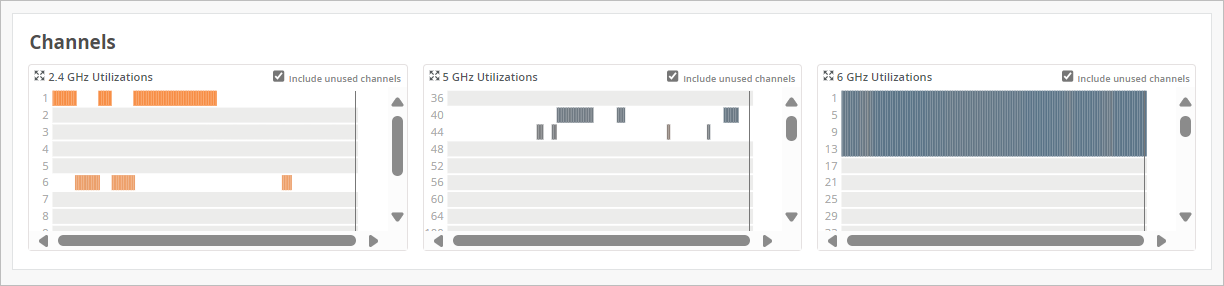
Graph showing Wi-Fi channel utilization for 2.4 GHz, 5 GHz, and 6 GHz frequency bands with active channels marked by orange, black, and blue bars respectively. Unused channels are also displayed.
  • 使用图表上方的复选框显示或隐藏未使用的通道。

  • 将鼠标指针悬停在图表的任何部分上以显示该时间点的利用百分比。如本例所示,百分比显示在图表的右侧。
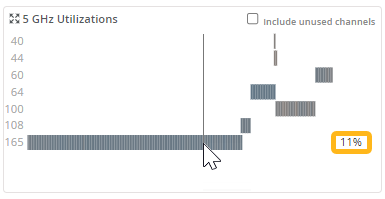
    Graph showing 5 GHz Wi-Fi channel utilization with x-axis as channel numbers and y-axis as utilization percentage. Cursor highlights 11 percent usage for a specific channel. Unused channels option unchecked.

接入点相关活动和信息

在“洞察”页面顶部选择接入点时,还会显示相关事件和信息。有关页面这些部分的帮助,请转到以下主题:

接入点的当前价值

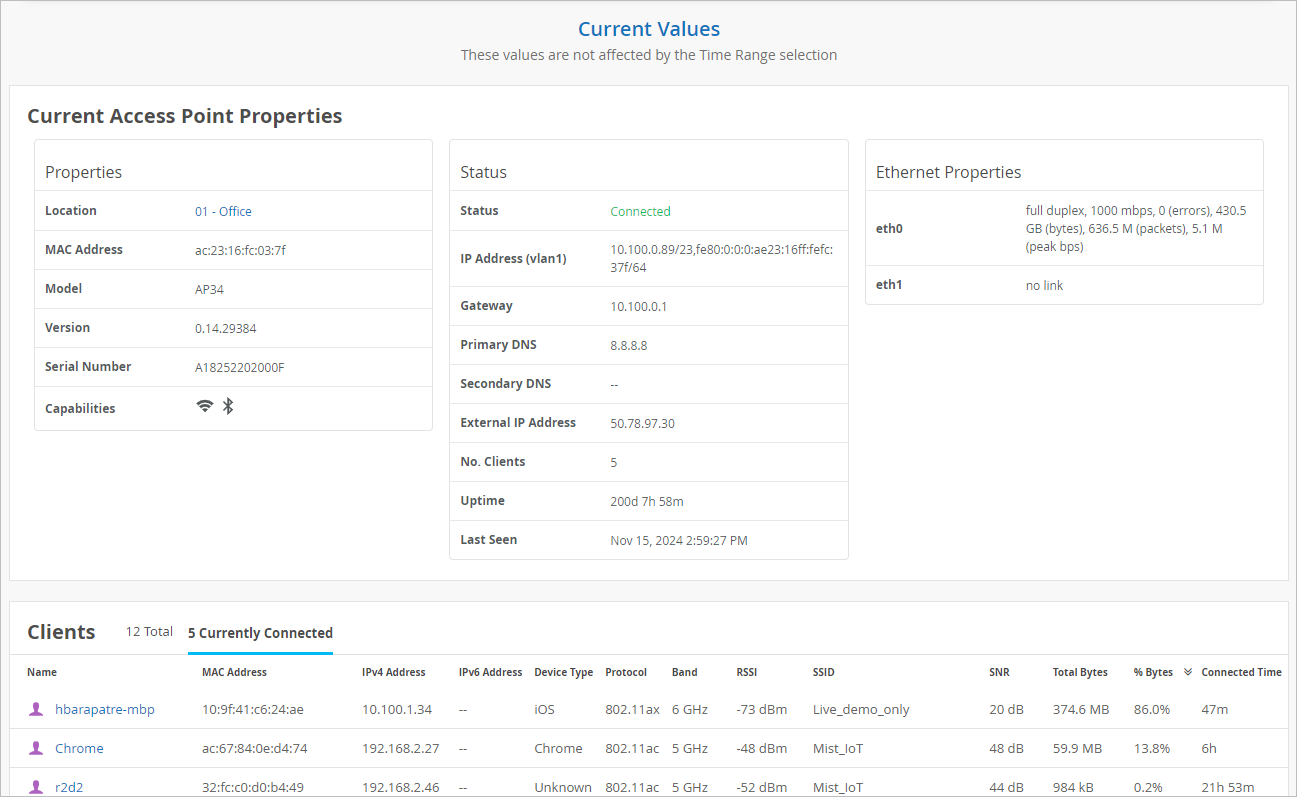
“ 当前值” 部分显示在“见解”页面的底部。

Network management interface displaying the status of an access point in Office location. Access point connected with IP address 10.100.0.89, external IP 50.78.97.30, and 5 clients. Ethernet port eth0 active at 1000 Mbps. Highlights include client details such as RSSI, SNR, device type, and data usage per client.
注意:

调整页面顶部的时间范围选择时,此部分中的值不会更改。

选择接入点作为上下文时,此部分将包括:

  • 当前接入点属性

    • 属性 — 位置、MAC 地址、型号等

    • 状态 — 当前状态(已连接、正在重新启动、已断开连接)、IP 地址、网关、DNS、客户端数量、正常运行时间等

    • 以太网属性 — 每个端口的以太网详细信息

  • 客户端 - MAC 地址、IP 地址、设备类型、协议、频段、RSSI、SSID、SNR、字节和连接时间。

    • 使用此部分顶部的选项卡显示所有客户端或连接的客户端。

    • 单击客户端的名称以重新加载包含该客户端数据的 Insights 页面。