使用 Marvis 客户端应用通过 NAC 门户客户端接入客户端
使用 NAC 载入门户通过 Marvis 客户端应用提供的 Wi-Fi 客户端证书,将您的设备安全地接入瞻博网络 Mist Access Assurance 网络。
通过网络访问控制 (NAC) 门户入网设备后,即可通过 Marvis 客户端应用配置 Wi-Fi 客户端证书。载入过程使用载入 Mist 证书颁发机构,该颁发机构允许向设备颁发 EAP-TLS 客户端证书。客户端使用这些证书使用 EAP-TLS(可扩展身份验证协议 - 传输层安全性)向瞻博网络 Mist Access Assurance 网络进行身份验证。
Marvis 客户端应用可以预安装在设备上,也可以直接从 NAC 载入门户下载。最终用户需要使用其 SSO 凭据(Azure AD、Okta)向 NAC 载入门户进行身份验证。
身份验证成功后,NAC 门户(与企业 IdP 集成)会调配设备绑定的 X.509 客户端证书,并提供预配置的 Wi-Fi 网络配置文件,该配置文件应安装在 Marvis 客户端应用中。安装配置文件后,该应用程序使设备能够使用 EAP-TLS 无缝连接到指定的安全 SSID。
此载入流程消除了手册 PKI 分发和 SSID 配置,同时对 BYOD 环境中的非托管设备执行企业网络访问策略。
通过 NAC 门户接入客户端的优势
使用 Marvis 客户端应用通过 NAC 门户载入客户端,可确保组织的 Wi-Fi 网络能够安全、无缝且无密码地访问。使用用户名和密码的传统 Wi-Fi 连接容易出现滥用、泄露和手册错误。NAC 载入门户使用基于证书的身份验证,仅在通过组织的单点登录 (SSO) 系统验证您的身份后颁发,从而消除这些风险。
除了易用性之外,入网还为 BYOD(自带设备)、访客和承包商提供企业级安全性,无需对每个连接进行 IT 干预。
使用 Marvis 客户端应用将设备载入 NAC 门户可提供以下优势:
-
与您的身份和设备绑定的唯一数字证书。
-
自动安装安全的 Wi-Fi 配置文件,无需手册设置。
-
访问由瞻博网络 Mist 云中定义的零信任网络策略控制。
您可以载入 Android、Windows、macOS 和 iOS 设备。在运行以下设备的设备上支持载入:
-
Windows - 版本 10 或 11
-
macOS - Sonoma(版本 14)和更高版本
-
Android—Android 12+
-
iOS - 16 及更高版本
开始之前
在继续上线设备之前,请确保
-
获取并激活瞻博网络 Mist™ Access Assurance 订阅。有关订阅管理的信息,请参阅 瞻博网络 Mist 管理指南。
-
启用载入:
-
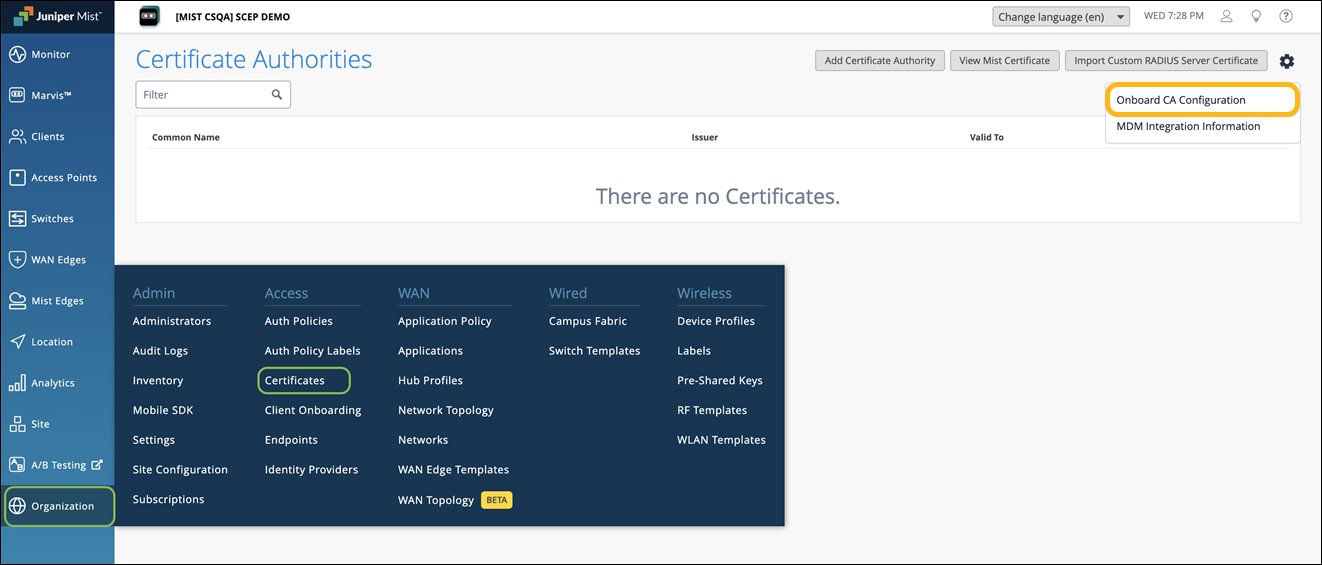
从 瞻博网络 Mist 门户的左侧菜单中,选择 “组织 >访问>证书”。
此时将显示“证书颁发机构”页面。
-
单击页面右上角的设置图标,然后选择载 入证书颁发机构配置。
-
在“载入证书颁发机构配置”对话框中,选择 “活动” ,然后单击“ 确定 ”以使内置证书颁发机构能够颁发客户端证书。
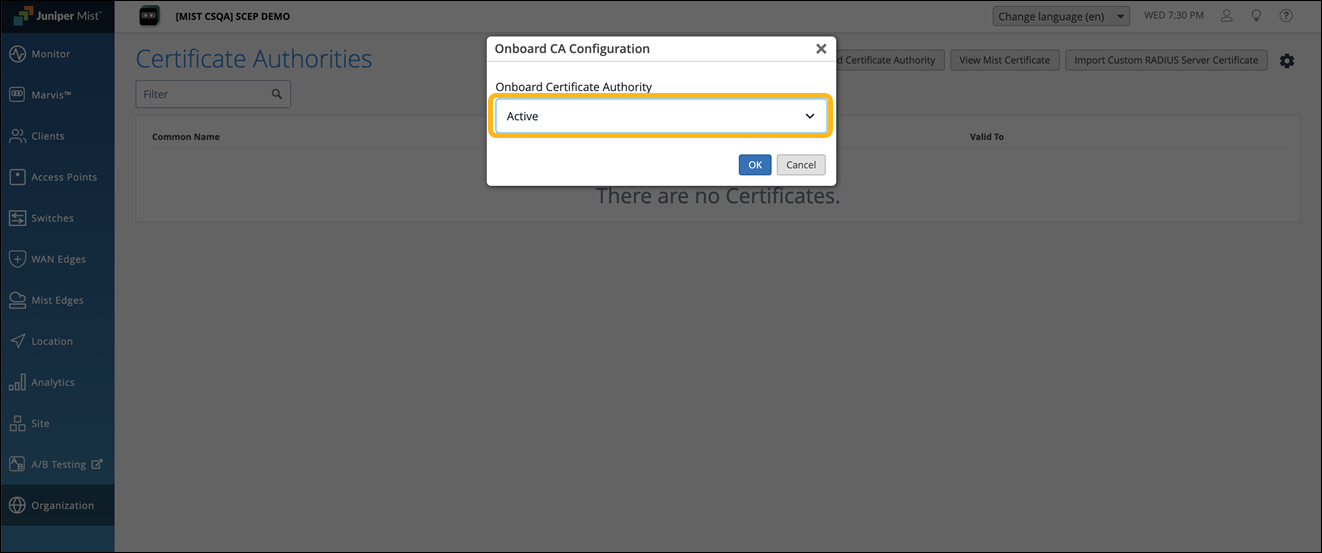
激活载入证书颁发机构配置后,您将看到显示以下选项卡:
-
外部 - 显示外部 CA 的详细信息。
-
内部 - 显示内置证书颁发机构通过 NAC 门户或 MDM 颁发的客户端证书的详细信息。

-
-
-
确保您拥有具有应用集成功能的 IdP 帐户。您的 IdP 可以是支持 SAML 2.0 集成的任何提供商。例如,Azure、Google 和 Okta。
在本主题中,我们将向您展示如何创建 NAC 门户并将其与 Microsoft Azure 和 Okta 集成。
如何设置 NAC 门户并将其与 Microsoft Azure 集成
设置 NAC 载入门户并将其与 Azure 集成涉及以下步骤:
创建 NAC 门户并将其与 Azure 集成
确保在“证书”页面上启用了载入证书颁发机构配置。在 开始之前查看。
-
创建 NAC 门户。创建门户时,将生成一个 NAC 门户 URL,供用户使用 SSO 访问。
-
从 瞻博网络 Mist 门户的左侧菜单中,选择 “组织>客户端载入”,然后选择“ NAC ”选项卡。
-
单击客户端载入页面右上角的添加 NAC 载入门户 。
-
在“添加 NAC 载入门户”页面中,提供名称并单击 “创建”。
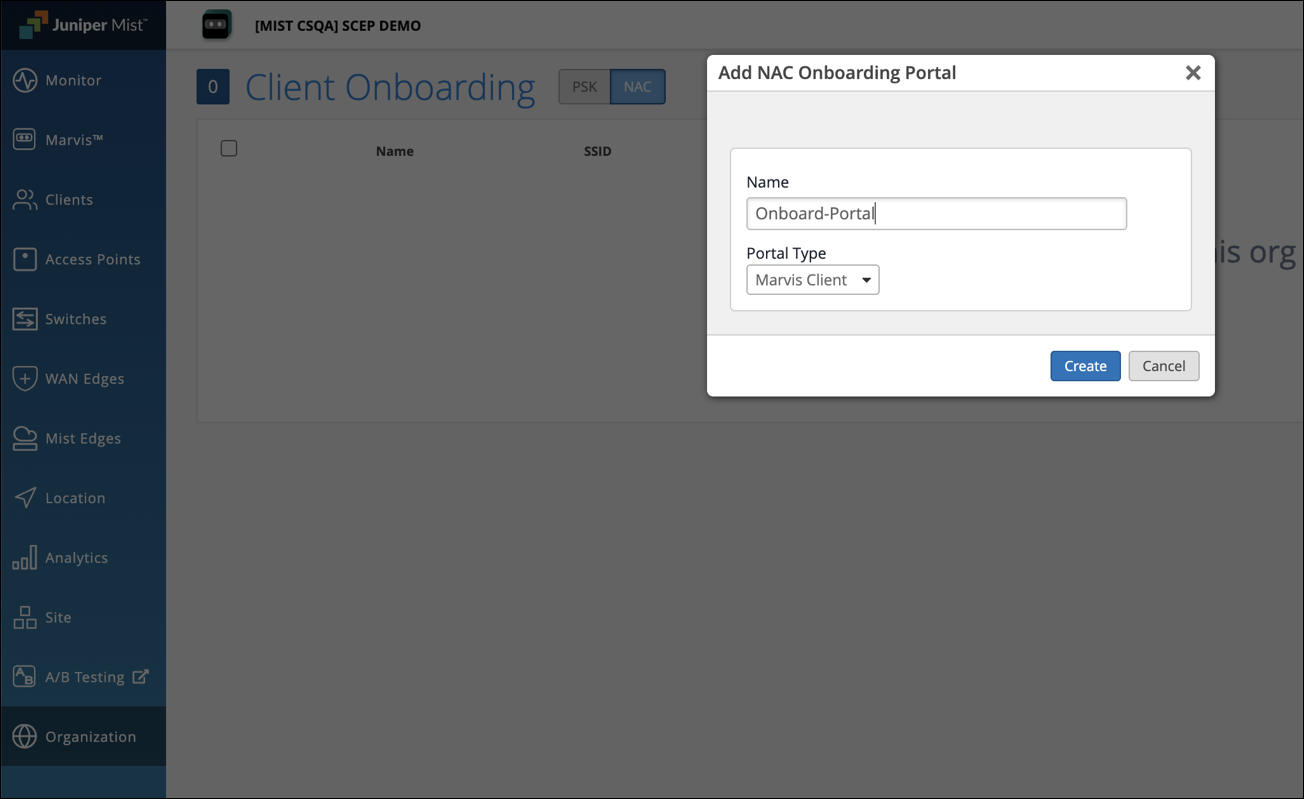
此时将显示“编辑 NAC 载入门户”页面。
-
选择“ 门户授权” 选项卡:
-
输入 “颁发者”、“ 证书”和“ SSO 网址)的占位符值。这些值稍后将替换为 IdP 中的实际值。
-
复制 SSO 门户 URL 以供以后使用。

-
-
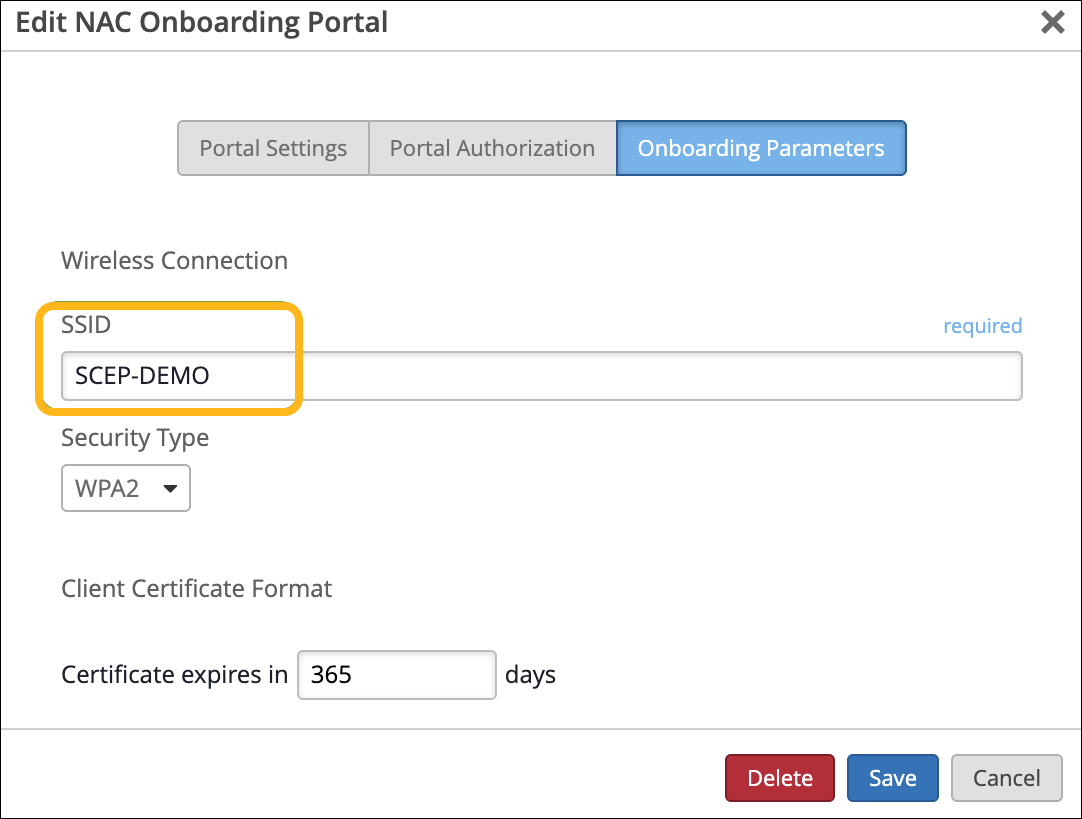
选择 载入参数选项卡 并配置以下内容:
-
输入要调配的 SSID 名称。
-
选择“安全性类型”WPA2“或”WPA3 企业“。
-
设置客户端证书过期的天数。该值的范围是 1-1825 天(最长 5 年)。
-
-
-
配置 SSO 并将 NAC 门户与 Microsoft Azure 集成:
-
登录到 Azure 门户。导航到 “企业应用程序” ,然后单击 “新建应用程序”。
-
在浏览 Microsoft Entra 库部分,在搜索框中键入 Mist 云管理员 SSO 。
-
从结果面板中选择 Mist 云管理员 SSO 。提供应用程序的名称,然后单击 创建。

-
打开应用程序并单击 设置单点登录。

-
选择 SAML 作为 SSO 方法。
-
单击 编辑基本 SAML 配置。

-
在 SAML 配置页面中,将标识符和回复 URL 设置为之前从 NAC 载入门户复制的门户 SSO URL。点击 保存。

-
下载证书 (Base64) 并复制登录 URL 和 Microsoft Entra 标识符。

-
在瞻博网络 Mist 门户中,转到 NAC 载入门户的门户授权选项卡:
-
将“颁发者”替换为 Microsoft Entra 标识符。
-
将证书替换为下载的 Base64 证书中的有效负载。
-
将 SSO URL 替换为“登录 URL”。

-
-
-
将用户和组分配给 Azure 应用程序,使他们能够访问门户。

下载 Marvis 客户端应用和 Wi-Fi 配置文件
配置 NAC 门户并将其与 Azure 集成后,用户可以使用 Azure SSO 登录 NAC 门户,并通过 Marvis 客户端应用安装 Wi-Fi 配置文件。我们在这里以 macOS 设备为例。
-
在 macOS 设备上,使用 NAC 载入门户的“ 门户设置 ”选项卡下列出的 URL 访问 NAC 门户,并使用 Azure SSO 凭据登录。
身份验证成功后,将显示以下页面。

-
单击 下载并安装应用程序以 安装 Marvis 客户端应用程序。
如果您的设备运行的是 Windows 或 macOS,则会自动下载该应用,您可以在下载过程完成后安装该应用。
对于 Android 和 iOS,您将被重定向到 Google 或 Apple Play 商店以下载该应用程序。
-
安装 Marvis 客户端应用后(或者如果您已经安装了该应用),请切换到 NAC 门户页面,然后单击 已经安装该应用? 以安装配置文件。
系统会将您重定向至 Marvis 客户端应用以安装 Wi-Fi 配置文件。
-
单击 “安装”,然后导航到设备上的 “设置”>“常规 ”> “设备管理 ”,并完成配置文件安装。

-
在瞻博网络 Mist 门户上,打开证书页面,并在内部部分下验证客户端颁发的证书详细信息。

验证客户端与网络的连接
验证设备是否通过通过 Marvis 客户端应用配置的客户端证书连接到 Access Assurance 网络。
-
从 瞻博网络 Mist 门户的左侧菜单中,选择 组织> 访问>身份验证策略, 然后为设备配置所需的身份验证策略规则。

-
将设备连接到网络并确认身份验证成功。
-
导航到 “监控>服务级别>见解 ”页面,然后转到“客户端事件”部分。验证 NAC 客户端身份验证事件。

如何设置 NAC 门户并将其与 Okta 集成
设置 NAC 入门门户并将其与 Okta 集成包括以下步骤:
创建 NAC 门户并将其与 Okta 集成
确保在“证书”页面上启用了载入证书颁发机构配置。在 开始之前查看。
-
创建 NAC 门户。创建门户时,将生成一个 NAC 门户 URL,供用户使用 SSO 访问。
-
从 瞻博网络 Mist 门户的左侧菜单中,选择 “组织>客户端载入”,然后选择“ NAC ”选项卡。
-
单击客户端载入页面右上角的添加 NAC 载入门户 。
-
在“添加 NAC 载入门户”页面中,提供名称并单击 “创建”。
-
选择“ 门户授权” 选项卡:
-
输入 “颁发者”、“ 证书”和“ SSO 网址)的占位符值。这些值稍后将替换为 IdP 中的实际值。
-
复制 SSO 门户 URL 以供以后使用。
-
-
选择 载入参数选项卡 并配置以下内容:
-
输入要调配的 SSID 名称。
-
选择“安全性类型”WPA2“或”WPA3 企业“。
-
设置客户端证书过期的天数。该值的范围是 1-1825 天(最长 5 年)。
-
-
-
配置 SSO 并将 NAC 门户与 Okta 集成:
-
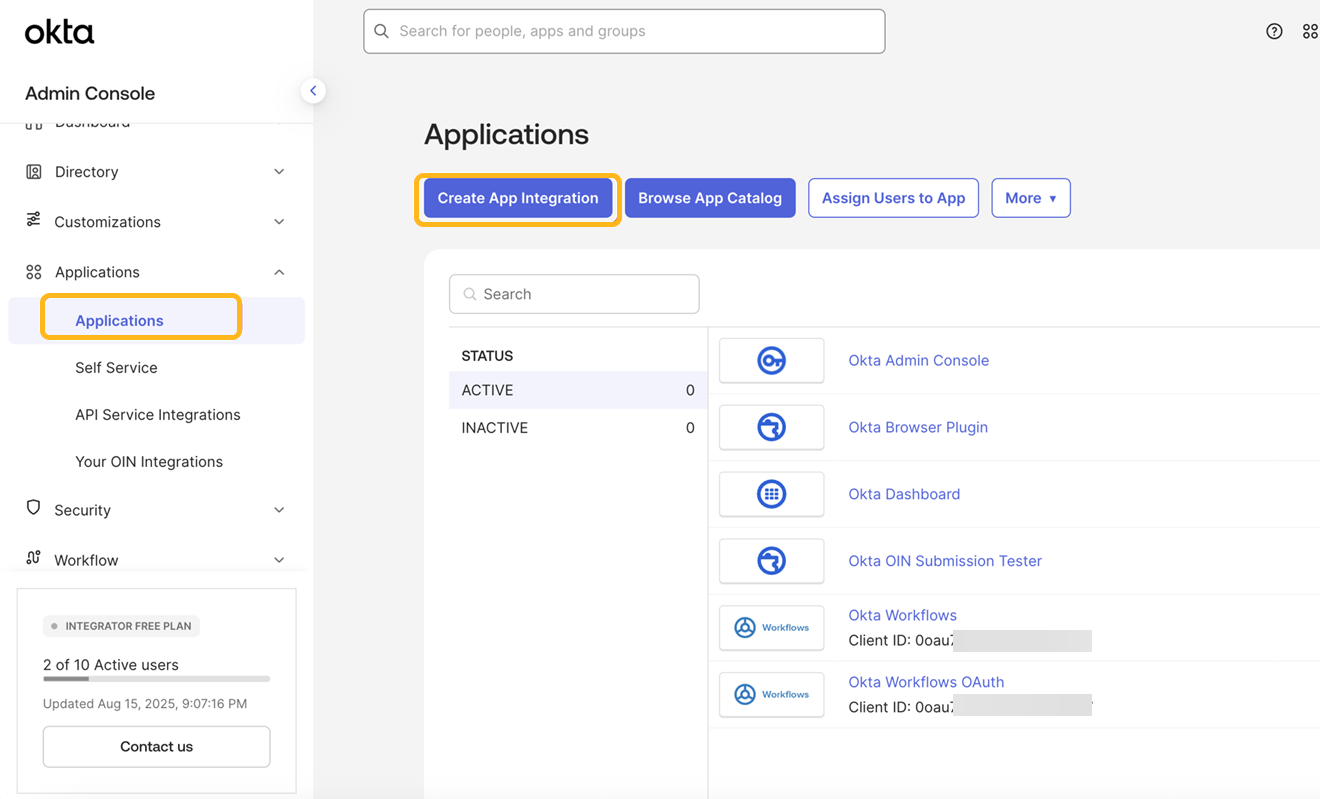
登录 Okta 管理控制台并导航到 Applications 页面。
-
单击创建应用集成。
-
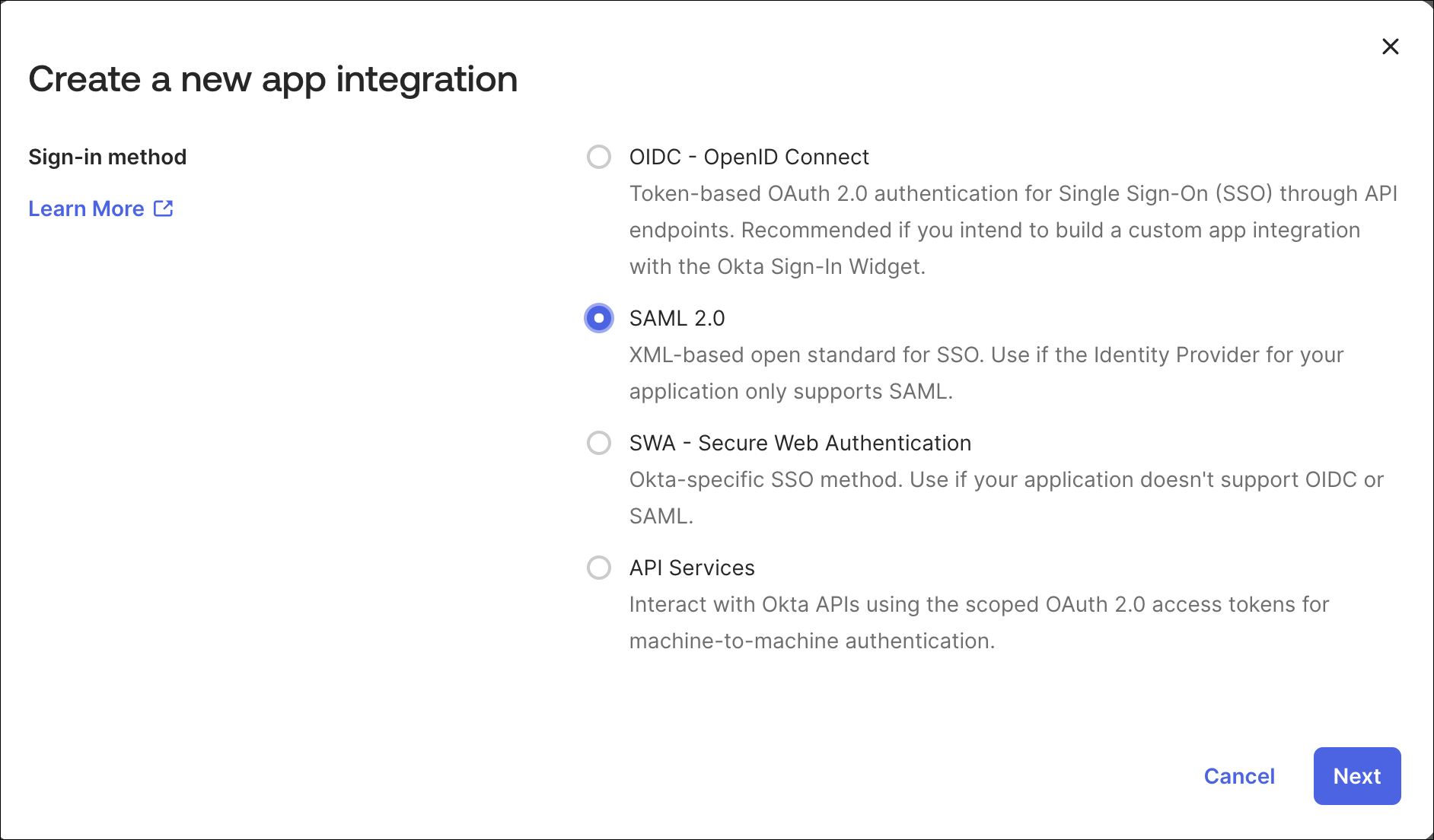
选择“ SAML 2.0 ”作为“登录方法”,然后单击 “下一步”。
-
输入应用名称,然后单击 下一步。

-
将之前复制的门户 SSO URL 粘贴到 SAML 设置下的单 点登录 URL 和 受众 URL 字段。将“名称 ID 格式”设置为“电子邮件地址”,单击“ 下一步”,然后单击 “完成”。

您将被重定向到编辑模式下的应用程序。
-
向下滚动并点击查看 SAML 设置说明。

-
复制标识提供者单点登录 URL、标识提供者颁发者和 X.509 证书。

-
切换到瞻博网络 Mist 门户,然后转至“编辑 NAC 载入门户”页面的“ 门户授权设置 ”选项卡。将您在上一步中复制的信息粘贴到以下字段中:
颁发者 — 身份提供商颁发者
SSO URL — 身份提供商单点登录 URL
证书 — X.509 证书

点击 保存。
-
转到 应用程序>将用户分配给应用程序 并分配用户。

-
选择用户和应用程序,然后单击 下一步。
-
单击 确认分配。

-
下载 Marvis 客户端应用和 Wi-Fi 配置文件
配置 NAC 门户并将其与 Okta 集成后,用户可以使用 Okta SSO 登录 NAC 门户,并通过 Marvis 客户端应用安装 Wi-Fi 配置文件。我们在这里以 iOS 设备为例。
-
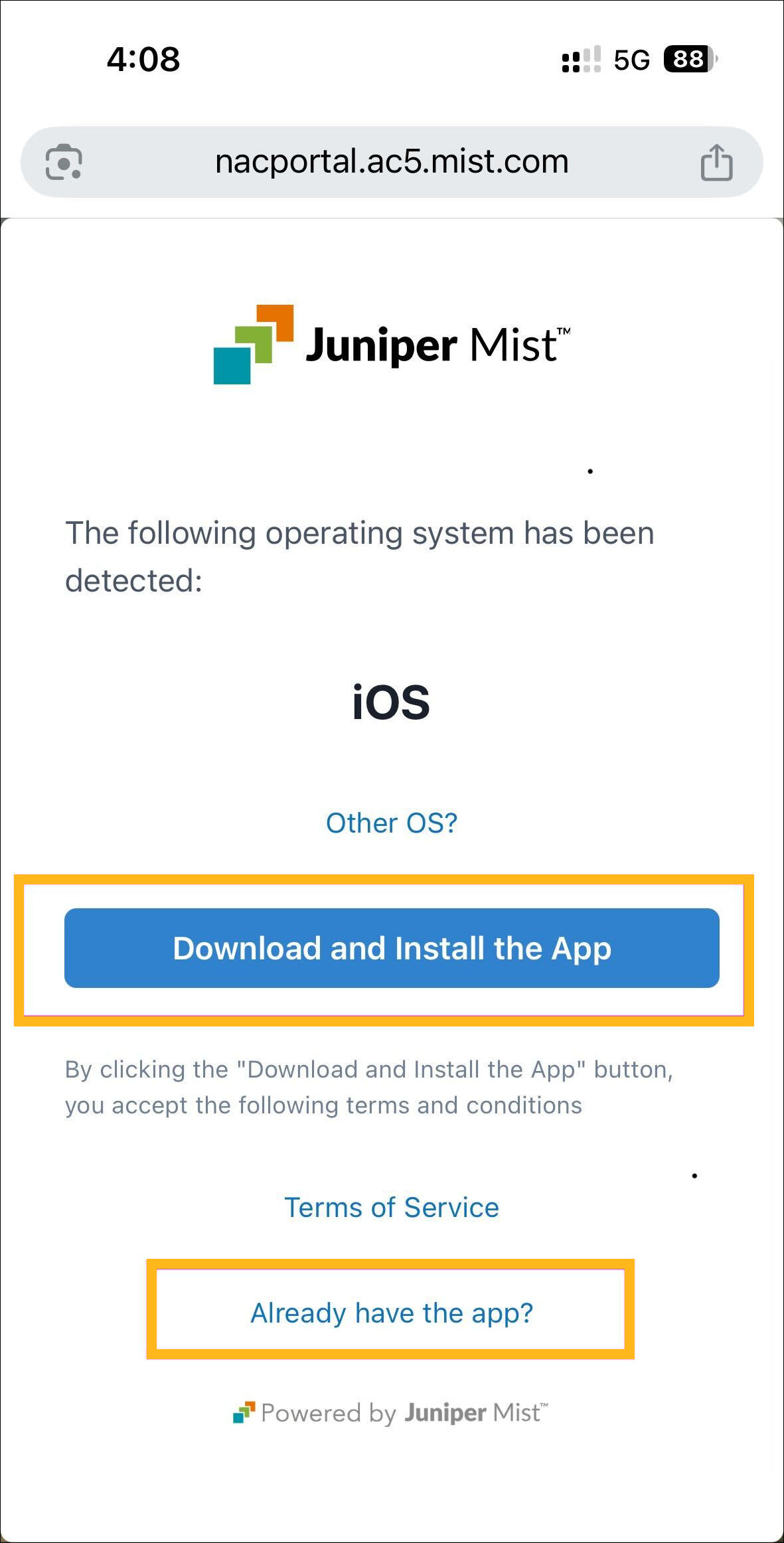
在您的 iOS 设备上,访问“编辑 NAC 载入门户”页面的“ 门户设置 ”选项卡下列出的 NAC 门户 URL,并使用您的 Okta SSO 凭据登录。
-
单击 下载并安装应用程序以 安装 Marvis 客户端应用程序。
如果您的设备运行的是 Windows 或 macOS,则会自动下载该应用,您可以在下载过程完成后安装该应用。
对于 Android 和 iOS,您将被重定向到 Google 或 Apple Play 商店以下载该应用程序。
-
安装 Marvis 客户端应用后(或者如果您已经安装了该应用),请切换到 NAC 门户页面,然后单击 已经安装该应用? 以安装配置文件。
系统会将您重定向至 Marvis 客户端应用以安装 Wi-Fi 配置文件。
-
单击 安装。
-
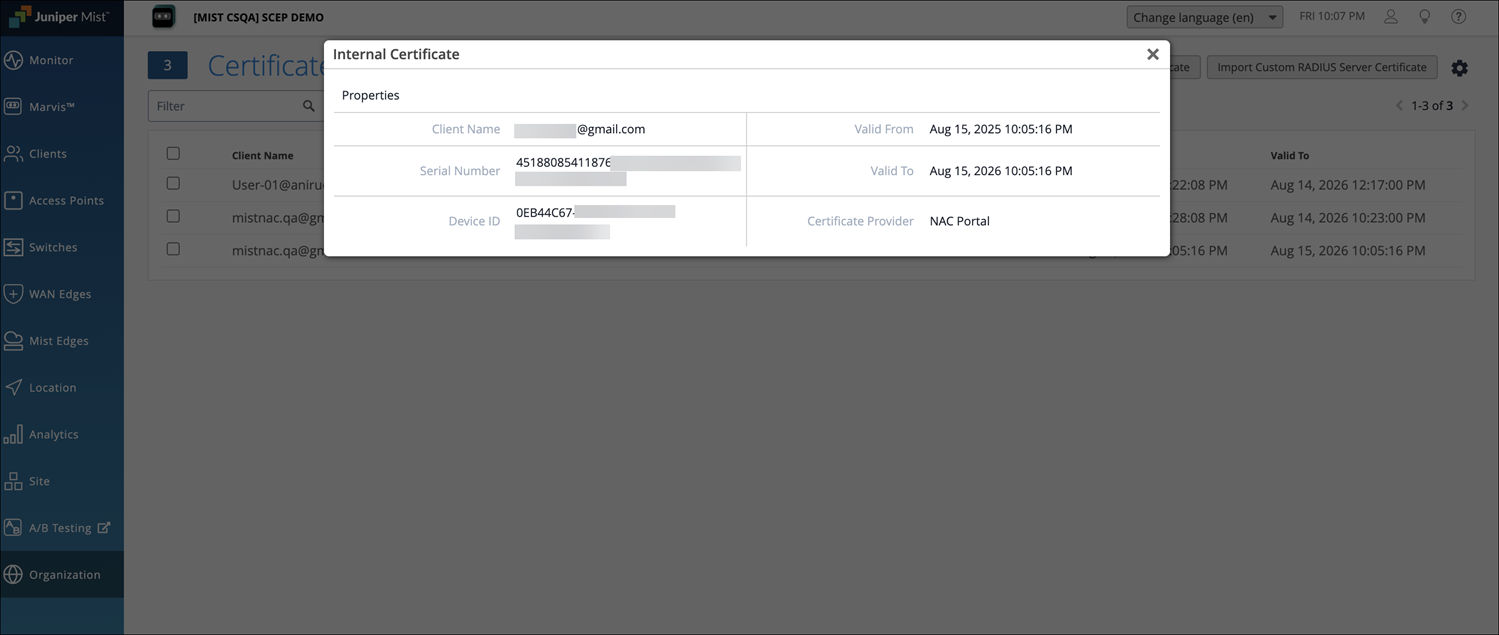
在瞻博网络 Mist 门户上,打开证书页面,并在内部部分下验证客户端颁发的证书详细信息。
验证客户端与网络的连接
验证设备是否通过通过 Marvis 客户端应用配置的客户端证书连接到 Access Assurance 网络。
-
从 瞻博网络 Mist 门户的左侧菜单中,选择 组织> 访问>身份验证策略, 然后为设备配置所需的身份验证策略规则。
-
将设备连接到网络并确认身份验证成功。
-
导航到 “监控>服务级别>见解 ”页面,然后转到“客户端事件”部分。验证 NAC 客户端身份验证事件。
