探索 J-Web
J-Web:第一轮了解
J-Web 启动平台
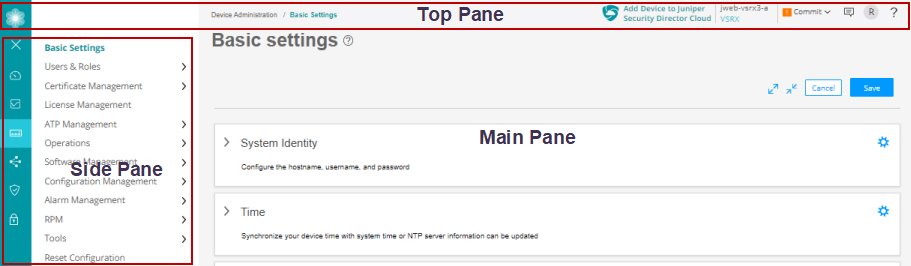
成功登录 J-Web GUI 后,将显示 J-Web 启动平台。
通过启动平台,您可以快速查看以下内容:
-
设备信息,例如型号、序列号、主机名、软件版本、系统时间和系统正常运行时间。
-
使用设备的活动用户数。
-
设备物理接口的状态:正常或关闭。
在后台加载应用程序后,启动平台会自动关闭。您无法选择手动关闭或刷新启动平台。
-
发射台不会显示在出厂默认设置中。
-
为所有用户显示启动台。
图 2 显示了启动平台屏幕及其元素。
J-Web 顶部窗格
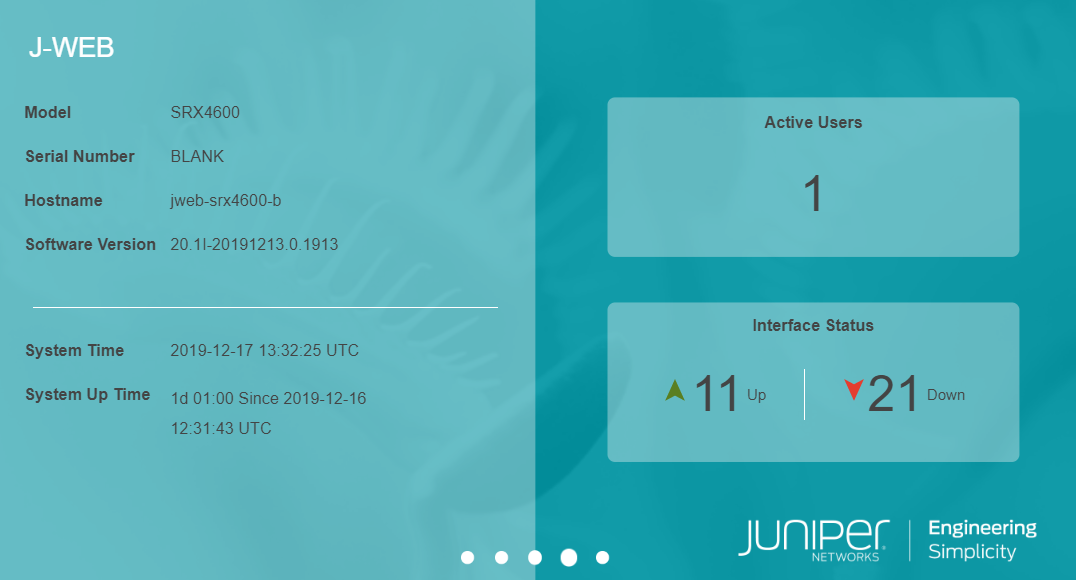
为了获得更加个性化、更有帮助的用户体验,瞻博网络在 J-Web GUI 中提供了一些帮助。 表 1 提供了 J-Web 顶部窗格元素的详细信息。
|
元素 |
描述 |
|---|---|
|
横幅 
|
位置 - 屏幕顶部的灰色条。 可以访问设备详细信息、反馈按钮、提交选项、配置文件管理访问菜单和帮助按钮。 |
|
将设备添加到瞻博网络安全性云 
|
位置 - 位于横幅的右上角。 |
|
设备详细信息 
|
位置—位于“将设备添加到 Juniper Security Director Cloud”图标的右侧。 提供您访问过的设备的详细信息。 |
|
提交配置菜单 
|
位置 - 位于设备详细信息图标的右侧。 提供以下选项:
|
|
反馈按钮 
|
位置 (Location) - 位于“提交”(Commit) 菜单的右侧。 如果您对产品有问题,可以提供反馈 (mailto:jweb-feedback@juniper.net)。 |
|
用户功能菜单 
|
位置 - 位于反馈图标的右侧。 一个头肩图标和一个显示已登录用户类型的字段。单击您的用户名或向下箭头按钮,将您从 J-Web 界面注销。 |
|
帮助按钮 
|
位置 - 位于用户功能菜单的右侧。 单击横幅上最右侧的图标(形状像问号),可访问在线帮助中心和入门指南。帮助中心提供支持的 Web 浏览器列表、用户界面帮助、技术支持链接和 J-Web 完整文档。 |
|
模式 
|
位置 - 位于设备详细信息的右侧。 提供设置模式详细信息,无论您的设备处于标准模式、机箱群集模式(高可用性)还是被动模式。 |
|
租户和 LSYS 
|
位置 - 位于反馈图标的右侧。
注意:
此菜单仅适用于根逻辑系统上下文以及支持租户和逻辑系统的设备。 从 Junos OS 23.1R1 版本开始,您可以查看可用租户或逻辑系统的名称和编号。例如,租户 (5)。 从列表中选择名称,以将根逻辑系统用户输入为租户或逻辑系统。使用搜索框输入为特定租户或逻辑系统, 要返回到 root-logical-system 用户上下文,请单击选定租户或逻辑系统菜单上的向下箭头,然后分别选择 Exit Tenant 或 Exit Logical System 。
注意:
配置缓存同步后,将显示更新的租户或逻辑系统数据。 如果没有可用的租户或逻辑系统数据,请转至设备 管理 > 多租户 ,然后从相应的菜单中创建新的租户或逻辑系统。 |
J-Web 侧窗格
J-Web 通过选项卡式界面为您提供一个注重安全性的管理员。
J-Web GUI 侧窗格中的以下选项卡提供了管理员可以在其中执行特定任务的工作区:
-
仪表板 — 仪表板是 J-Web 的主页。您可以通过从轮播广告添加小部件来自定义仪表板中的工作区。保存小部件的位置和设置,因此从设备信息到防火墙事件信息,从最受阻止的病毒到实时威胁图,任何内容对于每个用户来说都是唯一的。确定要查看的小部件后,您可以最小化轮播以重新获得一些屏幕空间。
注意:默认情况下,每次登录 J-Web 时都会显示选定的小部件。
图 3 显示了 J-Web 仪表板选项卡的示例。
图 3:J-Web 仪表板选项卡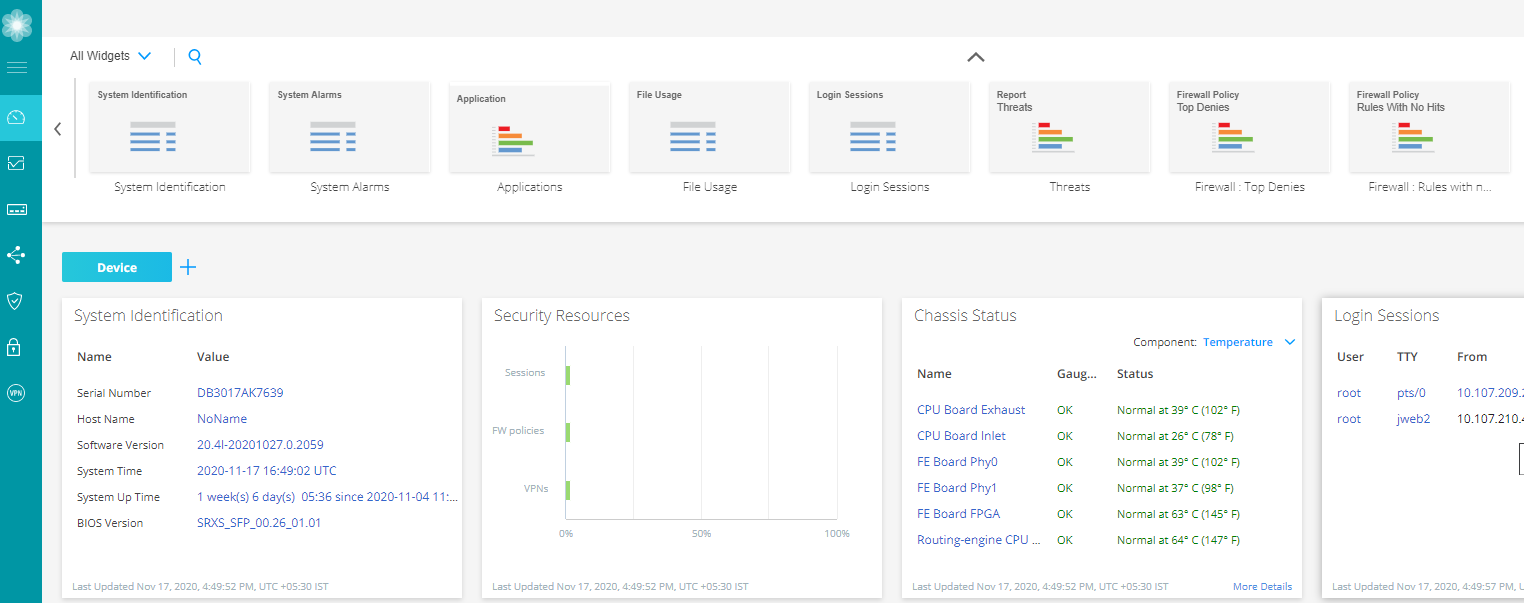
-
监控 - 监控选项卡提供了一个工作空间,其中提供了网络流量、防火墙事件、实时威胁和网络用户数据的图形表示。还有警报和警报信息的详细数据。在此工作区中,您可以查看了解网络中托管安全设备和流量发生情况所需的详细信息。
图 4 显示了 J-Web 监视器选项卡的示例。
图 4:J-Web 监视器选项卡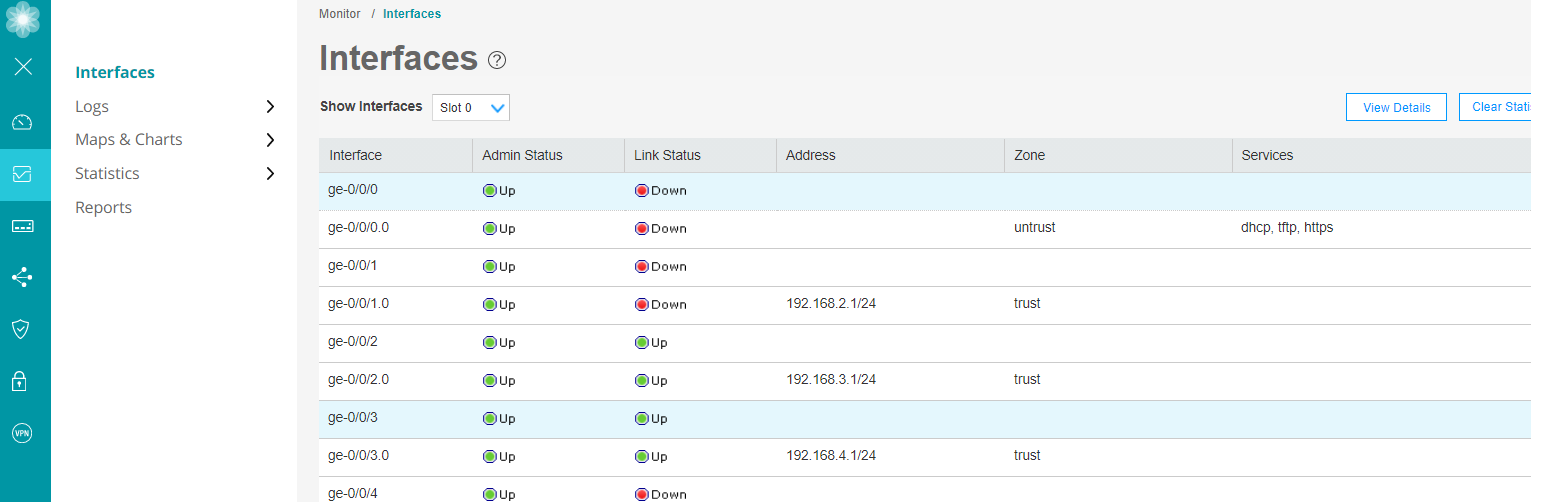
-
配置 — 图 5 中突出显示的工作区是进行所有 SRX 系列防火墙配置的位置。您可以配置以下功能来管理网络安全:
-
设备管理 — 如基本设置、用户管理、证书管理、许可证管理、安全包管理、ATP 管理、操作、软件管理、配置管理、告警管理、RPM、工具和重置配置。
-
网络 - 例如连接、DHCP、防火墙过滤器、NAT、路由、服务等级 (CoS)、应用 QoS、IPsec VPN 和动态 VPN。
-
共享对象和身份 — 从 Junos OS 25.2R1 版开始, 安全性策略和对象 以及 安全性服务 菜单将合并并重命名为 共享对象和身份。使用它,您可以访问区域/屏幕、全局地址、访问配置文件、地址池和服务。
图 5 显示了 J-Web 配置菜单的示例。
图 5:J-Web 配置菜单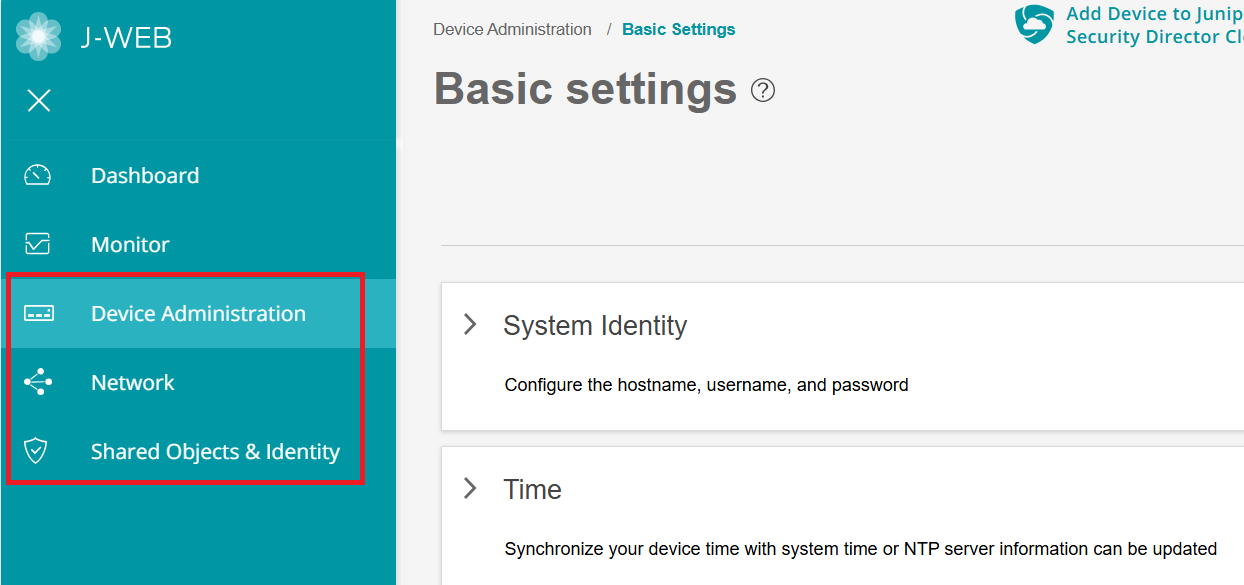
-
J-Web 主窗格
J-Web 的主工作区占据浏览器窗口的其余部分,位于横幅下方和侧窗格旁边。 表 2 显示了 J-Web GUI 主窗格中的导航、自定义和帮助图标示例。
|
元素 |
描述 |
|---|---|
|
痕迹 
|
位置 - 主屏幕的左上角。在仪表板上不可见。 在 GUI 中跟踪您的位置。痕迹导航提供了返回五个选项卡之一的路径:“仪表板”、“监控”、“配置”、“报告”和“管理”。 |
|
信息提示 
|
位置 - GUI 周围的各个位置。 将鼠标悬停在任何可用的问号图标上,以获得快速弹出指南。 |
|
显示/隐藏列 
|
位置 - 某些表格显示窗口(例如地址池选项卡、规则选项卡等)的右上角。 在表格显示中,可以通过单击图标,然后选中菜单上的复选框来选择可见的列。 |
|
表格搜索 
|
位置 - 表格视图的右上角。 您可以在大型表格视图中单击放大镜图标,以在显示屏的任何可见字段中搜索特定文本。 |
|
项目选择器搜索 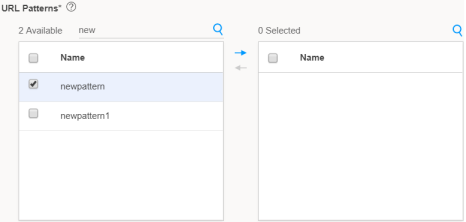
|
位置 - 在字段内。 可以使用搜索文本框选择要包含在规则或策略中的项。 |
|
高级搜索 
|
位置 - 表格格网上方。 搜索包括逻辑运算符作为过滤器字符串的一部分。在搜索文本框中,当您将鼠标悬停在图标上时,它会显示一个示例筛选条件。当您开始输入搜索字符串时,该图标指示过滤器字符串是否有效。
注意:
按空格键将 AND 运算符或 OR 运算符添加到搜索字符串。输入搜索条件时随时按退格键,仅删除一个字符。 |
|
过滤器 
|
位置 - 表格视图的右上角。 您可以单击过滤器图标以从类别和子类别列的列表中选择任何值。网格将使用过滤后的类别和子类别重新加载。 |
|
成功消息 
|
位置 - 位于主窗格的顶部。 将显示一条带有此图标的消息,说明您的任务已成功。 |
|
信息消息 
|
位置 - 位于主窗格的顶部。 将显示一条带有此图标的消息,说明您有一些待处理的操作,但您可以继续执行任务。 |
|
警报消息 
|
位置 - 位于主窗格的顶部。 将显示一条带有此图标的消息,说明您有一些待处理的操作,您必须完成这些操作才能继续执行所需任务。 |
|
警告消息 
|
位置 - 位于主窗格的顶部。 将显示一条带有此图标的消息,说明您有一些待处理的操作必须完成,否则您将无法继续执行所需的任务。 |
J-Web 工作流程向导
J-Web 包含辅助工作流向导,可指导您完成其某些安全功能。其中包括设置向导、机箱群集向导、PPPoE 向导和 NAT 向导。这些向导可帮助您进行引导式设置,并帮助您对可安全传递流量的服务网关执行分步配置。
PPPoE 和 NAT 向导仅在 SRX300 系列防火墙中可用。
总结
J-Web 是一种 GUI 方法,旨在提供图形框架,帮助您更轻松地可视化和管理 SRX 系列防火墙。