配置演练
本演练总结了使用 Juniper Apstra JVD 配置折叠数据中心交换矩阵所需的步骤。有关更详细的分步配置信息,请参阅 Juniper Apstra 用户指南 。 注释在本演练中提供了其他指导。
本演练详细介绍了在瞻博网络数据中心验证测试实验室进行验证期间使用的基准设计的配置。基准设计由两台处于折叠主干角色的 QFX5120-48Y 交换机组成。JVD 的目标是提供选项,以便可以将基准交换机平台替换为适用于该角色的任何经过验证的交换机平台,如瞻博网络硬件组件部分所述。为了使本演练的长度可管理,本文档仅使用基线设计平台。
Apstra:配置 Apstra 服务器并添加交换机
本文档不介绍 Apstra 的安装。有关安装的更多信息,请参阅 Juniper Apstra 用户指南。
第一步是配置 Apstra 服务器。首次连接到 Apstra Server 虚拟机时,将启动配置向导。在这里,可以配置 Apstra 服务器、Apstra UI 和网络配置的密码。
Apstra:Junos OS 设备管理
有两种方法可将瞻博网络设备添加到 Apstra 中:手动或使用 ZTP 批量添加:
要手动添加设备(推荐):
- 在 Apstra UI 中,导航到 设备>代理>创建异机代理。这要求设备至少配置 root 密码和管理 IP。
要通过 ZTP 添加设备:
- 要从 Apstra ZTP 服务器添加设备以及有关瞻博网络设备 ZTP 的更多信息,请参阅 Juniper Apstra 用户指南。
出于此设置的目的,在将设备添加到 Apstra 之前,所有交换机上都已配置了 root 密码和管理 IP。要向 Apstra 添加交换机,请先登录 Apstra Web UI,选择上述设备添加方法,并提供为这些设备预配置的相应用户名和密码。
Apstra 从瞻博网络设备中提取配置,称为原始配置。导入原始配置时,将忽略 Junos OS 配置“groups”部分,并且 Apstra 不会验证继承模型中列出的任何组配置,请参阅使用配置组快速配置设备。但是,最佳做法是避免设置环路、接口(管理接口除外)、路由实例(管理实例除外)。当设备成功确认时,Apstra 将设置协议 LLDP 和 RSTP。
创建代理配置文件
在本 JVD 实验室中,所有设备的 root 用户和密码都是相同的;因此,将创建一个代理配置文件,如下所示;请注意,这也会掩盖密码,从而确保密码安全。
- 导航到 “设备”>“代理配置文件”。
- 单击创建代理配置文件。
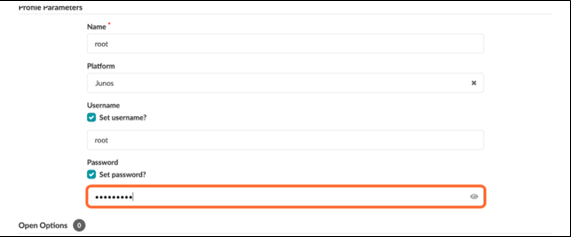
- 创建名为 root 的代理配置文件,并将平台设置为 Junos。
- 添加用于登录交换机的用户名和密码。
图 2:在 Apstra 中创建代理配置文件
创建 Offbox 代理
您可以提供 IP 地址范围,以便将设备批量添加到 Apstra 中。
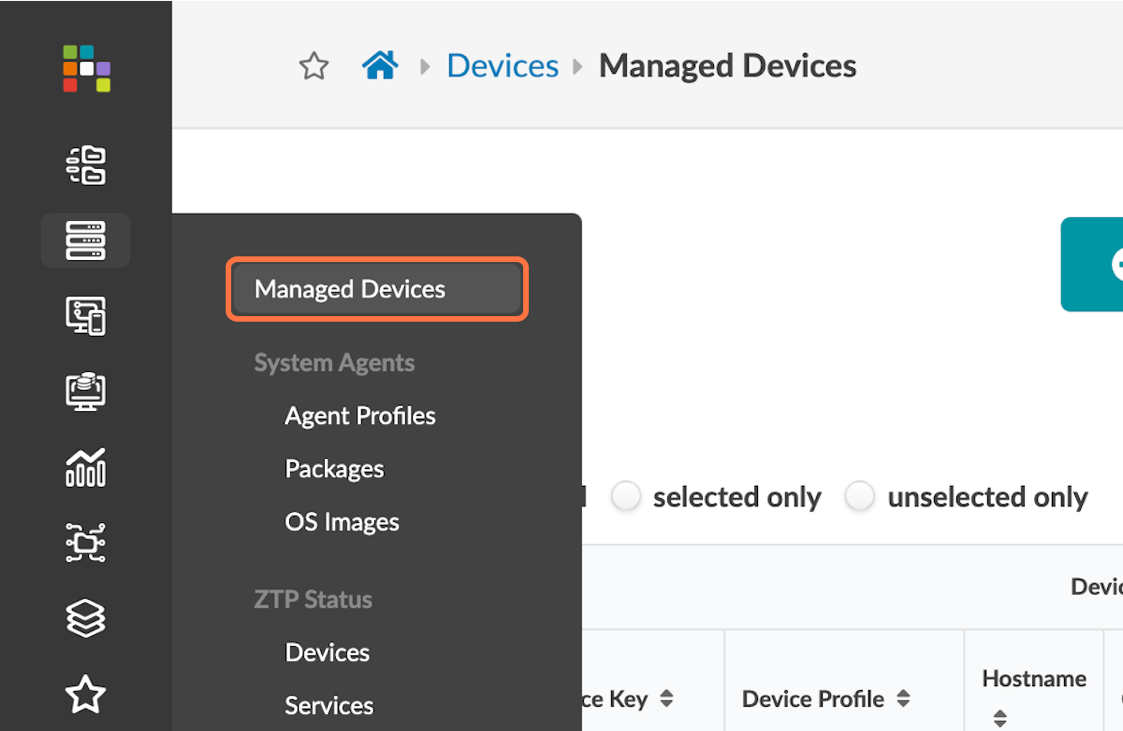
- 导航到“ 设备 ” >“托管设备”。
- 单击“ 创建 Offbox 代理”。
图 3:设备菜单,其中“托管设备”突出显示
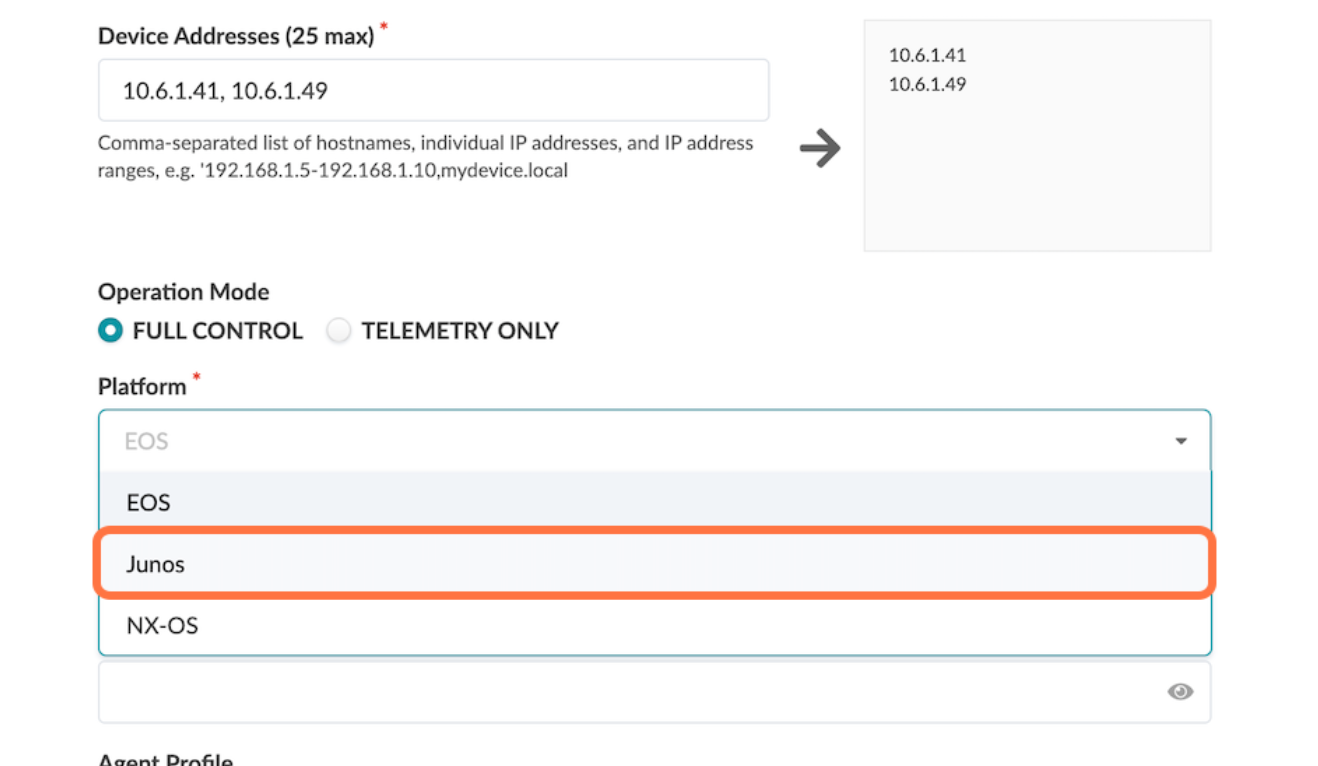
- 在“创建发件箱代理”弹出窗口中添加交换机的管理地址(用逗号分隔)。如果您愿意,可以改为输入 IP 范围。
- 选择 Junos 作为平台,选择 完全控制 作为作模式。
图 4:使用选择 Junos 的平台选项创建异机代理弹出窗口
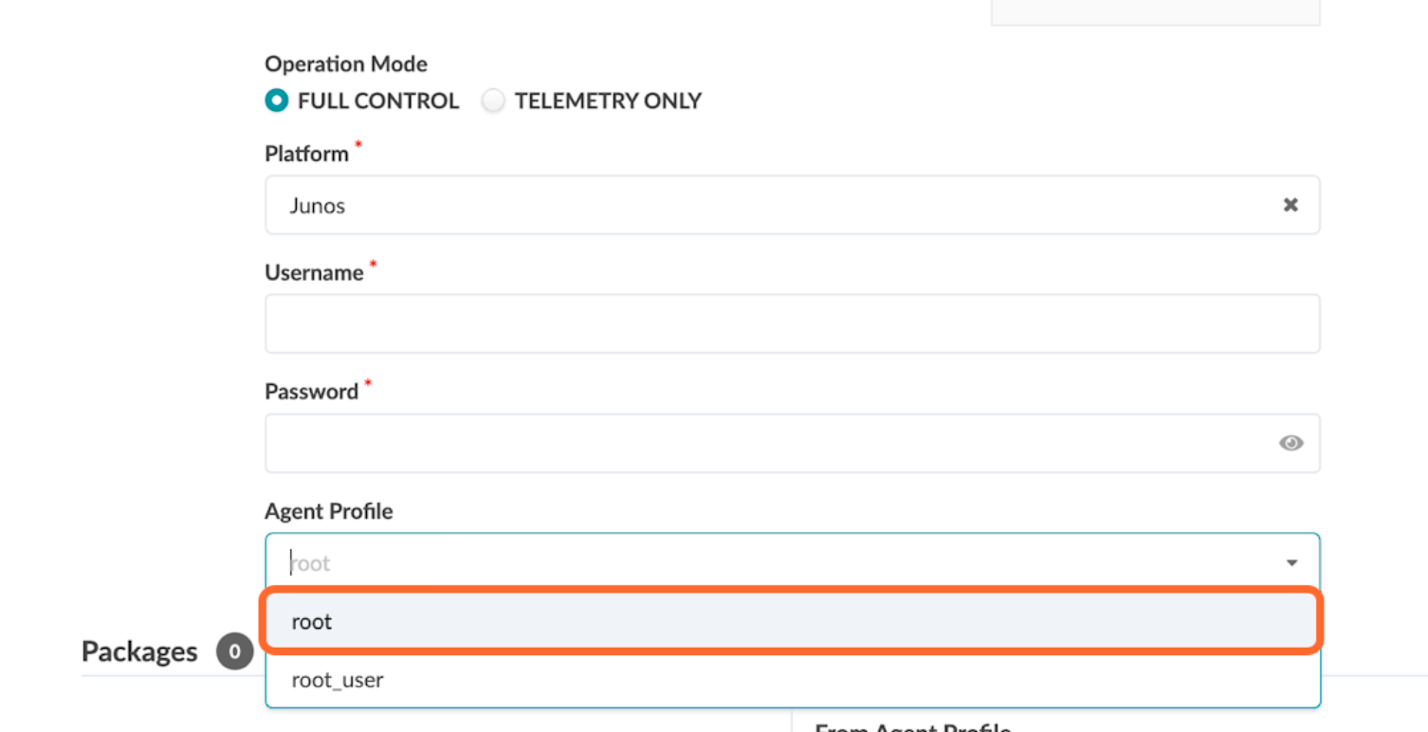
- 选择在上一步中创建的代理配置文件 根 目录。
图 5:使用 Agent Profile 选项创建 Offbox Agent 弹出窗口 选择根
- 按“ 创建 ”,然后等待系统填充到 “托管设备 ”表中。
图 6:显示在上一步中单击创建后创建的条目的托管设备表

添加原始配置
单击 “设备>托管设备 ”表中每个新创建的系统,然后通过从设备收集或从 Apstra 推送来添加原始配置。作为原始配置的一部分应用的配置应是基本配置或在添加任何用户后到达设备所需的最小配置、到管理交换机的静态路由等。这会在 Apstra 中创建基本配置的备份,并允许在出现任何问题时将设备恢复到原始配置。
图 7:添加原始配置
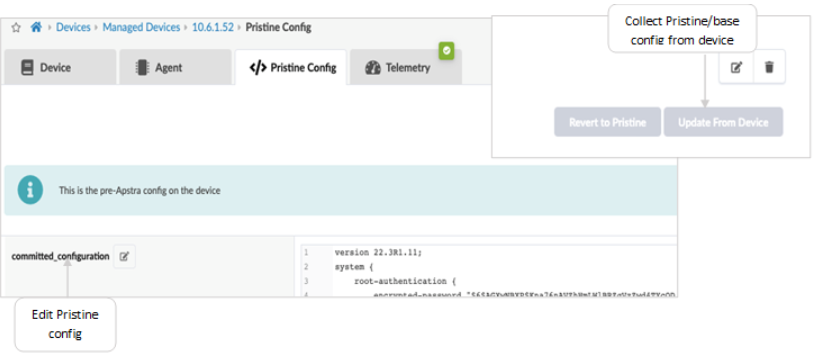
如果使用 Apstra 更新了原始配置(如上图所示),请运行 Revert to Pristine。
升级 Junos OS
如果交换机未运行此 JVD 推荐的作系统版本,则应将其升级到推荐的版本。就本 JVD 而言,建议的 Junos OS 版本为 23.4R2-S3。
重要提示:执行任何设备升级都需要一个维护时段,因为升级可能会造成中断。升级最佳实践建议:使用 Junos OS CLI 升级设备,如《Junos OS 软件安装和升级指南》以及 Junos OS 版本发行说明中所述,因为 Apstra 目前只执行基本升级检查。但是,本 JVD 总结了如果打算将 Apstra 用于升级,则需要升级的步骤。如果设备已添加到蓝图中,请将其设置为取消部署,从蓝图中取消分配其序列号,然后提交更改,这会将其恢复为原始配置。然后,继续升级。升级完成后,将设备添加回蓝图。
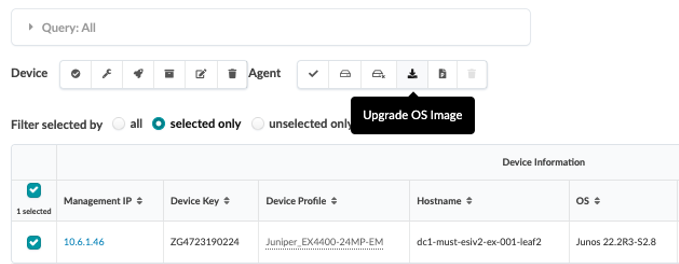
Apstra 允许设备升级。但是,当前的最佳做法建议是使用 Junos OS CLI 升级设备,如《Junos OS 软件安装和升级指南》以及 Junos OS 版本发行说明中所述。这是因为 Apstra 目前只执行基本的升级检查。如果您想在 Apstra 中升级设备,请按以下步骤进行:
图 8:从 Apstra 升级设备
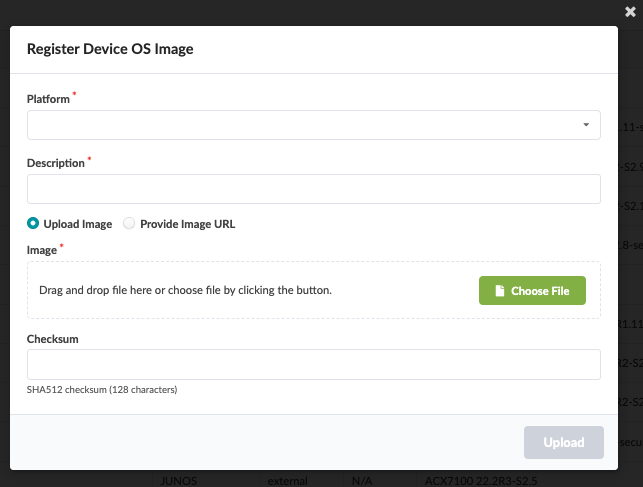
要在 Apstra 上注册 Junos OS 映像,请提供存储所有 OS 映像的存储库链接,或者上传 OS 映像,如下所示。在 Apstra UI 中,导航到 设备> OS 映像 ,然后单击 注册 OS 映像。
图 9:上传 OS 映像
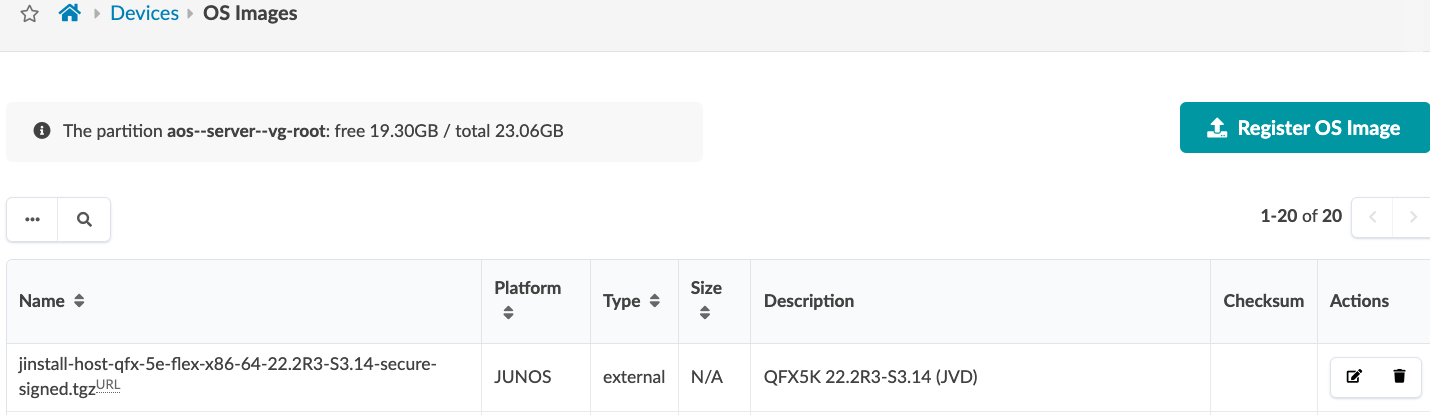
图 10:通过上传或提供映像 URL 注册作系统映像
交换矩阵配置
- 导航到“ 设备”>“托管设备”。
- 检查 发现的设备 并 确认设备。
- 单击复选框界面以在添加脱机代理并收集设备信息后选择所有设备。
- 单击 确认。
这会将交换机置于 Apstra 服务器的管理之下。
图 11:突出显示“确认选定的系统”的托管设备表控制面板

- 确认交换机后,“ 已确认” 表标题下的状态图标将从红色的 “禁止输入 ”符号变为绿色复选标记。验证所有交换机的此更改。如果没有更改,请重复该过程以再次确认交换机。
图 12:显示在 Apstra 管理下成功部署的交换机的托管设备表

设备由 Apstra 管理后,所有设备配置更改都应使用 Apstra 执行。请勿在 Apstra 以外的设备上执行配置更改,因为 Apstra 可能会还原这些更改。
成功确认设备后,再次执行上文所述的 收集原始配置 步骤,因为 Apstra 会将 LLDP 和 RSTP 协议添加到交换机配置中。
识别和创建逻辑设备、带有设备配置文件的接口映射
注意:本 JVD 文档中涵盖的设备配置文件并非基于模块化机箱。对于基于模块化机箱的设备(如QFX5700线卡配置文件),机箱配置文件在 Apstra 中可用并链接到设备配置文件。这些不能编辑;但是,可以克隆它们,并为线卡、机箱和设备配置文件创建自定义配置文件,如下图 11 和图 12 所示。
以下步骤定义了采用 Juniper Apstra 的折叠数据中心交换矩阵 JVD 基准架构和设备。在预配蓝图之前,需要创建拓扑的副本。我们在以下步骤中定义 ERB 数据中心参考架构和设备。
这涉及到为折叠式主干交换机选择逻辑设备。逻辑设备是物理设备的抽象,用于指定常见设备外形因素,例如端口的数量、速度和角色。不包括特定于供应商的信息,允许在选择供应商和硬件设备型号之前构建网络定义。Apstra 软件安装包含许多预定义的逻辑设备,可用于创建逻辑设备的任何变体。
- 然后,使用接口映射将逻辑设备映射到设备配置文件。映射到接口映射的端口与设备配置文件和物理连接匹配。同样,Apstra 软件安装包含许多预定义的接口映射和设备配置文件。
- 最后,使用配置的逻辑设备和设备配置文件定义机架和模板,然后使用它们创建蓝图。
Juniper Apstra 用户指南介绍了设备生命周期,在使用 Apstra 蓝图和设备时必须了解该生命周期。
创建设备配置文件
对于本文档介绍的所有设备,在将设备添加到 Apstra 中时,设备配置文件(在 Apstra 中定义,可在设备>设备配置文件下找到)与 Apstra 完全匹配,如 Apstra: Management of Junos OS Device 中所述。在验证受支持的设备期间,有时必须定制设备配置文件以适应设备上的线卡设置,例如QFX5700。有关设备配置文件的更多信息,请参阅 Apstra 设备配置文件用户指南。
- 导航到“ 设备”>“设备配置文件”,然后根据端口的数量和速度查看列出的设备。
- 选择与要为其创建设备配置文件的交换机最相似的设备。
图 12:设备菜单,突出显示“设备配置文件”按钮

- 一旦您确信所选设备配置文件与您的交换机最相似,请按 下克隆 按钮。
图 13:指出克隆按钮的设备配置文件页面
 注意:
注意:系统已添加,或者无法更改默认逻辑设备。
- 命名将用于此蓝图的克隆配置文件。
图 14:克隆设备配置文件弹出窗口
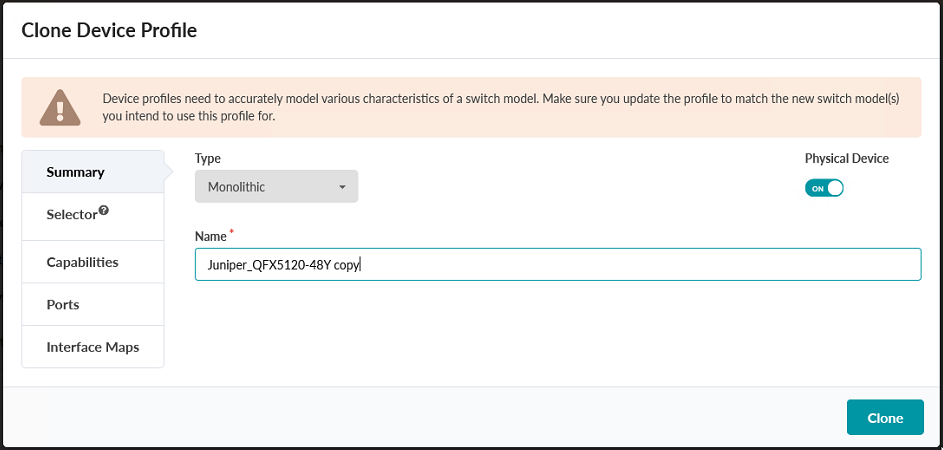
- 单击 “端口” 以验证端口选择是否与您的设备匹配。如果没有,请修改端口布局,然后按 克隆。
图 14:克隆设备配置文件弹出窗口

创建逻辑设备
- 导航到“ 设计>逻辑设备 ”,然后选择右上角的“ 创建逻辑开发冰”按钮。
图 15:突出显示“逻辑设备”按钮的设计菜单

- 创建名为 JVD_QFX5120-48-y-8c 的逻辑设备。
图 16:Create Logical Device 页面

图 17:突出显示接入端口的“创建逻辑设备”页面 为接入设备和通用设备分配了 48 个 10 Gbps 端口

- 为主干、枝叶、对等和通用连接分配 8 个 100 Gbps 端口。
图 18:突出显示上行链路端口的 Create Logical Devices 页面

创建接口映射
- 导航到“ 设计>逻辑设备 ”,然后选择右上角的 “创建接口映射 ”按钮。
图 19:突出显示“界面图”按钮的设计菜单

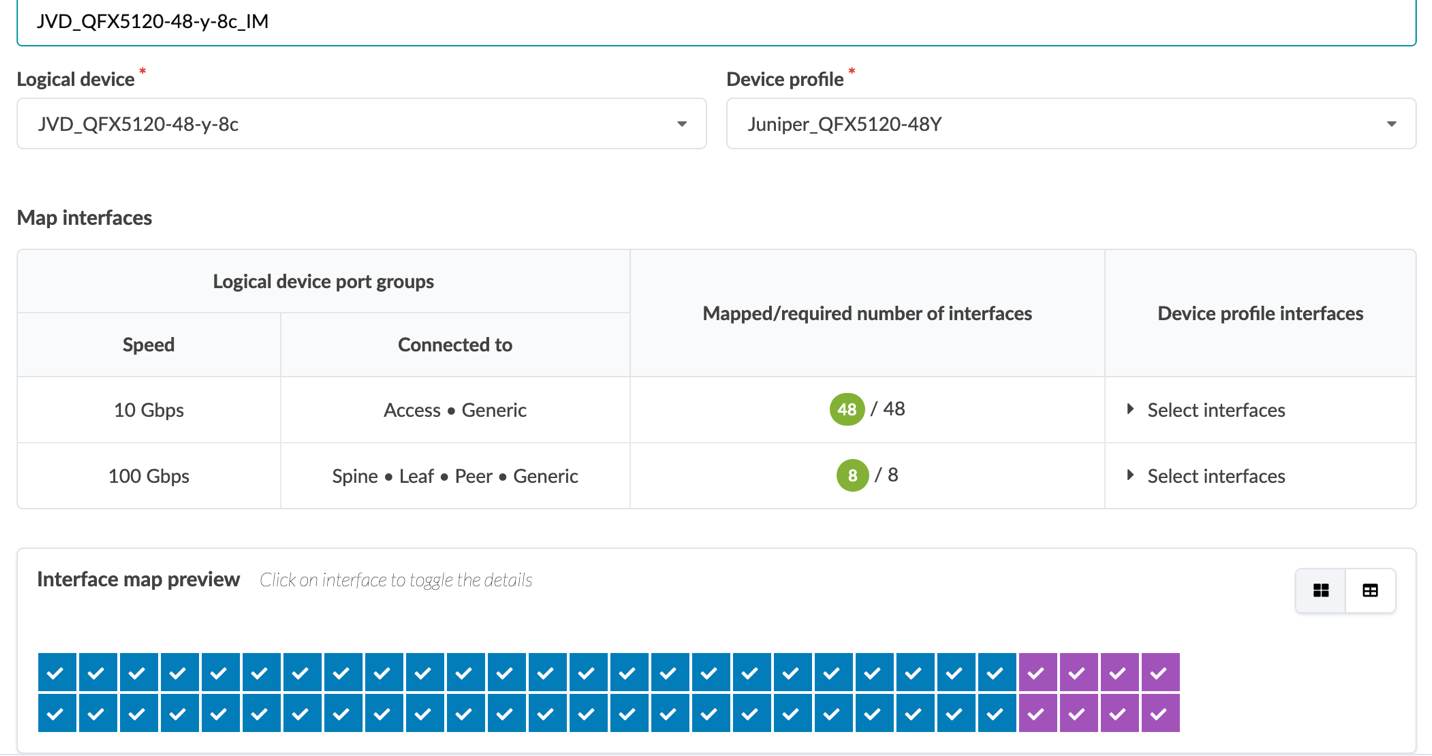
- 将接口映射命名为 JVD_QFX5120-48y-8c_IM。
- 选择之前创建的逻辑设备和设备配置文件。
- 单击“设备配置文件接口”列中的“选择并分配所有接口的接口文本”,然后根据需要分配所有 48x10 Gbps 端口和 8x100 Gbps 端口。
图 20:创建显示接口图预览的接口图弹出窗口
创建机架类型
- 导航到 “设计”>“机架类型”。
图 21:突出显示“机架类型”按钮的设计菜单

- 选择右上角的“ 在生成器中创建 ”。
图 22:突出显示“在构建器中创建”按钮的“机架类型”页面

- 创建名为 JVD_CF_Rack1 的机架,然后选择 L3 collapsed。
图 23:在 Builder 中创建机架类型,其中 L3 折叠突出显示

- 在 Leafs 下,选择 ESI 作为冗余协议。
图 24:在 Builder 中创建机架类型,并在叶下突出显示 ESI

- 在 “通用系统”下,单击 “添加新的通用系统组”,然后选择“ AOS-2x10⁻¹” 作为逻辑设备。此作会将叶连接到通用系统,如高可用性模式下的服务器。
图 25:在选择通用系统的 Builder 中创建机架类型

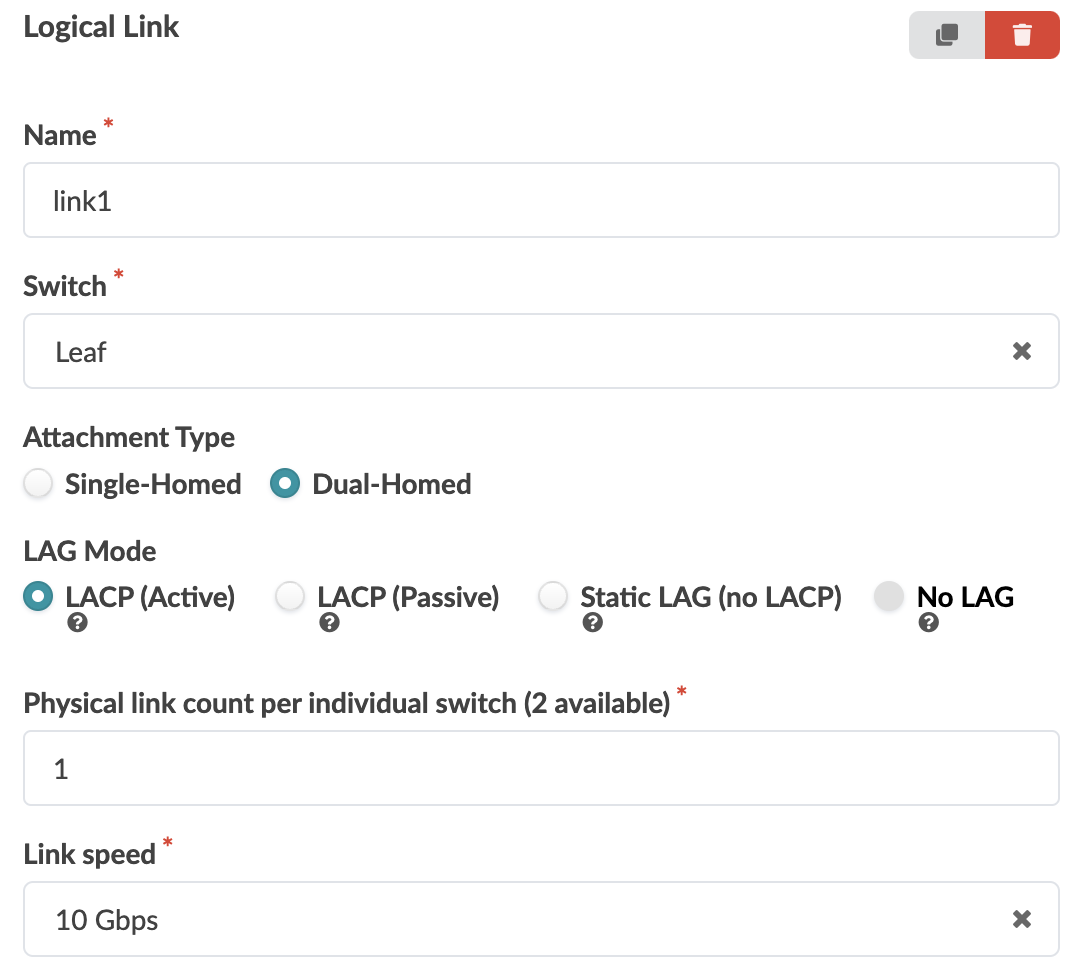
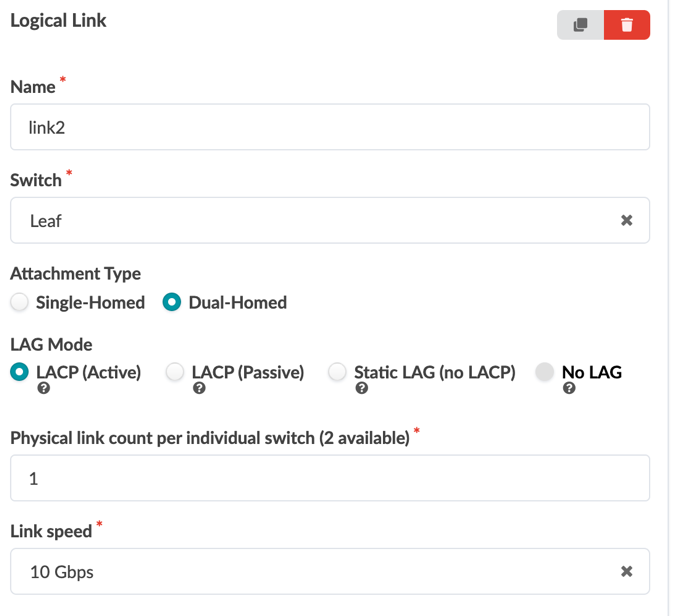
- 仍在“通用系统”下,单击 “添加逻辑链接 ”并创建两个逻辑链接: link1 和 link2。两者都将通过 LACP 从 服务器 1 和 服务器 2 进行双宿主,并具有 10 Gbps 的速度。
- 完成后单击 创建 。
图 26:在 Builder 中创建机架类型,仅显示正在创建的逻辑链路
创建模板
- 导航到 “设计>模板” ,然后选择右上角的 “创建模板 ”按钮。
图 27:突出显示“模板”按钮的设计菜单
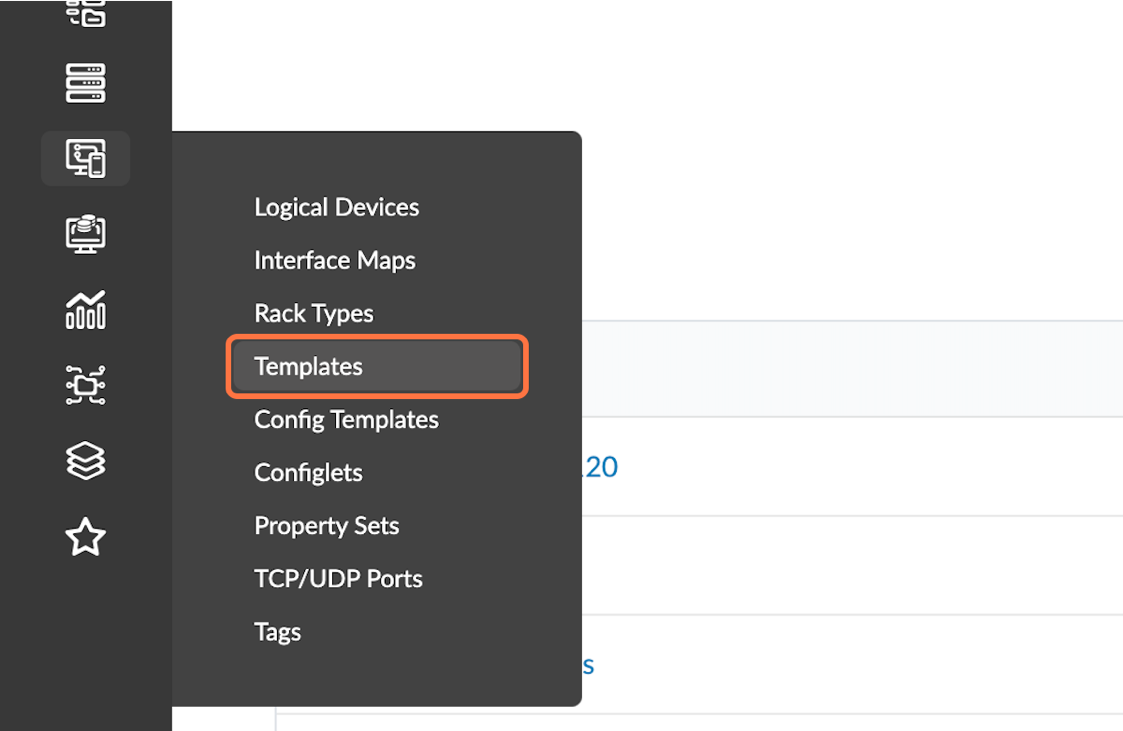
- 将模板命名为 JVD_CF_Template1_SM, 类型为 Collapsed,然后选择 MP-BGP-EVPN 作为叠加控制协议。
图 28:使用 MP-EBGP-EVPN 为所选叠加控制协议创建模板弹出窗口
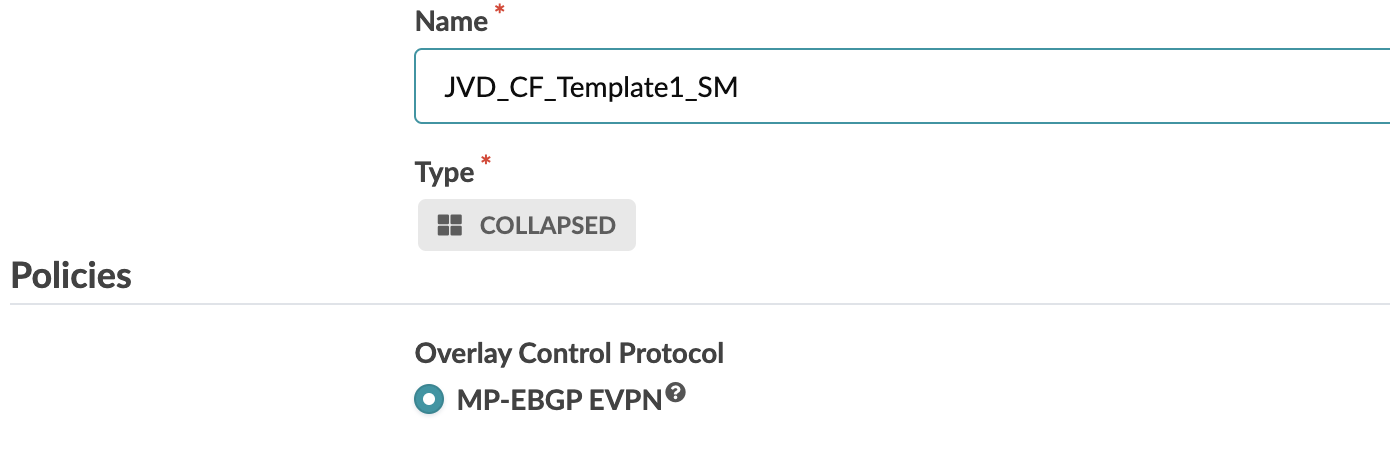
- 选择之前创建的机架(JVD_CF_Rack_SM),选择两个网状链路,将网状链路速度设置为 100 Gbps,然后单击 创建。
图 29:创建包含网格链接信息的模板弹出窗口
创建 ASN 池
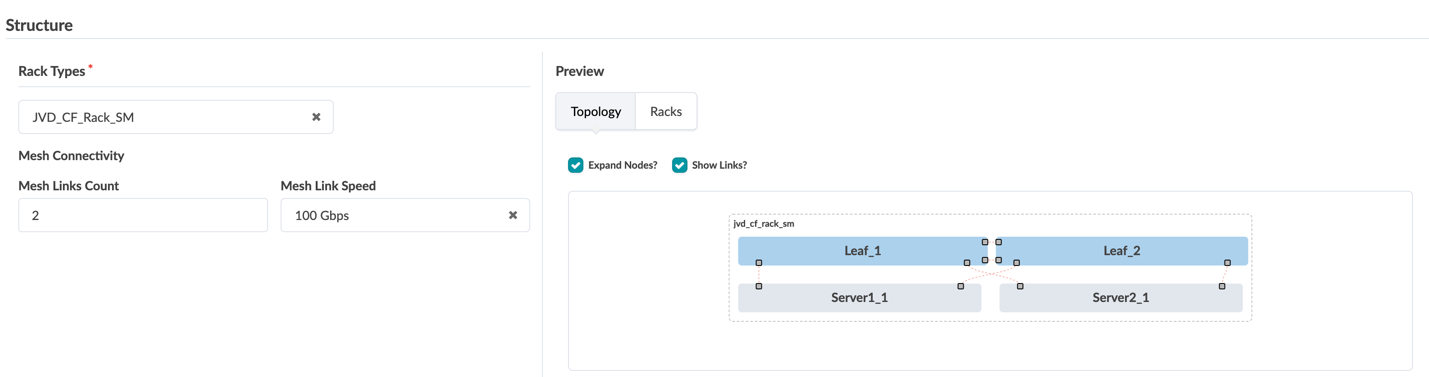
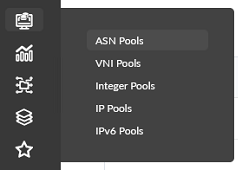
- 导航到 ASN 池>资源 ,然后选择右上角的 创建 ASN 池 按钮。
图 30:突出显示 ASN 池按钮的资源菜单
- 为内部 ASN 创建名称为 JVD_CF_ASN1 的 ASN 池。本指南将 64512-65534 用于此 ASN 池。
图 31:创建 ASN 池弹出窗口,显示 ASN 池JVD_CF_ASN1的创建

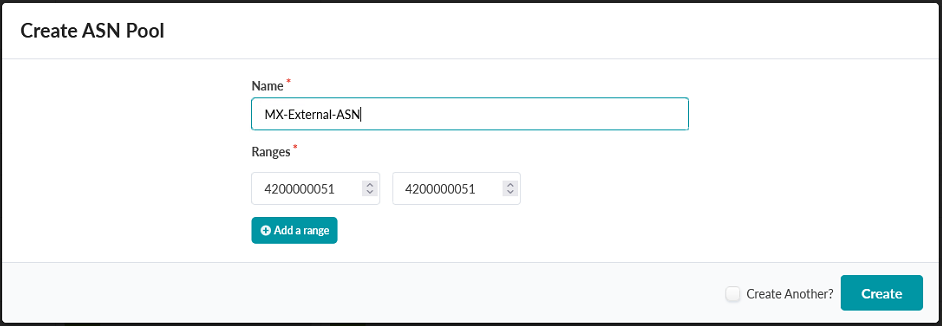
- 为外部 ASN 创建第二个名为 MX-External-ASN 的 ASN 池。本指南为此 ASN 池使用单个 AS 4200000051。
图 32:创建 ASN 池弹出窗口,显示 ASN 池的创建 MX-External-ASN
创建 IP 和环路池
- 导航到 ASN 池>资源 ,然后选择右上角的 创建 IP 池 按钮
图 33:突出显示 ASN 池按钮的资源菜单

- 创建子网为 192.168.201.0/24 的名为 CF_JVD_IP_POOL1 的 IP 池 ,然后单击创建。
图 34:创建 IP 池弹出窗口,显示 CF_JVD_IP_POOL1 IP 池的创建

- 创建子网为 172.16.32.0/24 的第二个名为 CF_JVD_IP_Loopback1 的 IP 池,然后单击 创建。
图 35:创建 IP 池弹出窗口,显示CF_JVD_IP_Loopback1 IP 池的创建

创建 IP 和环路池
- 导航到 “蓝图” ,然后选择右上角的 “创建蓝图 ”按钮。
图 36:主菜单上的蓝图按钮突出显示

- 将蓝图命名为 JVD_CF_without-Access_BluePrint_SM。
- 选择“ 数据中心 ”作为 参考设计。
- 对于 筛选器模板,选择 COLLAPSED。
- 选择之前创建的模板 (JVD_CF_Template1_SM),然后选择 IPv4 作为链路。
图 37:创建蓝图弹出窗口,并为此 JVD 填充了输入
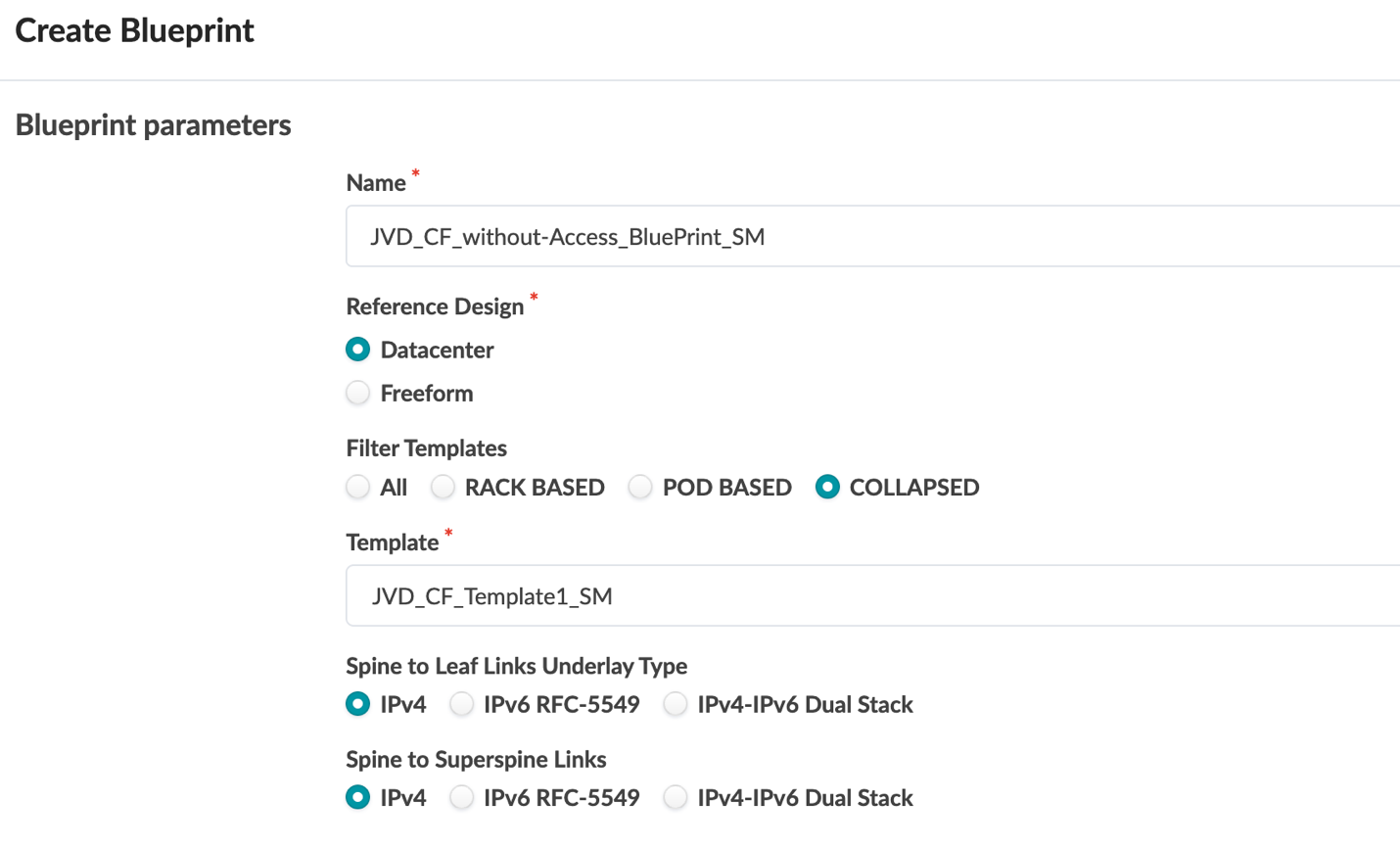
图 38:创建显示拓扑预览的蓝图弹出窗口
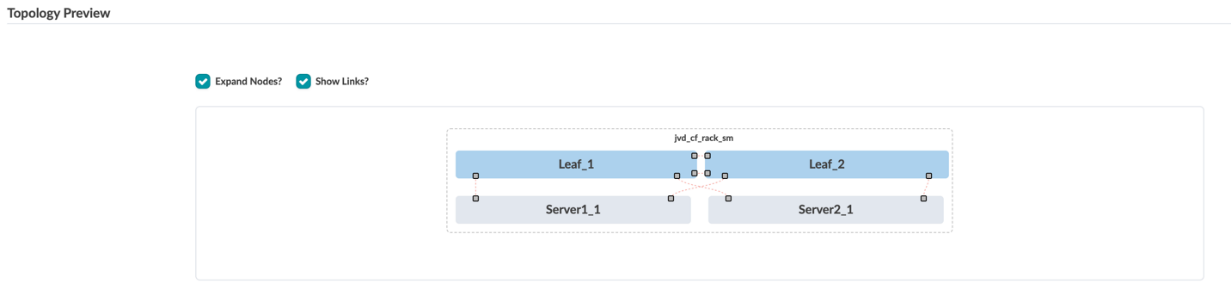
配置蓝图
- 导航到 “蓝图” ,然后选择刚刚创建的蓝图。
- 转到 分段>拓扑 ,然后单击屏幕右侧面板中 ASN – 叶 字样旁边的图标。
- 选择之前创建供内部使用 (JVD_CF_ASN) 的 ASN。
图 39:JVD_CF_Without Access_BluePrint_SM蓝图中的“暂存”选项卡,其中显示了 ASN 分配选项

- 接下来,分配之前创建的环路 IP 池。
图 40:JVD_CF_Without-Access_BluePrint_SM 蓝图中的“暂存”选项卡,其中显示了环路 IP 分配选项

- 选择之前创建的链路 IP 池。
图 41:JVD_CF_Without Access_BluePrint_SM蓝图中的“分段”选项卡,其中显示了链路 IP 分配选项
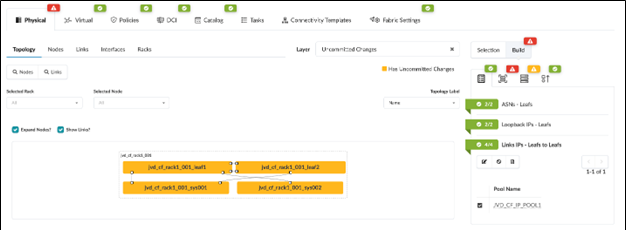
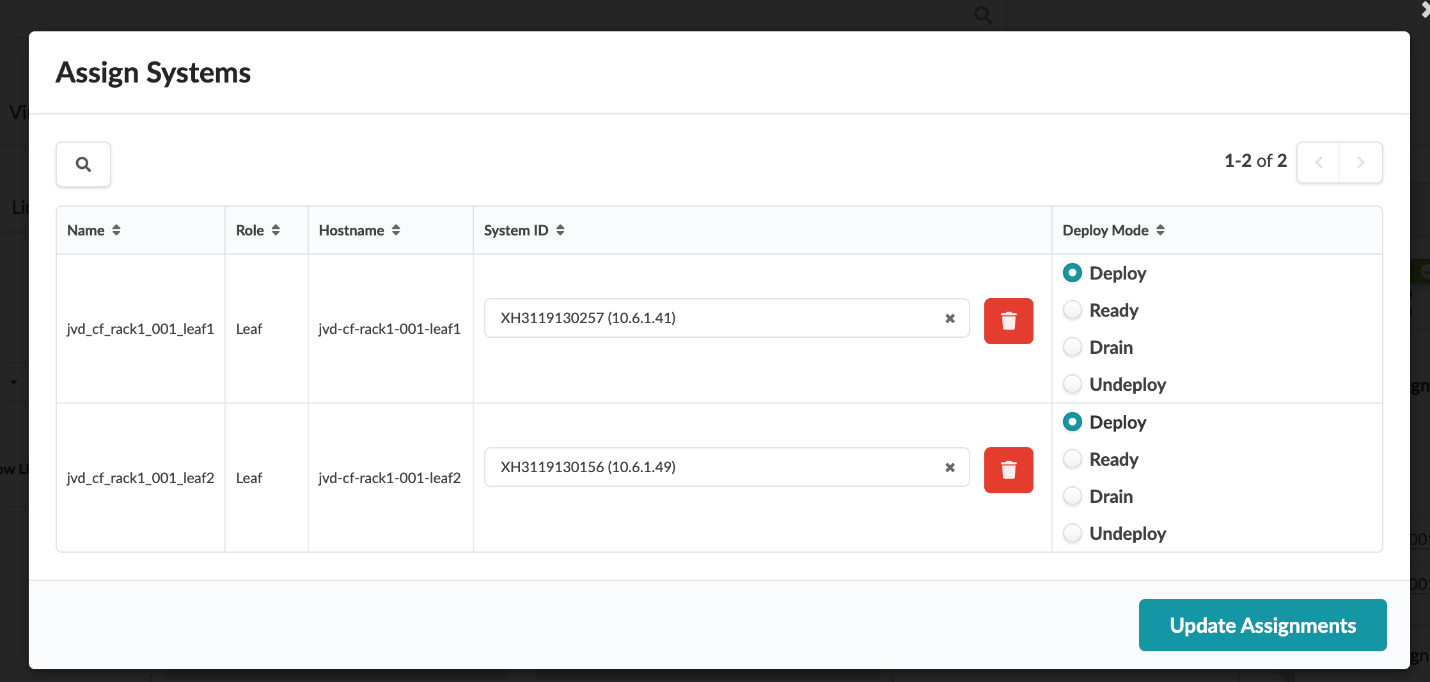
- 通过将系统 ID 分配给交换机来部署系统。
图 42:JVD_CF_Without-Access_BluePrint_SM 蓝图中的“暂存”选项卡,显示“系统 ID 分配”选项卡
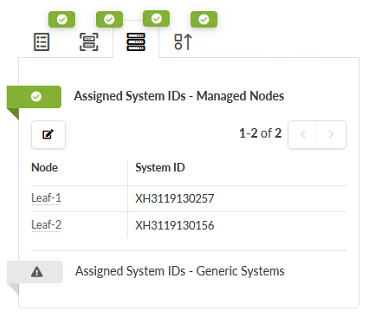
图 43:在JVD_CF_Without Access_BluePrint_SM蓝图中分配系统弹出窗口
创建 VRF
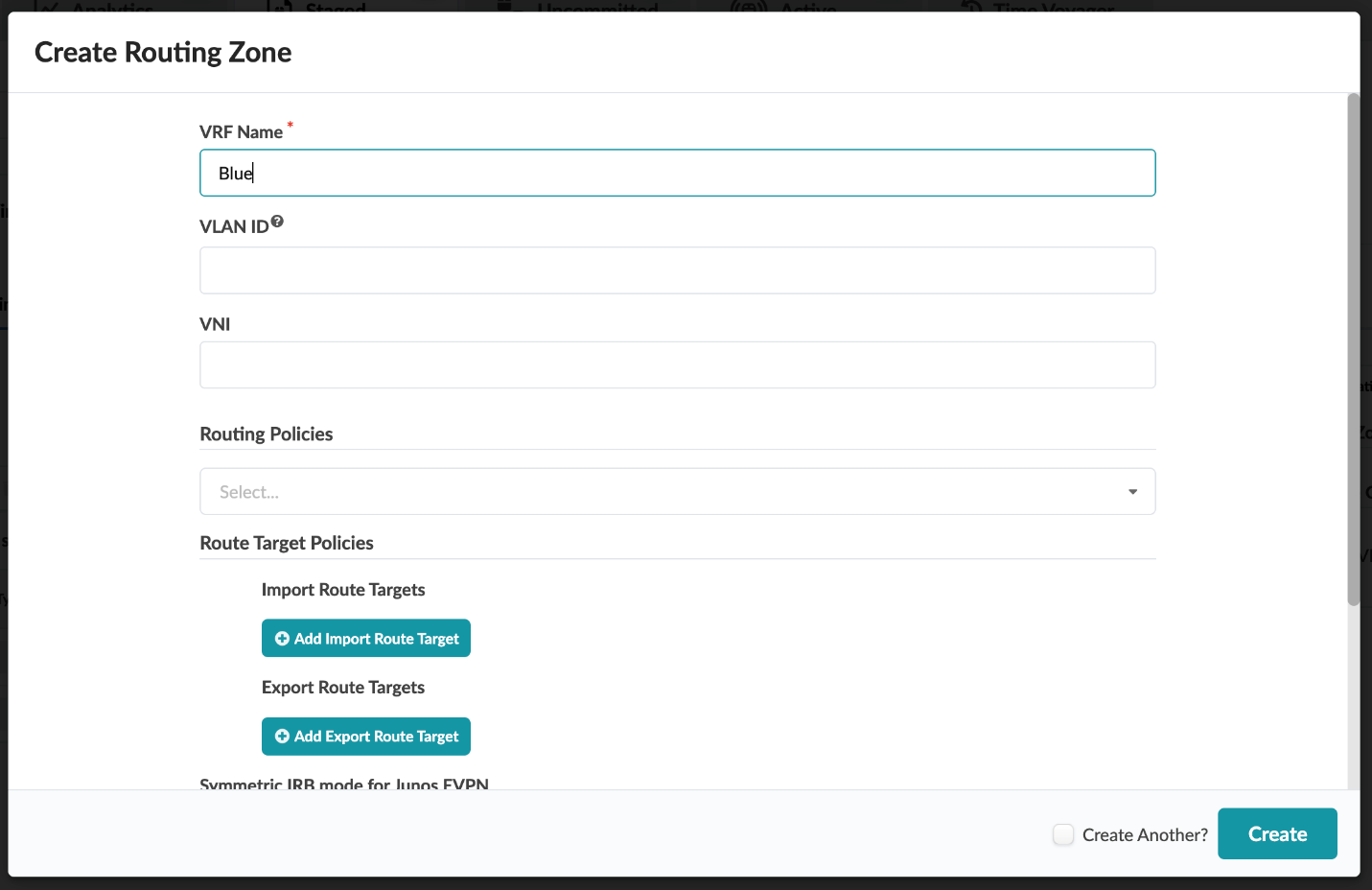
- 在 JVD_CF_without-Access_BluePrint_SM 蓝图中,导航到 >虚拟>路由区 ,然后选择主内容框右上角的 创建路由区 按钮。
- 创建两个 VRF: 蓝色 和 红色。
图 44:在 JVD_CF_Without-Access_BluePrint_SM 蓝图中创建路由区弹出窗口
创建虚拟网络
- 在 JVD_CF_without-Access_BluePrint_SM 蓝图中,导航到“ 分段”>“虚拟网络> ”,然后选择主内容框右上角的 “创建虚拟网络 ”按钮。
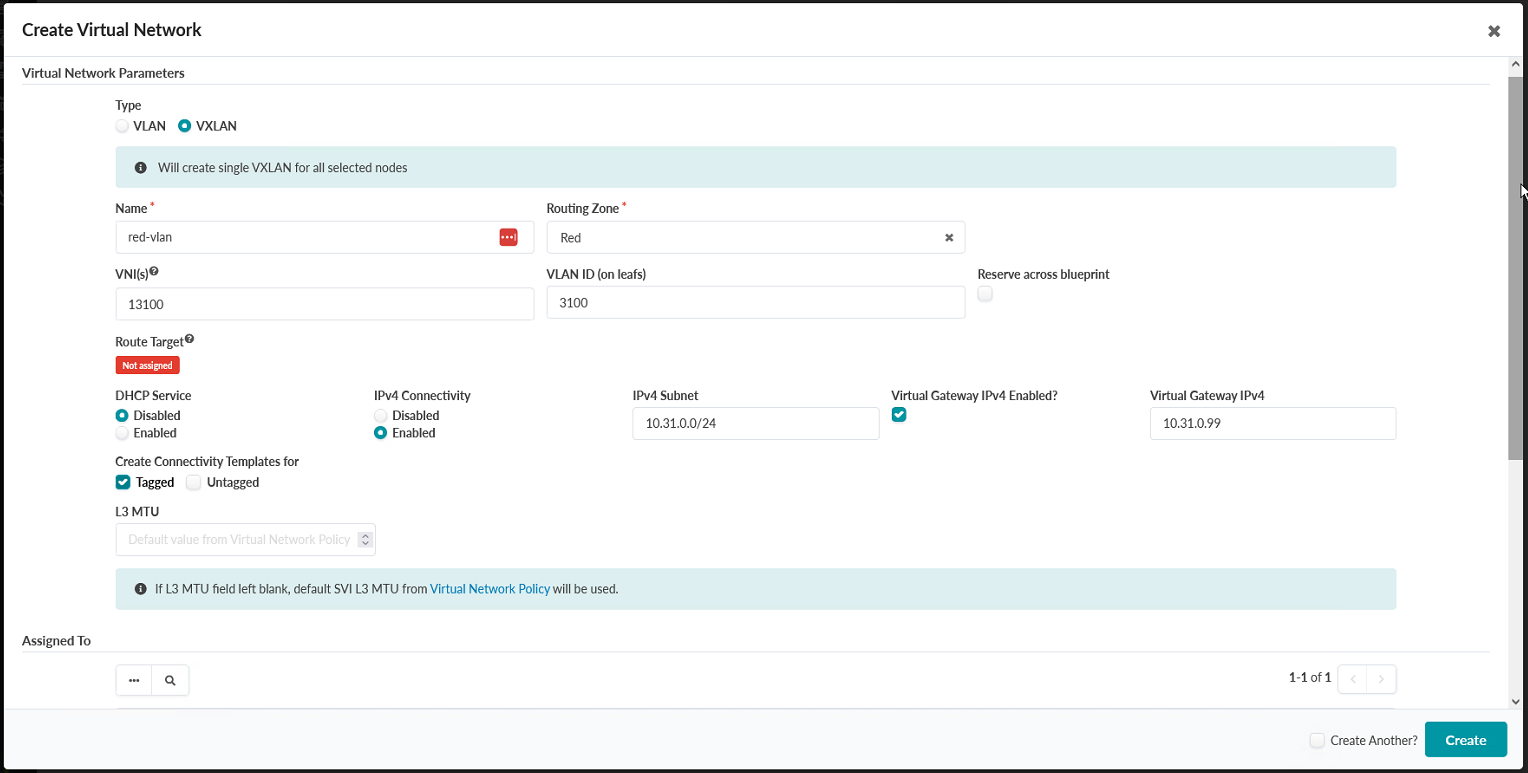
- 为 蓝色 和 红色 VLAN 创建 VXLAN。
- 使用以下参数创建 VXLAN:
第一个 VXLAN 选项第一个 VXLAN 值第二个 VXLAN 选项 第二个VXLAN 值 名字 红色 VLAN 名字 蓝色 VLAN 路由区段 红 路由区段 蓝 VNI 13100 VNI 13200 VLAN ID 3100 VLAN ID 3200 DHCP 服务 禁用 DHCP 服务 禁用 IPv4 连接 启用 IPv4 连接 启用 IPv4 子网 10.31.0.0/24 IPv4 子网 10.32.0.0/24 虚拟网关 启用 IPv4 是的 虚拟网关 启用 IPv4 是的 虚拟网关 IPv4 10.31.0.99 虚拟网关 IPv4 10.32.0.99 创建连接模板 标记 创建连接模板 标记 图 45:JVD_CF_Without-Access_BluePrint_SM 蓝图中“创建虚拟网络”弹出窗口的上半部分
- 在单击 “创建”之前,请确保启用两个交换机。
图 46:JVD_CF_Without-Access_BluePrint_SM 蓝图中“创建虚拟网络”弹出窗口的上部

分配虚拟网络资源
- 在 JVD_CF_without-Access_BluePrint_SM 蓝图中,导航至分段>虚拟>路由区域,然后通过选择屏幕右侧“资源分配”面板中叶环路 IP 旁边的图标来更新蓝色和红色路由区域的叶环路 IP。
- 单击 编辑 图标以打开 “更新池分配” 弹出窗口。将 JVD_CF_Loopback1 分配给两个路由区域。
图 47:JVD_CF_Without-Access_BluePrint_SM 蓝图中的“暂存”选项卡,其中显示了链路 IP 分配选项
- 完成后单击 “更新 ”。

图 48:JVD_CF_Without-Access_BluePrint_SM 蓝图中的更新池分配弹出窗口

图 49:显示 EVPN L3 VNI 部分扩展的资源分配面板
 在屏幕右侧的“资源分配”面板中,单击“EVPN L3 VNI”字样旁边的图标。
- 单击 编辑 按钮,从列表中选择默认 VNI,然后单击 保存。
- 仍在 JVD_CF_without-Access_BluePrint_SM 蓝图中时,请导航至 分段>连接模板 ,然后将 标记的 VXLAN“Blue-vlan” 分配给 ae2,将 标记的 Vxlan“Red-vlan” 分配给 ae1。为此,请单击每个 标记 VxLAN 旁边的复选框,然后单击 “分配 ”图标(它看起来像一个链中的两个链接),该图标在您进行选择时出现。
图 50:标记的 VXLAN 连接模板和用于分配这些模板的控制面板
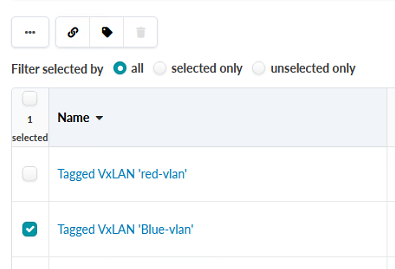
图 51:显示标记的 VXLAN“blue-vlan”的分配连接模板弹出窗口
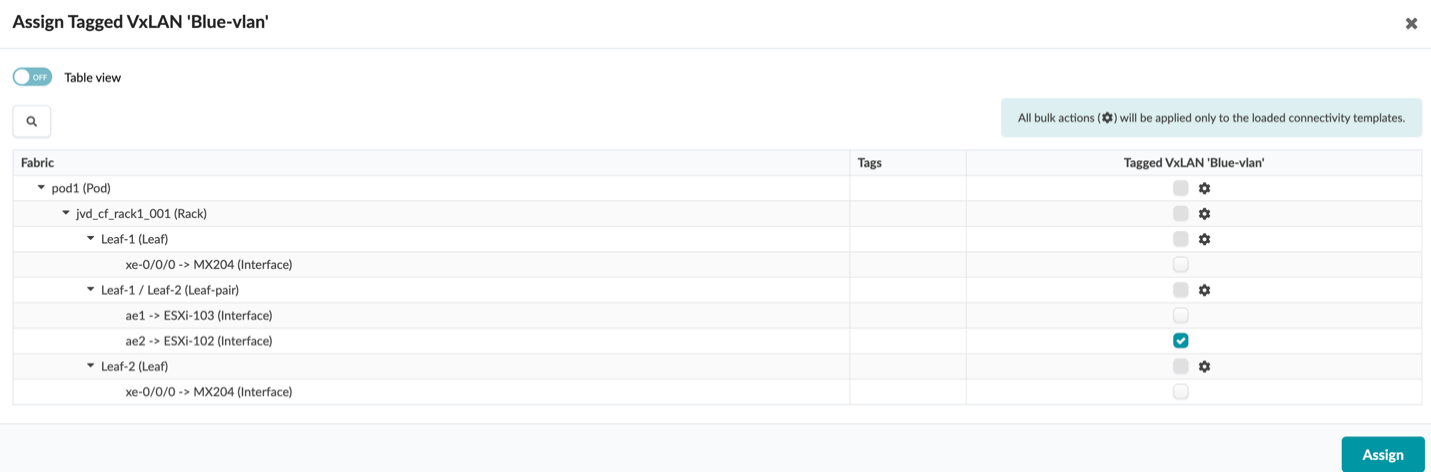
图 52:显示标记的 VXLAN“red-vlan”的分配连接模板弹出窗口

添加外部路由器
- 在 JVD_CF_without-Access_BluePrint_SM 蓝图中,导航到“ 分段”>“物理 ”,然后单击拓扑中的 Leaf-1 。
- 选中 Leaf-1 上的复选框,然后选择 “添加内部/外部通用系统”。完成后,您应该会在图形上看到一个新链接。
图 53:显示添加外部通用系统功能的 leaf-1 弹出窗口

- 创建外部系统,将其命名为 MX204 ,然后选择具有 4x10 Gbps 端口的逻辑设备,然后单击“ 下一步”。
图 54:JVD_CF_Without-Access_BluePrint_SM 蓝图中“分配内部外部”弹出窗口的第一部分

- 为新系统创建到 Leaf-1 和 Leaf-2 的链路。方法是选择一个接口,然后选择一个端口速度。
- 点击 添加链接。对两台交换机都执行此作。
- 完成后,单击 “创建 ”。
图 55:JVD_CF_Without-Access_BluePrint_SM 蓝图中“分配内部外部”弹出窗口的第二部分

添加路由器后,必须为其创建连接模板。
- 导航到 “分段>连接模板”。
- 单击右上角 的“添加模板 ”按钮。
- 将模板命名为 CF-to-MX_Blue。
图 56:在 JVD_CF_Without-Access_BluePrint_SM 蓝图中创建连接模板弹出窗口

- 单击“ 基元 ”选项卡,然后选择基元“ IP 链路”、“ BGP 对等(通用系统)”和 “路由策略”。
图 57:JVD_CF_without Access_BluePrint_SM蓝图
 中“创建连接模板”弹出窗口中的“基元”选项卡
 - 单击 “参数” ,然后展开 “IP 链路” 部分。
- 选择路由区域 蓝色。
- 将接口类型设置为 “已标记 ”,然后输入“VLAN ID” 501。
- 将“ IPv4 寻址类型 ”设置为 “编号”,将“ IPv6 寻址类型 ”设置为 “无”。
图 58:“参数”选项卡的“扩展 IP 链路”部分

- 展开 BGP 对等互连(通用系统) 并进行配置。
- 将 IPv4 AFI 设置为 ON,将 IPv6 AFI 设置为 OFF。
- 将 TTL 配置为 2,并且不启用 BFD。
- 将“ IPv4 寻址类型 ”设置为 “已寻址”,将“ IPv6 寻址类型 ”保留为 “无”。
- 使 本地 ASN 类型 保持未配置状态。
- 将邻接方 ASN 类型设置为静态。
图 59:“参数”选项卡的“扩展 IP 链路”部分

- 展开并配置 路由策略 部分,并将其设置为 Default_immutable。
- 单击 创建。
图 60:“参数”选项卡中的“扩展路由策略”部分
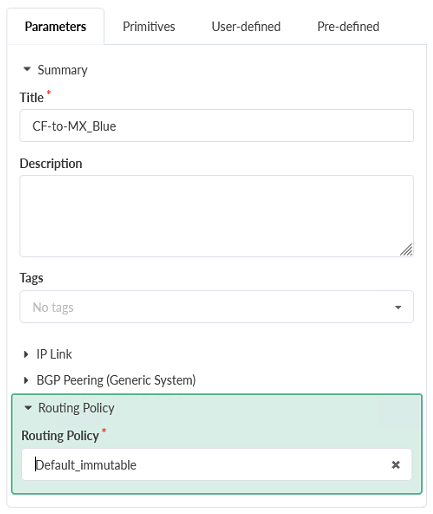
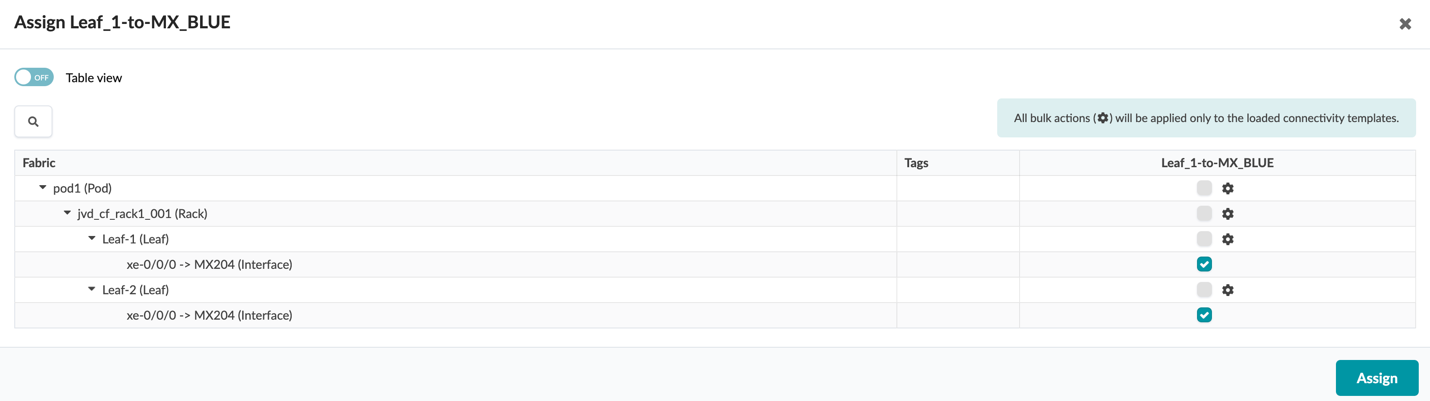
最后,需要将连接模板 CF-to-MX_Blue 分配给连接到外部路由器 (MX204) 的叶 1 和叶 2 接口。
- 单击与 CF 到 MX_Blue 连接模板一致的分配图标。
- 单击复选框,将连接模板分配给连接到外部路由器的接口 ,然后单击分配。
图 61:CF 到 MX_Blue 连接模板列表,突出显示“分配”按钮
图 62:Assign-CF-to-MX_Blue 弹出窗口

最后,IP 地址会分配给叶 1 和叶 2 上的接口,这些接口连接到 蓝色 VRF 的外部路由器。创建 IP 池。
- 从上面的创建 IP 和环回池部分导航到 IP 池>资源。这些 IP 池将命名为 MX_Leaf2-blue-ip 和 MX_Leaf1-blue-ip。
- 通过导航到蓝图内的 分段>路由区域 来分配 IP 池。
- 单击屏幕右侧“路由区域”面板中的“蓝色:通用链路 IP”旁边的图标,分配刚刚创建的 IP 池。
图 63:蓝色:“路由区域”面板的“到通用链路 IP”部分显示为展开

上文提到的 MX204 是通用路由器的替代产品,不被视为此 JVD 的关键组件。可以采取类似的步骤来连接任何路由器。下面提供了 MX 接口配置,以提供一个示例,说明如何将路由器上的路由设置为与此 JVD 中描述的网络接口。
下面是针对叶 1 和叶 2 交换机的 MX 接口配置。
set interfaces xe-0/0/3:2 vlan-tagging

set interfaces xe-0/0/3:2 unit 501 description to.blue-DC3-Leaf-1-Cf

set interfaces xe-0/0/3:2 unit 501 vlan-id 501

set interfaces xe-0/0/3:2 unit 501 family inet address 10.202.1.4/31

set interfaces xe-0/0/3:2 unit 502 description to.red-DC3-Leaf-1-Cf

set interfaces xe-0/0/3:2 unit 502 vlan-id 502

set interfaces xe-0/0/3:2 unit 502 family inet address 10.202.1.8/31


set interfaces xe-0/0/3:3 vlan-tagging

set interfaces xe-0/0/3:3 unit 500 family inet address 10.202.1.2/31

set interfaces xe-0/0/3:3 unit 501 description to.blue-DC3-Leaf-2-Cf

set interfaces xe-0/0/3:3 unit 501 vlan-id 501

set interfaces xe-0/0/3:3 unit 501 family inet address 10.202.1.6/31

set interfaces xe-0/0/3:3 unit 502 description to.red-DC3-Leaf-2-Cf

set interfaces xe-0/0/3:3 unit 502 vlan-id 502

set interfaces xe-0/0/3:3 unit 502 family inet address 10.202.1.10/31
验证
下面是验证配置成功的交换机输出。
Leaf-1 的输出:
root@Leaf-1> show lacp interfaces
Aggregated interface: ae1
    LACP state:       Role   Exp   Def  Dist  Col  Syn  Aggr  Timeout  Activity
      xe-0/0/13      Actor    No    No   Yes  Yes  Yes   Yes     Fast    Active
      xe-0/0/13    Partner    No    No   Yes  Yes  Yes   Yes     Fast    Active
    LACP protocol:        Receive State  Transmit State          Mux State
      xe-0/0/13                 Current   Fast periodic Collecting distributing
Aggregated interface: ae2
    LACP state:       Role   Exp   Def  Dist  Col  Syn  Aggr  Timeout  Activity
      xe-0/0/12      Actor    No    No   Yes  Yes  Yes   Yes     Fast    Active
      xe-0/0/12    Partner    No    No   Yes  Yes  Yes   Yes     Fast    Active
    LACP protocol:        Receive State  Transmit State          Mux State
      xe-0/0/12                 Current   Fast periodic Collecting distributing
{master:0}
root@Leaf-1> show vlans
Routing instance        VLAN name             Tag          Interfaces
default-switch          default               1

evpn-1                  vn3100                3100
                                                           ae1.0*
                                                           vtep.32769*
evpn-1                  vn3200                3200
                                                           ae2.0*
                                                            vtep.32769*
{master:0}
root@Leaf-1> show arp vpn Blue
MAC Address       Address         Name         Interface            Flags
00:50:56:8e:c9:1d 10.32.0.105     10.32.0.105   irb.3200 [ae2.0]     permanent remote
{master:0}
root@Leaf-1> show arp vpn Red
MAC Address       Address         Name           Interface        Flags
00:50:56:8e:b6:03 10.31.0.106     10.31.0.106    irb.3100 [ae1.0]  permanent remote
{master:0}
root@Leaf-1> show ethernet-switching table
MAC flags (S-static MAC, D- dynamic MAC, L-locally learned, P-Persistent static
           SE-statistics enabled, NM-non configured MAC, R-remote PE MAC, O-ovsdb MAC)
Ethernet switching table : 2 entries, 2 learned
Routing instance : evpn-1
Vlan        MAC                 MAC    GBP    Logical    SVLBNH/      Active
name        address             flags  tag    interface  VENH Index   source
vn3100      00:50:56:8e:b6:03   DLR           ae1.0
vn3200      00:50:56:8e:c9:1d   DL            ae2.0
{master:0}
root@Leaf-1> show evpn database
Instance: evpn-1
VLAN  DomainId  MAC address  Active source                 Timestamp        IP address
13100      00:1c:73:00:00:01 irb.3100                      Mar 14 18:01:36  10.31.0.99
13100      00:50:56:8e:b6:03 00:02:00:00:00:00:01:00:00:01 Mar 18 07:35:19  10.31.0.106
13200      00:1c:73:00:00:01 irb.3200                      Mar 14 18:01:36  10.32.0.99
13200      00:50:56:8e:c9:1d 00:02:00:00:00:00:02:00:00:02 Mar 14 18:02:40  10.32.0.105
{master:0}
root@Leaf-1> show interfaces terse | match in
Interface               Admin Link Proto    Local                 Remote
pfe-0/0/0.16383         up    up   inet
                                   inet6
pfh-0/0/0.16383         up    up   inet
pfh-0/0/0.16384         up    up   inet
xe-0/0/0.501            up    up   inet     10.202.1.6/31
xe-0/0/0.502            up    up   inet     10.202.1.10/31
xe-0/0/3.0              up    down inet
xe-0/0/4.0              up    up   inet
xe-0/0/5.0              up    up   inet
xe-0/0/6.0              up    up   inet
xe-0/0/7.0              up    up   inet
xe-0/0/8.0              up    up   inet
xe-0/0/9.0              up    up   inet
xe-0/0/11.0             up    up   inet
xe-0/0/22.0             up    down inet
xe-0/0/23.0             up    down inet
et-0/0/48.0             up    up   inet
et-0/0/49.0             up    up   inet
et-0/0/50.0             up    up   inet
et-0/0/54.0             up    up   inet     192.168.201.0/31
et-0/0/55.0             up    up   inet     192.168.201.2/31
bme0.0                  up    up   inet     128.0.0.1/2
em0.0                   up    up   inet     10.6.1.41/26
em2.32768               up    up   inet     192.168.1.2/24
irb.0                   up    down inet
irb.3100                up    up   inet     10.31.0.99/24
irb.3200                up    up   inet     10.32.0.99/24
jsrv.1                  up    up   inet     128.0.0.127/2
lo0.0                   up    up   inet     172.16.32.0         --> 0/0
lo0.2                   up    up   inet     172.16.32.4         --> 0/0
lo0.3                   up    up   inet     172.16.32.2         --> 0/0
lo0.16384               up    up   inet     127.0.0.1           --> 0/0
lo0.16385               up    up   inet
Leaf-2 的输出:
{master:0}
root@Leaf-2> show lacp interfaces
Aggregated interface: ae1
    LACP state:       Role   Exp   Def  Dist  Col  Syn  Aggr  Timeout  Activity
      xe-0/0/13      Actor    No    No   Yes  Yes  Yes   Yes     Fast    Active
      xe-0/0/13    Partner    No    No   Yes  Yes  Yes   Yes     Fast    Active
    LACP protocol:        Receive State  Transmit State          Mux State
      xe-0/0/13                 Current   Fast periodic Collecting distributing
Aggregated interface: ae2
    LACP state:       Role   Exp   Def  Dist  Col  Syn  Aggr  Timeout  Activity
      xe-0/0/12      Actor    No   Yes    No   No   No   Yes     Fast    Active
      xe-0/0/12    Partner    No   Yes    No   No   No   Yes     Fast   Passive
    LACP protocol:        Receive State  Transmit State          Mux State
      xe-0/0/12               Defaulted   Fast periodic           Detached
{master:0}
root@Leaf-2> show vlans
Routing instance        VLAN name             Tag          Interfaces
default-switch          default               1

evpn-1                  vn3100                3100
                                                           ae1.0*
                                                           esi.1816*
                                                           vtep.32769*
evpn-1                  vn3200                3200
                                                           ae2.0
                                                           esi.1815*
                                                           vtep.32769*
{master:0}
root@Leaf-2> show arp vpn Blue
MAC Address       Address      Name          Interface               Flags
00:50:56:8e:c9:1d 10.32.0.105  10.32.0.105   irb.3200 [.local..15]   permanent remote
{master:0}
root@Leaf-2> show arp vpn Red
MAC Address       Address      Name           Interface               Flags
00:50:56:8e:b6:03 10.31.0.106  10.31.0.106    irb.3100 [ae1.0]        permanent remote
{master:0}
root@Leaf-2> show ethernet-switching table
MAC flags (S-static MAC, D-dynamic MAC, L-locally learned, P-Persistent static SE-statistics enabled, NM-non configured MAC, R-remote PE MAC, O-ovsdb MAC)
Ethernet switching table : 2 entries, 2 learned
Routing instance : evpn-1
Vlan    MAC                MAC   GBP Logical   SVLBNH/     Active
name    address            flags tag interface VENH Index  source
vn3100  00:50:56:8e:b6:03  DLR       ae1.0
vn3200  00:50:56:8e:c9:1d  DR        esi.1815  1807       00:02:00:00:00:00:02:00:00:02
{master:0}
root@Leaf-2> show evpn database
Instance: evpn-1
VLAN  DomainId  MAC address   Active source                Timestamp        IP address
13100     00:1c:73:00:00:01  irb.3100                      Mar 14 18:02:00  10.31.0.99
13100     00:50:56:8e:b6:03  00:02:00:00:00:00:01:00:00:01 Mar 18 07:35:43  10.31.0.106
13200     00:1c:73:00:00:01  irb.3200                      Mar 14 18:02:00  10.32.0.99
13200     00:50:56:8e:c9:1d  00:02:00:00:00:00:02:00:00:02 Mar 14 18:03:04  10.32.0.105
{master:0}
root@Leaf-2> show interfaces terse | match in
Interface               Admin Link Proto    Local                 Remote
pfe-0/0/0.16383         up    up   inet
                                   inet6
pfh-0/0/0.16383         up    up   inet
pfh-0/0/0.16384         up    up   inet
xe-0/0/0.501            up    up   inet     10.202.1.4/31
xe-0/0/0.502            up    up   inet     10.202.1.8/31
xe-0/0/1.0              up    down inet
xe-0/0/2.0              up    down inet
xe-0/0/3.0              up    down inet
xe-0/0/4.0              up    up   inet
xe-0/0/5.0              up    up   inet
xe-0/0/6.0              up    down inet
xe-0/0/7.0              up    up   inet
xe-0/0/9.0              up    up   inet
xe-0/0/11.0             up    up   inet
et-0/0/48.0             up    up   inet
et-0/0/49.0             up    up   inet
et-0/0/50.0             up    up   inet
et-0/0/54.0             up    up   inet     192.168.201.1/31
et-0/0/55.0             up    up   inet     192.168.201.3/31
bme0.0                  up    up   inet     128.0.0.1/2
em0.0                   up    up   inet     10.6.1.49/26
em2.32768               up    up   inet     192.168.1.2/24
irb.0                   up    down inet
irb.3100                up    up   inet     10.31.0.99/24
irb.3200                up    up   inet     10.32.0.99/24
jsrv.1                  up    up   inet     128.0.0.127/2
lo0.0                   up    up   inet     172.16.32.1         --> 0/0
lo0.2                   up    up   inet     172.16.32.5         --> 0/0
lo0.3                   up    up   inet     172.16.32.3         --> 0/0
lo0.16384               up    up   inet     127.0.0.1           --> 0/0
lo0.16385               up    up   inet
从主机 2(红色 VRF)10.31.0.106 到主机 1(蓝色 VRF)10.32.0.105 的 PING:
must@cf-test-2:~$ ping 10.32.0.105
PING 10.32.0.105 (10.32.0.105) 56(84) bytes of data.
64 bytes from 10.32.0.105: icmp_seq=1 ttl=54 time=47.5 ms
64 bytes from 10.32.0.105: icmp_seq=2 ttl=54 time=47.6 ms
64 bytes from 10.32.0.105: icmp_seq=3 ttl=54 time=48.9 ms
^C
--- 10.32.0.105 ping statistics ---
3 packets transmitted, 3 received, 0% packet loss, time 2003ms rtt min/avg/max/mdev = 47.542/47.994/48.884/0.629 ms