关于合同页面
合同仪表板(“组织>管理员>合同”)显示链接到组织的所有瞻博网络设备的支持合同详细信息,无论是直接载入还是通过帐户集成工作流。
使用此仪表板查看支持详细信息、监控支持范围、识别不受支持的设备以及确定合同续签的优先级。
-
只能查看已载入设备的合同信息。
您可以直接或通过 帐户集成工作流载入设备。
-
如果您的帐户未通过验证,控制面板中所有以客户为中心的信息都会变得模糊不清。验证您的帐户要查看信息,请参阅 验证您的瞻博网络帐户。
合同仪表板分为两个主要部分:“统计信息面板”和“合同表”。
统计数据面板
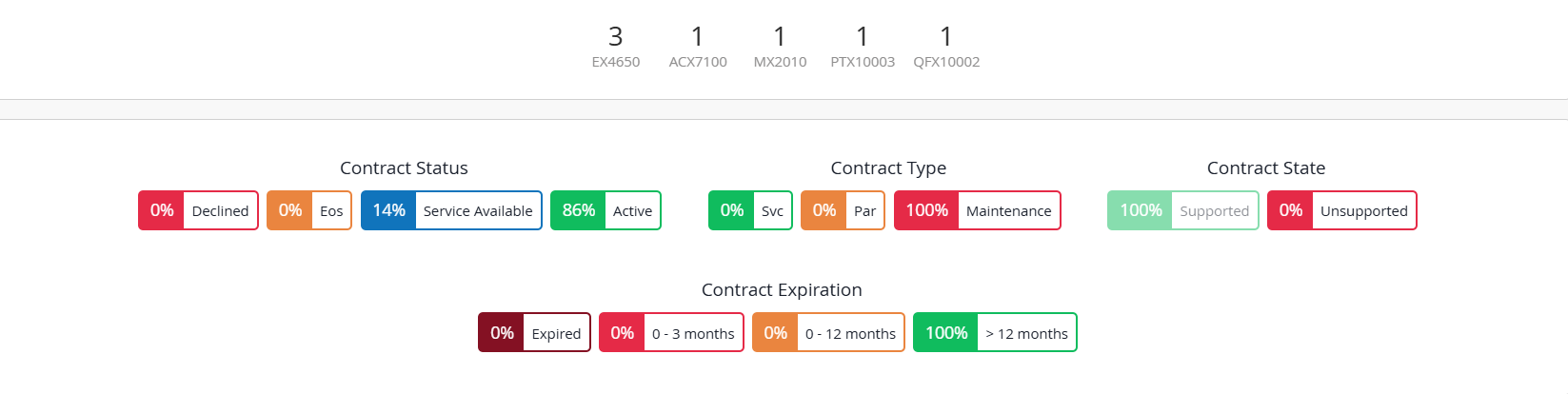
统计信息面板提供整个组织合同覆盖范围的高级可视化摘要。每个类别还充当合同表的交互式筛选器。
-
设备型号 (Device Model) — 显示组织中每个型号的设备数。
使用此类别标识组织中设备型号的分布。
单击模型以筛选表以仅显示这些设备。
-
合同状态 — 显示每个支持合同状态类别中的设备百分比。
表 1:合同状态类别 状态 描述 已拒绝 未为设备购买支持合同。 EoS 设备的支持合同已终止 (EoS)。 可用服务 购买设备时提供支持合同。 有效 设备的支持合同处于有效状态。 单击类别可根据所选合同状态筛选表。
-
合同类型 (Contract Type) — 显示与客户可用的每种支持服务类型相关联的设备百分比。
表 2:合约类型 字段 描述 SVC 由瞻博网络直接提供的支持服务。 PAR 通过瞻博网络授权合作伙伴提供的支持服务。 维护 设备存在主动支持服务。 单击合同类型以相应地筛选表。
-
合同状态 — 显示当前受支持或不受支持的设备百分比。
-
支持 — 瞻博网络支持数据库中有效支持合同涵盖的设备。这些设备符合 JTAC 支持的条件。
-
不受支持 — 瞻博网络支持数据库中的有效支持合同未涵盖的设备。在购买或续订合同之前,这些设备可能无法获得 JTAC 支持。
如果您发现任何数据差异,请联系客户服务以解决问题。解决后,数据将在下一个数据刷新周期内更新。
单击合同状态以按该状态筛选表。
注意:-
默认情况下,“支持”筛选器处于选中状态。您可以再次单击它以清除过滤器。
-
不受支持的设备仍可在组织内载入和管理。
-
-
-
合同到期 — 显示按合同到期时间线分组的设备百分比。
表 3:到期时间线 时间范围 描述 已过期 表示合同已过期的设备百分比。 0 - 3 个月 表示合同将在未来 3 个月内到期的设备百分比。 0 - 12 个月 表示合同将在未来 12 个月内到期的设备百分比。 > 12 个月 表示 12 个月后到期的合约的百分比。 单击类别可根据合同到期时间线筛选表。
合约表
“合同”表提供了设备的详细合同见解,使您能够执行更深入的分析和故障排除。
您可以从统计信息面板应用过滤器或执行基于关键字的搜索来优化表记录。
使用统计面板快速确定关注领域,然后浏览合同表进行进一步调查。
默认情况下,“合同”仪表板会应用“ 支持” 筛选器,因此打开页面时仅显示具有有效支持合同的设备。
要查看所有设备(无论其合同状态如何),请清除统计信息面板中的 支持 过滤器。
有关字段说明,请参阅 表 4。
如果您的帐号未通过验证,则表格中所有以客户为中心的信息都会变得模糊。验证您的帐户要查看信息,请参阅 验证您的瞻博网络帐户。
| 字段 | 描述 |
|---|---|
| 型号 | 设备型号。 对于不受支持的设备,设备型号旁边会显示一个红色标志图标。悬停时,会出现一个弹出窗口,指示设备未被识别为受有效支持合同的保护,并且可能不符合 JTAC 支持的条件。 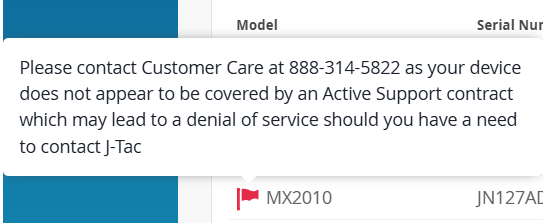 如果您发现任何数据差异,请联系客户服务以解决问题。解决后,数据将在下一个数据刷新周期内更新。 |
| 序列号 | 映射到设备的唯一 ID。 |
| 状态 | 设备接入到的服务级别。
注意:对于未加入组织的设备,此字段显示为空白。
|
| 设备主机名 | 设备的主机名。
注意:对于未加入组织的设备,此字段显示为空白。
|
| 安装地址 | 设备安装位置。 |
| 服务 SKU | 分配给设备支持合同的库存单位 (SKU) 编号。 SKU 类型:
|
| 合同 ID | 分配给设备的支持合同编号。 |
| 支持合同状态 | 设备的支持合同状态。
|
| 合约类型 | 针对设备向客户提供的支持服务类型。
|
| 合同开始日期 | 设备的支持合同开始日期。 |
| 合同结束日期 | 支持设备的合同结束日期。 |
| 保修类型 | 与设备关联的保修类型。示例:标准硬件保修。 |
| 保修开始日期 | 设备的保修开始日期。 |
| 保修结束日期 | 设备的保修结束日期。 |
| 经销商 | 该设备的瞻博网络授权经销商。 |
| 分销商 | 该设备的瞻博网络授权分销商。 |
您可以执行的任务
您可以在合同仪表板上执行以下任务:
-
验证您的帐户
要查看设备以客户为中心的信息,必须验证您的帐户。如果您的帐户未通过验证,页面上以客户为中心的信息会显得模糊不清。
要验证您的身份并访问以客户为中心的信息,请执行下列操作之一:
-
执行下列操作之一
-
单击横幅上的验证 电子邮件 ID 。
-
将鼠标悬停在任何模糊字段上,然后单击 “验证”。
-
-
输入您的瞻博网络支持凭据(通过 瞻博网络支持门户创建),然后单击 验证。
验证后,您可以查看您有权访问的以客户为中心的信息。
如果系统发现您输入的凭据无效,系统会提示您重新输入有效凭据。
如果您没有瞻博网络注册帐户,也可能会遇到此问题。您可以通过 瞻博网络支持门户注册您的瞻博网络帐户。如需进一步帮助,请联系您的服务经理或瞻博网络客户服务。
-
-
使用过滤器查找设备
合同仪表板提供了多种缩小搜索范围的方法。
-
使用统计信息面板过滤器 - 统计信息面板支持交互式过滤器。
单击类别可仅显示表中匹配的设备。要清除过滤器,请再次单击该按钮。
例如,单击 MX480 可仅查看表中 MX480 设备的合同洞察。
-
应用批量过滤器 - 组合多个过滤器以缩小搜索范围。批处理筛选器允许您同时应用多个条件。
例如,从设备型号中选择 SRX4200,从合同状态中选择不受支持,以在表中仅显示不受支持的 SRX4200 设备。
注意:活动筛选器在统计信息面板上显示为灰色。要清除筛选器,请再次单击所选项目。 -
在过滤器框中输入关键字 - 开始在 过滤器 框中键入。
例如,开始键入模型名称。键入每个字符时,匹配的条目会出现在下拉列表中。单击要在表格中显示的设备。要清除过滤器,请单击全部清除。
-
-
修改表格设置
单击右上角的列设置图标以显示、隐藏和重新排序列,以便表格准确显示您要查看的信息。

在“表格设置”窗口中,您可以:
-
选中或清除列复选框
-
拖动列以重新排序
-
使用搜索框快速查找列
-
根据需要使用全选或取消全选
-
单击 “关闭” 以应用更改
-
-
以 CSV 格式导出合同详细信息
要导出所有设备的详细信息,请单击右上角的下载图标。详细信息将导出到 CSV 文件,您可以将其下载到本地系统。
 注意:
注意:打开文件时,任何非英语字符都可能显示为特殊字符。若要防止出现此问题,请执行以下步骤:
- 打开一个新的 Excel 文件,然后选择文件>导入> CSV 文件>导入。
-
选择要打开的文件,然后单击 “获取数据”。
- 在文本导入向导中,选择 Unicode (UTF-8) 作为 文件源。
- 单击 “完成”。
-
将您的瞻博网络支持资源与组织整合
要将与您的瞻博网络注册帐户关联的设备与您的组织集成,您必须将您的瞻博网络注册凭据(通过 瞻博网络支持门户创建)链接到您的组织。
帐户成功链接到组织后,可以从客户群访问设备的支持见解。这包括与您注册的电子邮件地址相关的所有主要和次要资产,这些资产保存在瞻博网络的支持数据库中,并且受有效的瞻博网络支持合同涵盖
您可以将多个帐户与组织关联。
要将您的瞻博网络注册帐户与该组织集成:
-
单击 添加瞻博网络帐户。
此时将显示添加瞻博网络帐户弹出窗口。
-
输入您的瞻博网络支持凭据(通过 瞻博网络支持门户创建)。
-
单击 添加。
成功集成后,与您的凭据关联的主要帐户名称将列在“关联的帐户”部分中。“关联的帐户”部分还列出了当前链接到组织的其他主要帐户。
或者,您可以从“设置”页面(组织 > 设置>瞻博网络帐户集成)将您的帐户链接到组织。如果您不再希望查看与组织中某个帐户关联的设备的数据见解,可以取消该帐户与此页面的链接。这会从组织中删除与帐户关联的设备。有关更多信息,请参阅 将瞻博网络支持资源集成到您的组织。
-
-
访问现有客户群
单击 “已客户群清单 ”以导航至“已客户群”页面。通过此页面,您可以将设备载入云并查看特定于设备的支持洞察,包括硬件和软件里程碑、安全漏洞和错误通知。