将 JSA 升级到 7.5.0
您必须将部署中的所有 JSA 产品升级到同一版本。
确定要更新到的 JSA 版本所需的最低 JSA 版本。有关更新 JSA 所需的最低 JSA 版本的更多信息,请参阅 JSA 7.4.2 FP3 (Patch 3) 发行版。
-
单击 “帮助 ”> “即将 ”以查看您当前的 JSA 版本。
为确保 JSA 升级不会出错,请确保仅使用受支持的 JSA 软件版本:
部署中所有 JSA 设备的软件版本必须具有相同的版本和修订级别。不支持使用不同 JSA 版本的软件的部署。
升级期间不会移除自定义 DSM。
首先升级 JSA 控制台,然后再升级每个托管主机。在高可用性 (HA) 部署中,升级 HA 主主机时,HA 辅助主机会自动升级。
以下 JSA 系统可以同时升级:
-
事件处理器
-
事件收集器
-
流处理器
-
数据节点
-
应用主机
下一步做什么:
-
键入以下命令,卸载 /media/updates:
umount /media/updates -
删除SFS文件。
-
执行自动更新以确保您的配置文件包含最新的网络安全信息。有关详细信息,请参阅 检查新更新。
-
删除修补程序文件以释放分区上的空间。
-
清除 Web 浏览器缓存。升级 JSA 后,可能无法显示 “漏洞” 选项卡。要在升级后使用 JSA Vulnerability Manager ,必须上传并分配有效的许可证密钥。有关更多信息,请参阅适用于您的产品的《 瞻博网络安全分析管理指南 》。
-
确定是否存在必须部署的更改。有关更多信息,请参阅《 瞻博网络安全分析管理指南》中的“部署更改”。
使用并行修补升级 JSA
您可以使用并行修补来升级部署中的所有 JSA 产品。
在 Patch 安装程序 菜单中,您可以选择使用 旧版修补(顺序) 或 并行修补来升级 JSA 产品。
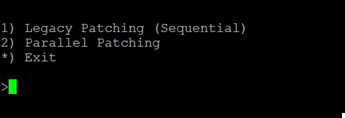
仅当从控制台运行安装程序时,“ 修补程序安装程序 ”菜单才可用。
旧版修补(顺序)
要按顺序升级连接的托管主机,请从修补程序安装程序菜单中选择旧版修补(顺序)。如图 2 所示,显示了默认的 Legacy Patch 安装程序菜单。
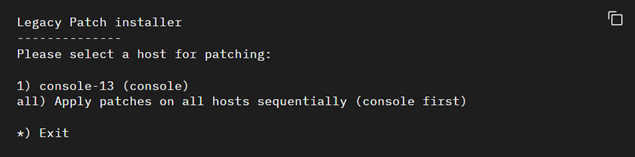
如果退出 “旧版修补(顺序) ”菜单,安装程序将关闭。您可以重新加载安装程序以返回 Patch 安装程序 菜单。
并行修补
要同时升级所有连接的托管主机,请从 修补程序安装程序 菜单中选择 并行修补。 Parallel Patch Menu 如 图 3 所示显示。
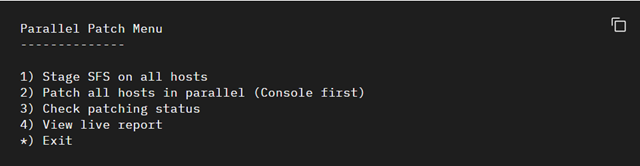
要使用并行修补成功升级 JSA,请勿在控制台重命名 SFS 文件。
下表介绍了 Parallel Patch 菜单中的选项。
| 选项 |
描述 |
|---|---|
| 可选:在所有主机上暂存 SFS | 在升级开始之前,控制台上的 SFS 文件将暂存到部署中的每个托管主机。您可以提前一天或一周在所有主机上暂存 SFS,而不会造成过度停机。 如果托管主机上存在SFS文件,控制台会运行哈希检查,验证托管主机与控制台的SFS文件是否完全相同。如果哈希检查失败,控制台将覆盖托管主机上的 SFS 文件。如果 SFS 文件相同,则跳过此步骤。如果在暂存过程中发生错误,则会在“ 并行补丁菜单 ”中显示一条消息,指示 SFS 暂存失败的托管主机。 默认情况下,SFS 一次暂存至 5 台托管主机。如果遇到网络带宽问题,请在命令行中使用 -l 选项指定用于将 SFS 文件复制到每个托管主机的传输速率(以千比特/秒为单位)。例如,如果传输限制为每秒 500 KB,则当 SFS 文件在 5 台托管主机上暂存时,控制台使用的总带宽为每秒 2500 KB。 |
| 并行修补所有主机 | SFS 文件将在所有托管主机上暂存,并启动升级过程。如果未在托管主机上暂存 SFS 文件,则此选项会在升级过程之前在所有托管主机上暂存 SFS 文件。 控制台验证 SFS 文件已在所有托管主机上暂存后,升级过程将在控制台开始。如果控制台升级失败,升级过程将停止,需要调查。控制台升级成功后,控制台会先验证每个托管主机,然后在部署中运行升级。 Parallel Patch 菜单 中将显示一条消息,其中包含升级过程的摘要。 如果受管主机满足以下条件,则在升级过程中将跳过该主机。
|
| 检查修补状态 | 将显示每个主机的高级概览,其中包含 SFS 状态、 主机已修补和 修补程序正在运行 的详细信息。 |
| 查看实时报告 | 将显示升级状态的实时报告。此显示显示部署中的所有主机以及升级的完成百分比。如果主机在升级过程中发生故障,将显示一条 |
| 退出 | 当升级在托管主机上运行时,“ 退出 ”选项不可用。在所有托管主机上完成升级后,可以使用此选项。 若要在升级过程中转到控制台命令行,请仅使用下列方法之一:
|