设置 Apstra 虚拟助手
Apstra 虚拟助手利用 Apstra 实例中的 AI 助手。Apstra 虚拟助手可以帮助您详细了解网络状态,并了解和分析当前网络中可能发生的任何异常情况。您可以自带大型语言模型 (LLM) 并将其与 Apstra 实例集成。然后,您可以在 Juniper Apstra Data Center Director 用户界面中访问 Apstra 虚拟助手。
此功能被归类为 HPE Networking Apstra Data Center Director 技术预览版功能。这些功能“按原样”和自愿使用。瞻博网络支持将尝试解决客户在使用这些功能时遇到的任何问题,并代表支持案例创建错误报告。但是,瞻博网络可能无法为技术预览功能提供全面的支持服务。
有关更多信息,请参阅 Juniper Apstra 技术预览 页面,或联系 瞻博网络支持。
本主题包含以下部分:
访问 Apstra 虚拟助手
-
您可以通过两种方式访问 Apstra 虚拟助手。
-
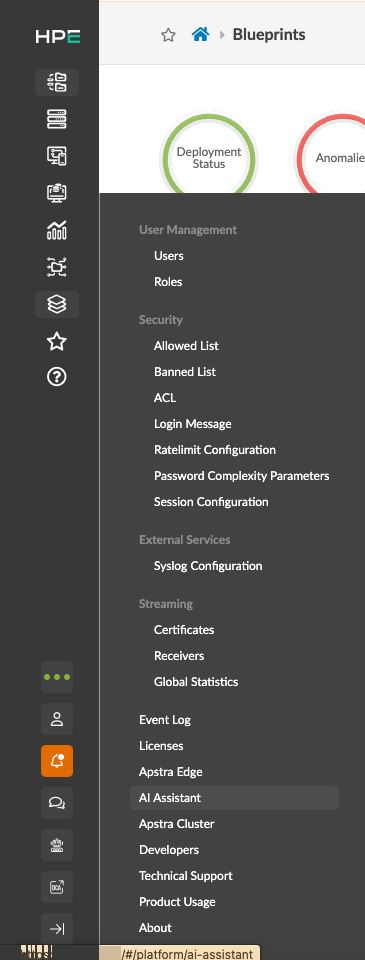
您可以从平台图标导航,然后单击 AI 助手。
-
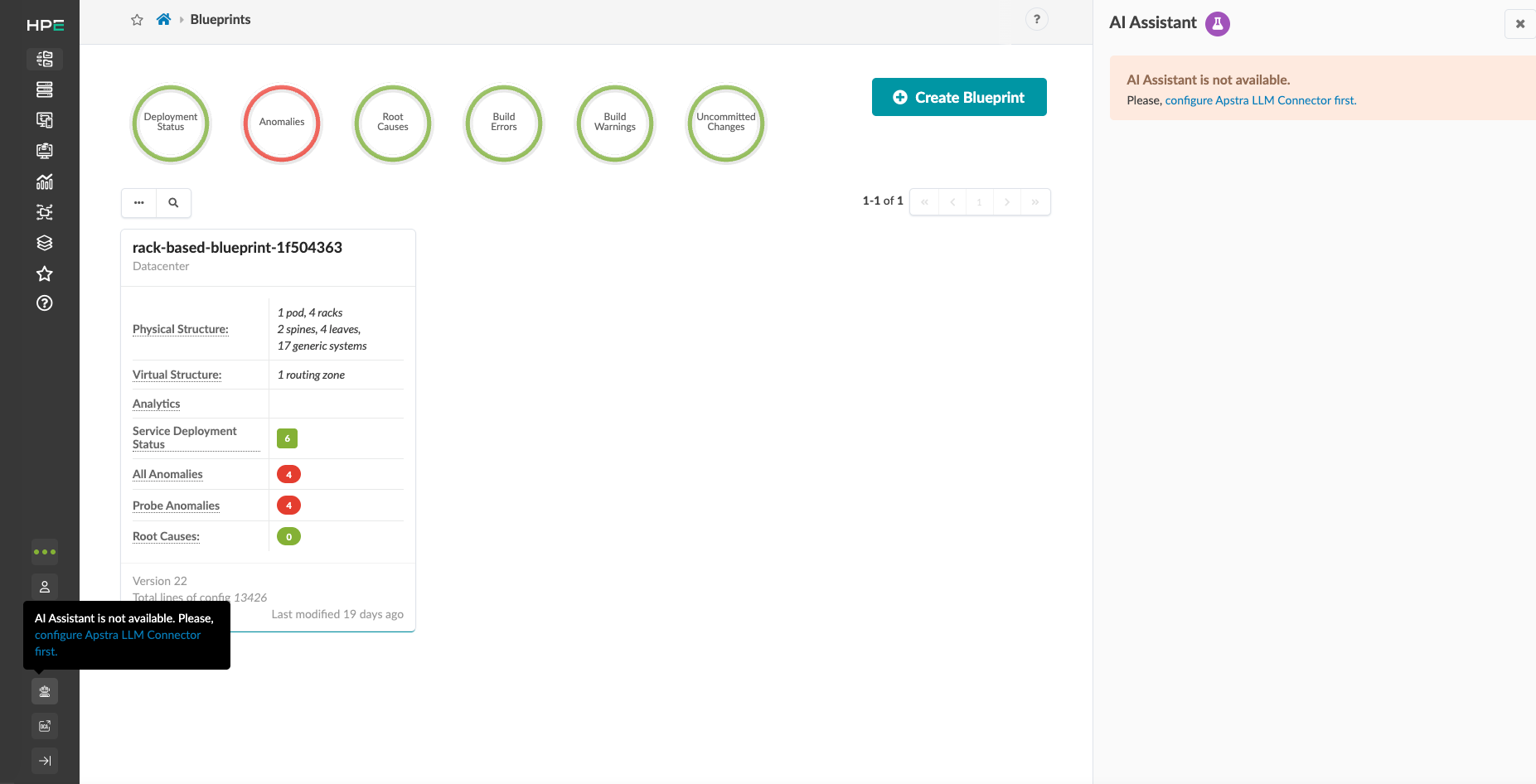
或者您可以单击 AI 助手 图标来访问 AI 助手。
-
-
配置Apstra LLM 连接器。
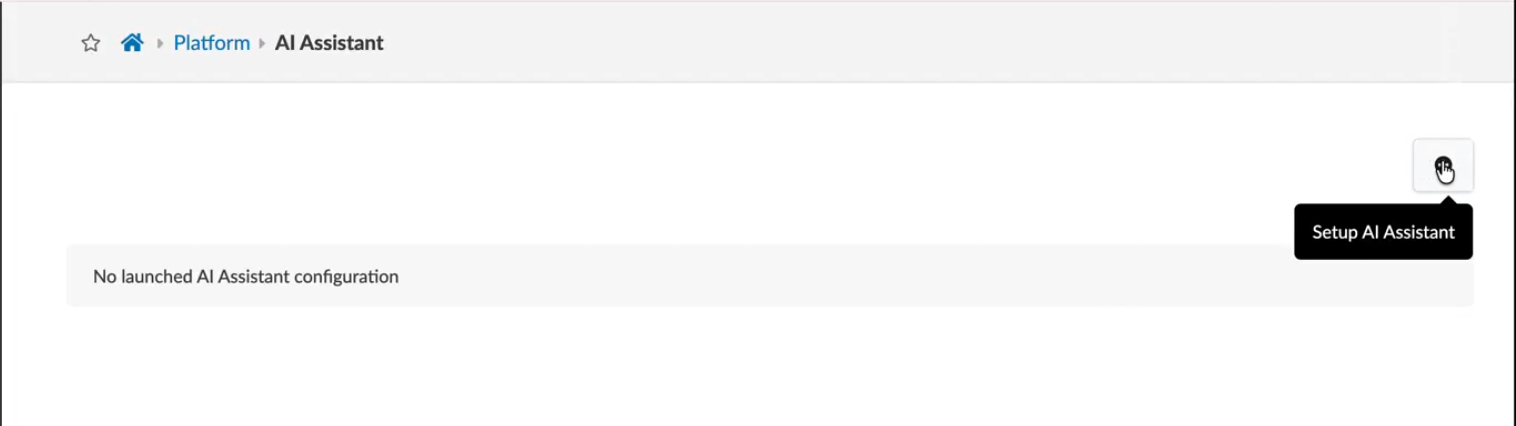
.在访问 AI 助手之前,您需要配置第一个助手。
您可以先点击 AI 助手图标下方或右上角 AI 助手下的配置 AI LLM 连接器 -
单击 + 图标以设置 AI 助手。
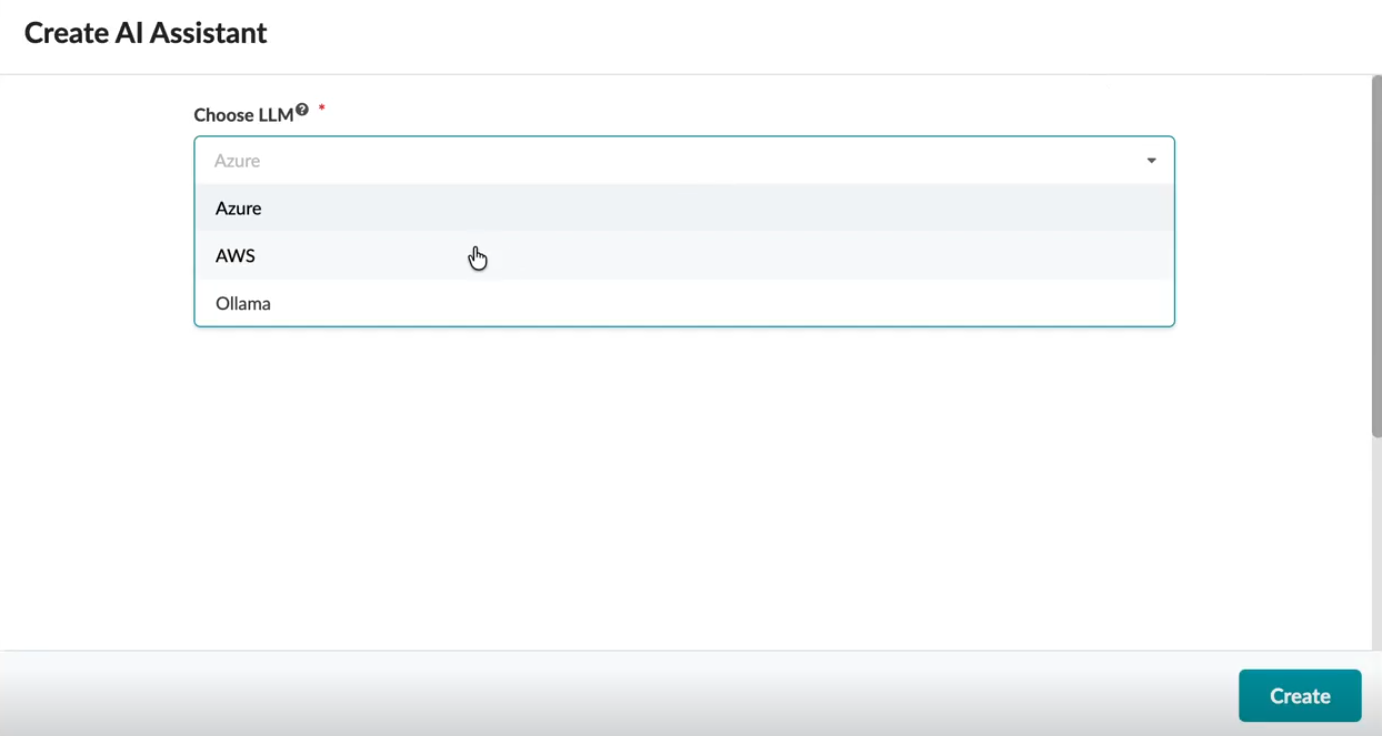
选择 LLM
选择要使用的 LLM。您可以从“选择 LLM”下拉窗口中选择 Azure、AWS 或 Ollama。
配置 Azure 参数
-
为以下 LLM 参数提供值,然后单击 “创建”。
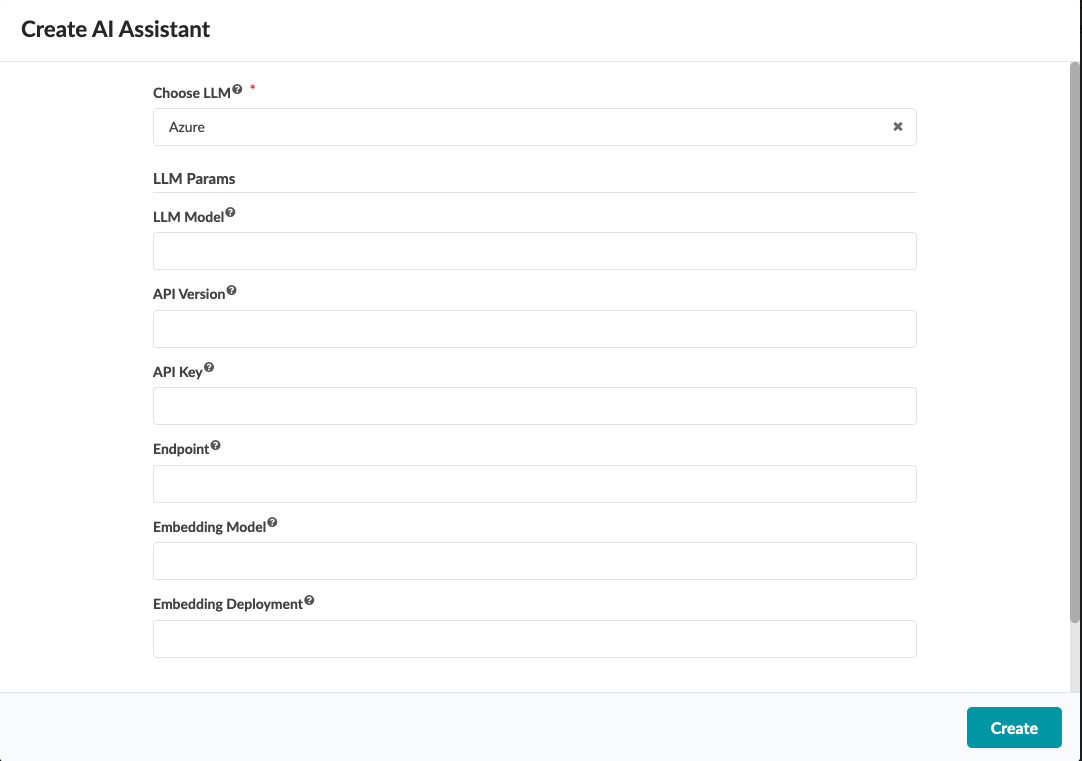
以下是参数的定义:
-
LLM Model
正在使用的 LLM 模型类型。
-
API Version
将您用作 LLM 模型一部分的 API 版本包含在内。
-
API Key
用于对与 API 交互的用户或程序进行身份验证和授权的机密标识符。
-
Endpoint
API 接收、请求和发送响应的特定 URL。
-
Embedding Model
用于将文本、音频和图像等数据映射到公共矢量空间的机器学习模型类型。
-
Embedding Deployment
生成嵌入的机器学习模型。嵌入可以是捕获语义意义的数据的数字表示。
-
单击 “创建”。
下面是你配置的参数。
-
如果要编辑这些参数,请单击铅笔图标:
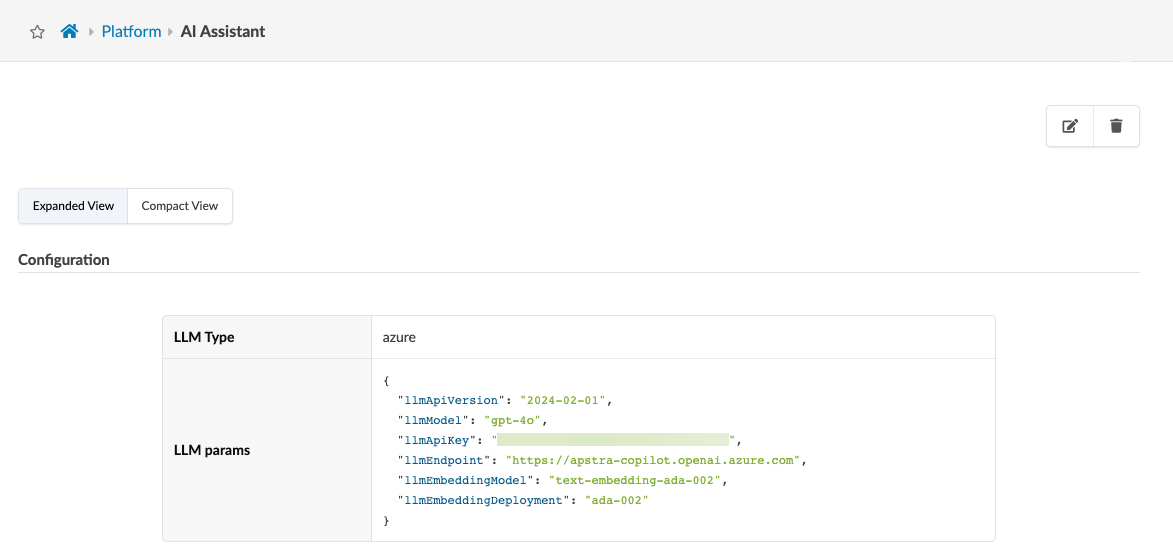
单击铅笔图标后,您将看到以下屏幕:
-
如果要删除配置,请单击垃圾桶图标。
单击垃圾桶图标后,您将看到以下屏幕:
-
配置 AWS 参数
对于 AWS,请为以下 LLM 参数提供值。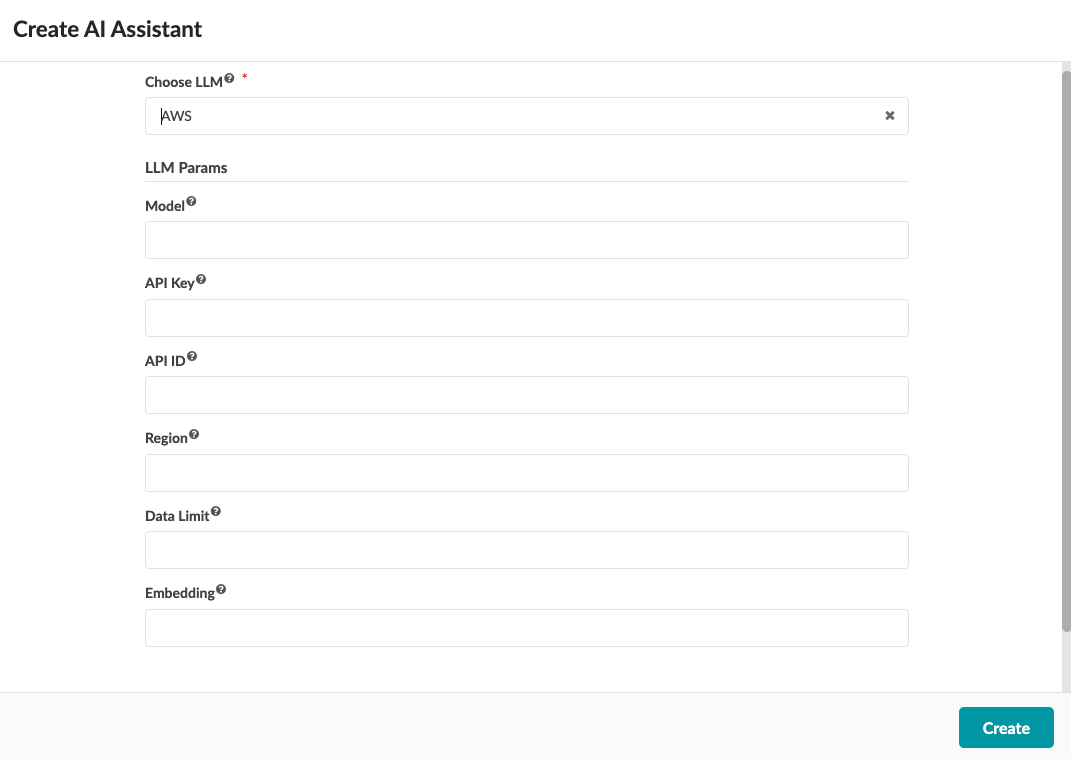
以下是参数的定义:
-
Model
正在使用的 LLM 模型类型。
-
API Key
您在 LLM 模型中使用的 API 版本。
-
API ID
用于对与 API 交互的用户或程序进行身份验证和授权的机密标识符。
-
Region
可用 AWS 区域的列表及其选择加入状态。
-
Data Limit
用于将文本、音频和图像等数据映射到公共矢量空间的机器学习模型类型。
-
Embedding
部署生成嵌入的机器学习模型。嵌入可以是捕获语义意义的数据的数字表示。
单击 “创建”。
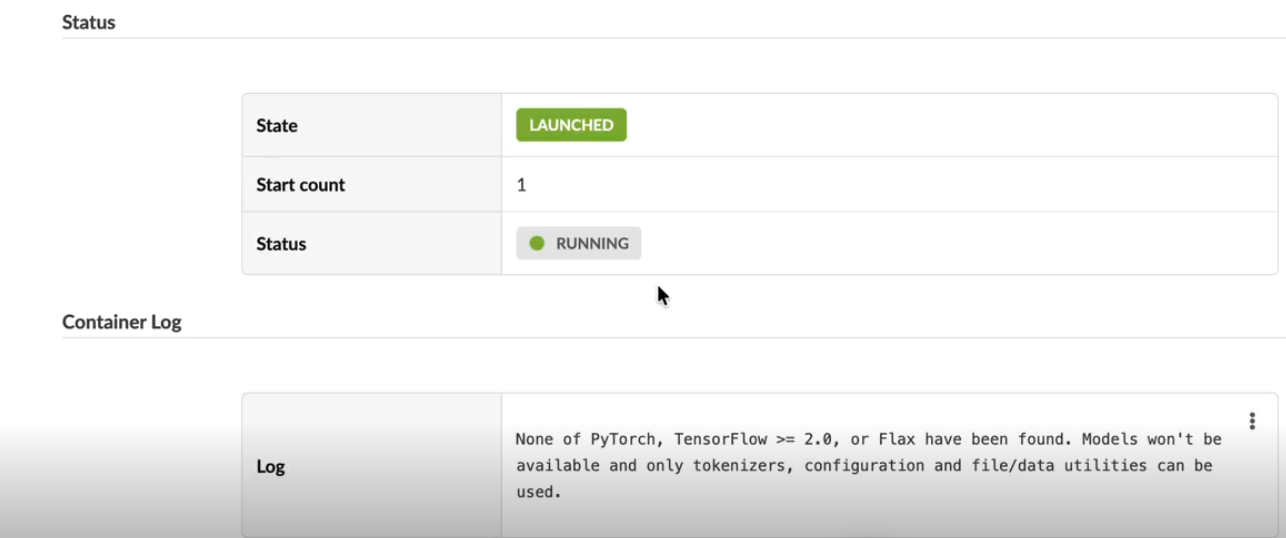
AI助手上线您可以使用日志文件中的信息来排查在与 AI 助手交互时可能遇到的任何问题。
配置 Ollama 参数
对于 Ollama,请为以下 LLM 参数提供值。
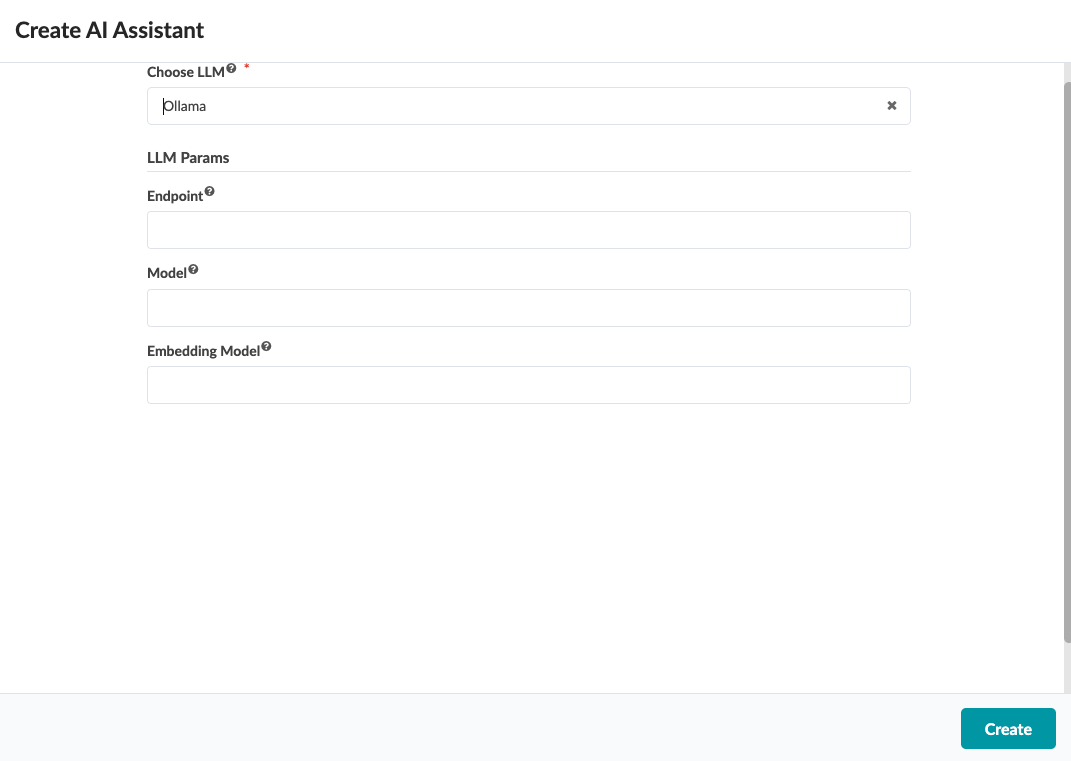
以下是参数的定义:
-
Endpoint
API 接收、请求和发送响应的特定 URL。
-
Model
正在使用的 LLM 模型类型。
-
Embedding Model
生成嵌入的机器学习模型。嵌入可以是捕获语义意义的数据的数字表示。
单击 “创建”。
检查容器状态
“ 配置 ”行填充了参数值,“状态”行提供容器的状态。
LLM 类型为 Azure,Azure 参数填充在 LLM 参数表中。
如果您尚未配置 LLM 参数,聊天窗口将提供一个链接,用于将您重定向到 Platform |AI 助手 屏幕。
以下是参数的定义:
-
“ 状态” 部分显示 Apstra 虚拟助手的 状态 已 排队。
State 指示容器是否仍在启动(排队),或者是否完全启动并运行(已启动)。
-
开始计数为 1。
启动计数 指示启动容器所需的尝试次数。
-
状态为正在运行。状态指示容器是否正在运行。
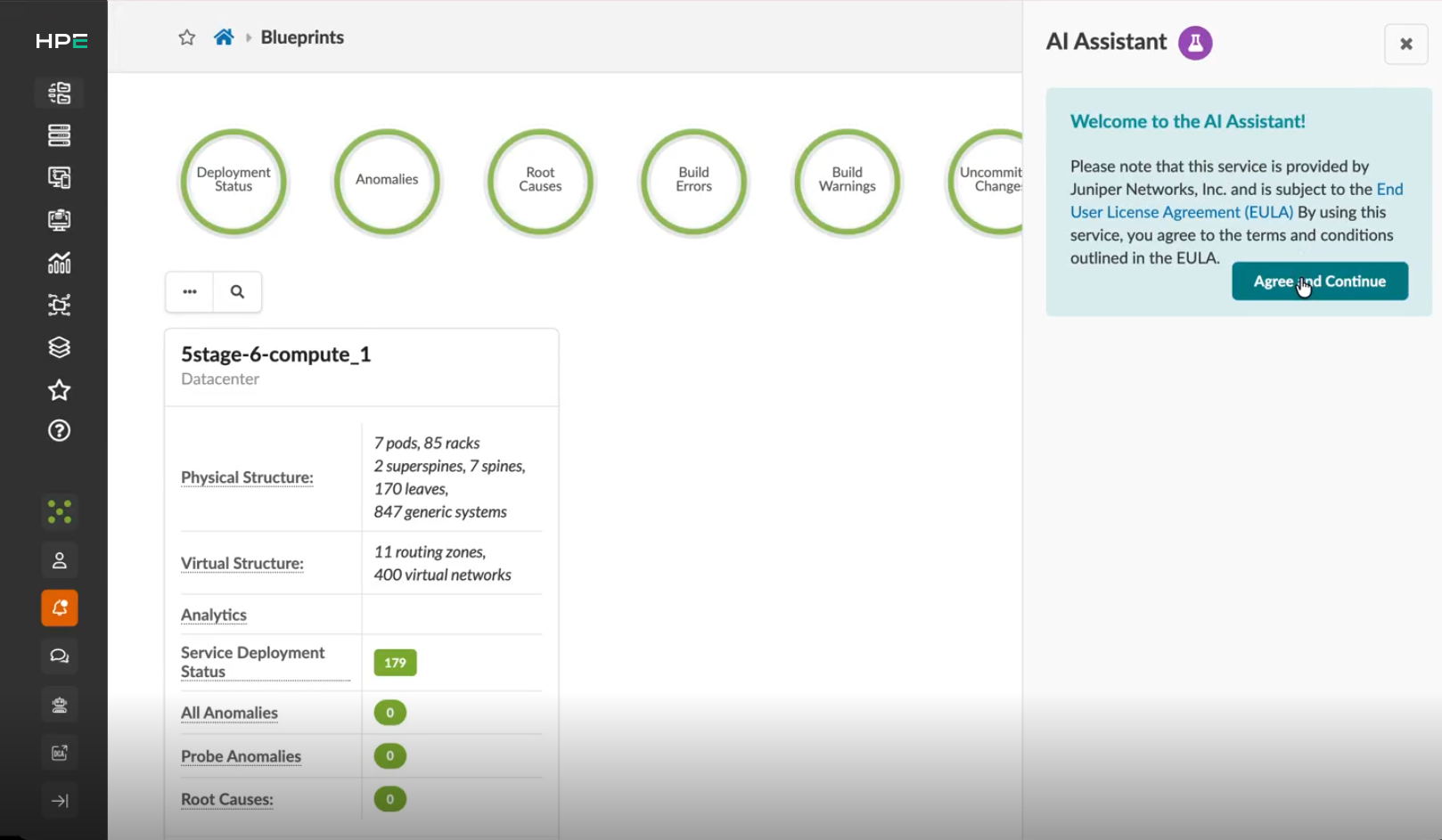
许可
Welcome to the Assistant!对话框提供许可信息。单击 Agree and Continue。
使用 Apstra 虚拟助手
在屏幕的右上角,您可以输入您的任何问题。
如果您想删除您编写的内容,请单击小 trash 图标。如果您想提交自己撰写的内容,请点击向上箭头。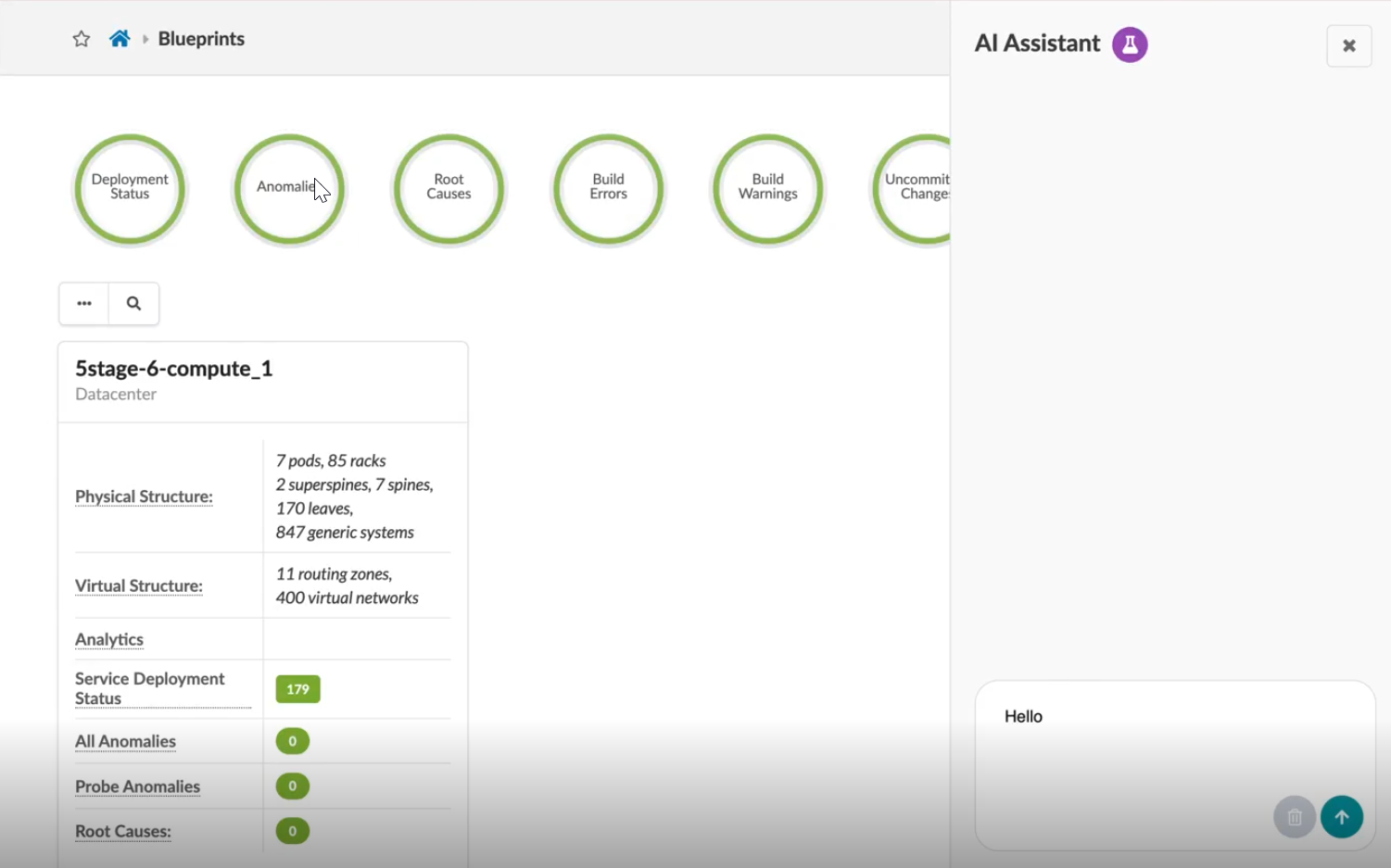
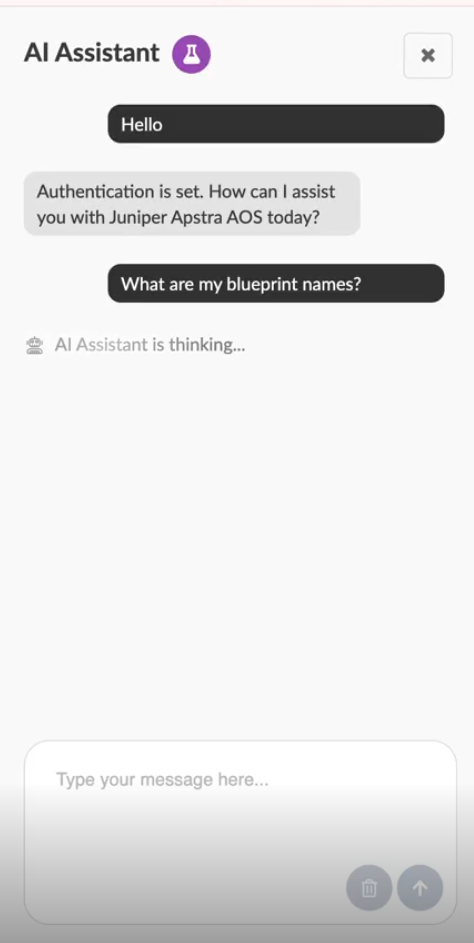
此屏幕显示已设置身份验证。
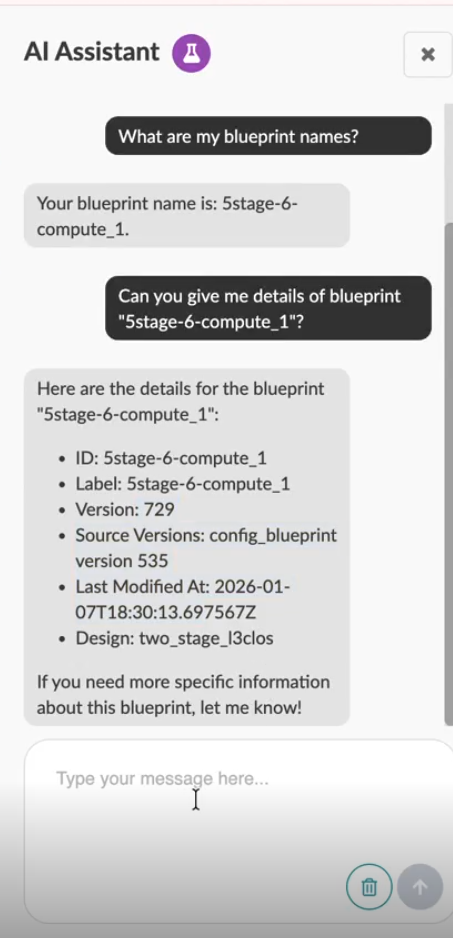
现在,您可以向 AI 助手提问了。我问了两个问题: