第 2 步:启动并运行
访问 GUI
- 在登录页面中,输入用户名和密码。用户名为 admin。密码是在配置服务器时创建的安全密码。此时将显示主 GUI 屏幕。
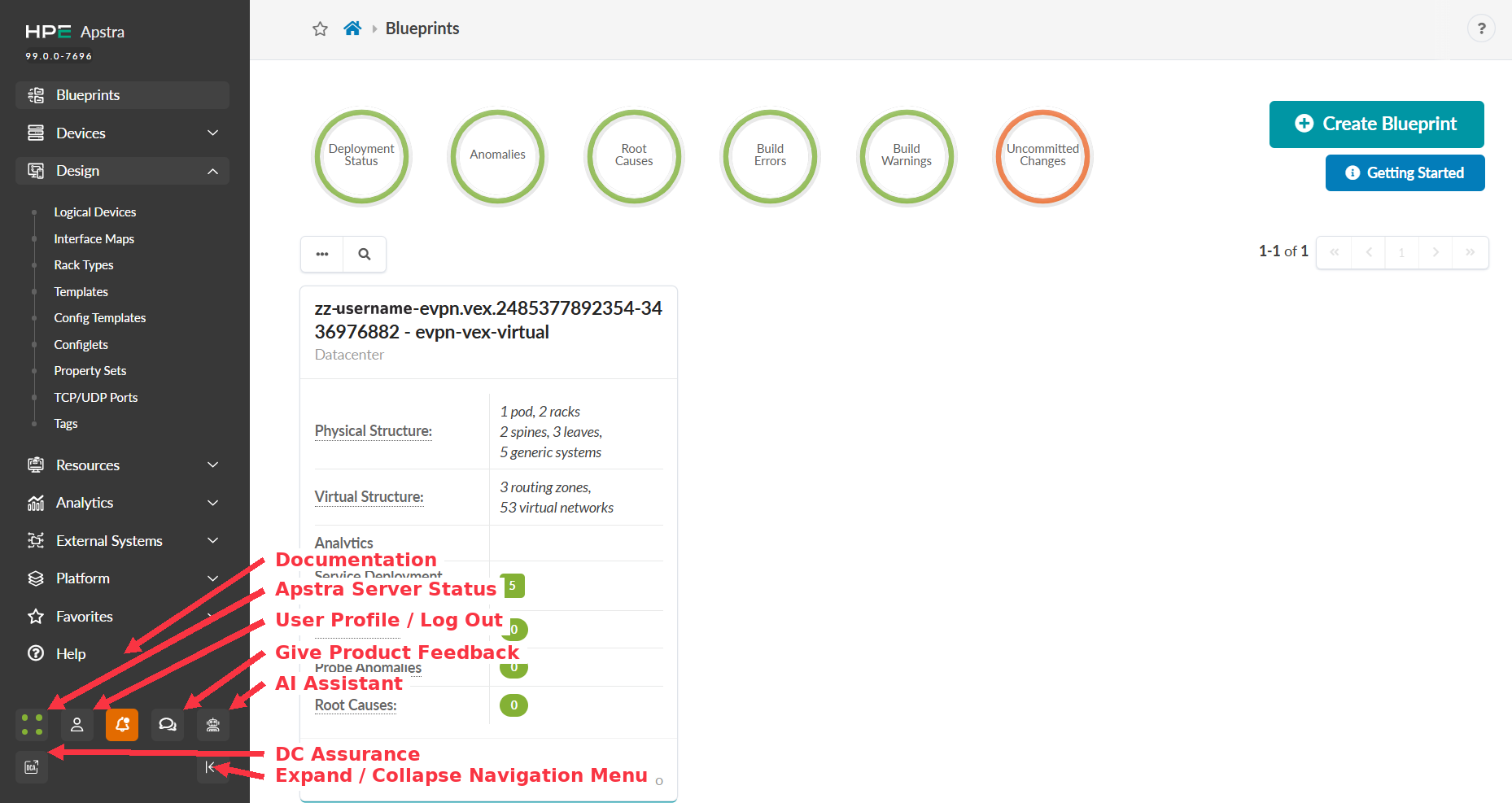
设计您的网络
设计过程非常直观,因为您的设计基于端口、设备和机架等物理构建块。当您创建这些构建块并指定所使用的端口时,Apstra DCD 将获得为您的交换矩阵提出参考设计所需的所有信息。设计元素、设备和资源准备就绪后,您就可以开始在蓝图中构建网络了。
设计元素
首先,您可以使用通用构建块设计交换矩阵,这些构建块没有特定于站点的细节或特定于站点的硬件。输出将成为模板,稍后在构建阶段使用该模板为所有数据中心位置创建蓝图。您将使用不同的设计元素在蓝图中构建网络。继续阅读以了解这些元素。
逻辑设备
逻辑设备抽象化物理设备,允许您映射端口、速度和角色,而无需特定于供应商的信息。这有助于在选择硬件供应商和型号之前,仅根据设备功能来规划网络。您可以在接口图、机架类型和基于机架的模板中使用逻辑设备。
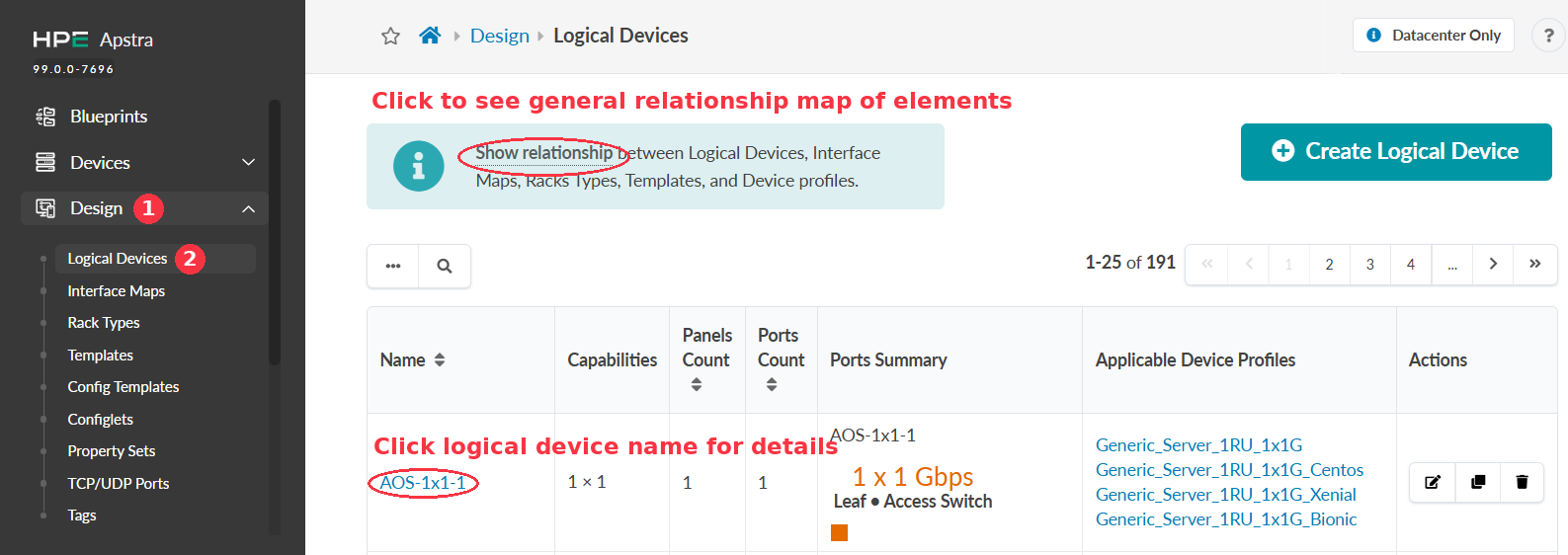
您可以访问许多预定义的逻辑设备。您可以在 设计 (全局)目录中找到它们。从左侧菜单中,导航到 设计>逻辑设备,然后检查表格中是否有符合您要求的设备。
从 6.2 开始,“逻辑设备”表包括“适用的设备配置文件”列。此列显示每个逻辑设备与哪些设备配置文件兼容。该列也是可过滤/查询的。单击设备配置文件链接以过滤表,或复制查询字符串(例如:“应用查询:适用的设备配置文件 = 瞻博网络 vEX”)。
接口图
接口图将逻辑设备链接到设备配置文件,其中详细介绍了硬件型号特征。在检查 “设计 ”目录中的界面贴图之前,请先了解您将使用哪些模型。在蓝图中构建网络时,可以分配接口图。
您可以访问许多预定义的逻辑设备。您可以在 设计 (全球)目录中找到这些设备。从左侧菜单中,导航到 “设计>接口映射”,然后检查表格中是否有符合您要求的接口映射。
机架类型
机架类型是物理机架的逻辑表示。它们定义机架中叶、接入交换机和/或通用系统(非托管系统)的类型和数量。机架类型不指定供应商,因此您可以在选择硬件之前设计机架。
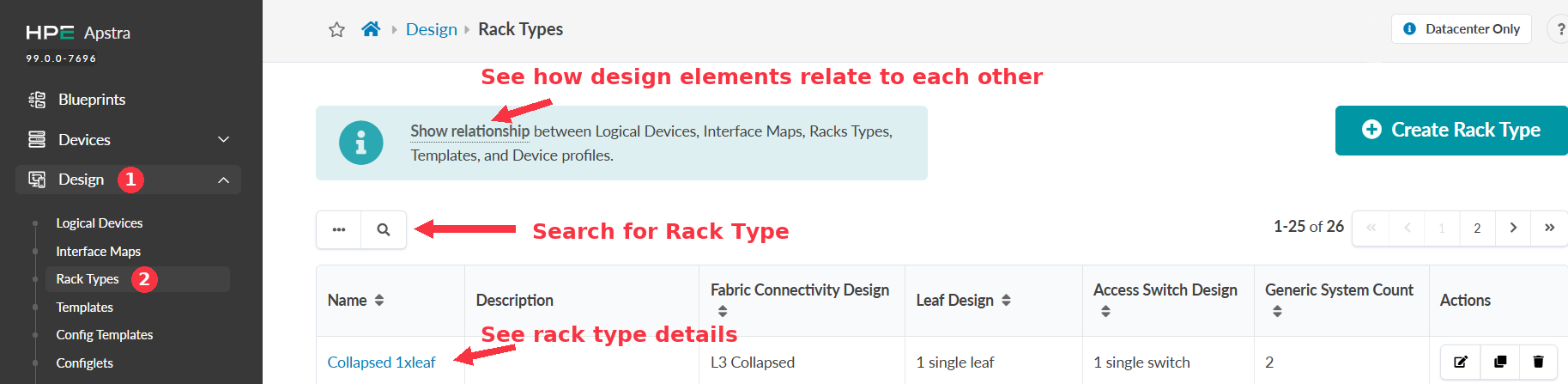
您可以访问许多预定义的机架类型。您可以在 设计 (全局)目录中找到它们。从左侧菜单中,导航到 设计>机架类型,然后检查表格中是否有符合您要求的机架类型。
模板
模板可以指定网络的策略和结构。策略可以包括主干的 ASN 分配方案、叠加控制协议、主干到叶链路底层网络类型以及其他详细信息。该结构包括机架类型、主干细节等。
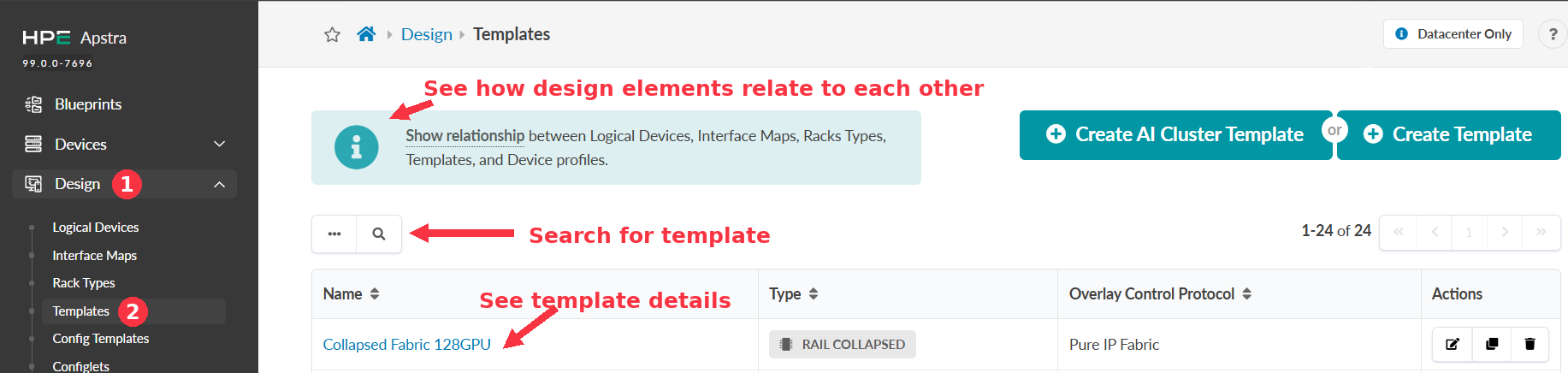
您可以访问许多预定义模板。您可以在 设计 (全局)目录中找到它们。从左侧菜单中,导航到 设计>模板,然后检查表格中符合您要求的模板。
安装设备系统代理
- 从 GUI 的左侧导航菜单中,导航到 设备>托管设备 ,然后单击 创建异机代理。

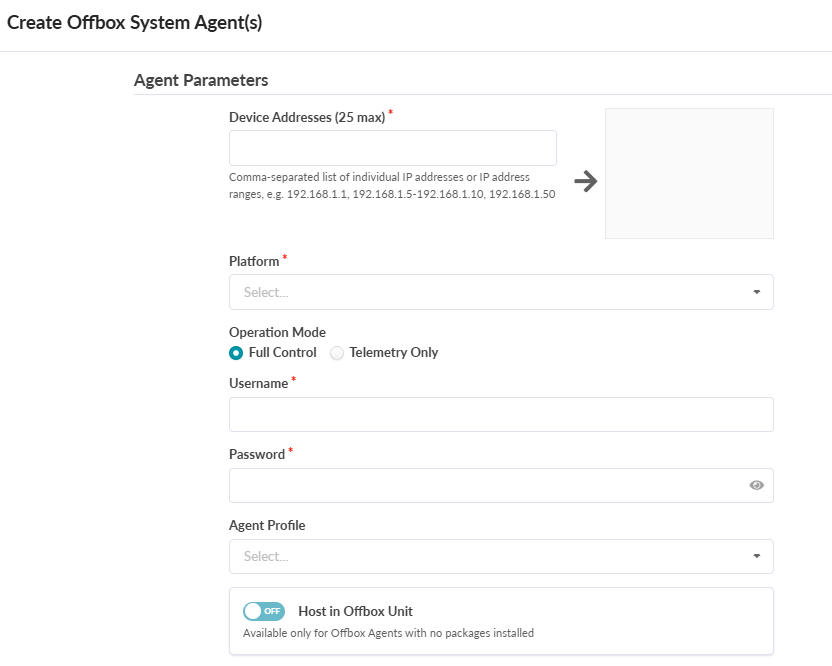
- 配置 OffBox 系统代理参数:
-
输入设备管理 IP 地址。
-
从平台下拉列表中选择 Junos 。
-
输入用户名和密码。
-
选择操作模式。可用的选项包括:
-
完全控制:Apstra DCD 完全管理设备。它既将配置部署到设备,又从中收集遥测数据。
-
仅遥测:允许在不进行配置管理的情况下进行遥测收集。
-
-
(选答)选择代理配置文件。
-
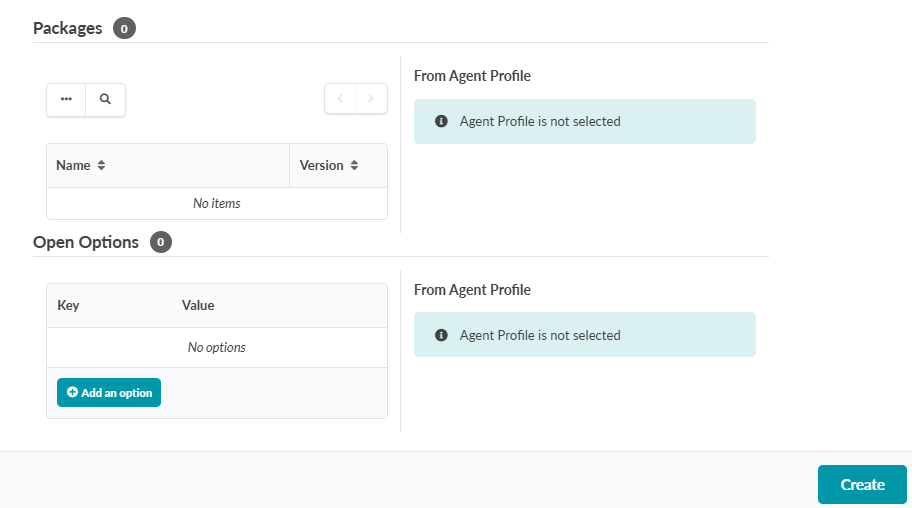
(选答)在 Offbox Unit 中打开 Host 以在 Offbox Unit 容器内与其他代理一起运行此代理,而不是它自己的专用容器。此切换仅适用于未安装软件包的异机代理。默认托管系数为每个异机单元容器 16 台设备。
-
单击 创建 以创建代理并返回到受管设备摘要视图。
-
- 选中设备的复选框,然后单击确认 所选系统 按钮(左侧第一个)。
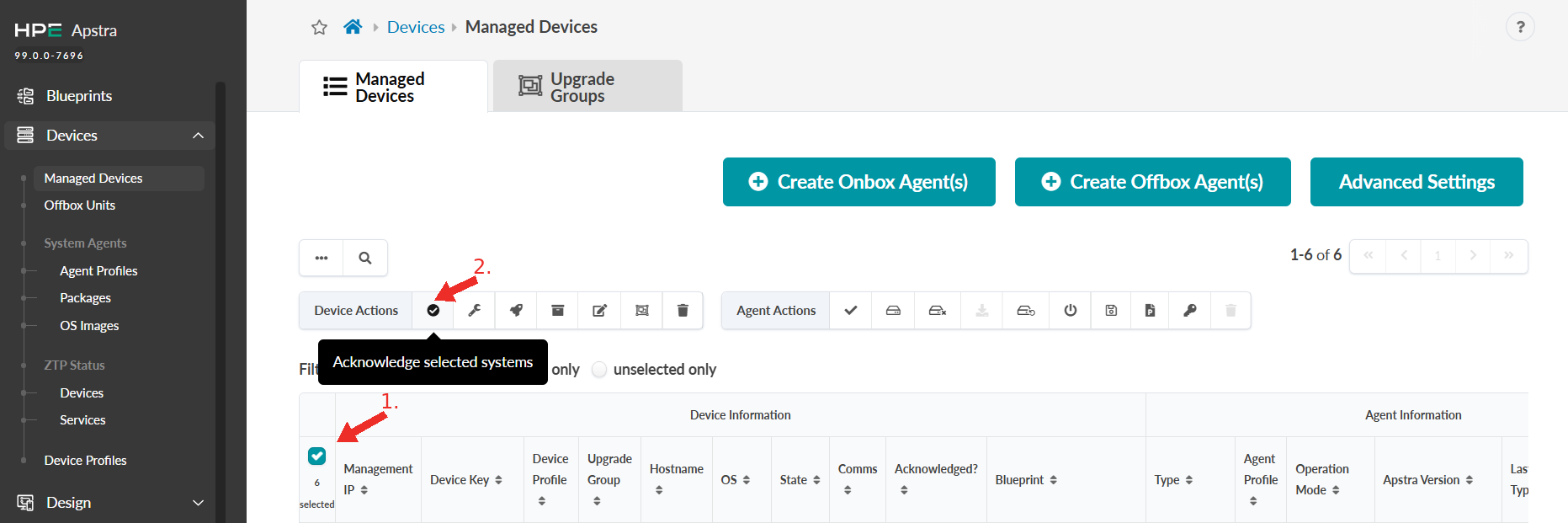
在 6.2 中,位于 Devices > Offbox Units 中的新页面可让您查看有关 Offbox 单位容器的信息,例如:
-
托管的控制器/工作节点
-
CPU/内存历史记录
-
分配的设备计数
创建资源池
- 从左侧导航菜单中,导航到 资源> IP 池, 然后单击 创建 IP 池。
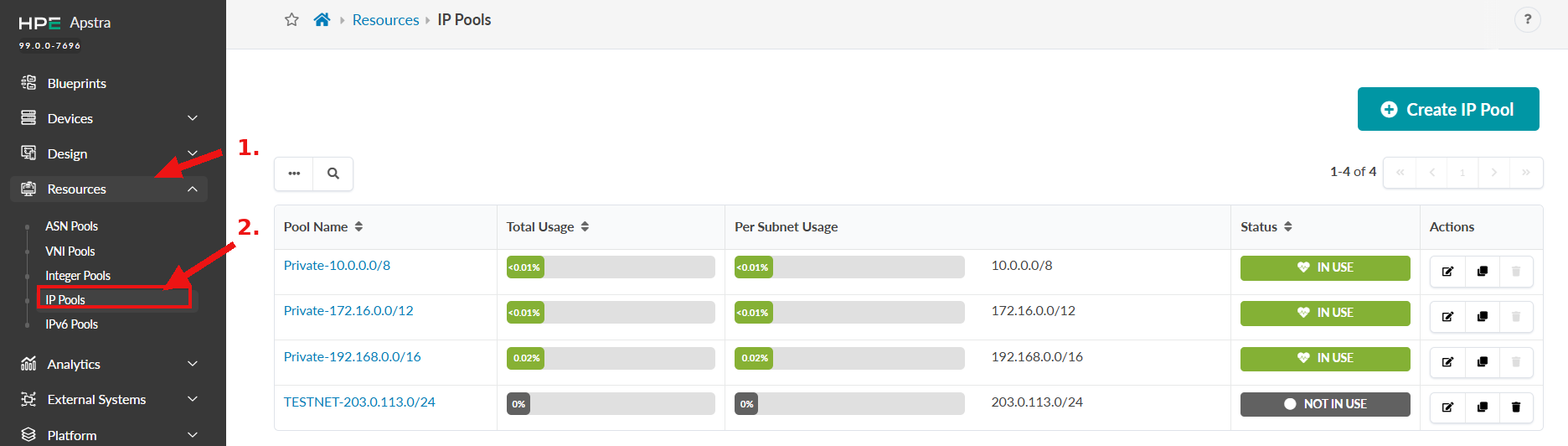
- 输入名称和有效子网。要添加其他子网,请单击 “添加子网” 并输入子网。
- 单击创建创建资源池并返回汇总视图。
构建您的网络
准备好设计元素、设备和资源后,就可以开始在蓝图中构建网络了。现在,让我们创建一个模板
创建蓝图
- 在左侧导航菜单中,点击蓝 图,然后点击 创建蓝图(Create Blueprint)。

- 单击 “创建 ”以创建蓝图并返回到蓝图摘要视图。摘要视图显示网络的总体状态和运行状况。
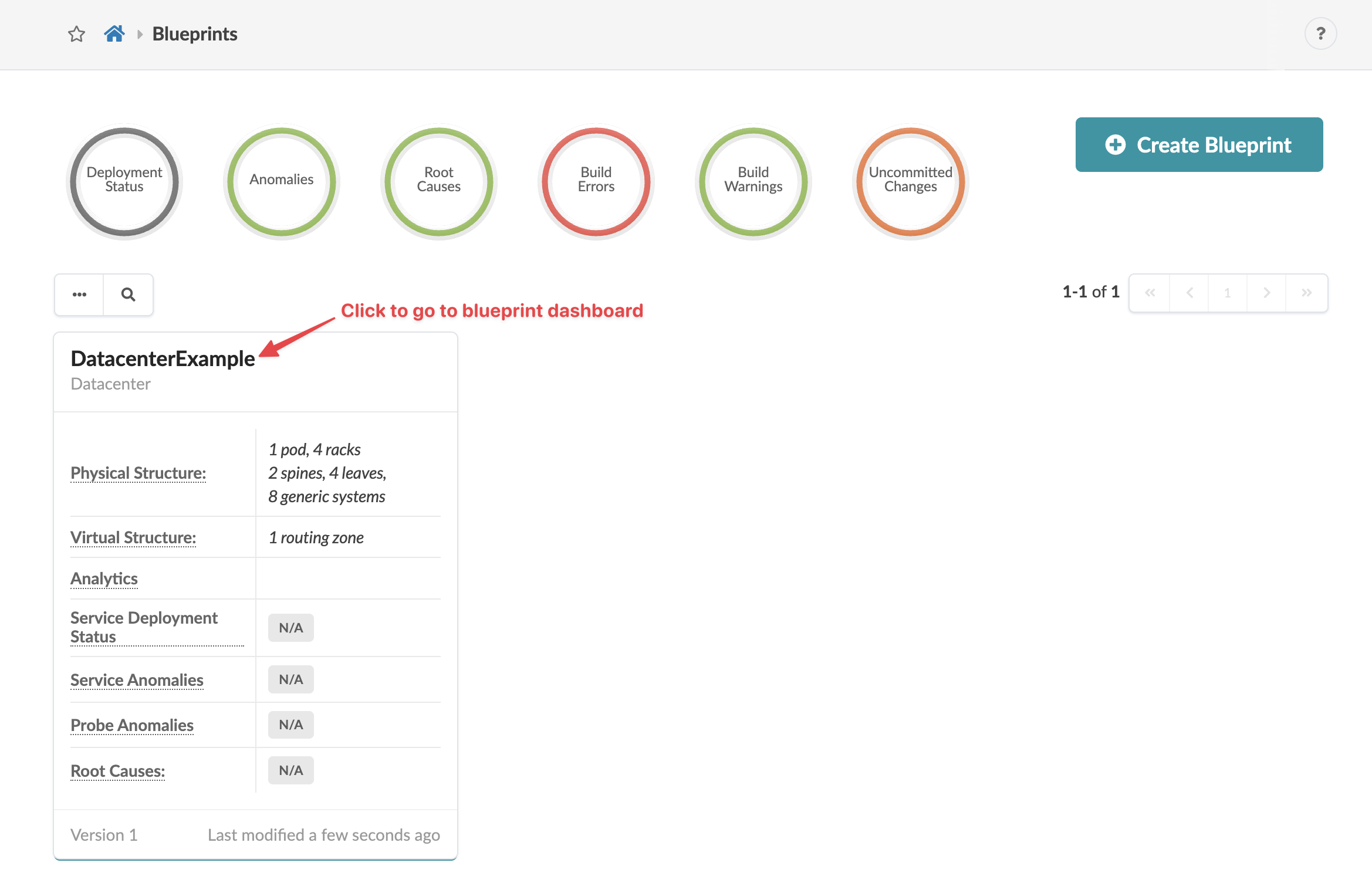 满足构建网络的所有要求后,构建错误就会得到解决,您就可以部署网络了。我们会从分配资源开始
分配资源
- 点按其中一个红色状态指示器,然后点按“ 更新作业 ”按钮。
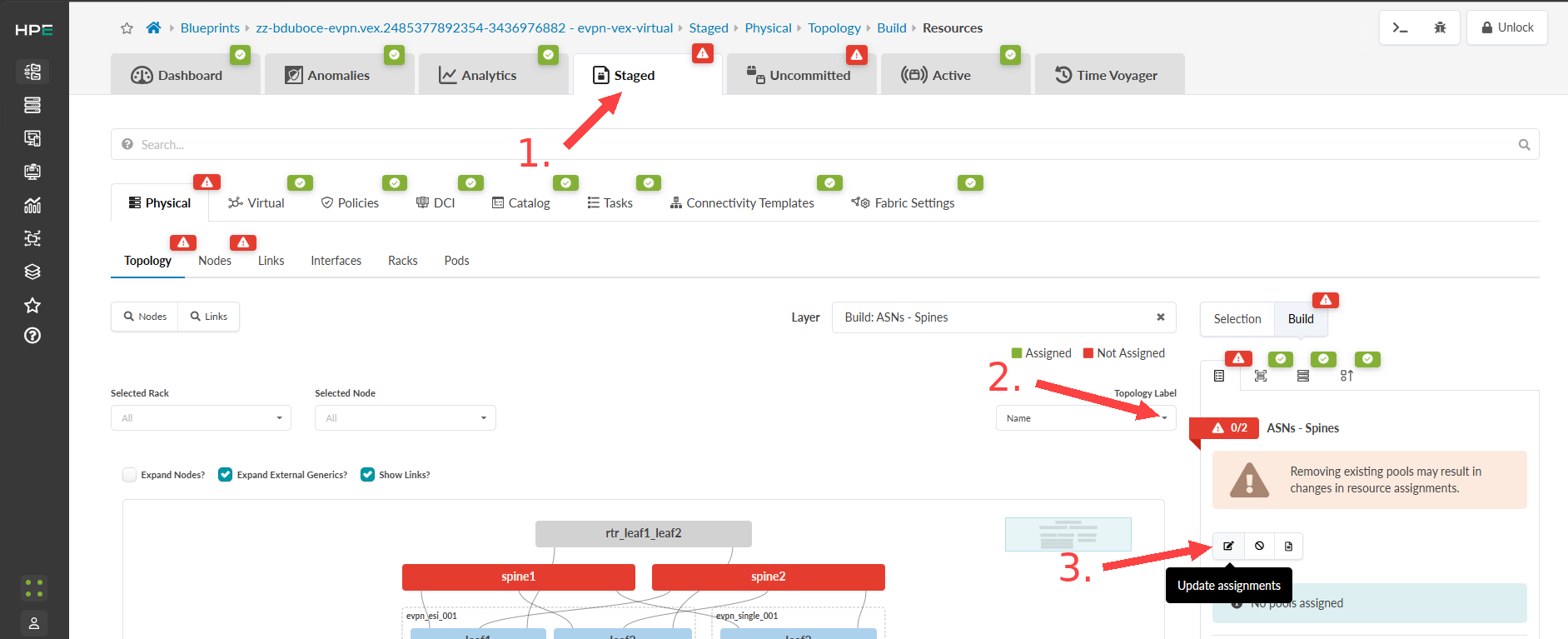
分配接口映射
- 在 “构建” 面板中,单击“ 设备配置文件 ”选项卡。
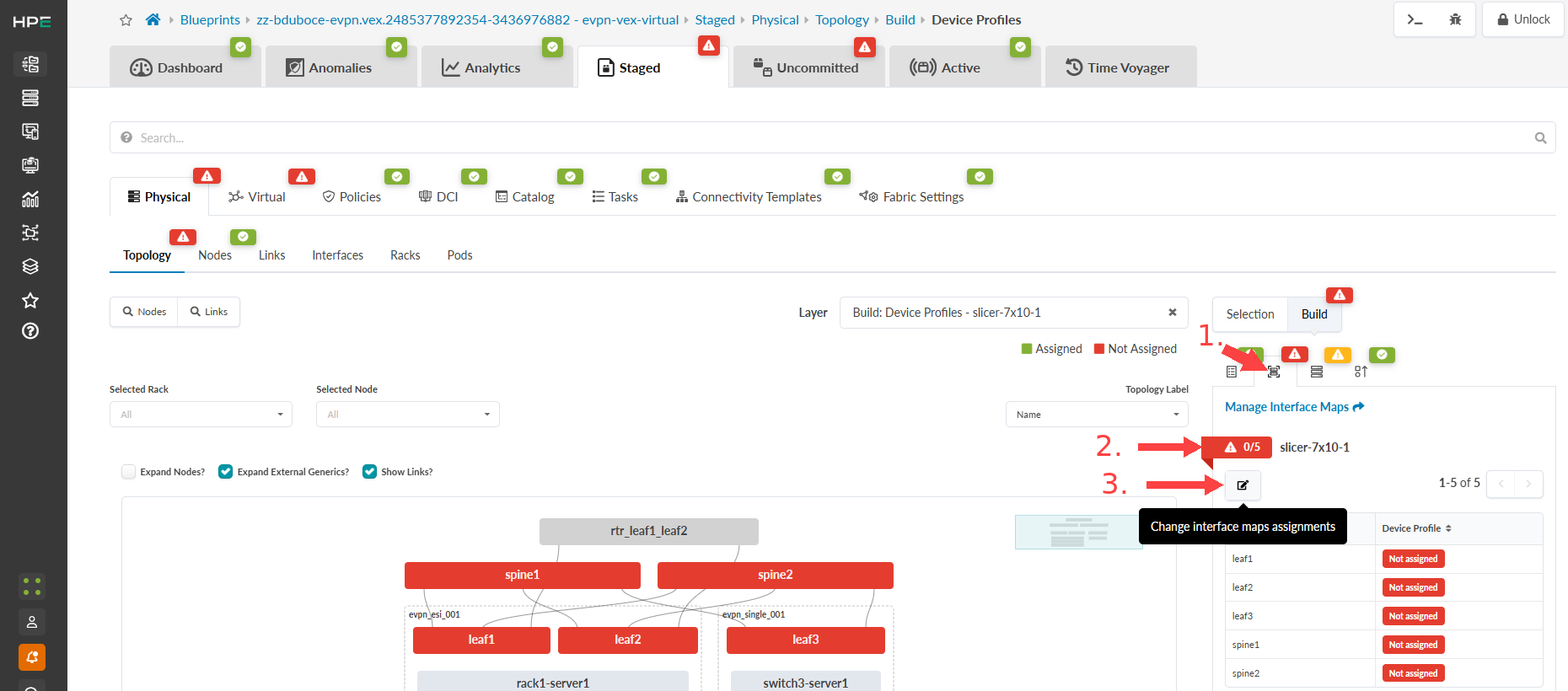
- 单击红色状态指示器,然后单击更改 接口映射分配 按钮(看起来像编辑按钮)。
- 从下拉列表中为每个节点选择相应的接口映射,然后单击更新 分配。当红色状态指示灯变为绿色时,接口映射已分配。
- 继续分配接口图,直到所有必需的状态指示灯均显示为绿色。
分配设备
- 在 “构建” 面板中,单击 “设备”选项卡。
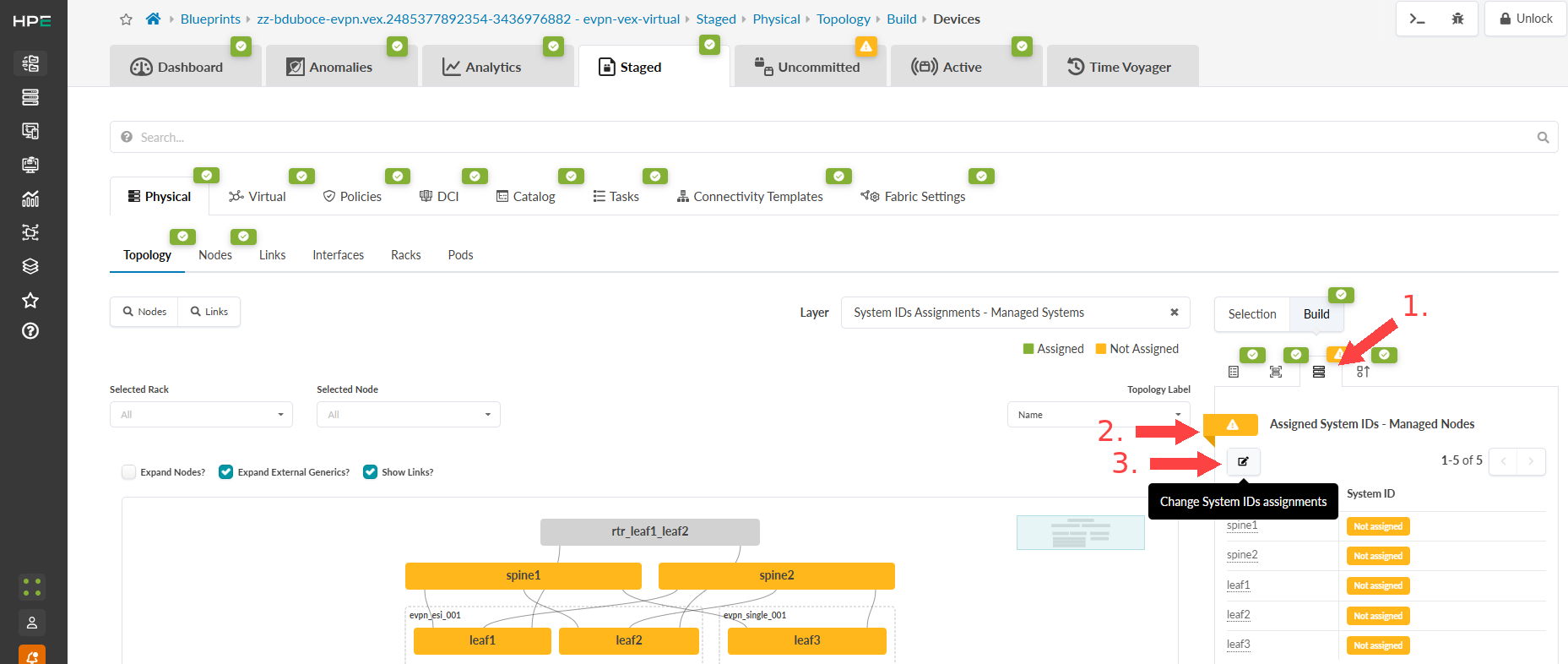
- 单击 “已分配的系统 ID” 的状态指示器(如果尚未显示节点列表)。未分配的设备以黄色表示。
- 单击 更改系统 ID 分配 按钮(在分配的系统 ID 下方),然后对于每个节点,从下拉列表中选择系统 ID(序列号)。
- 单击 更新分配。当红色状态指示灯变为绿色时,系统 ID 已分配。
电缆连接设备
- 单击 链接 (屏幕左侧)以转到布线图。
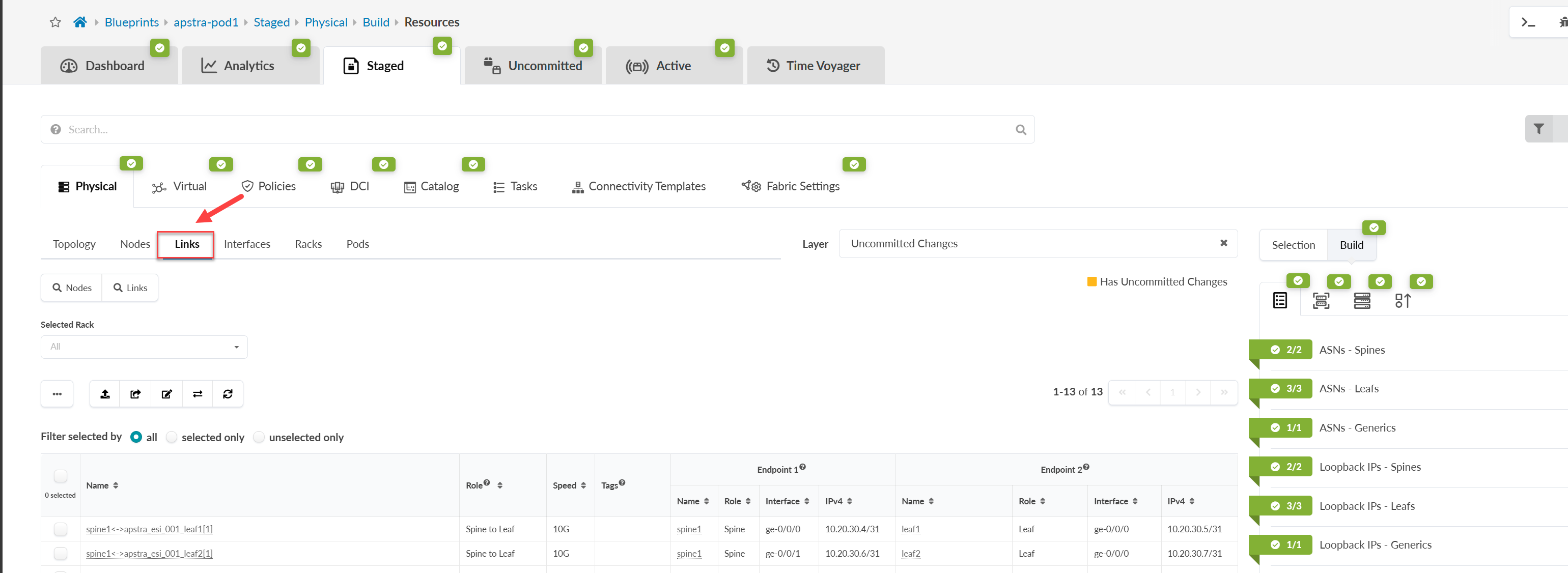
- 检查计算出的布线图,并根据图将物理设备连接起来。如果您有一组预布线交换机,请确保已根据实际布线配置接口图,以便计算出的布线与实际布线匹配。
部署网络
- 在顶部导航菜单中,单击“ 未提交 ”以查看分阶段更改。要查看更改的详细信息,请单击表中的某个名称。
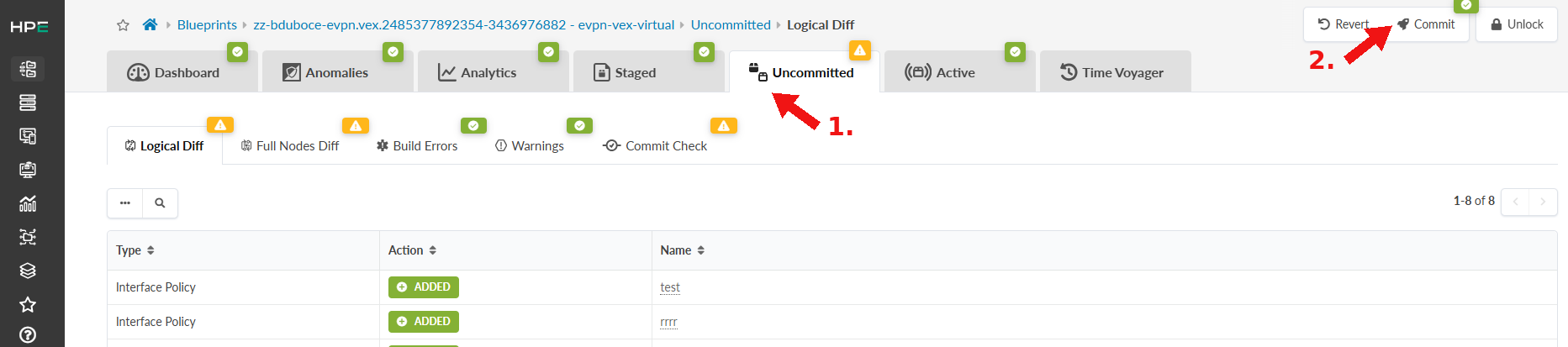
- 单击“ 提交” 以转到对话框,您可以在其中添加描述并提交更改。
- 添加描述。当您需要将蓝图回滚到之前的版本时,此说明是有关已更改内容的唯一可用信息。
- 单击 Commit 将分阶段的更改推送到活动蓝图并创建修订版。