第 1 步:开始
在本指南中,我们提供了一个简单的三步路径,帮助您快速入门并运行 HPE Networking Apstra Data Center Director。我们将向您展示如何在 VMware ESXi 虚拟机管理程序上安装和配置软件 6.2 版。在 GUI 中,我们将逐步介绍用于创建具有管理员权限的新用户的元素。根据设计的复杂程度,除了此工作流中包含的任务之外,可能还需要其他任务。
这是最新的 QSG 版本。要访问早期版本,请使用 Apstra DCD 文档 页面上的下拉选择器菜单。
了解 Apstra DCD
Apstra DCD 可自动执行并验证数据中心网络的设计、部署和运维。指定结果后,它会设置网络,确保安全性,提醒您异常情形并管理更改。该软件支持各种供应商和拓扑结构。Apstra DCD 为可重复蓝图提供设计模板。它使用先进的基于意图的分析 (IBA) 来持续验证网络,从而消除复杂性、漏洞和中断。
做好准备
该软件预装在单个虚拟机 (VM) 上。
有关支持的虚拟机管理程序的信息,请参阅 支持的虚拟机管理程序和版本。
您需要一台满足以下规格的服务器:
| 资源 | 建议 |
|---|---|
| 内存 | 64 GB RAM + 每台已安装设备 300 MB 异机代理 |
| 中央处理器 | 8 个 vCPU |
| 磁盘空间 | 230 GB |
| 网络 | 1 个网络适配器,初始配置了 DHCP |
| 安装 VMware ESXi | 版本 6.5、6.7、7.0、8.0、9.0 |
有关服务器虚拟机资源要求的详细信息,请参阅 所需的服务器资源。
安装 Apstra DCD 服务器
这些说明用于在 ESXi 虚拟机管理程序上安装软件。有关在其他虚拟机管理程序上安装软件的信息,请参阅 在 KVM 上安装 Apstra DCD、 在 Hyper-V 上安装 Apstra DCD 或 在 Virtual Box 上安装 Apstra DCD 。
首先下载 VM 映像文件,然后将其部署在 VM 上。
- 登录到 vCenter,右键单击目标部署环境,然后单击 部署 OVF 模板。
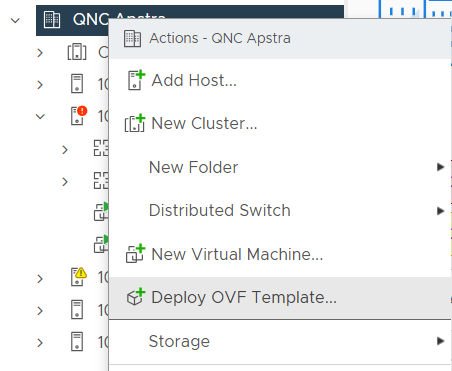
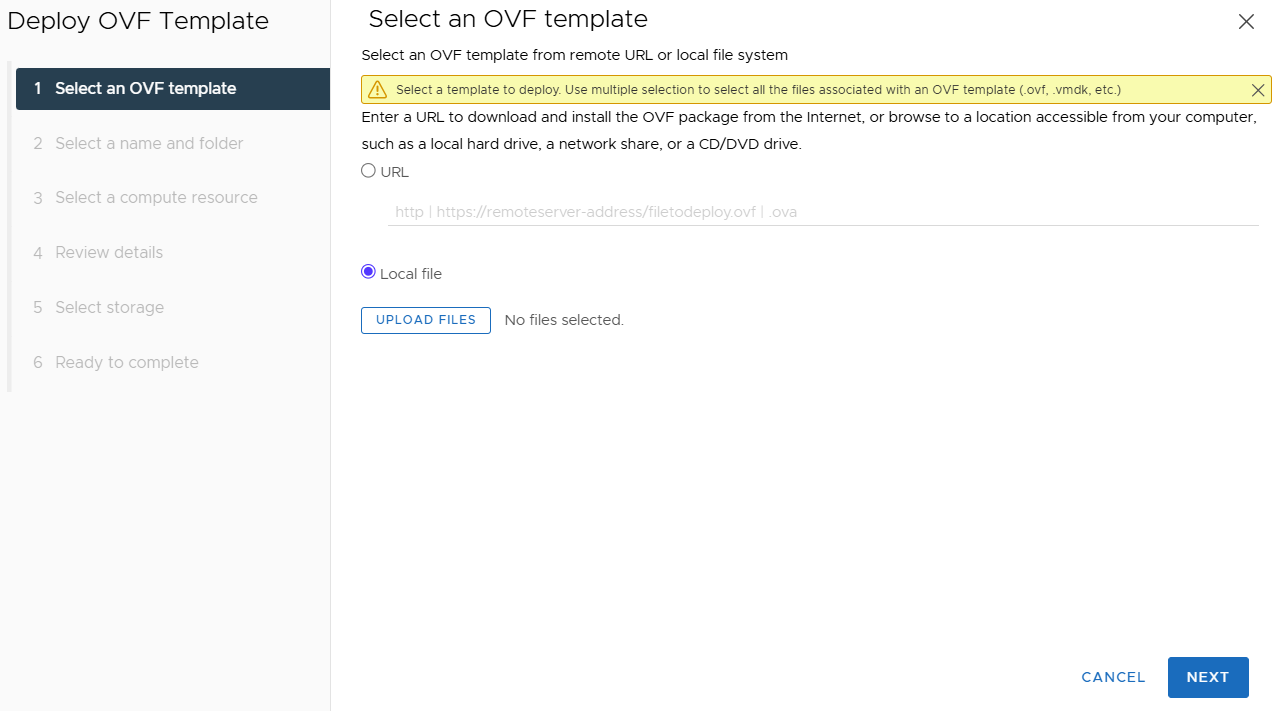
- 指定下载的 OVA 文件的 URL 或本地文件位置,然后单击 下一步。
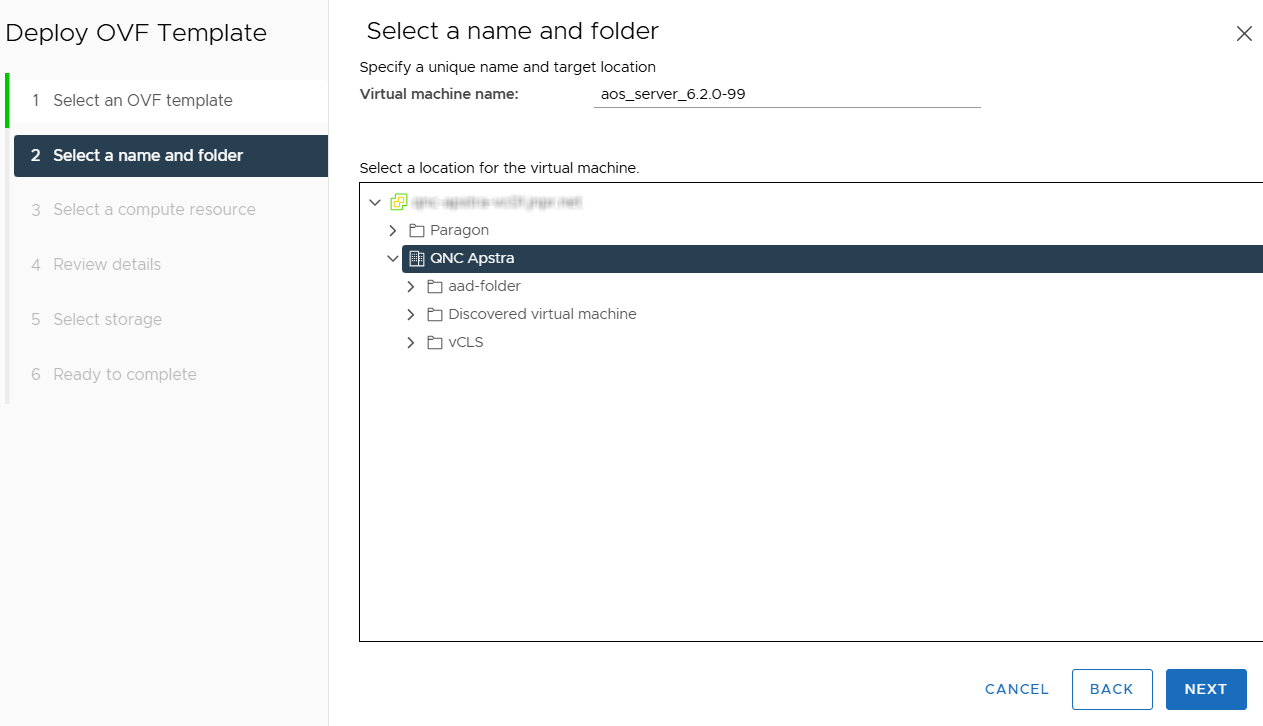
- 为虚拟机指定唯一名称和目标位置,然后单击下一步。
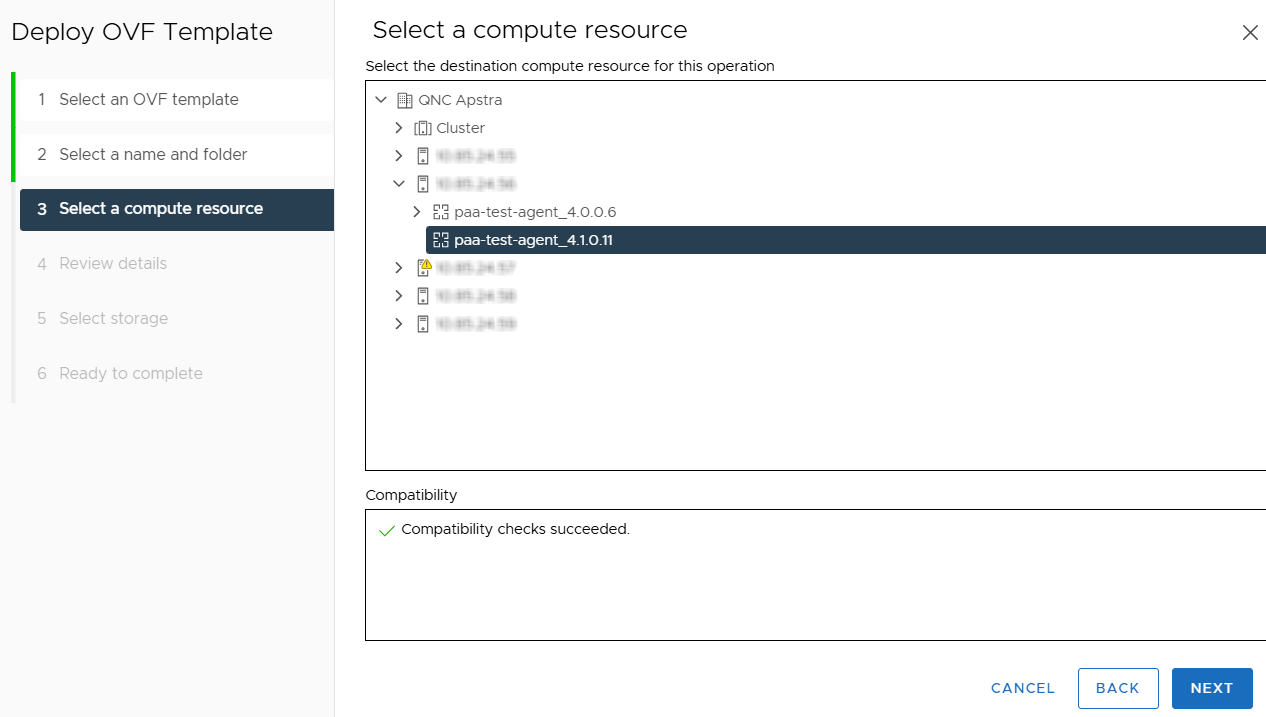
- 选择目标计算资源,然后单击 下一步。
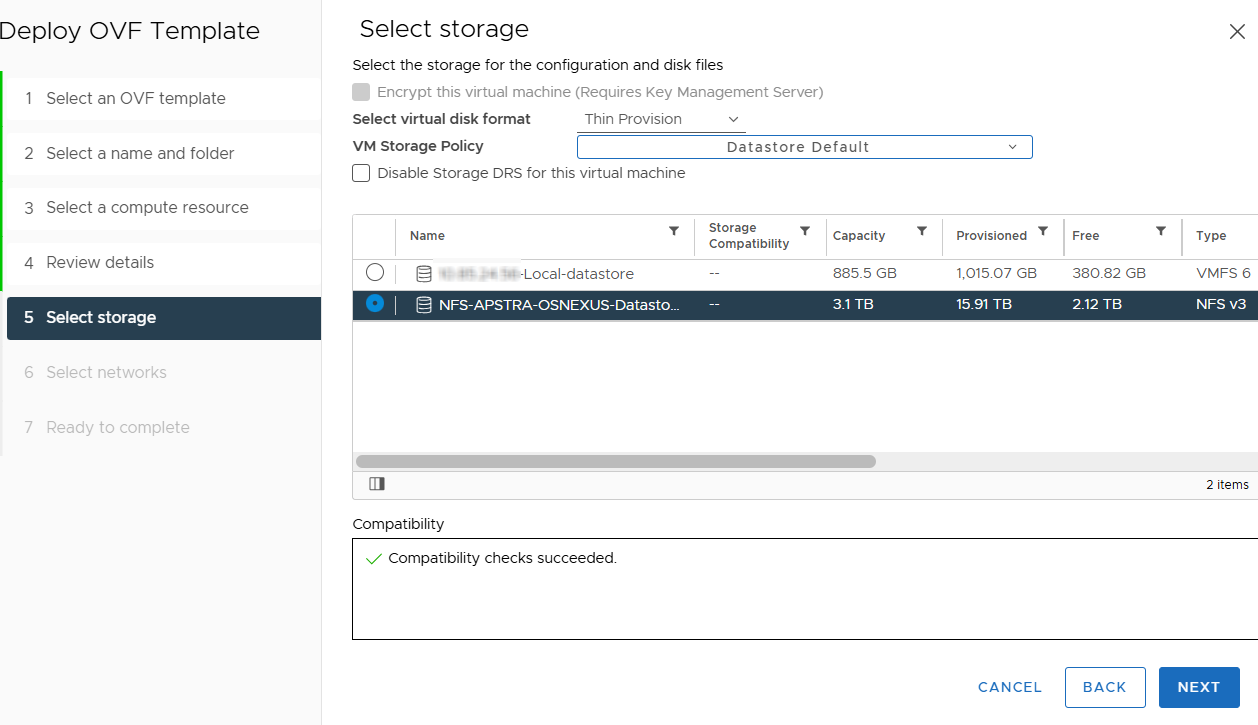
- 选择文件的存储,然后点击 下一步。我们建议对服务器进行厚配置。
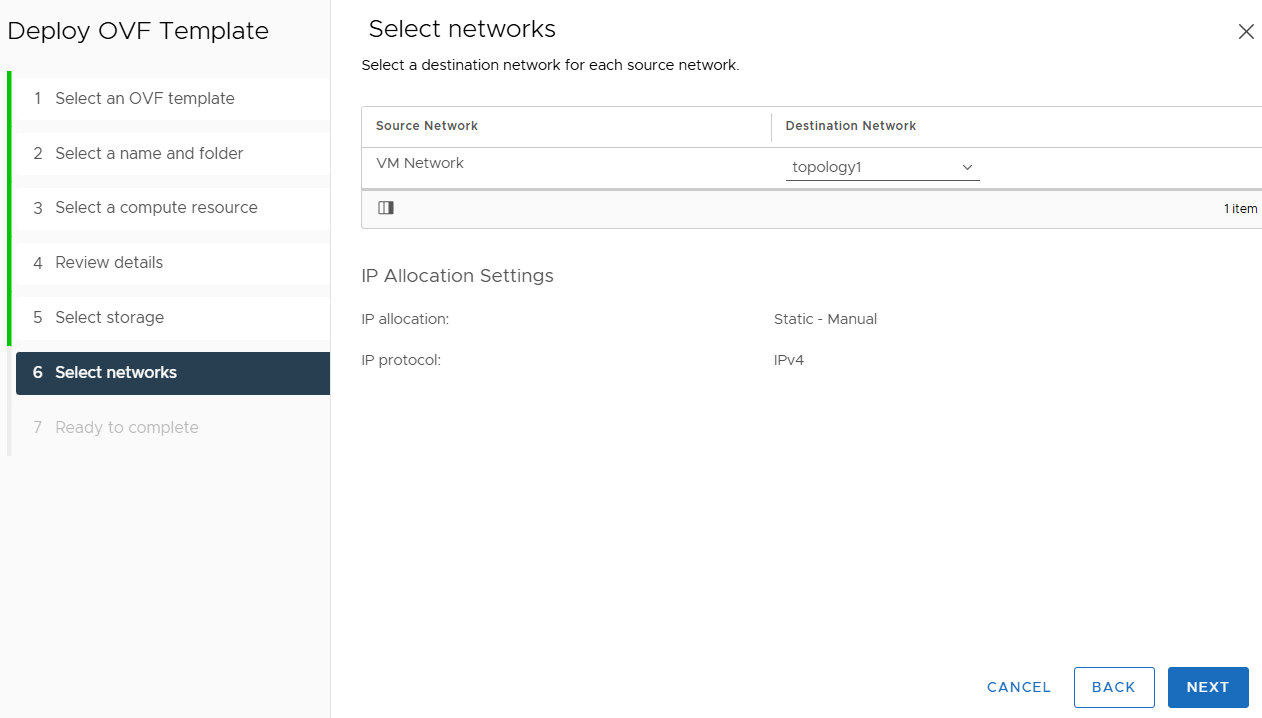
- 映射 Apstra 管理网络以访问由 Apstra 服务器管理的虚拟网络,然后单击下一步。
配置 Apstra DCD 服务器
- 使用 Web 控制台或通过 SSH(其中
<server-ip>是 Apstra DCD 服务器的 IP 地址)ssh admin@<server-ip>使用默认凭据(用户:admin,密码:admin)登录服务器。您必须先更改默认密码,然后才能继续。
- 输入满足以下复杂性要求的密码,然后再次输入:
-
必须至少包含 14 个字符
-
必须包含大写字母
-
必须包含小写字母
-
必须包含数字
-
必须包含特殊字符
-
不得与用户名相同
-
不得包含同一字符的重复
-
不得包含连续的连续字符
-
不得使用键盘上的相邻按键
-
不得包含重复模式(阻止 3 个字符的重复模式
-
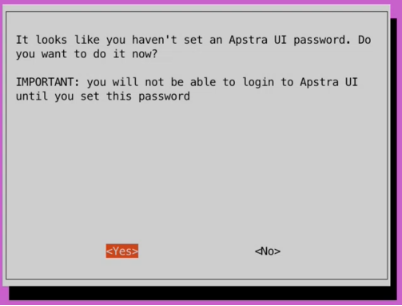
- 成功更改服务器密码后,将打开一个对话框,提示您设置 GUI 密码。
在设置此密码之前,您将无法访问 GUI。选择 “是 ”并输入满足以下复杂性要求的密码,然后再次输入:
-
必须至少包含 9 个字符
-
必须包含大写字母
-
必须包含小写字母
-
必须包含数字
-
必须包含特殊字符
-
不得与用户名相同
-
不得包含同一字符的重复
-
不得包含连续的连续字符
-
不得使用键盘上的相邻按键
-
不得包含重复模式(阻止 3 个字符的重复模式
-
- 将显示一个对话框,指出“成功!UI 密码已更改。选择 确定。
配置工具菜单随即显示
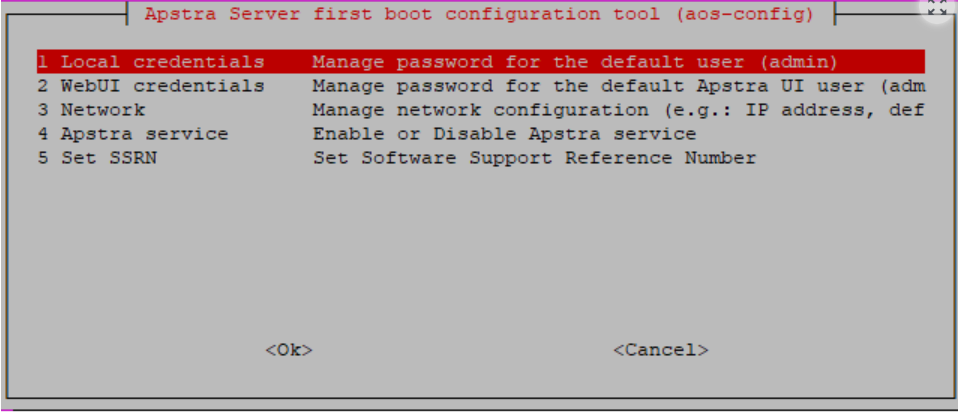
您更改了本地凭据和 GUI 凭据,因此无需进一步管理。
默认情况下,网络配置为使用 DHCP。要改为分配静态 IP 地址,请选择“ 网络”,将其更改为 “手动”,然后提供以下内容:
-
(静态管理)带有网络掩码的 CIDR 格式的 IP 地址(例如,192.168.0.10/24)
-
网关 IP 地址
-
主 DNS
-
辅助 DNS(可选)
-
域
-
- Apstra 服务默认处于停止状态。要启动和停止服务,请选择 AOS 服务 ,然后根据需要选择 Start 或 Stop。从此配置工具启动服务将
/etc/init.d/aos调用 ,这等同于运行命令service aos start。 -
您可以将软件支持参考号 (SSRN) 添加到 GUI。选择“ 设置 SSRN”,输入您在购买许可证时收到的 SSRN 编号,然后单击 “确定”。
注意:此步骤可选。设置 SSRN 不是必需的,但可能会加快支持时间。SSRN 编号保存在 Apstra ShowTech 中,可让 JTAC 支持知道您持有有效的 Apstra 许可证。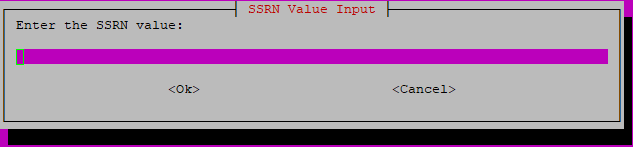
- 要退出配置工具并返回 CLI,请从主菜单中选择 * 取消 * 。(要将来再次打开此工具,请运行命令
aos_config。
您已准备好 将 Apstra DCD 服务器上的 SSL 证书替换为已签名的证书。
我们建议您定期备份 Apstra DCD 服务器(因为 高可用性不可用)。有关备份详细信息,请参阅《HPE Networking Apstra Data Center Director 用户指南》中的“ Apstra DCD 服务器管理 ”部分。