配置自定义遥测服务
本文以BFD相关指标为例,介绍使用XML转换节点、加入节点、选择节点和服务接收节点配置自定义遥测服务的步骤。
添加 XML 转换节点
收集器管道始终从定义数据引入的 XML 转换节点开始。此节点指定 CLI 命令并定义解析逻辑。访问器定义从 CLI 命令输出文本中提取感兴趣的字段。
要添加 XML 转换节点,请执行以下操作:
- 选择“创建遥测收集器”页面上的 XML 图标。
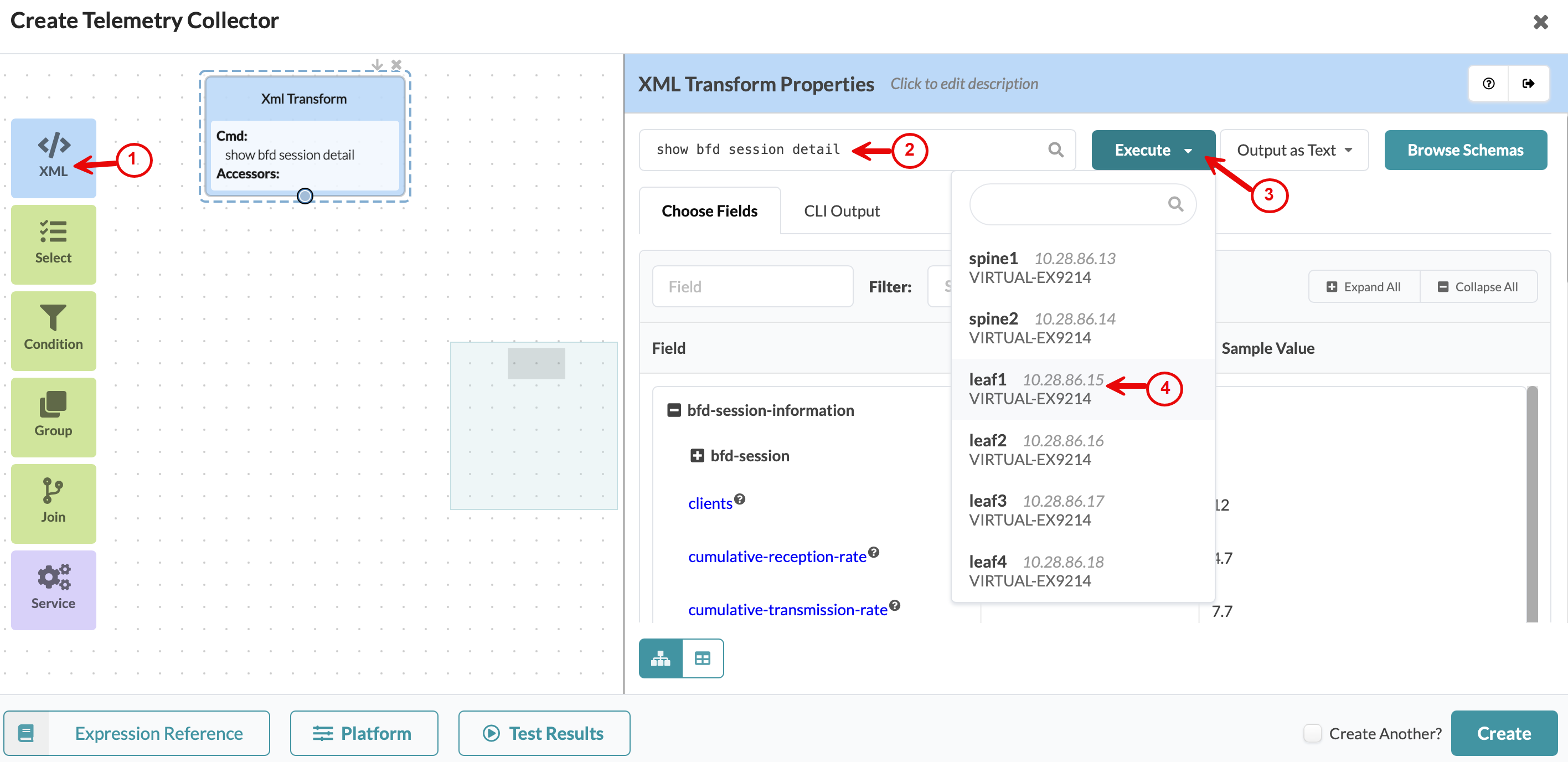
- 单击 “选择字段” 选项卡。
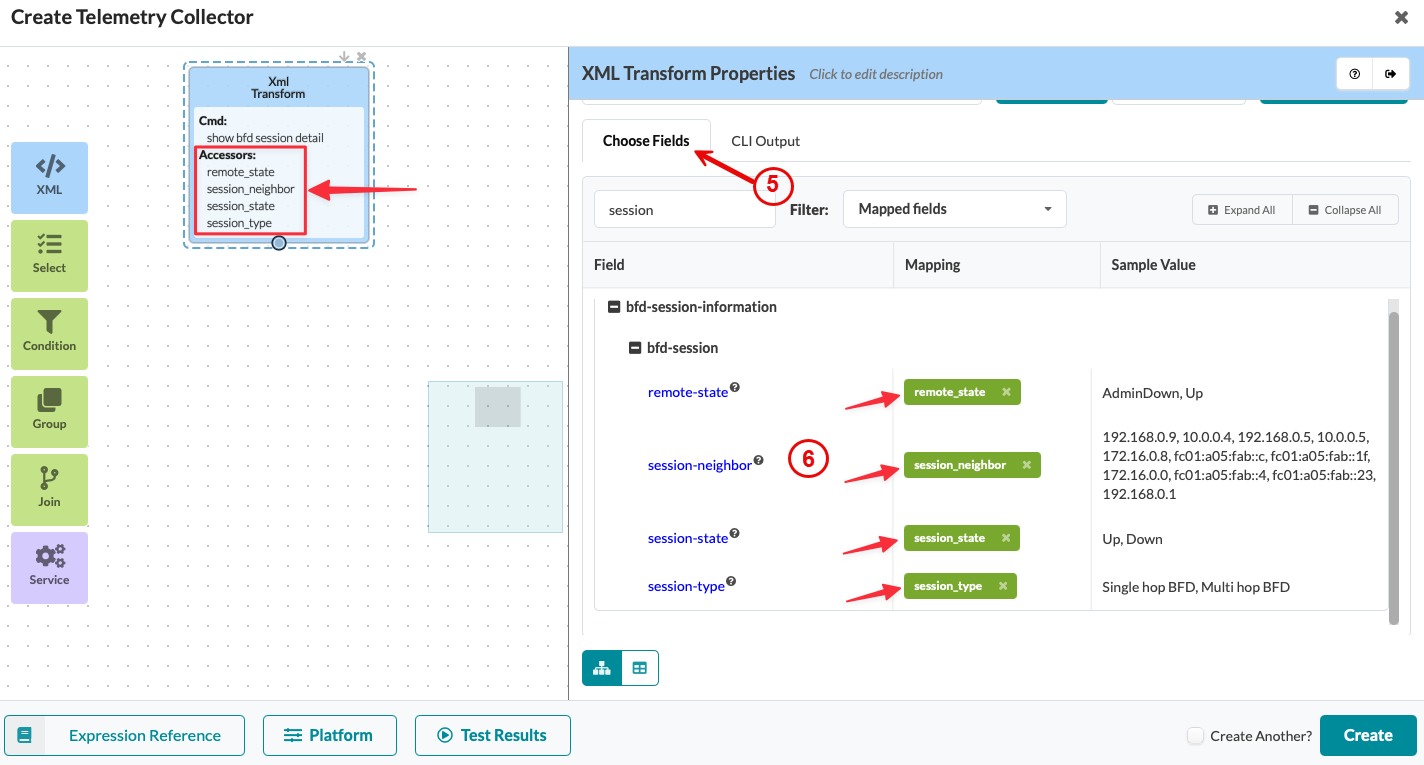
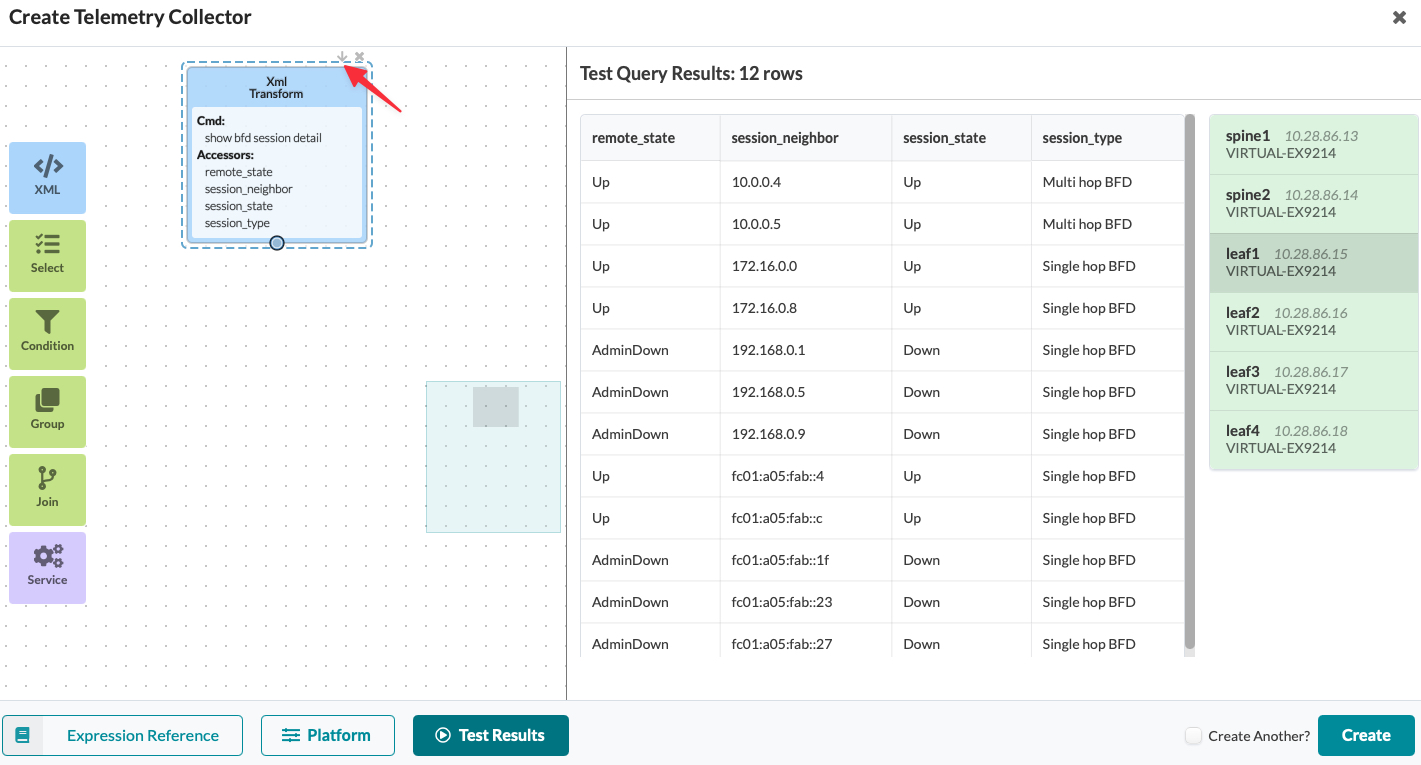
- 单击 Run up to this node(节点顶部的箭头)以测试结果。此输出显示 BFD 协议的所有字段值对。通过此步骤,您可以验证节点测试结果。输出显示 BFD 协议的所有字段和值对。
下图中的 “测试查询结果” 表显示了引入的数据访问器的结果。BFD 协议输出包括所有字段值对,并显示混合 IPv4 和 IPv6 会话的典型收集器输出。此示例仅监控 IPv4 会话的 BFD,不包括 IPv6 会话。
- 添加第二个 XML 转换节点以处理 BGP CLI 数据。添加第二个节点是必要的,因为 BFD CLI 输出不包含所有必需的 BGP 会话详细信息。
- 单击执行。
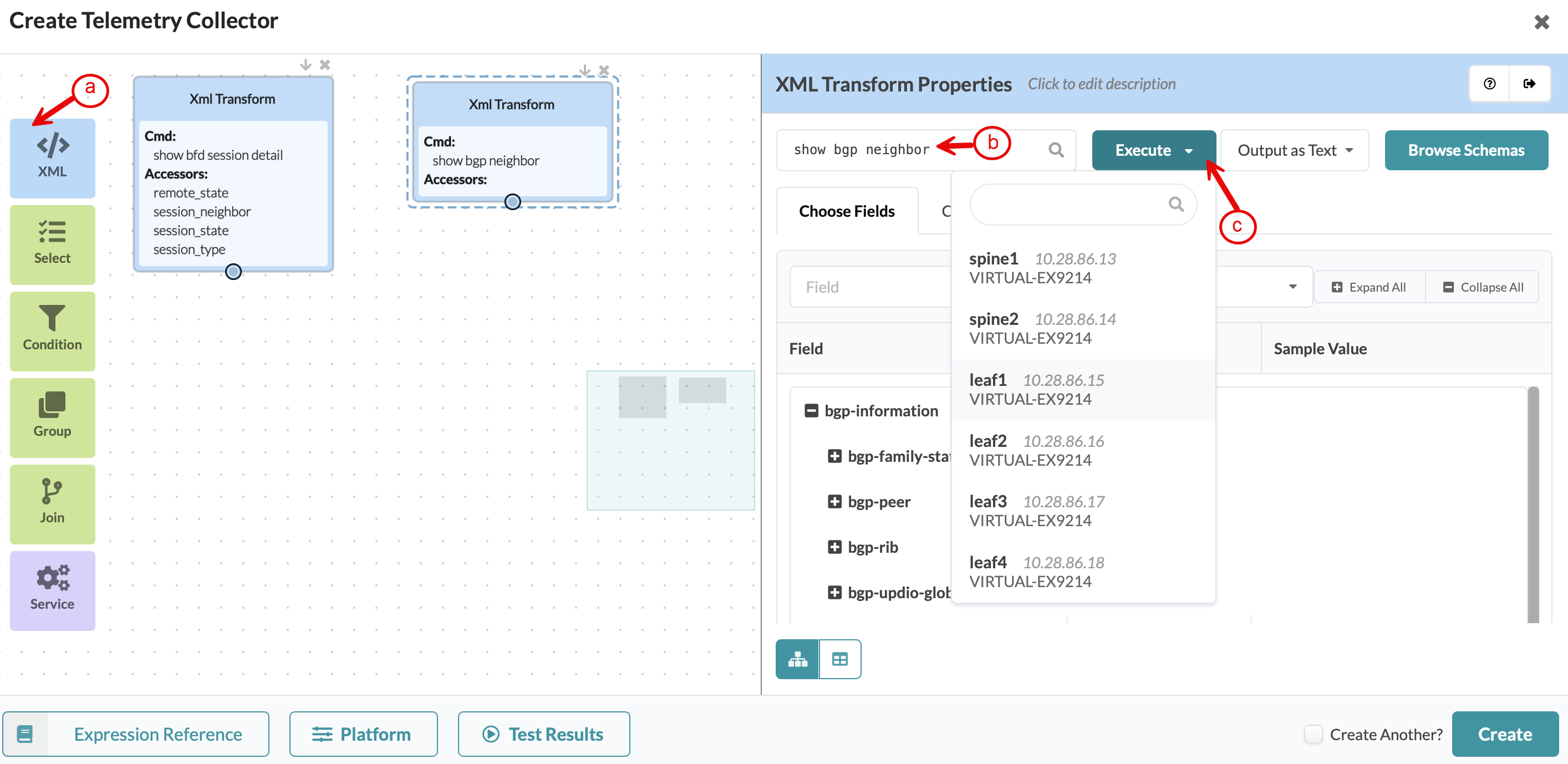
- 选择第二个节点的访问器。对于 BGP,我们选择了以下选项:
-
local-address -
peer-address -
table-name -
address-families
第二个 XML Transform 节点从访问器列表中提取所有指定的映射字段,并显示以下字段: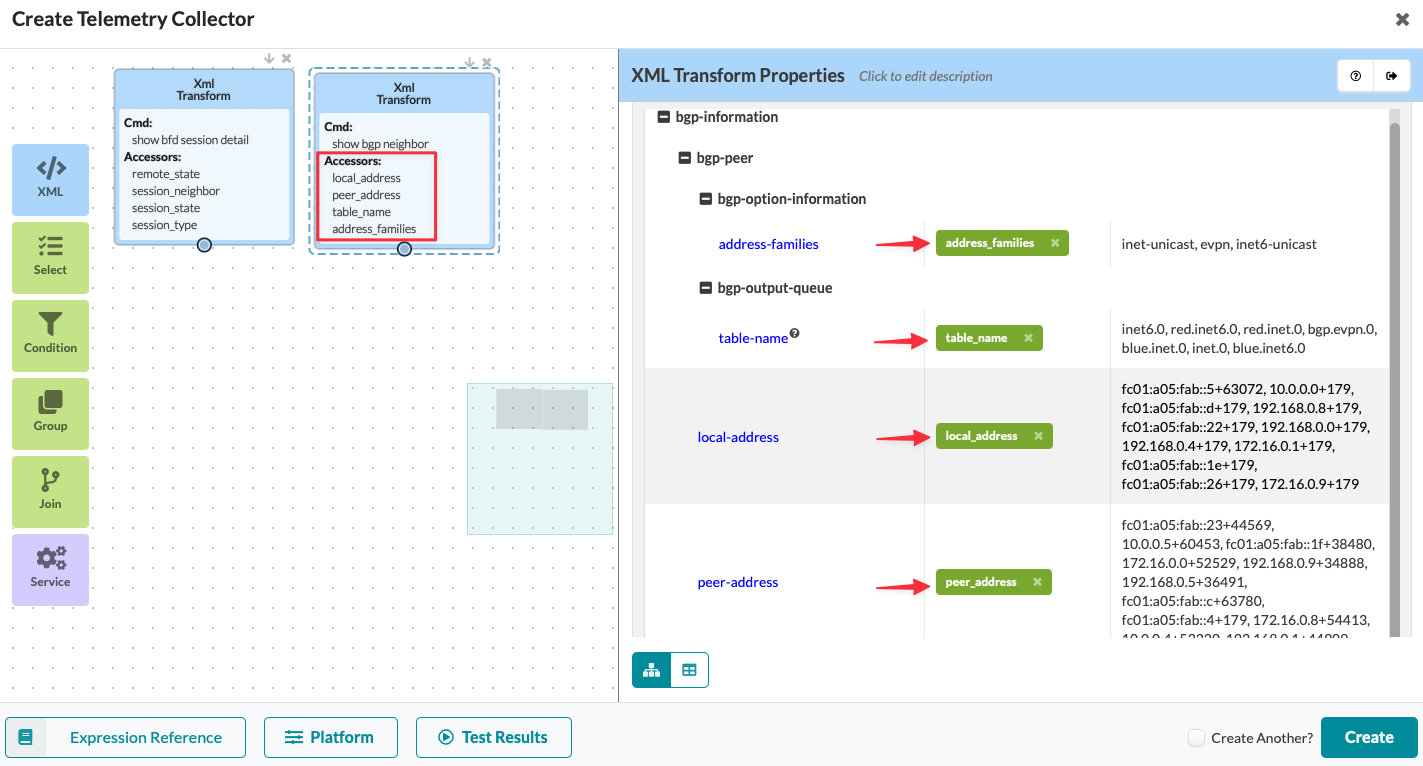
-
- 单击 “运行到此节点”(节点顶部的箭头)以测试第二个“XML 转换”节点的结果。
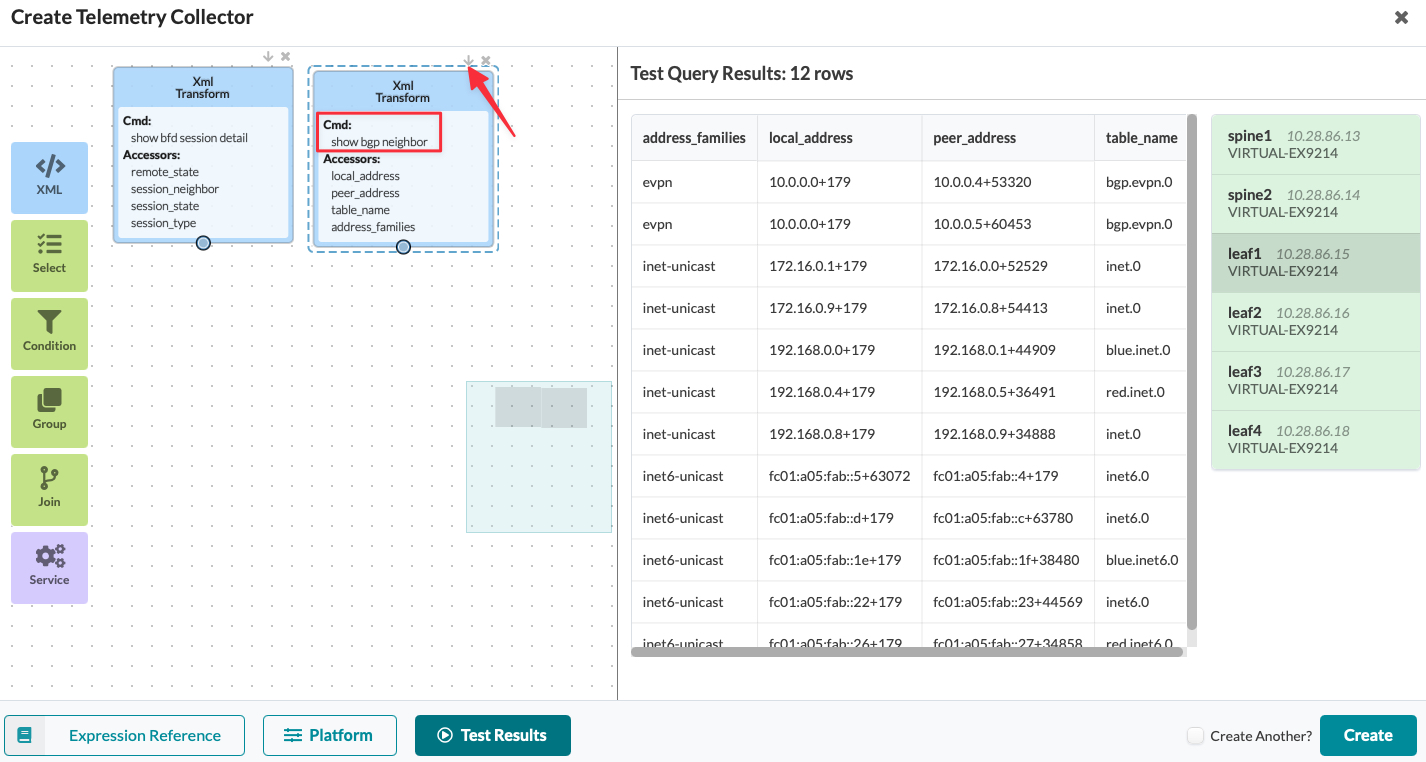
- 单击执行。
使用连接节点合并引入的数据
要使用 Join 节点合并引入的数据,请执行以下操作:
- 选择“创建遥测收集器”页面上的“加入”图标。
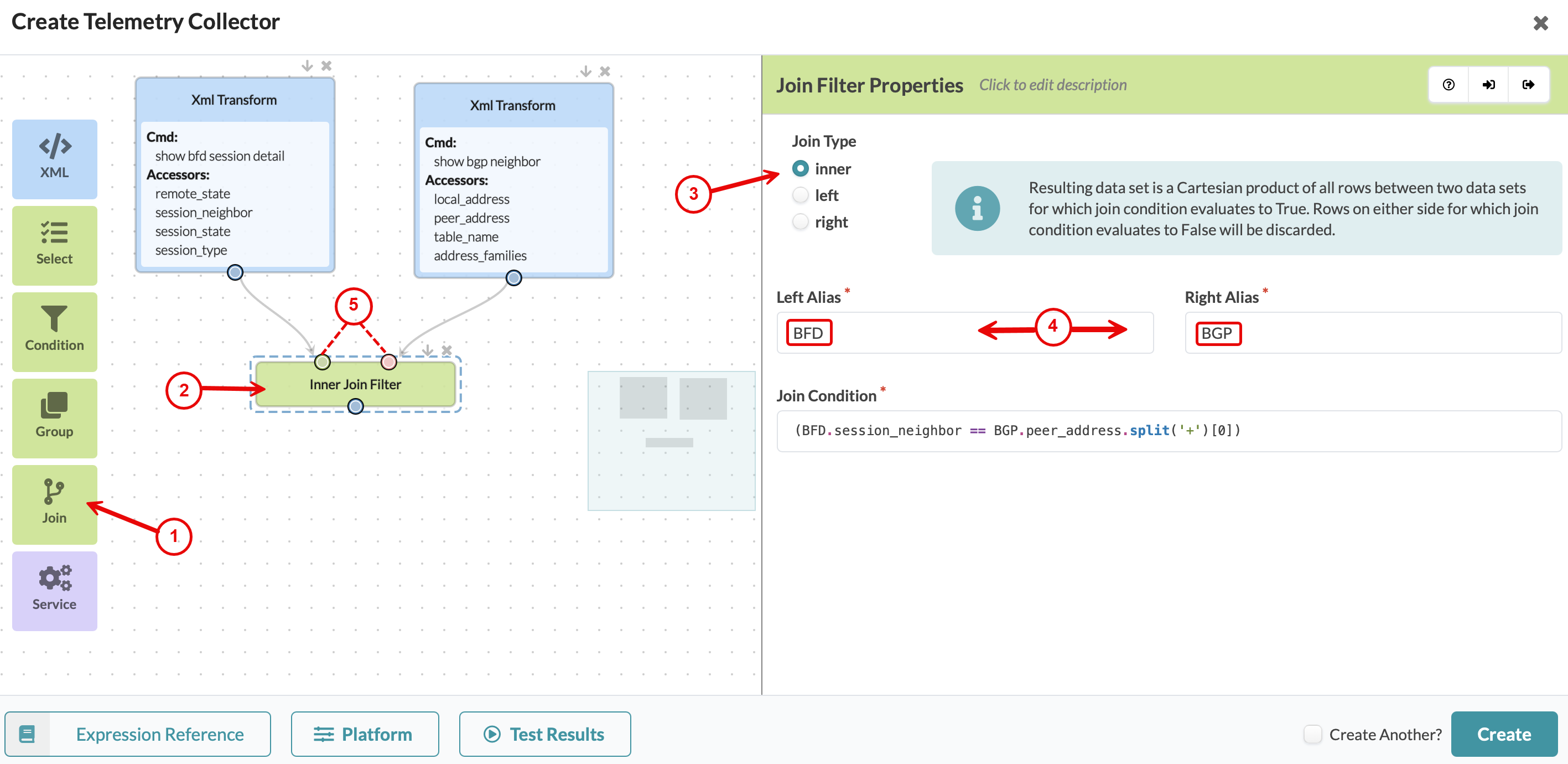
- 通过单击内部连接过滤器上的向下箭头来测试连接节点的结果
下图显示查询结果并验证 BFD
session_neighbor和 BGPpeer_address值是否匹配。您还可以查看通过此节点在所有 12 行中摄取的其他字段,每行代表一个会话。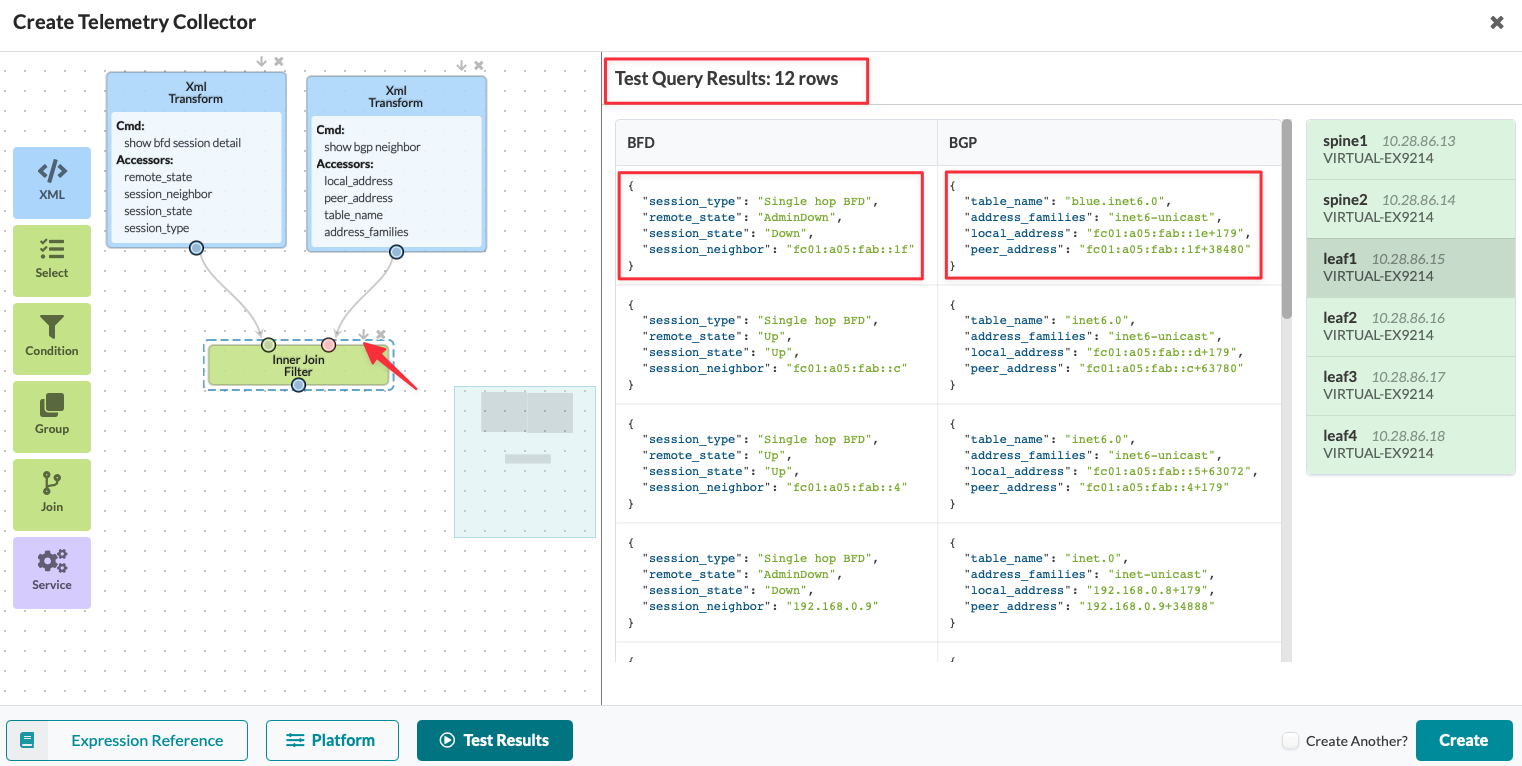
使用“选择过滤器”节点定义服务输出
“选择过滤器”节点是一个数据转换组件,它通过应用表达式驱动的转换来生成修改后的输出来处理输入数据。节点的主要目的是将数据重组为遥测服务可接受的格式,从而生成服务的架构。
架构由两个组件组成:键和值,每个组件都表示为字典。Select 节点处理传入数据并生成两个字典(键字典和值字典),它们共同定义服务的完整架构。在此过程中,仔细确定哪些元素属于键与值非常重要。
了解遥测服务中的键和值
密钥用作跟踪遥测数据的标识符。例如,在监控流量计数器时,接口名称用作键,例如 ge-0/0/1。如果配置了服务等级,系统将跟踪特定于每个流量队列的流量计数器。在这种情况下,您可以添加第二个键来表示与每个接口关联的类、服务或队列,如 ge-0/0/1/Queue_0、 ge-0/0/1/Queue_1ge-0/0/1/Queue_2、 等。
值是指将跟踪特定身份(键组合)的指标。例如,相同的流量计数器可以包括 TX_PPS、RX_PPS、TX_BPS、RX_BPS 等值。
在我们的示例中,我们将使用以下架构定义服务键和值:
-
密钥:
Remote_IP(表示远程 BFD 对等方 IP 地址)。 -
值:
BFD_Local_State、BFD_Remote_State、、BFD_Session_Type和Routing_Zone。
在“选择”节点中定义键和值
要在选择节点中定义键和值:
-
选择“创建遥测”页面上的“选择筛选器”节点图标。
-
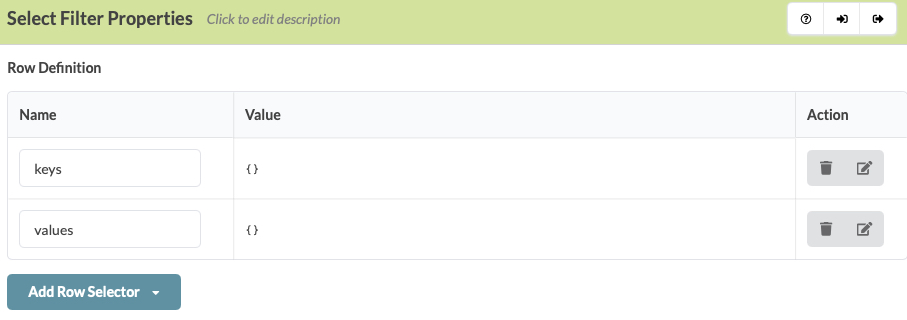
在“选择过滤器属性”窗格中,单击“操作”列下的“编辑”按钮。
-
选择 添加字典项 ,然后从下拉菜单中选择 表达 式 选项以添加键和值。
下图显示了具有单个键的键定义 (Remote_IP)。在此示例中,值为
BFD.session_neighbor。图 1:单键示例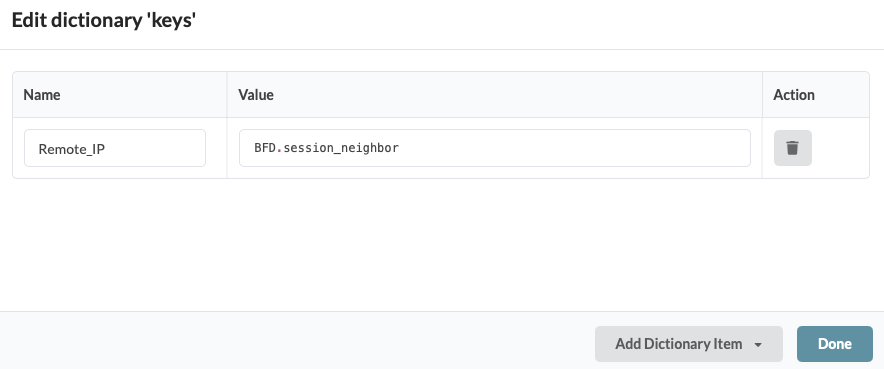
下图显示了定义四个 BFD 值的示例。在此示例中,指定的值为:
BFD.session_state、BFD.remote_state、BFD.session_type和BGP.table_name.图 2:四个 BFD 值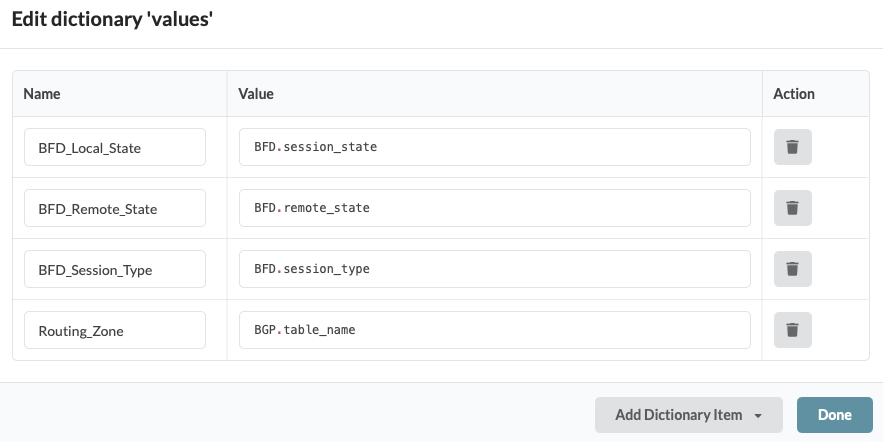
通过定义与访问器变量直接映射的值,遥测服务生成的输出与最初引入的数据完全匹配。
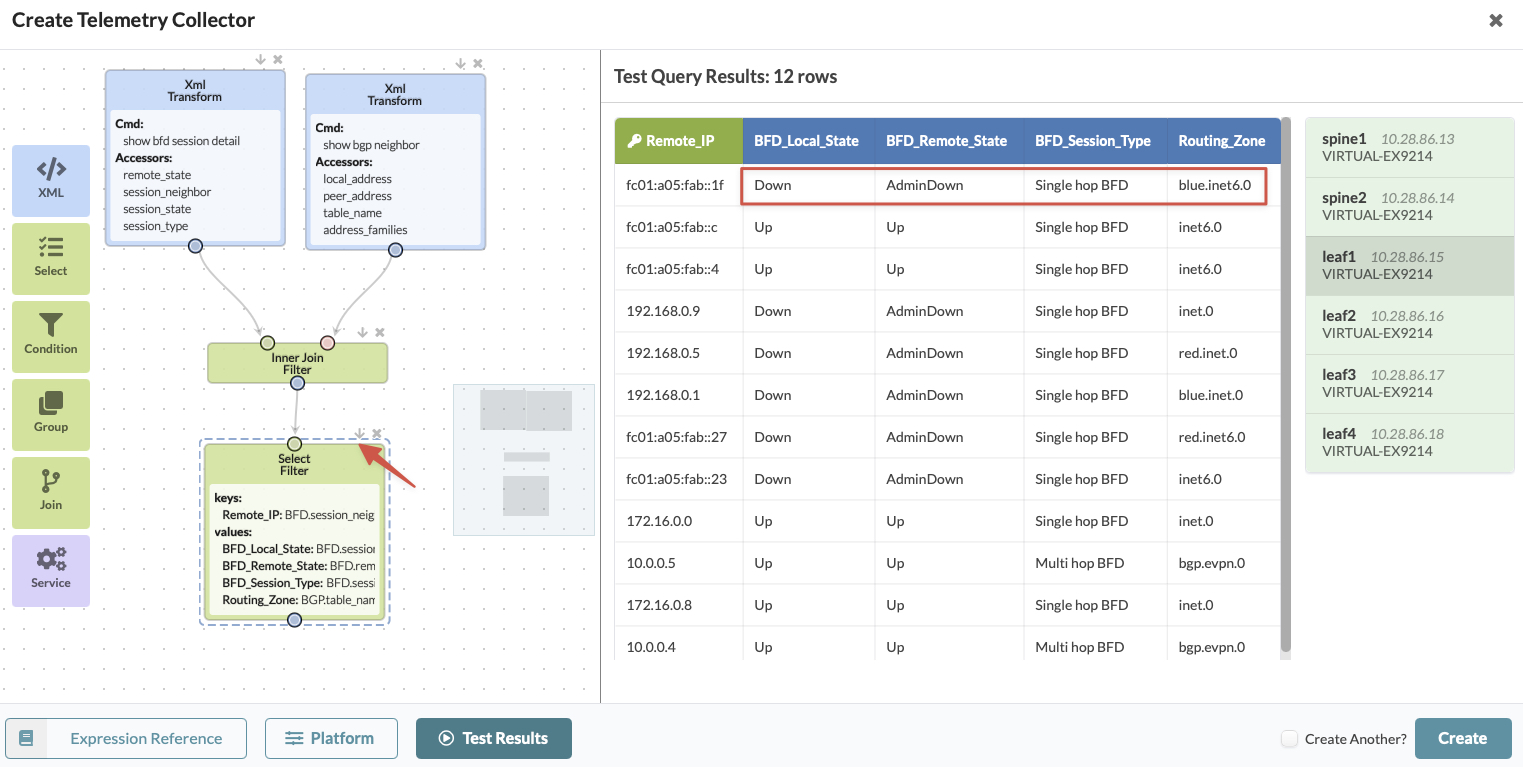
“选择过滤器”节点支持使用基于表达式的映射进行高级数据转换。使用自动补全和表达 式参考 页面(左下角)来获取详细的示例和说明。
-
将 “选择过滤器” 节点链接到 “内部连接过滤器”节点。在“选择筛选器”节点上,单击向下箭头(“运行到此节点”)。
-
编辑每个字段的值。
首先确定每个值字段的可能值,并创建一个模式以将字符串转换为数值这允许 IBA 将数据处理为离散状态并逆转转换。
我们根据偏好为每个状态分配数值。您可以分配不同的值,但必须确保 IBA 中的对称映射。一致的映射比特定值更重要,如下文所述。我们将创建一个表达式,将字符串值按顺序转换为每个状态的数值。
注意:确保表达式写成一行连续的行。为了便于阅读,本指南将其分成多行。下图展示了具有四个值的 BFD 会话状态(本地): Up、Down、Init 和 Failing。
图 3:具有四个值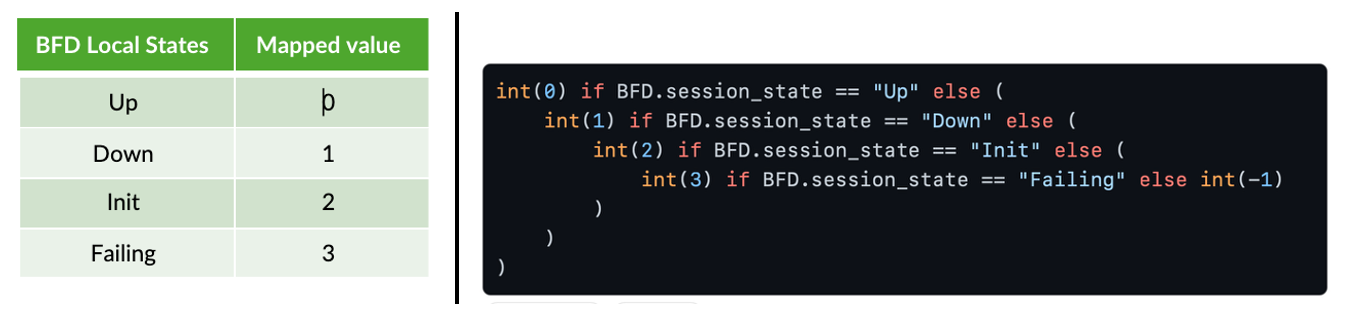 的 BFD 本地会话状态
int(0) if BFD.session_state == "Up" else (
    int(1) if BFD.session_state == "Down" else (
        int(2) if BFD.session_state == "Init" else (
            int(3) if BFD.session_state == "Failing" else int(-1)
        )
     )
)
下图展示了具有三个可能值的 BFD 远程状态 。Up、Down 和 AdminDown。
图 4:具有三个值 的 BFD 远程状态
int(0) if BFD.session_state == "Up" else (
    int(1) if BFD.session_state == "Down" else (
        int(2) if BFD.remote_state == "AdminDown" else int(-1)
    )
)
下图展示了具有两个可能值的 BFD 会话类型:单跳 BFD 和多跳 BFD 会话类型。
图 5:具有两个值 的 BFD 会话类型
int(1) if BFD.session_type == "Single hop BFD" else ( int(2) if BFD.session_type == "Multi hop BFD" else int(-1) ) -
指定 路由区域的映射。
使用 BGP.table_name 的Routing_Zone中的数据转换将有所不同。在我们的示例中,我们在 BGP 表名称和描述性字符串之间创建了映射。
下图显示了五个 BGP 表:
inet.0、、inet6.0bgp.evpn.0、red.inet.0blue.inet.0和 。通过将这些表名映射到有意义的标识符,我们可以轻松确定 BFD 会话属于默认 BGP 表、叠加 BGP 会话还是特定路由实例。图 6:路由区域映射
str('default') if 'inet' in BGP.table_name.split('.')[0] else (
    str('Overlay') if 'bgp' in BGP.table_name.split ('.')[0] else (
         BGP.table_name.split('.')[0]
    )
)
下图显示了基于表达式的映射的预期值字典配置。
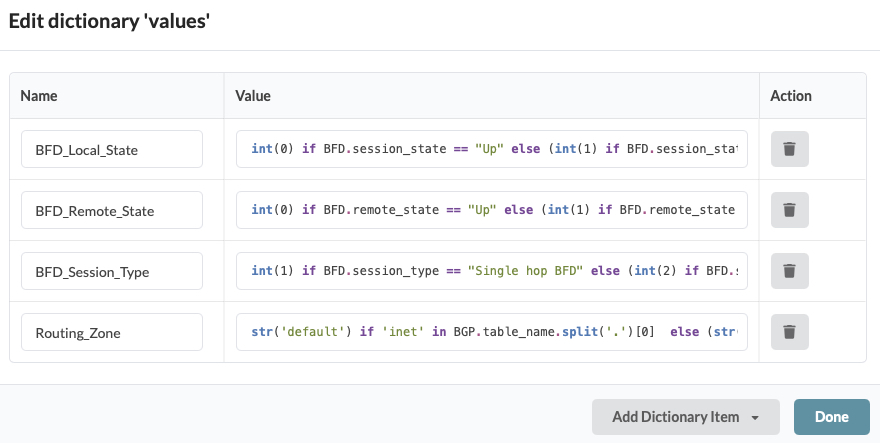
-
测试“ 选择筛选器” 节点的结果。
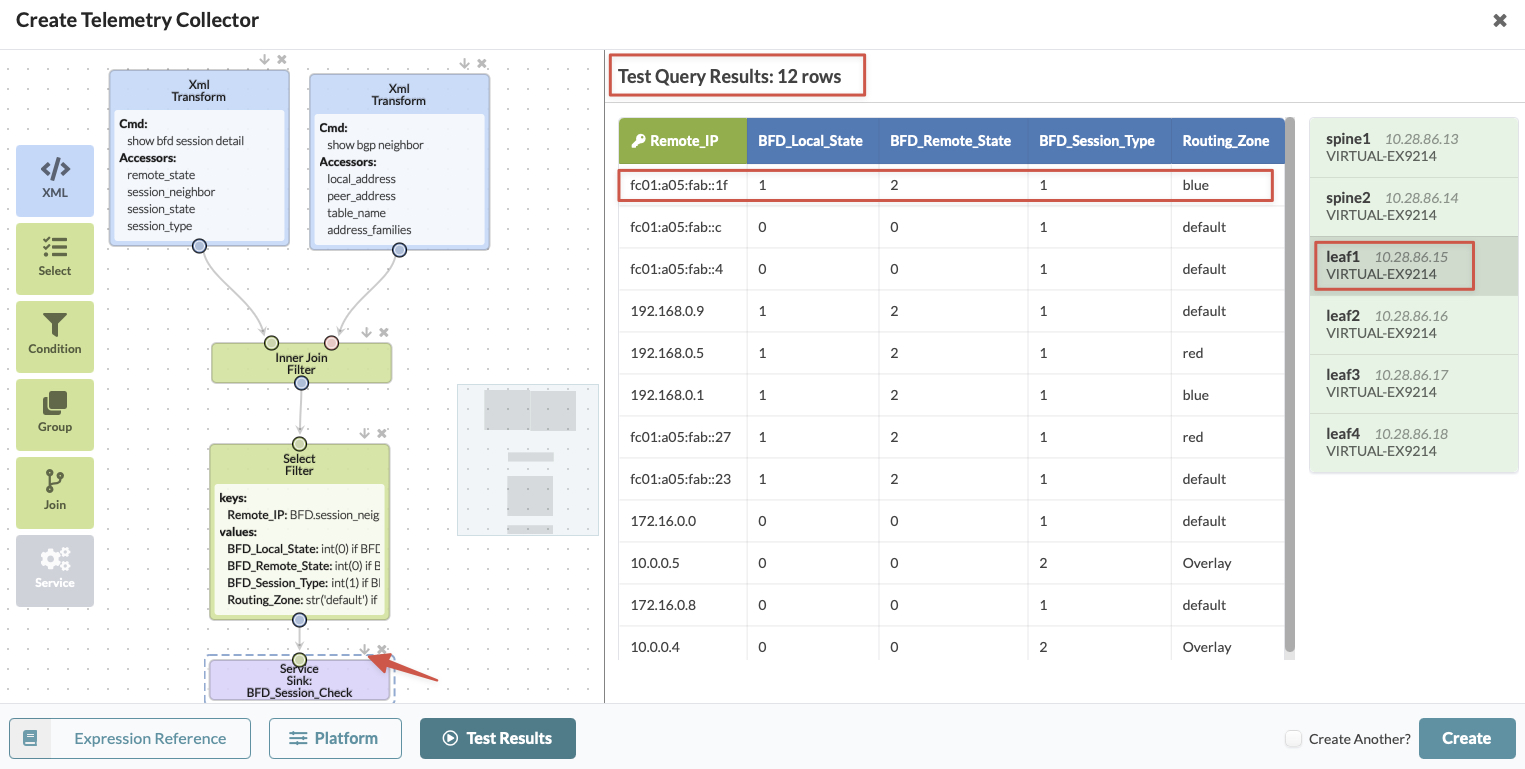
注意:“测试查询结果”表具有颜色编码的列。键显示在绿色列中,而值显示在蓝色列中。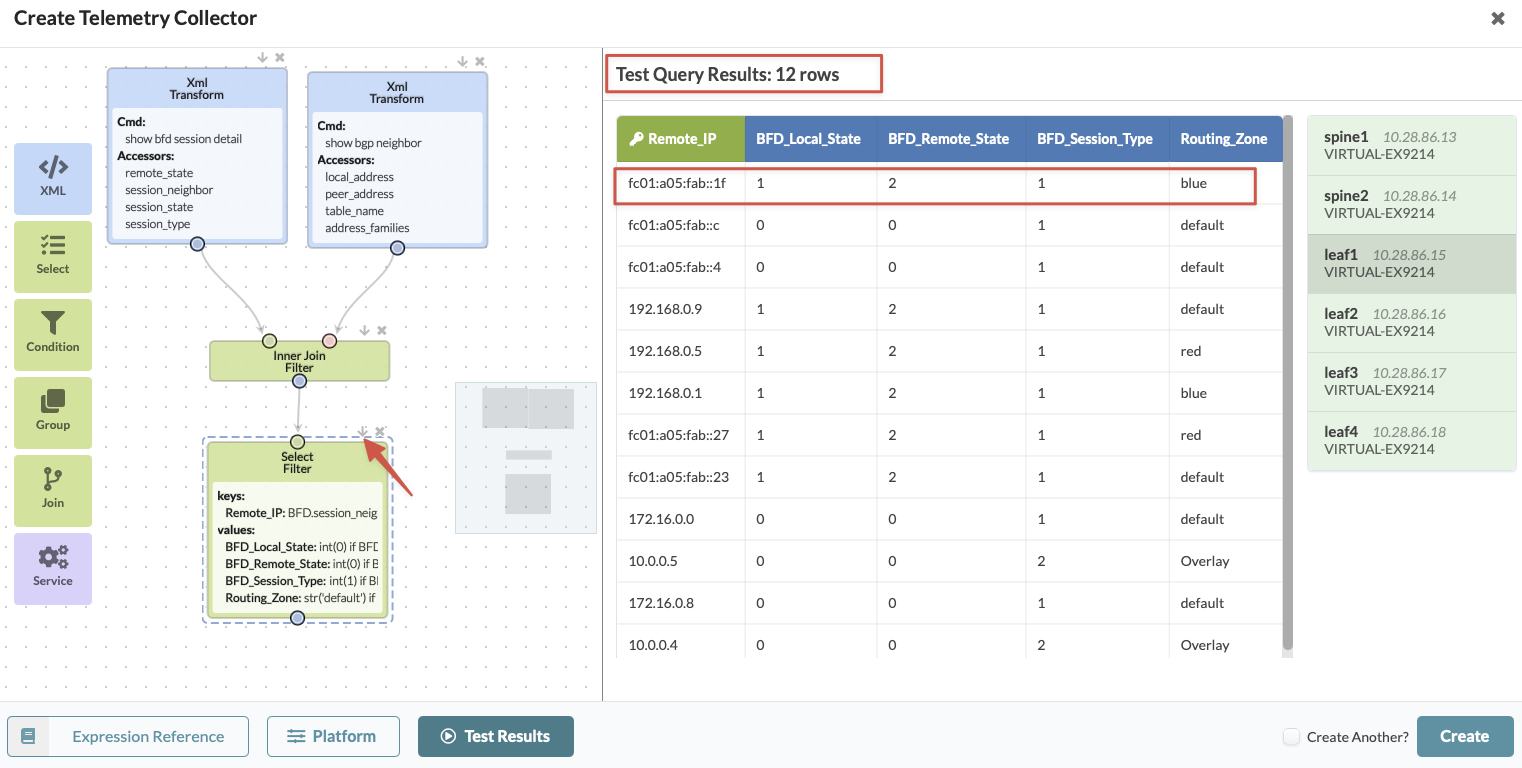
使用服务接收器节点发布结果
要使用“服务接收器”节点发布结果,请执行以下操作:
- 选择“创建遥测”页面上的“服务接收器”节点图标。
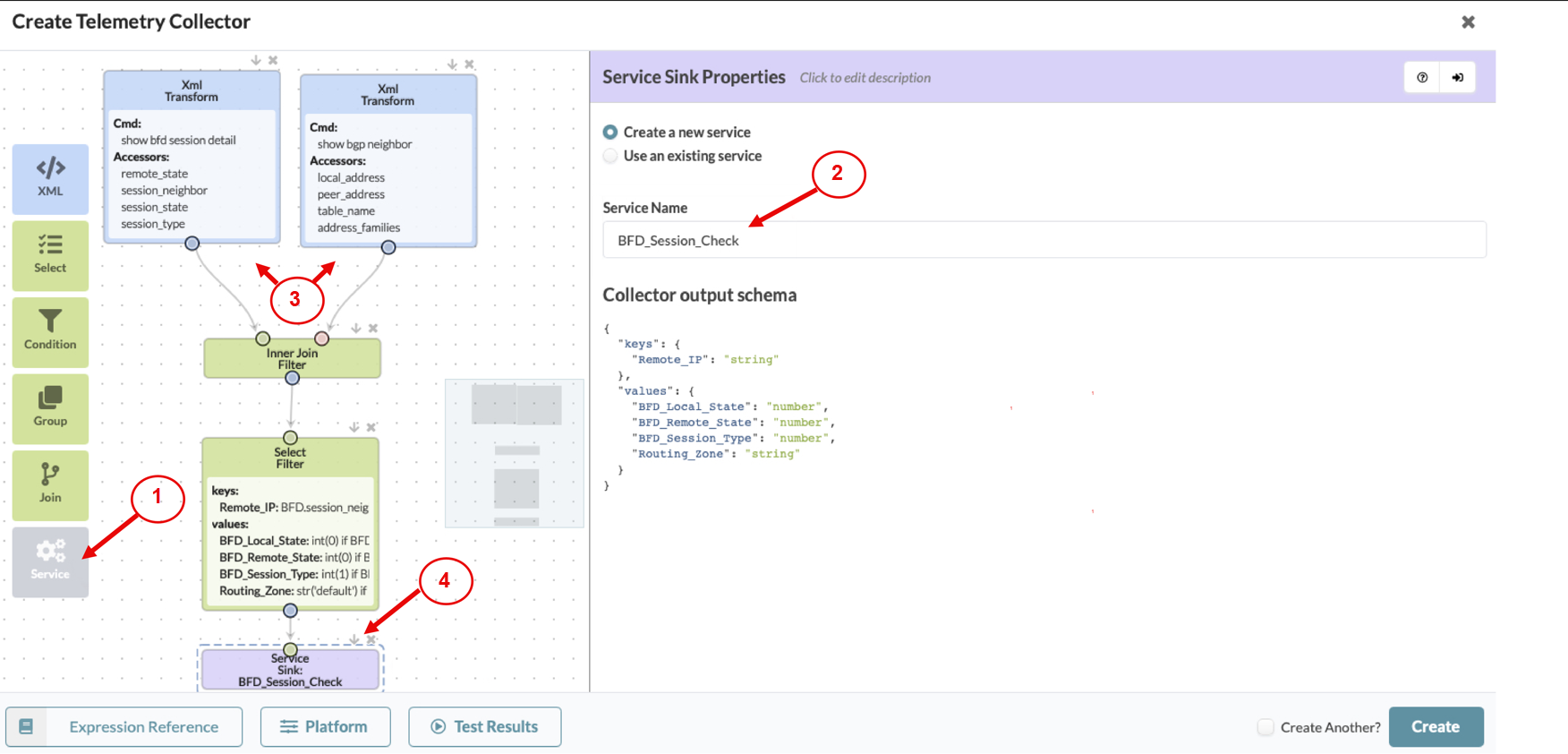
- 验证 服务接收节点 测试 结果。单击向下箭头(Run up to this node)。
从列表中选择任意设备以查看结果,如 leaf1。
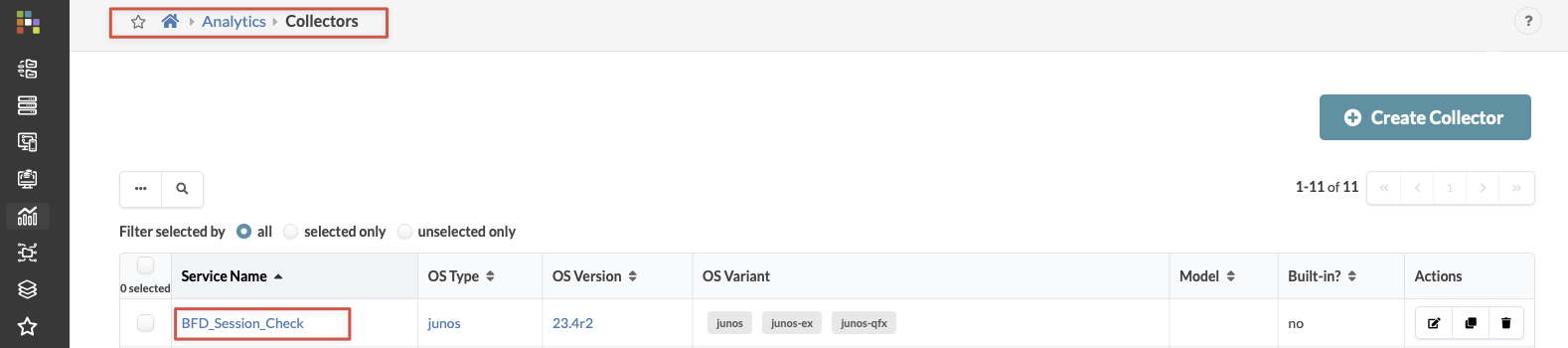
 您刚刚创建的收集器将显示在“收集器”页面上。
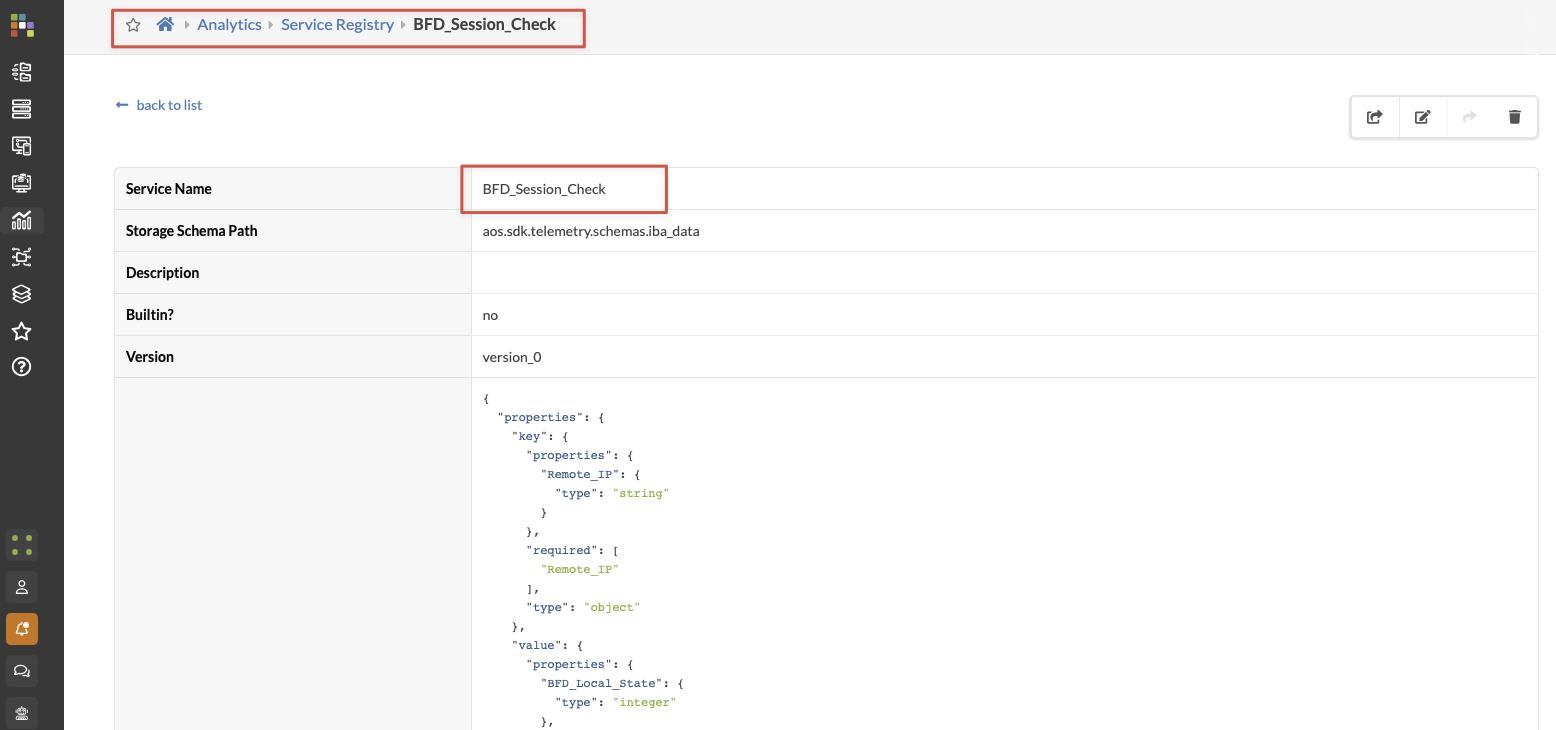
 服务注册表显示相应的服务。在注册表中,您可以查看服务架构,包括键和值。
接下来,继续 创建 IBA 探针和处理器。