创建虚拟网络

创建虚拟网络(使用 GUI)

如果要将虚拟网络分配给默认区域以外的路由区域,请确保在继续操作之前 已创建 它们。
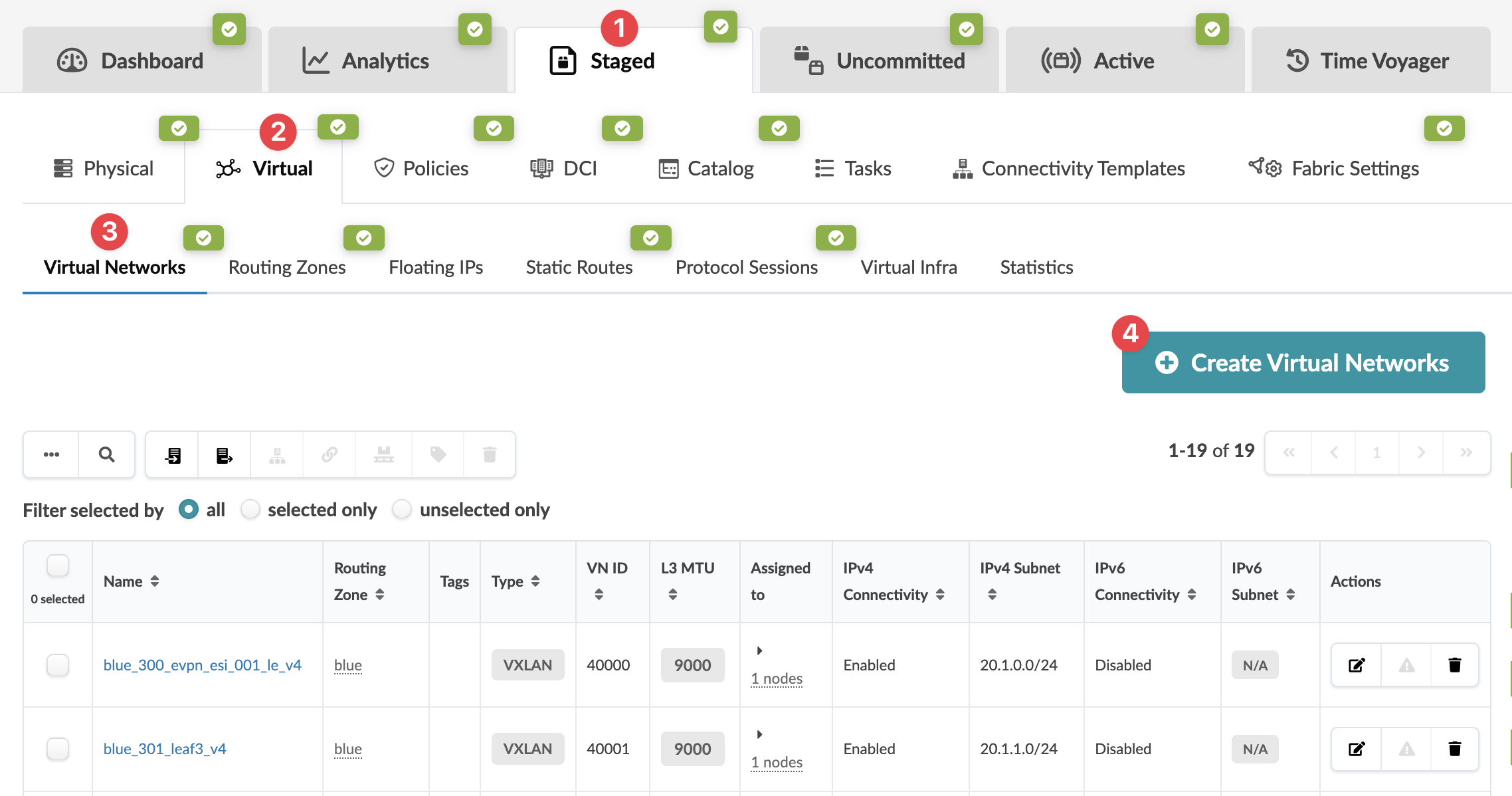
  1. 从蓝图中,导航到“ 分段>虚拟>虚拟网络 ”,然后单击 “创建虚拟网络”。
    将打开“ 创建虚拟网络” 对话框。
  2. 输入 虚拟网络参数详细信息, 如下所述。(有关每个参数的更多详细信息,请参阅什么是 虚拟网络。
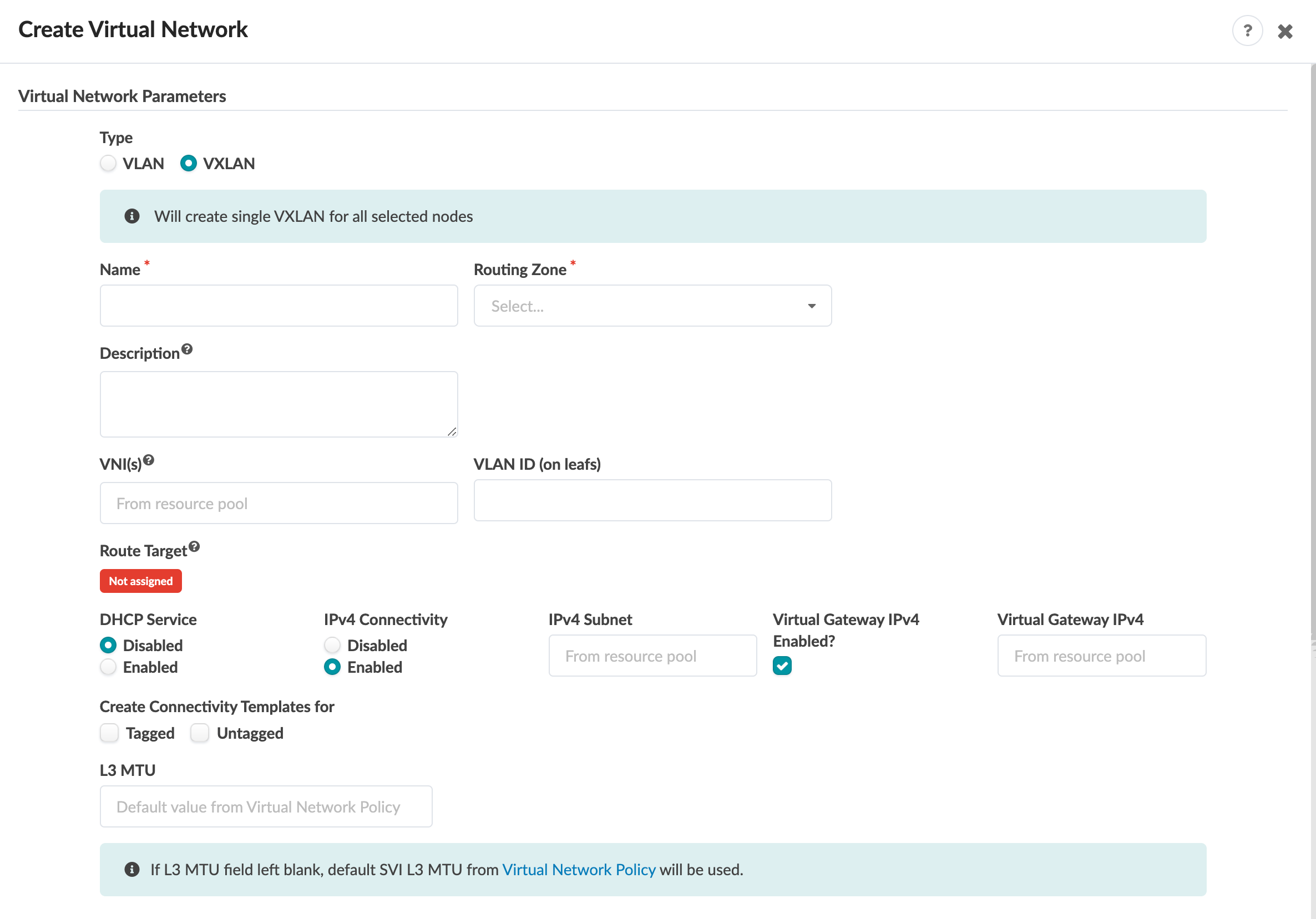
    1. 选择要创建的虚拟网络类型(VLAN、VXLAN),输入唯一名称和(可选)说明。(此描述是 Apstra 5.0.0 版中的新增功能。)配置中描述的呈现方式取决于设备的 NOS:
      • Junos - 描述在 VLAN 配置下呈现(始终存在。)

      • SONiC - 未呈现任何描述。

      • NX-OS — 描述仅在SVI上呈现,除非IP地址被禁用,否则不会呈现任何描述。

      • EOS - 描述仅在SVI上呈现,除非禁用IP地址,否则不会呈现任何描述。

    2. 从下拉列表中选择要与虚拟网络关联的 路由区域 。(如果所需的路由区域不在列表中,您可能仍需要 创建 它。(VLAN 必须使用默认路由区域。)
    3. 如果要创建 VXLAN,请指定 VNI。如果要创建 VLAN,请指定 VLAN ID。您可以选择将此字段留空,以允许从资源池自动分配。
    4. 如果要创建 VXLAN,并输入 VLAN ID(在叶设备上),则可以选中“跨 蓝图预留”复选框(输入值后显示)。这会在整个交换矩阵中实施相同的规则,并帮助您在添加新机架时跨机架采用相同的 VLAN 策略。
    5. 路由 目标 字段表示 L2 VNI 的内置 Apstra 路由目标。使用 EVPN DCI 网关功能时,此路由目标必须包含在 Apstra 蓝图之外的 EVPN 交换矩阵的 L2 VNI 导入和导出路由目标中。您无法修改内置路由目标。如果此值显示 “未分配”,则表示 VNI 必须与虚拟网络相关联。
    6. 如果启用 DHCP 服务,请输入一个子网。SVI 上配置了 DHCP 中继转发器。此选项还意味着此 SVI 上的第 3 层路由。(在路由区域中分配 DHCP 服务器。)
    7. 如果启用 IPv4 连接,请输入子网,除非要批量创建虚拟网络。如果是这样,请输入 IPv4 CIDR 长度,或将子网留空以允许自动分配。
    8. 如果启用 虚拟网关 IPv4,请输入 IPv4 地址。
    9. 如果在蓝图中启用了 IPv6(策略>交换矩阵寻址策略),并且您启用了 IPv6 连接,请输入子网,除非您要批量创建 VN。如果是这样,请输入 IPv6 CIDR 长度,或将子网留空以允许自动分配。
    10. 如果启用 虚拟网关 IPv6,请输入 IPv6 地址。
    11. 要为 VN 创建连接模板,请选中已 标记 和/或 未标记复选框(如果适用)。
    12. 要覆盖默认 MTU 值,请输入 L3 MTU 值。
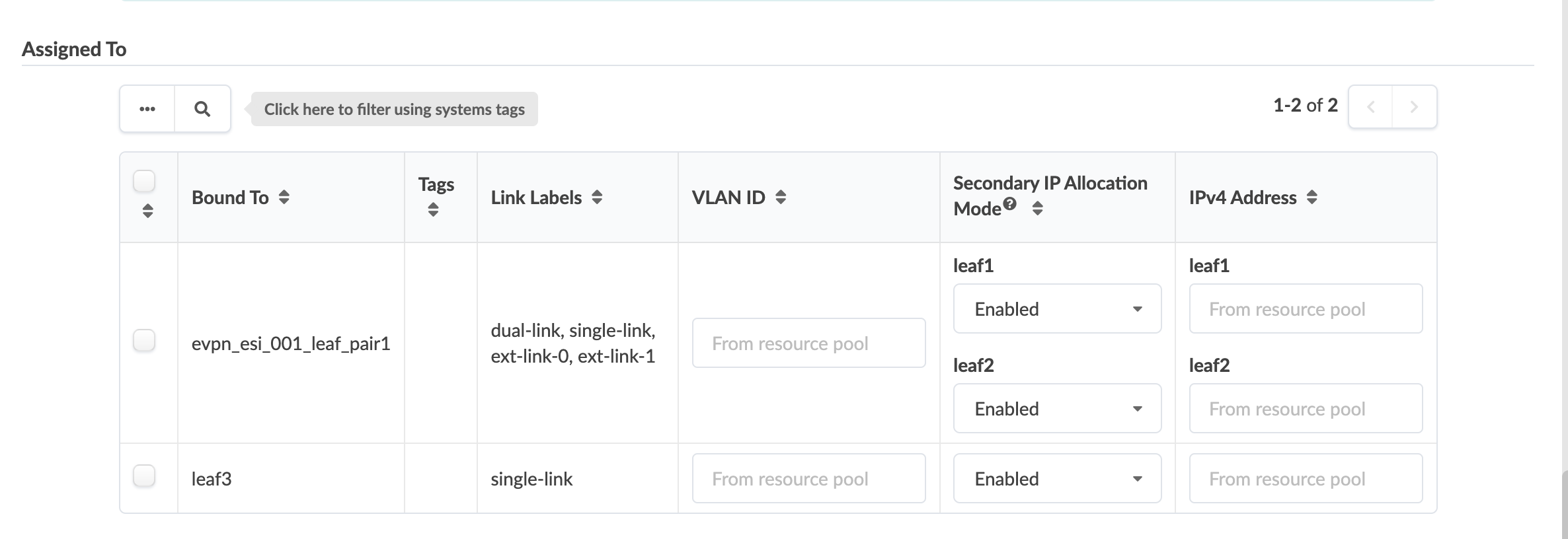
  3. 在对话框的“ 分配给 ”部分中,选择要为其分配虚拟网络的适用机架并对其进行配置。从 Apstra 5.0.0 版开始,您可以在创建虚拟网络时利用系统标记进行过滤。这有助于加快在大规模部署中定义虚拟网络覆盖范围。它很好地补充了连接模板级别的标记驱动接口分配。从 Apstra 5.0.0 版开始,您可以在创建过程中跳过虚拟网络分配,并在以后进行分配。
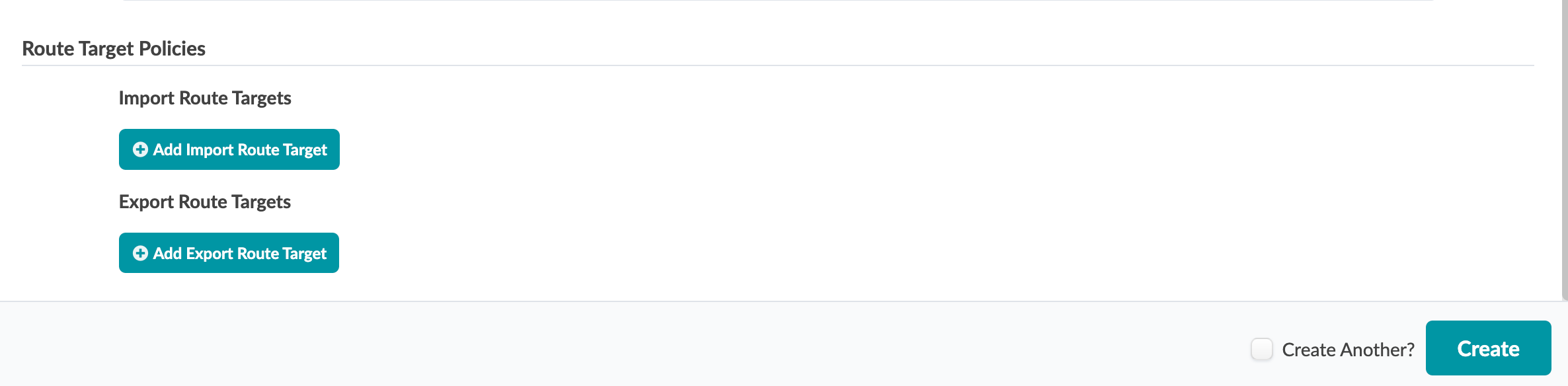
  4. 在对话框的路由 目标策略 部分中,添加导入和导出路由目标(如果适用)
  5. 单击 “创建” 以暂存新的虚拟网络并返回到 “虚拟网络” 表视图。
  6. 为 SVI 子网分配 IPv4 (IPv6) 资源。导航到“分段>虚拟>虚拟网络”,然后在“构建”面板(右侧)中分配资源。
  7. 仅适用于 VXLAN:分配 VTEP IP。导航到“暂存>虚拟>虚拟网络”,然后在“构建”面板(右侧)中分配资源。(您可以在节点表中显示 VTEP 列表(物理>节点>暂存)。从列下拉列表中(表格上方)选择要显示的 VTEP 类型。)
    • VN 中的所有交换机需要一个 VTEP IP 和一个任播 VTEP IP。
    • MLAG 叶对节点 需要叶对的通用 VTEP IP,VN 中的所有交换机的任播 VTEP IP。

准备好激活更改时,请转到“ 未提交 ”选项卡以查看并提交(或放弃)更改。

创建虚拟网络(使用 CSV 文件)

您可以使用 CSV 文件一次创建多个虚拟网络。首先,您将从蓝图中 导出 虚拟网络架构,然后在电子表格程序中打开并填充该文件。最后,您将文件导入回蓝图。
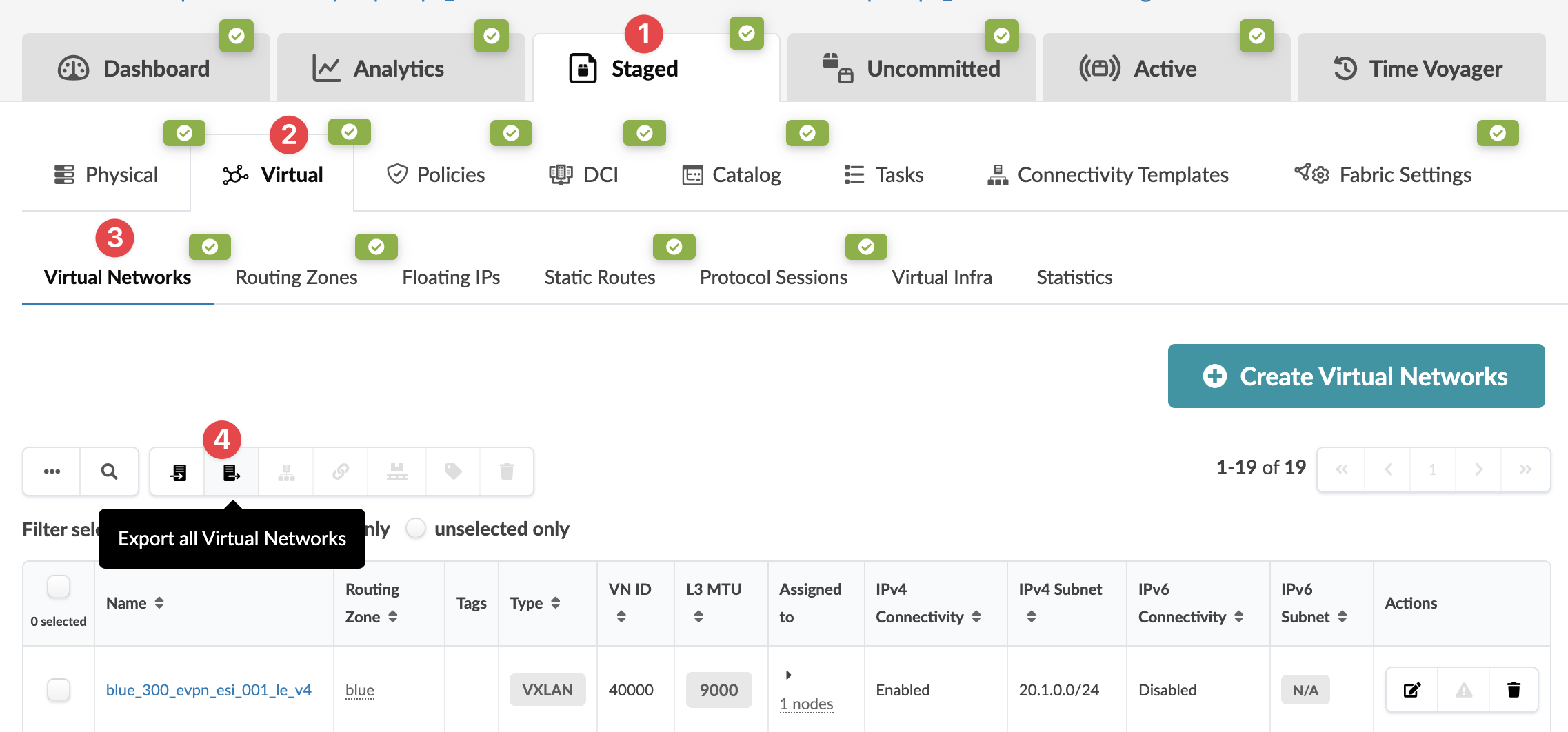
  1. 从蓝图中,导航到“ 分段>虚拟>虚拟网络 ”,然后单击 “导出所有虚拟网络”。
  2. 单击 复制以 复制内容,或单击 另存为文件 以下载文件。(关闭对话框以返回表视图。
  3. 在电子表格程序(例如 Google 表格或 Microsoft Excel)中粘贴内容或打开 CSV 文件。(以前创建的任何虚拟网络都包含在文件中。
  4. 在电子表格中输入虚拟网络详细信息,将新 VN 的字段留 vn_node_id 空,然后保存文件。
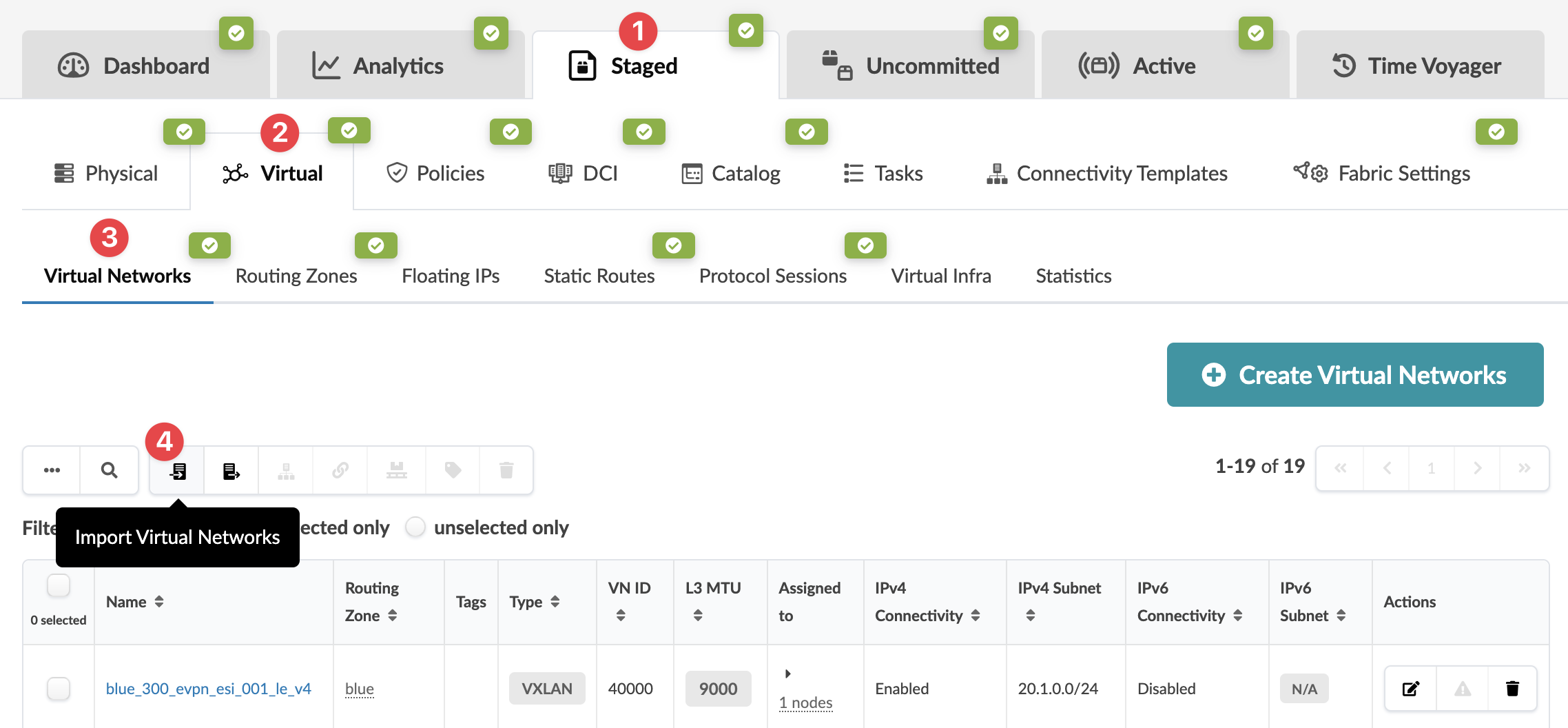
  5. 在 Apstra GUI 中,从蓝图中,导航至分 段>虚拟>虚拟网络 ,然后单击 导入虚拟网络。
  6. 单击“ 选择文件 ”并导航到计算机上的文件,将文件拖放到对话框窗口中,或者如下面的屏幕截图所示,直接粘贴 CSV 文件内容。将显示虚拟网络详细信息供您查看。
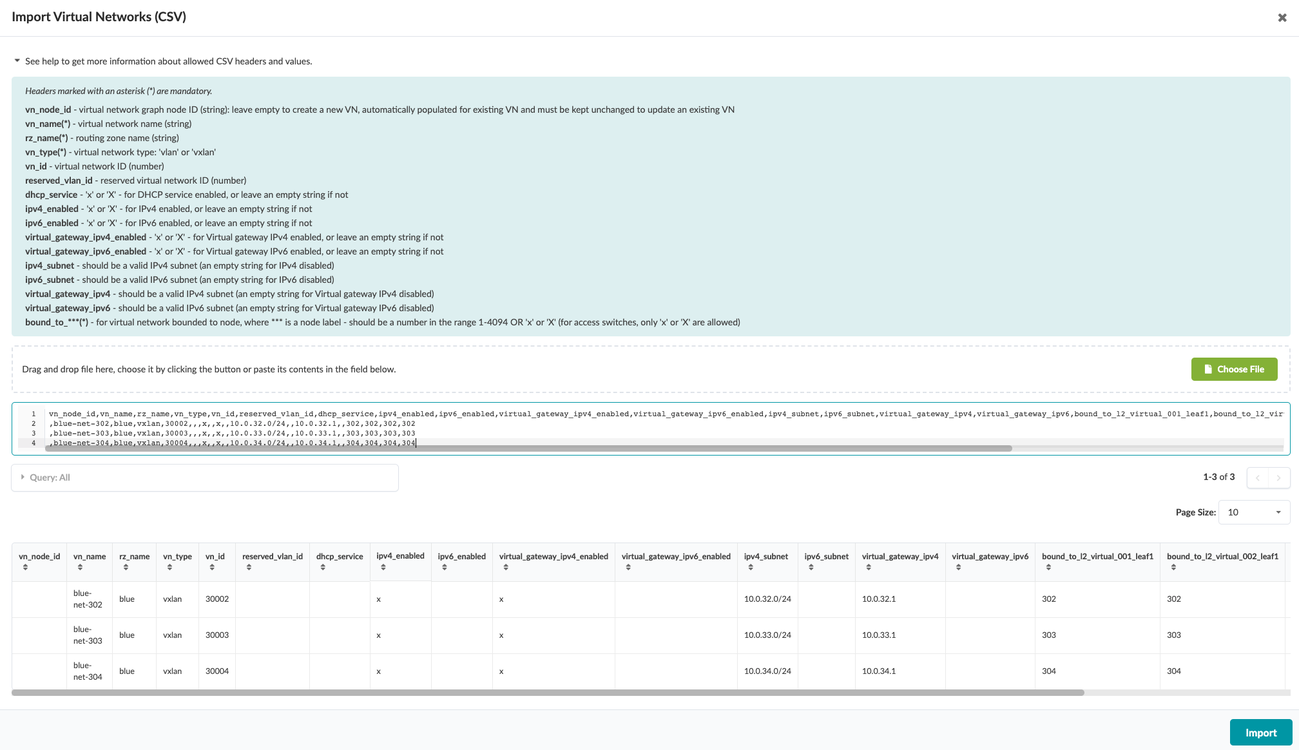
  7. 单击 “导入” 以导入虚拟网络,暂存更改,然后返回到 “虚拟网络” 表视图。
  8. 为 SVI 子网分配 IPv4 (IPv6) 资源。导航到“暂存>虚拟>虚拟网络”,然后在“构建”面板(右侧)中分配资源。
  9. 仅适用于 VXLAN:分配 VTEP IP。导航到“暂存>虚拟>虚拟网络”,然后在“构建”面板(右侧)中分配资源。(您可以在节点表中显示 VTEP 列表(物理>节点>暂存)。从列下拉列表中(表格上方)选择要显示的 VTEP 类型。)
    • VN 中的所有交换机需要一个 VTEP IP 和一个任播 VTEP IP。
    • MLAG 叶对节点 需要叶对的通用 VTEP IP,VN 中的所有交换机的任播 VTEP IP。

准备好激活更改时,请转到“ 未提交 ”选项卡以查看并提交(或放弃)更改。