在 KVM 上安装 Apstra

可以使用 Virtual Machine Manager 或 CLI 安装 KVM。

这些说明适用于在 KVM 虚拟机管理程序上 安装 Apstra 软件 。有关一般使用 KVM 的信息,请参阅 Linux KVM 文档。

使用 Virtual Machine Manager 安装在 KVM 上

  1. 确认您正在运行受 支持的虚拟机管理程序和版本之一。
  2. 请确保为网络分配足够的资源。例如,如果使用超过 25 个异机代理,则需要添加另一个 VM。有关更多详细信息,请参阅 所需的服务器资源 。
    注意:

    如果为网络分配的 CPU 和 RAM 分配不足,则可能会遇到响应速度慢、系统错误和严重的“分段故障”(核心转储)等问题。如果发生这种情况,则需要删除 VM 并使用其他资源重新部署它。

  3. Apstra 软件在单个虚拟机上预安装。相同的 Apstra 虚拟机映像用于同时安装 Apstra 控制器和 Apstra 辅助角色。作为支持的注册用户,请从瞻博网络支持下载下载适用于 Linux KVM 的 Apstra 虚拟机映像 (QCOW2)。
  4. 解压缩磁盘映像,然后将其移动到要运行的位置。
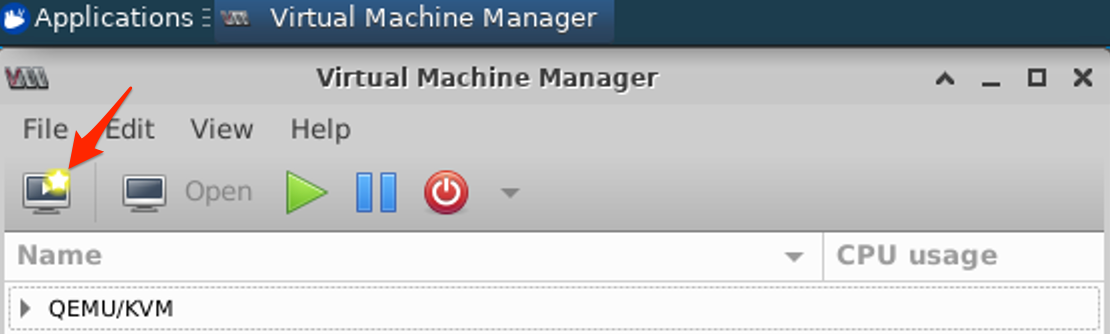
  5. 启动 Virtual Machine Manager,然后单击“ 创建新虚拟机 ”按钮。
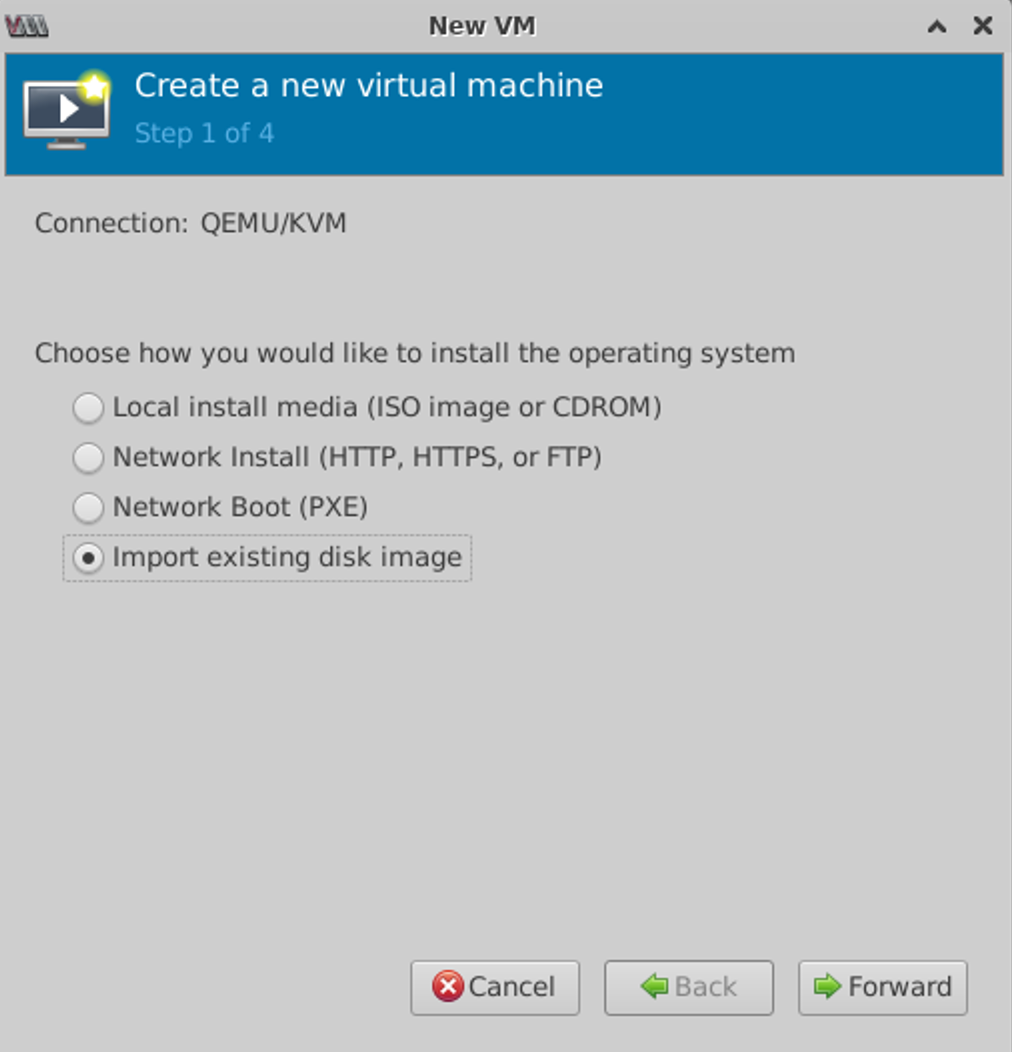
  6. 选择 “导入现有磁盘映像”,然后点按 “转发”。
  7. 浏览到移动 QCOW2 映像的位置,然后单击“ 选择体积”。
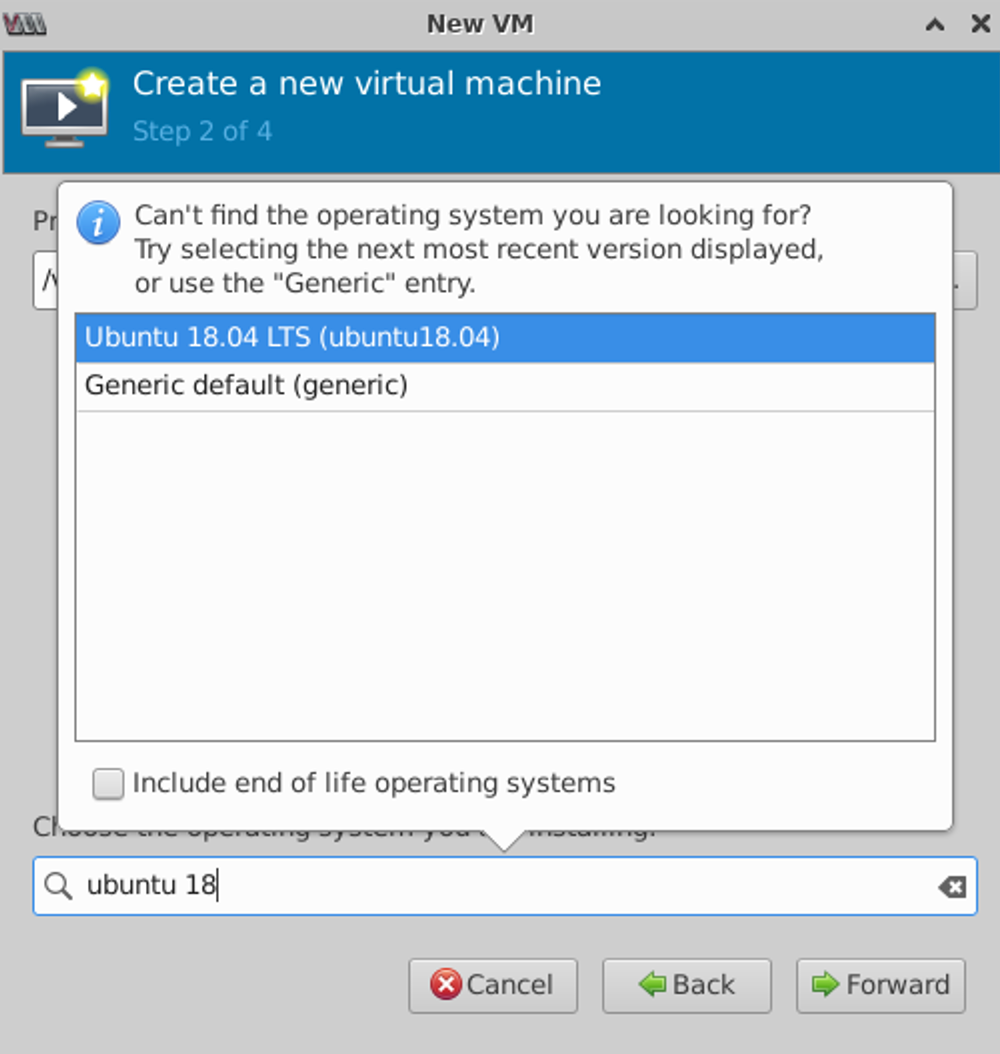
  8. 选择 Ubuntu 22.04 LTS 操作系统,然后单击 “转发”。(屏幕截图来自较旧的 Ubuntu 版本。
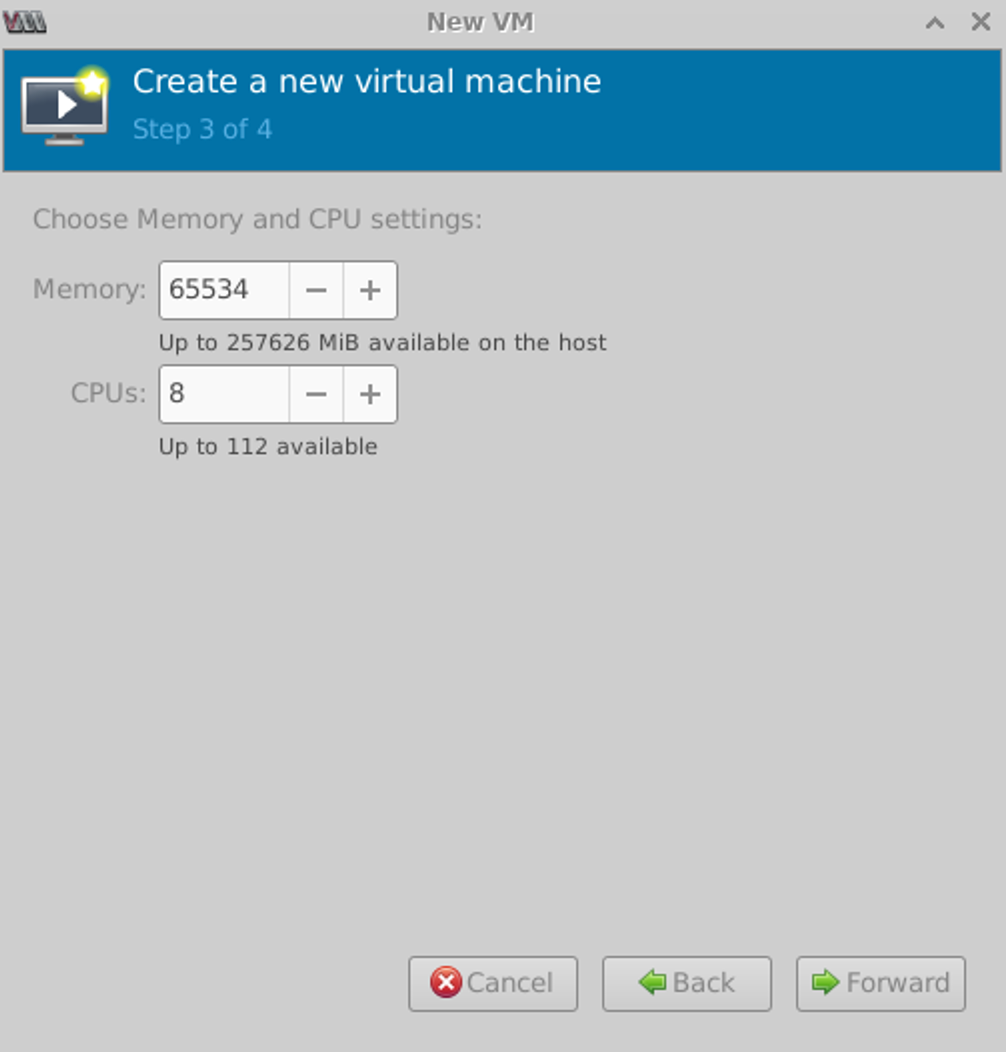
  9. 根据您的环境指定内存和 CPU 要求。
  10. 更改默认名称(可选),选择要 VM 连接到的 VM 网络,然后单击 “完成”。创建 VM 可能需要几分钟时间。(屏幕截图来自较旧的 Ubuntu 版本。
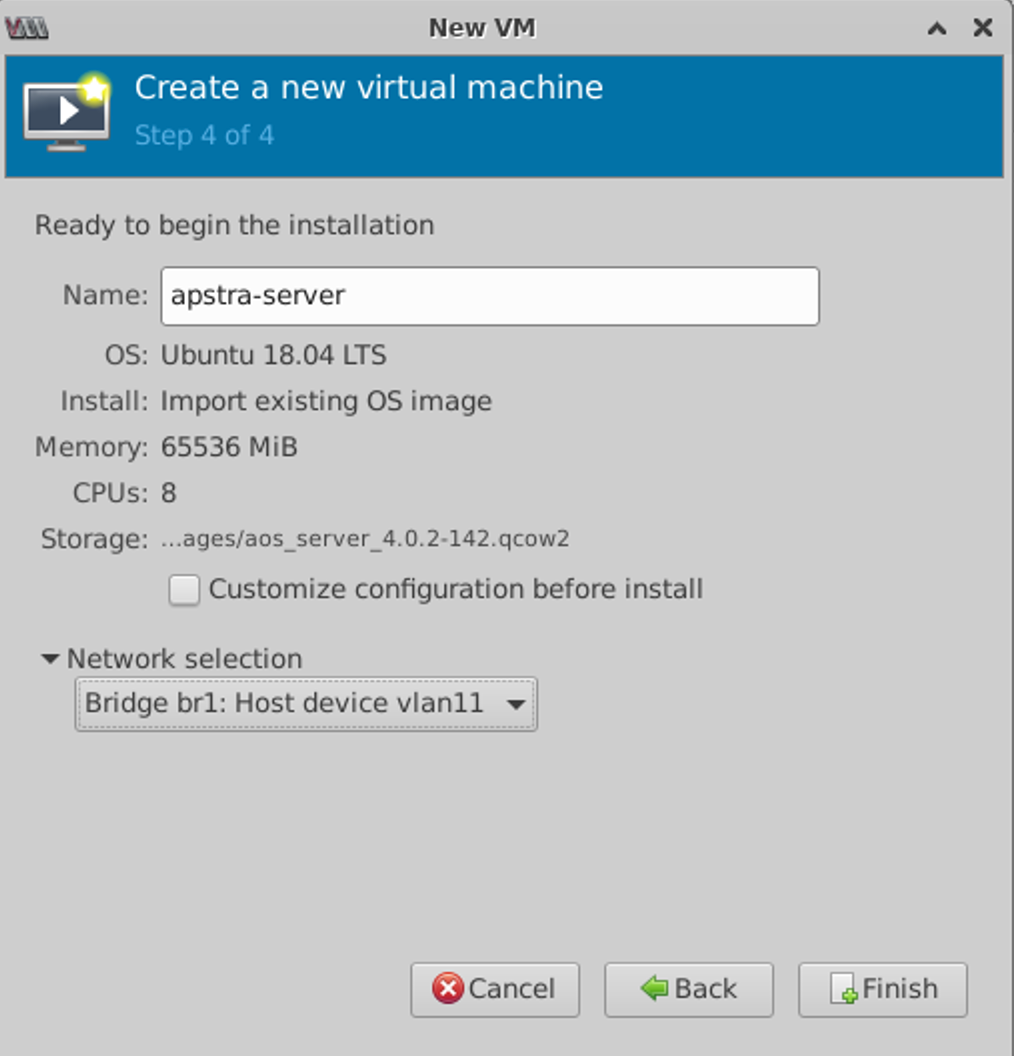
配置 Apstra 服务器的准备 就绪。

使用 CLI 安装在 KVM 上

  1. 确认您正在运行受 支持的虚拟机管理程序和版本之一。
  2. 请确保为网络分配足够的资源。例如,如果使用超过 25 个异机代理,则需要添加另一个 VM。有关更多详细信息,请参阅 所需的服务器资源 。
    注意:

    如果为网络分配的 CPU 和 RAM 分配不足,则可能会遇到响应速度慢、系统错误和严重的“分段故障”(核心转储)等问题。如果发生这种情况,则需要删除 VM 并使用其他资源重新部署它。

  3. 确保已安装并配置 QEMU 环境和网桥网络。有关安装和配置 QEMU 的示例,请参阅以下文档:
  4. 您必须使用 e1000 或 virtio Linux KVM 网络驱动程序。从 Apstra 服务器运行命令 ethtool -i eth0 以确认您使用的是哪些网络驱动程序。
    注意:

    使用其他驱动程序(例如) rtl8139 可能会导致进程 ksoftirqd 的 CPU 利用率过高。

  5. 作为支持的注册用户,请从瞻博网络支持下载下载适用于 Linux KVM 的 Apstra 虚拟机映像 (QCOW2)。
  6. 解压缩磁盘映像(使用 gunzip)并将其移动到要运行的位置。
  7. 使用 virt-install 命令行工具创建 VM。例如,要使用现有网桥网络(名为 br0)安装 aos_server_5.1.0-117.qcow2.gz 映像,请使用以下命令:
  8. 连接到虚拟机控制台。

配置 Apstra 服务器的准备 就绪。