在 Red Hat Openshift 上安装 Apstra
这些说明适用于在 Red Hat Openshift 虚拟机上 安装 Apstra 软件 。有关一般使用 Red Hat Openshift 的信息,请参阅 瞻博网络 RedHat Openshift 集成指南。
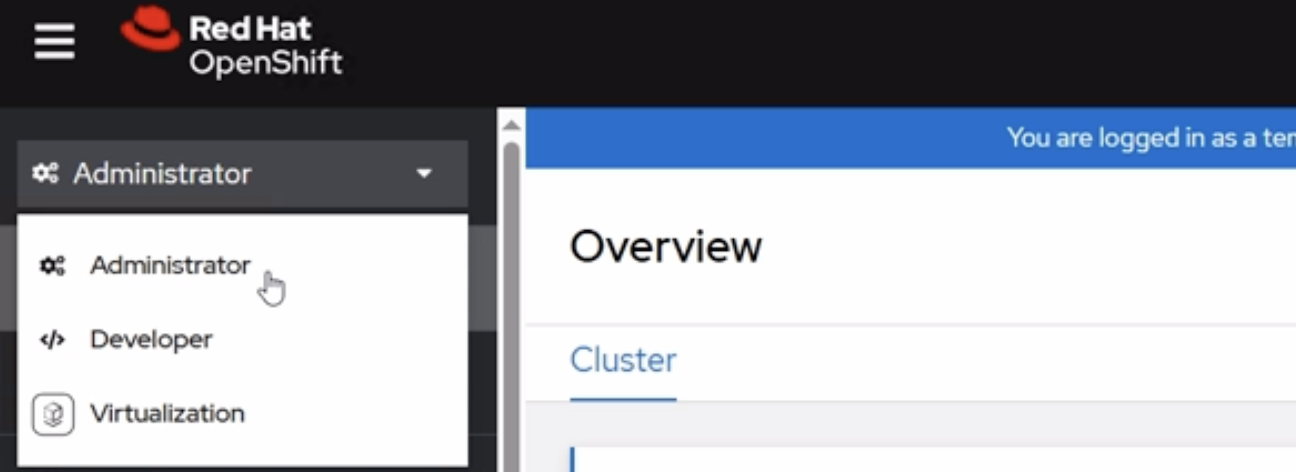
- 启动 Red Hat OpenShift,然后从左上角的下拉菜单中选择管理员。
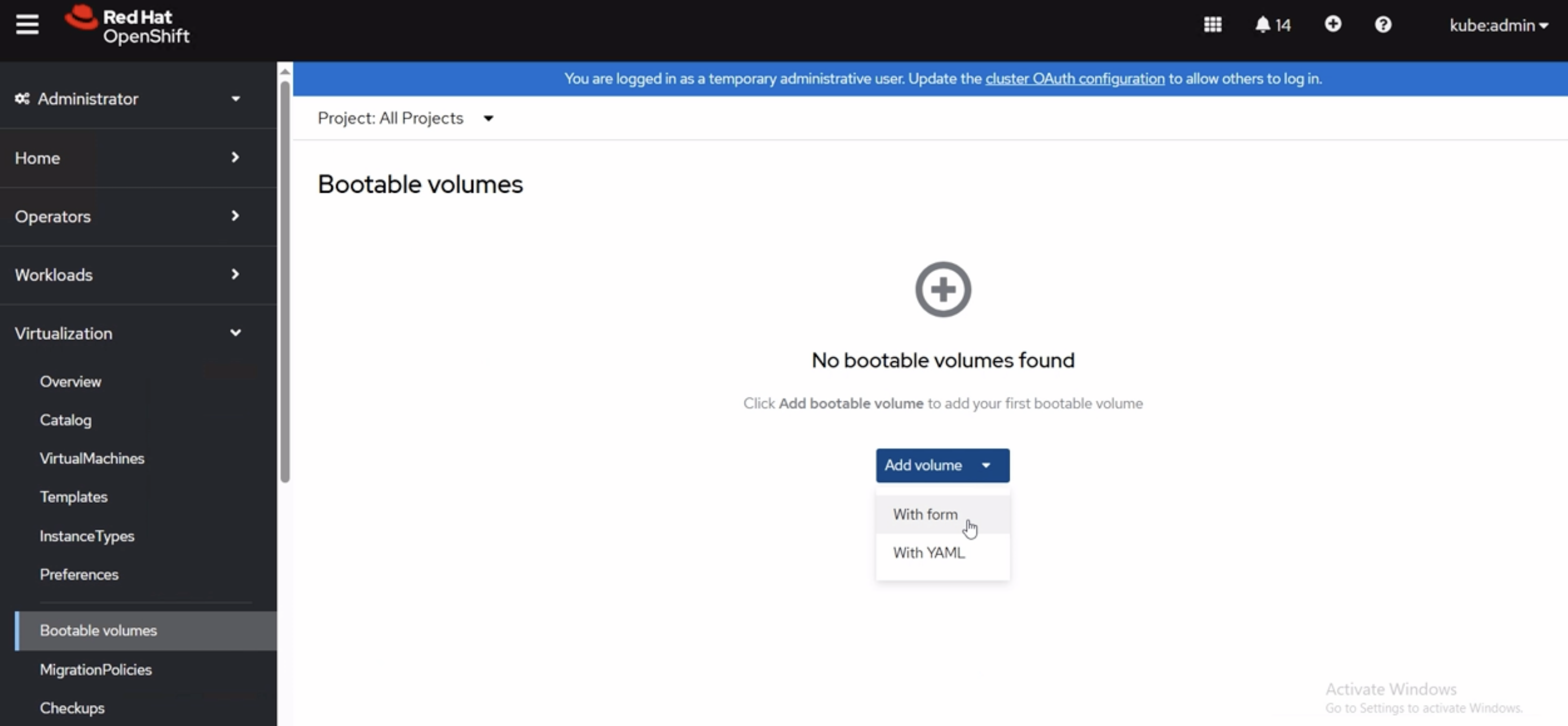
- 导航到 “虚拟化>可启动卷”,单击“ 添加卷”,然后选择“ 使用表单”。
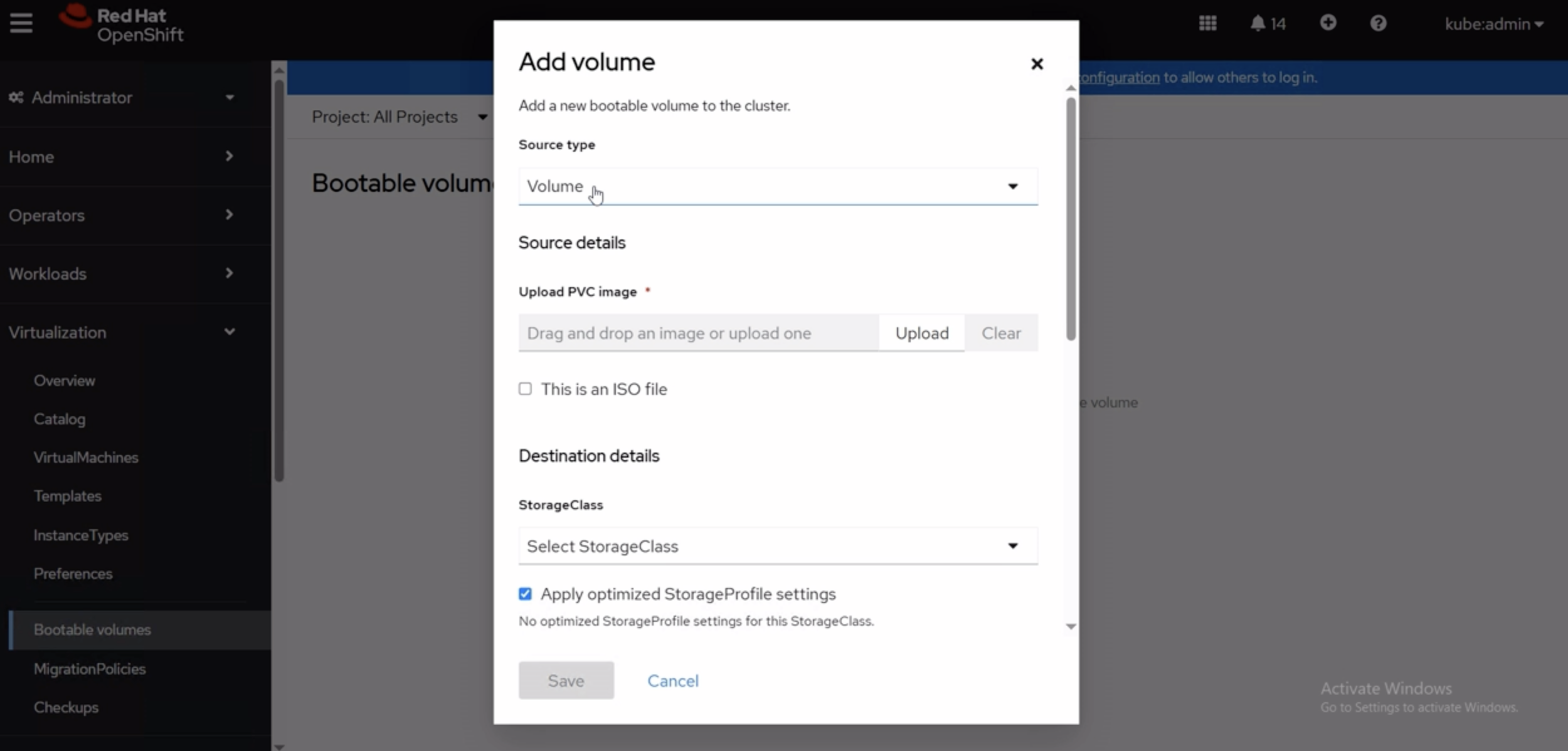
- 对于 “源类型 ”字段,选择 “上传新卷” 并指定您之前下载的映像。
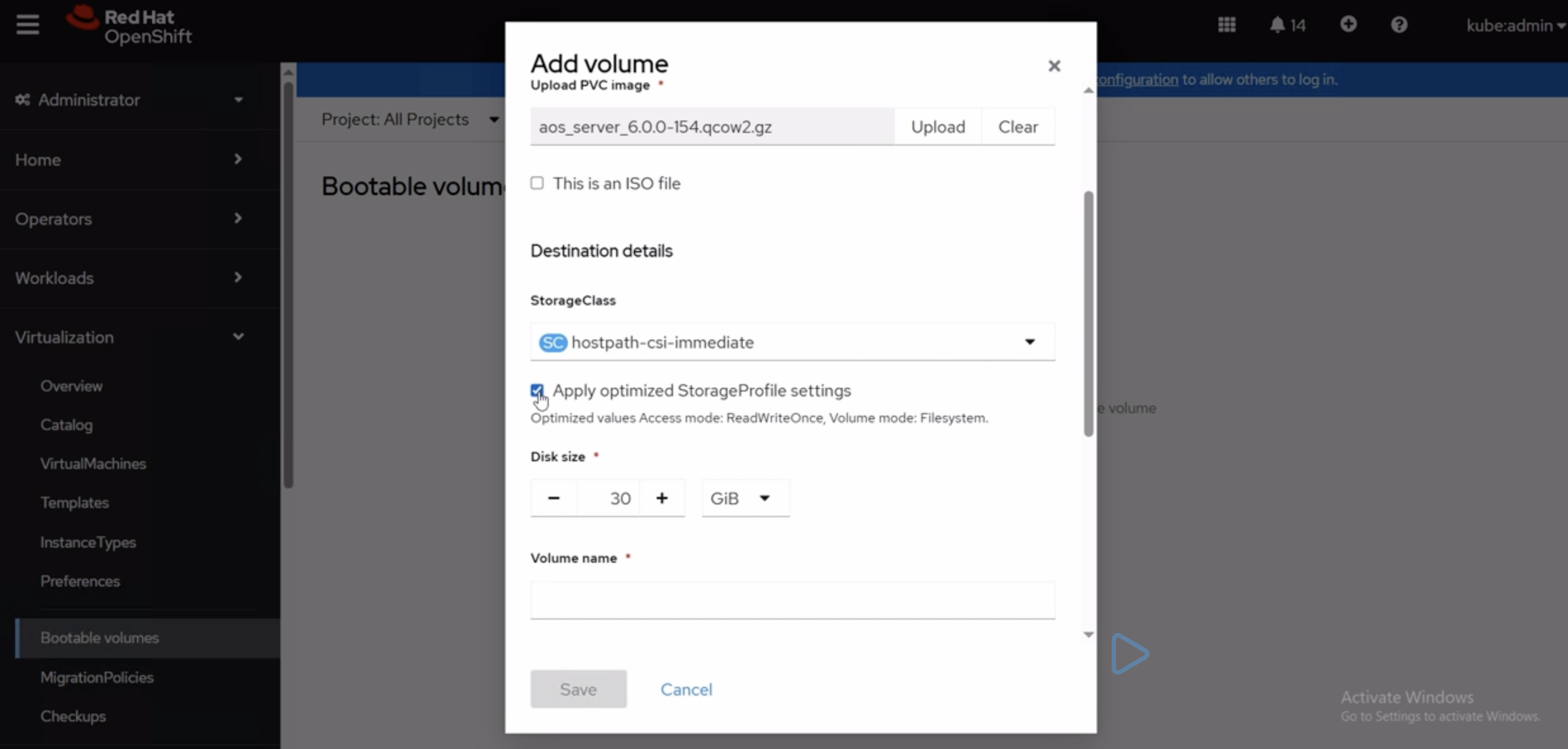
- 在 “目标详细信息>存储类 ”字段中,从下拉菜单中进行选择,然后确认选中“ 应用优化的 StorageProfile 设置” 框。
- 在默认实例类型字段中,选择 Red Hat 提供>U 系列>medium:1 个 CPU,4 GiB 内存,然后单击保存。
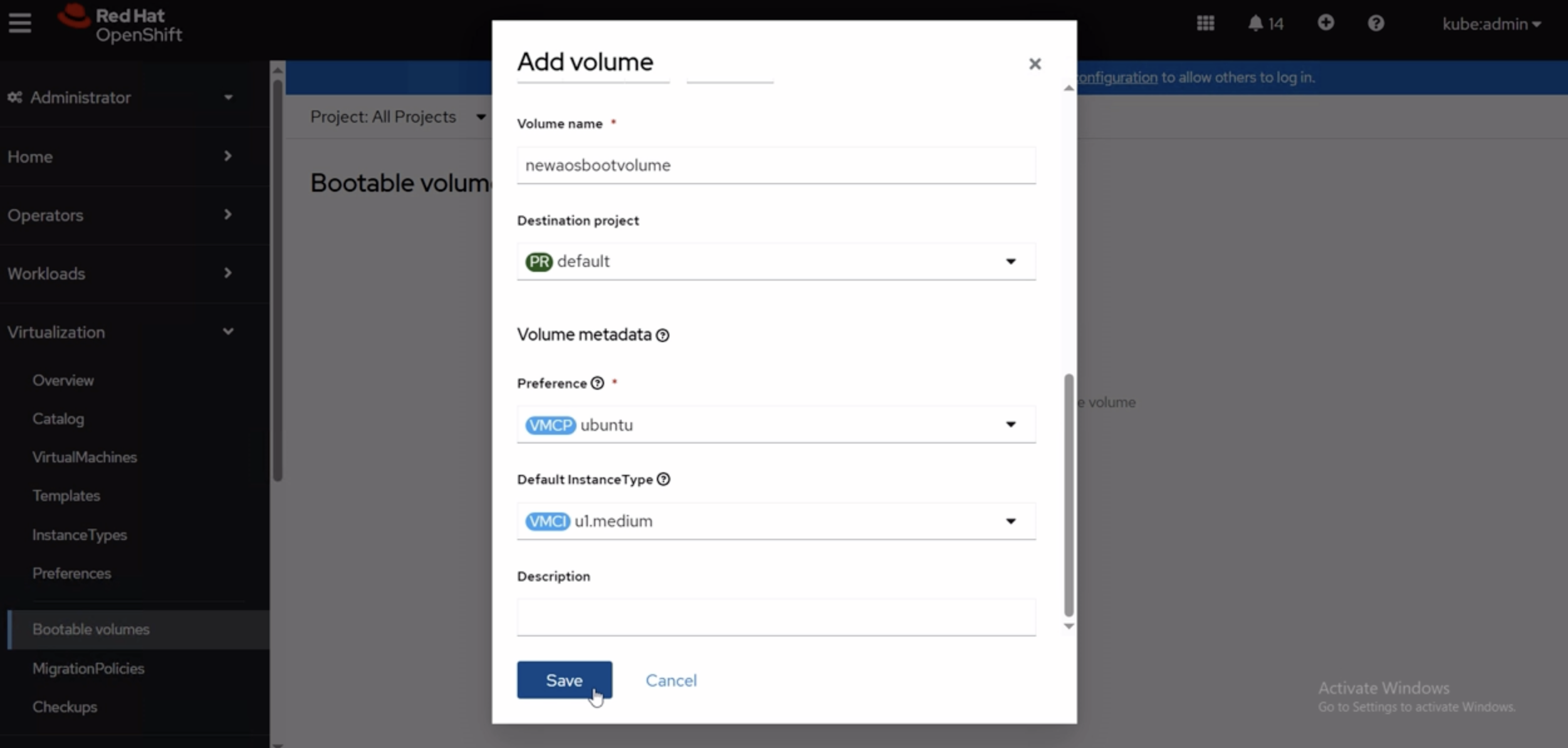 注意:点击保存后,上传信息可能需要一些时间。刷新 Red Hat OpenShift 屏幕以查看新添加的可启动卷。
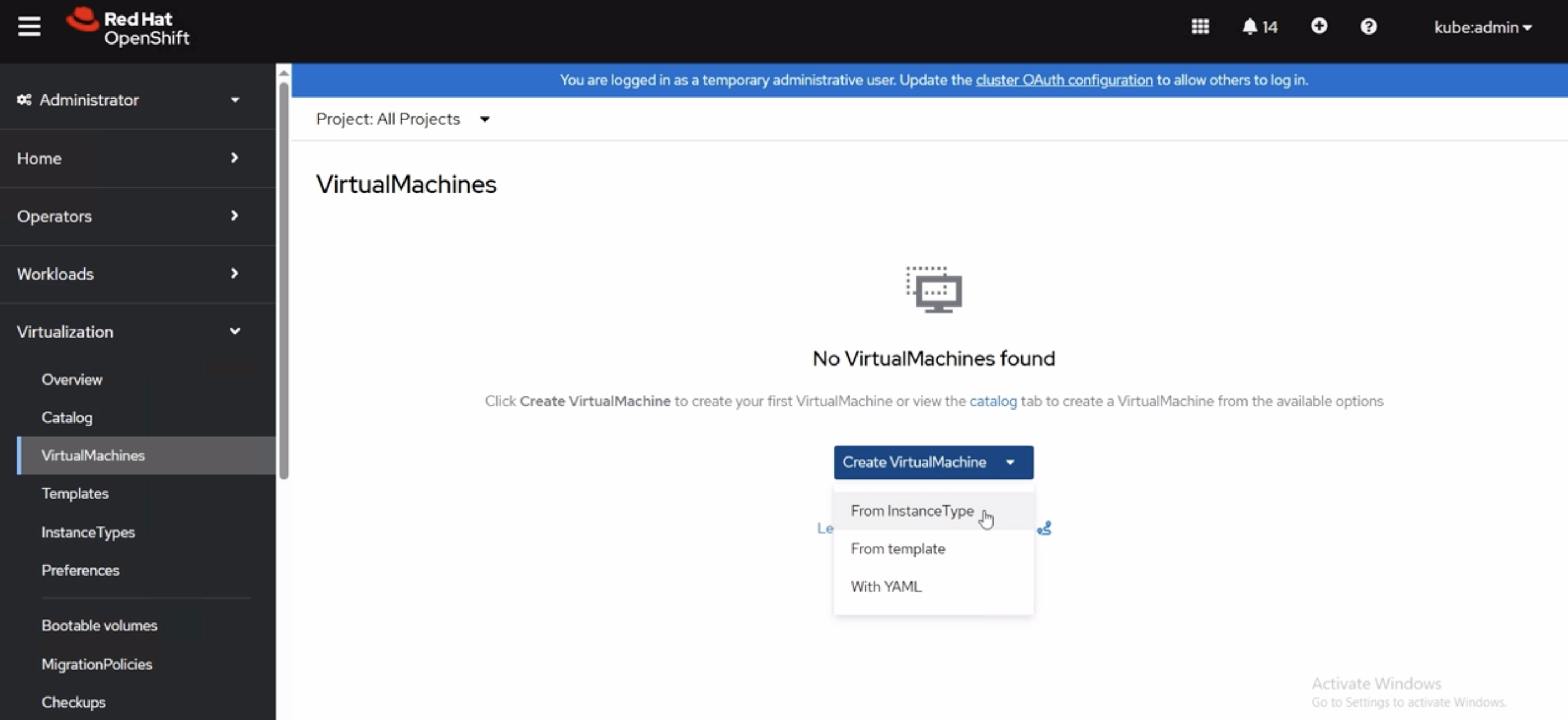
 - 导航到 VirutalMachines 选项卡,单击创建虚拟机,然后选择从实例类型。
- 单击刚刚创建的卷。您可以调整实例类型、名称、磁盘大小和其他参数。准备就绪后,选中创建后启动此虚拟机复选框,然后单击创建虚拟机。
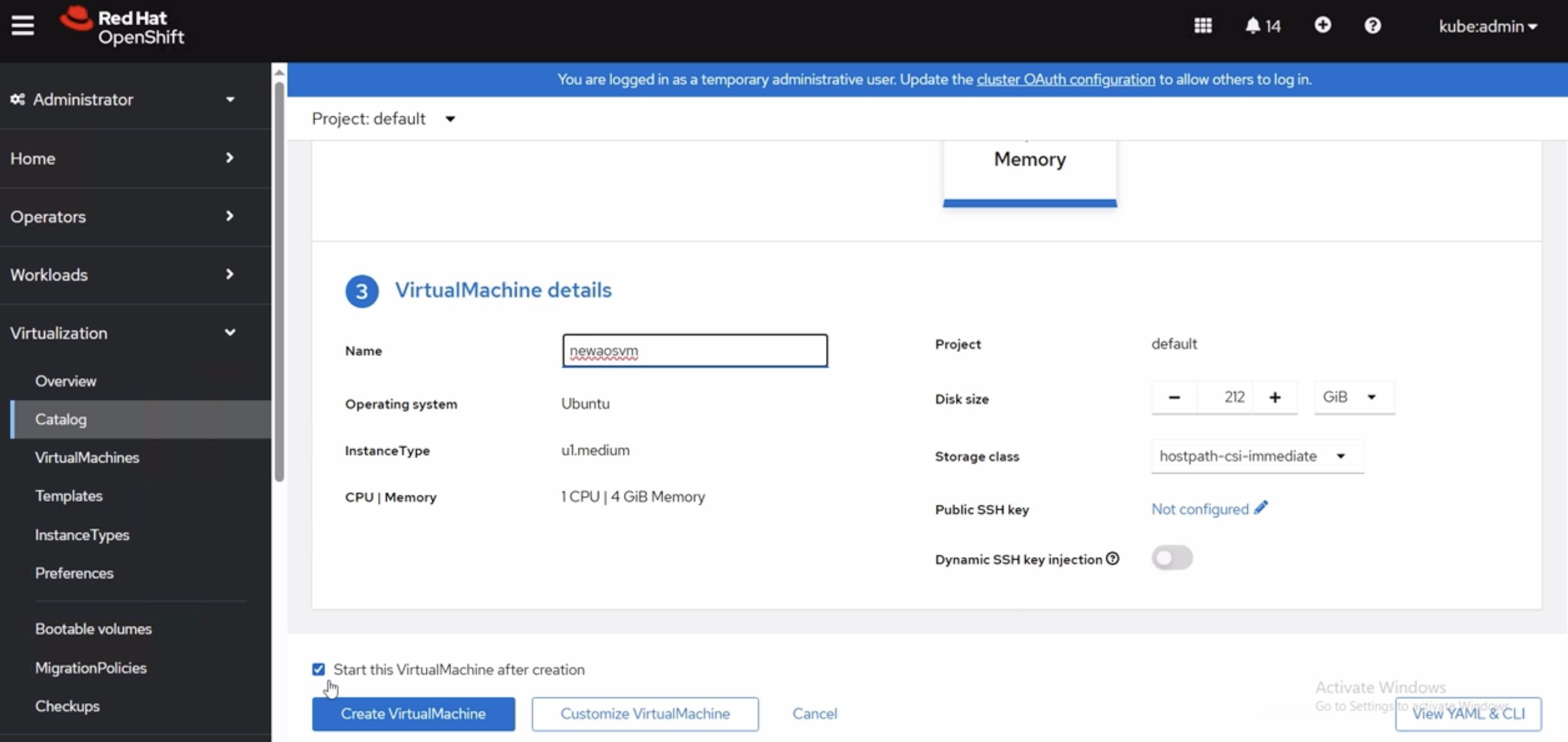 单击状态链接以查看进度配置栏。
配置 Apstra 服务器的准备 就绪。