在 VirtualBox 上安装 Apstra
VirtualBox 仅用于演示和实验室目的。生产环境需要适当的企业级虚拟化解决方案(请参阅 支持的虚拟机管理程序和版本 )。这些说明适用于在 VirtualBox 虚拟机管理程序上 安装 Apstra 软件 。有关一般使用 VirtualBox 的信息,请参阅 Oracle 的 VirtualBox 文档 或开源社区。
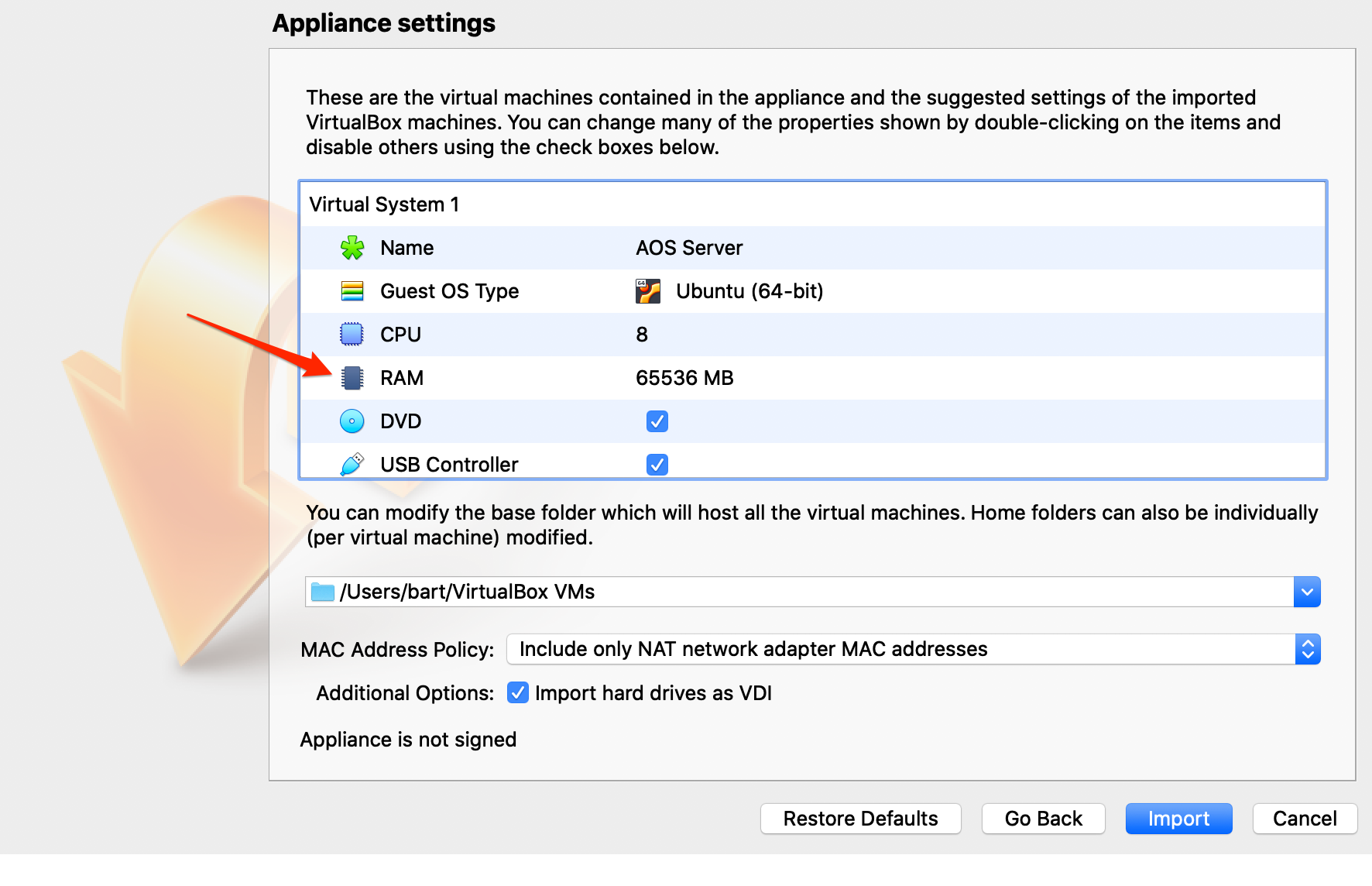
- 将 RAM 更改为 8 GB。8 GB 足以满足实验室和测试目的。
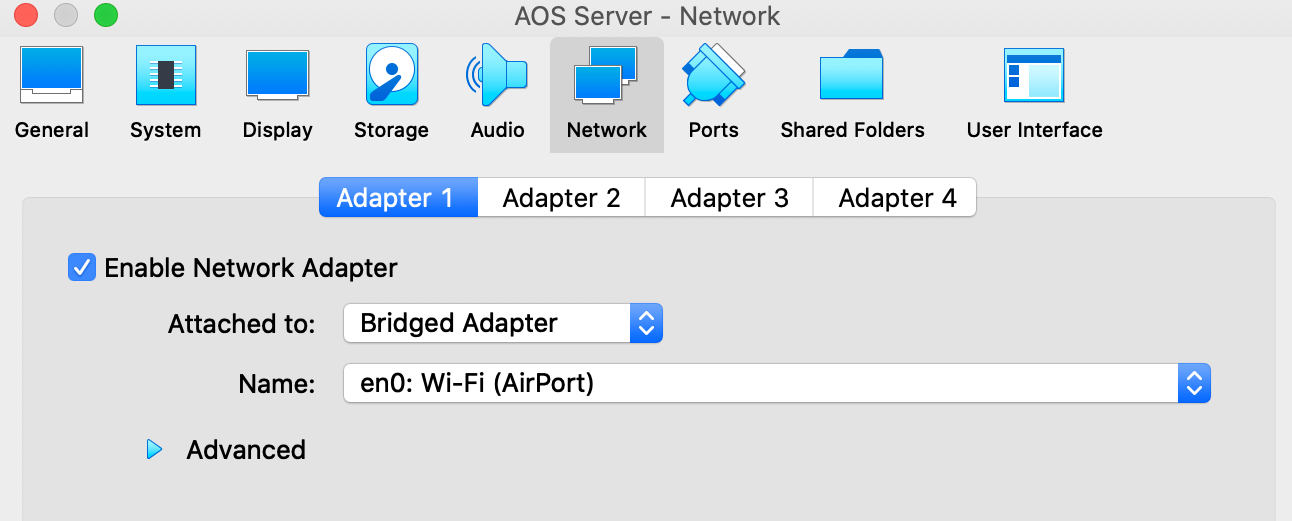
- 导入完成后,启动服务器虚拟机,单击设置并确认虚拟机满足要求。特别是,请检查连接到管理网络的适配器的网络设置。如果此值设置不正确,Apstra 服务器将不会收到 IP 地址。由于 VirtualBox 有一个网络适配器使用活动网络连接到桥接适配器,因此默认情况下需要从工作站到 VM(HTTP、SSH)的完整连接。