配置 Apstra 服务器
- 使用 Web 控制台或通过 SSH(其中
<apstra-server-ip>是 Apstra 服务器的 IP 地址)ssh admin@<apstra-server-ip>使用默认凭据(用户:admin,密码:admin)登录到 Apstra 服务器。您必须先更改默认密码,然后才能继续。
- 成功更改 Apstra 服务器密码后,将打开一个对话框,提示您设置 Apstra GUI 密码。
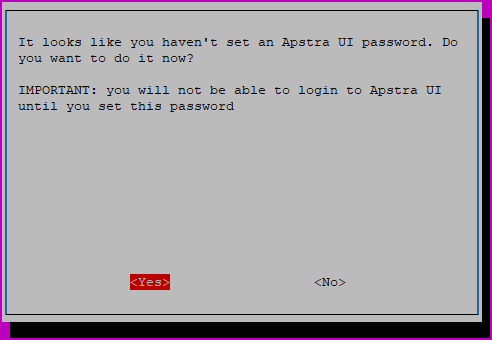
在设置此密码之前,您将无法访问 Apstra GUI。选择 “是 ”并输入满足以下复杂性要求的密码,然后再次输入:
-
必须至少包含 9 个字符
-
必须包含大写字母
-
必须包含小写字母
-
必须包含数字
-
必须包含特殊字符
-
不得与用户名相同
-
不得包含同一字符的重复
-
不得包含连续的连续字符
-
不得使用键盘上的相邻按键
-
- 此时将显示配置工具菜单。
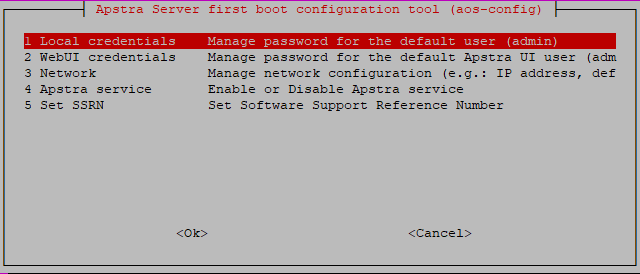
您刚刚更改了本地凭据和 Apstra GUI 凭据,因此现在无需再次管理它们。
默认情况下,网络配置为使用 DHCP。要改为分配静态 IP 地址,请选择“ 网络”,将其更改为 “手动”,然后提供以下内容:
-
(静态管理)带有网络掩码的 CIDR 格式的 IP 地址(例如,192.168.0.10/24)
-
网关 IP 地址
-
主 DNS
-
辅助 DNS(可选)
-
域
-
- 您可以将软件支持参考号 (SSRN) 添加到 Apstra GUI。选择“ 设置 SSRN”,输入您在购买许可证时收到的 SSRN 编号,然后单击 “确定”。
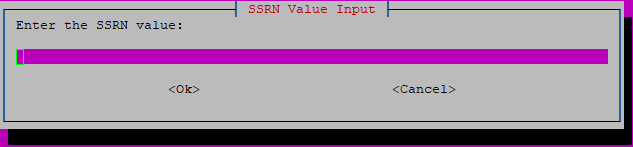
请注意,此步骤是可选的。设置 SSRN 不是必需的,但可能会加快支持时间。SSRN 编号保存在 Apstra ShowTech 中,可让 JTAC 支持知道您持有有效的 Apstra 许可证。
您已准备好将 默认 SSL 证书替换为已签名的证书。
注意:
建议您定期备份 Apstra 服务器(因为 高可用性不可用)。有关备份的详细信息,请参阅 Juniper Apstra 用户指南。