维护SRX5800电力系统

维护SRX5800防火墙电源

目的

为获得最佳防火墙性能,请验证电源的状况。

行动

定期:

  • 要检查电源的状态,请发出 show chassis environment pem 命令。输出类似于以下内容:

  • 确保电源线和接地电缆的排列不会妨碍对其他防火墙组件的访问。

  • 定期检查电源面板和控制面板上的状态 LED,以确定电源是否正常工作。

  • 检查控制面板上的红色和黄色报警 LED。电源故障或卸下会触发警报,导致一个或两个 LED 亮起。您可以通过发出以下命令来显示关联的错误消息:

  • 定期检查现场,确保连接到设备的接地线和电源线牢固就位,并且设备附近没有水分积聚。

更换SRX5800防火墙交流电源或高压第二代通用 (HVAC/HVDC) 电源

要更换交流或高压第二代通用 (HVAC/HVDC) 电源,请执行以下步骤:

卸下SRX5800防火墙交流电源或高压第二代通用 (HVAC/HVDC) 电源

卸下电源之前,请注意以下事项:

注意:

防火墙中必须始终存在最小数量的电源。

谨慎:

为了保持适当的冷却并防止运行中的电源设备热关闭,每个电源插槽必须包含一个电源或一个空面板。如果卸下电源,则必须在卸下后不久安装替换电源或空面板。

注意:

关闭电源后,请等待至少 60 秒,然后再重新打开电源。

开始卸下交流电源之前:

确保您有以下可用:

  • ESD 接地带

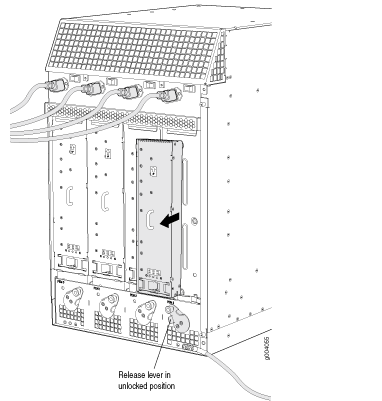
要卸下交流电源(请参阅 图 1):

  1. 关闭电源的专用客户场地断路器,然后从交流电源上拔下电源线。如果防火墙配备了高容量交流电源,请拔下电源的两根电源线。按照站点的 ESD 和断开连接说明进行操作。
  2. 将 ESD 接地腕带连接到裸露的手腕,然后将腕带连接到机箱上的一个 ESD 点。
  3. 将机箱上交流电源上方的交流输入开关移至关闭 (O) 位置。如果防火墙配备了高容量交流电源,您还必须将电源本身上的交流输入开关移动到关闭 (O) 位置。
  4. 用一只手抓住电源面板上的手柄时,用另一只手将释放杆中的弹簧加载锁定销从机箱上拉开,然后逆时针旋转释放杆,直到其停止。
  5. 松开释放杆中的锁定销。确保针脚固定在机箱中相应的孔内。
  6. 将电源直接从机箱中拉出。电源的重量可达 12 磅(5.5 千克)。准备好接受它的全部重量。
    图1:卸下交流电源(显示标准容量,高容量类似) Removing an AC Power Supply (Standard-Capacity Shown, High-Capacity Similar)
    警告:

    请勿触摸电源顶部的电源接头(请参阅 图 2)。它可能包含危险的电压。

    图2:显示中板接头 Top of the Power Supply Showing Midplane Connector的电源顶部
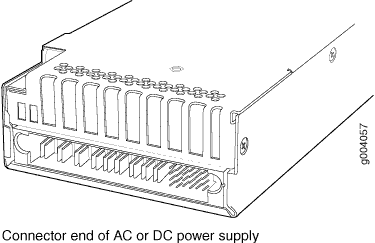
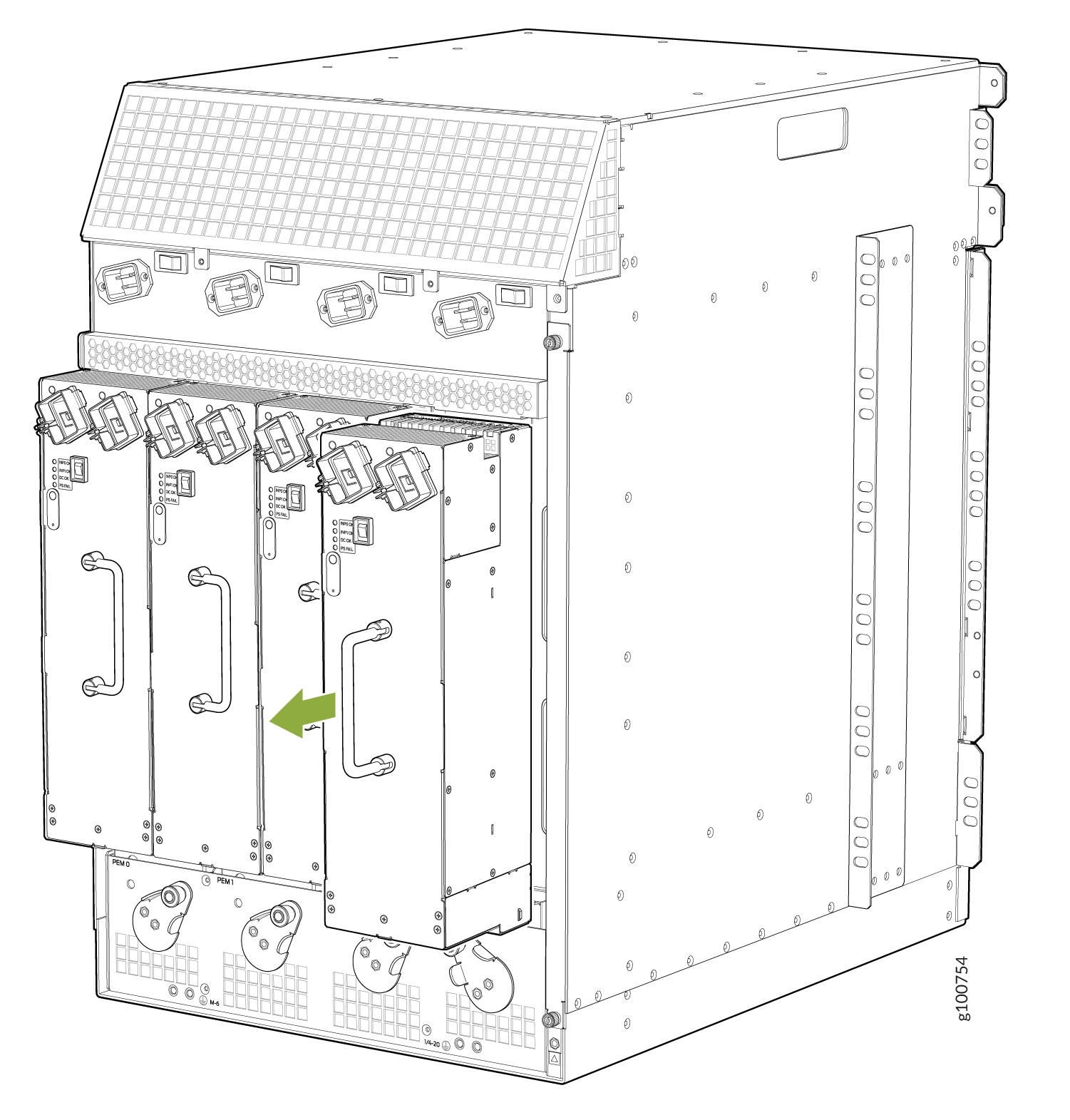
    图 3:卸下高容量第二代交流电源 Removing a High-Capacity Second-Generation AC Power Supply
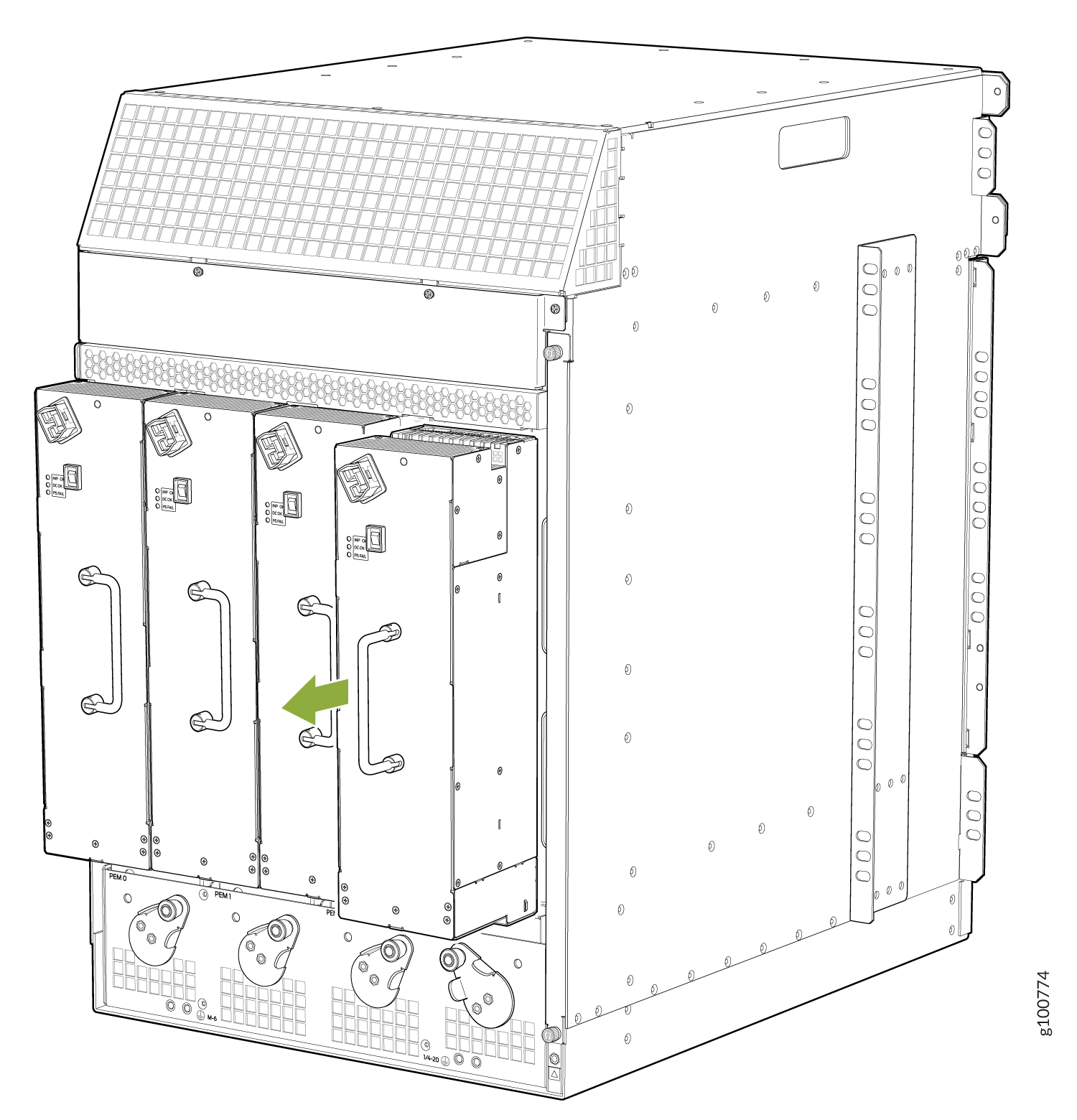
    图 4:卸下高压第二代通用 (HVAC/HVDC) 电源 Removing a High-Voltage Second-Generation Universal (HVAC/HVDC) Power Supply

安装SRX5800防火墙交流电源或高压第二代通用(HVAC 或 HVDC)电源

在开始安装交流高压第二代通用 (HVAC/HVDC) 电源之前:

确保您有以下可用:

  • ESD 接地带

要安装交流电,第二代高压通用 (HVAC/HVDC) 电源:

  1. 将 ESD 接地腕带连接到裸露的手腕,然后将腕带连接到机箱上的一个 ESD 点。
  2. 如果尚未执行此操作,请将机箱中空电源插槽上方的交流输入开关移至关闭 (O) 位置。
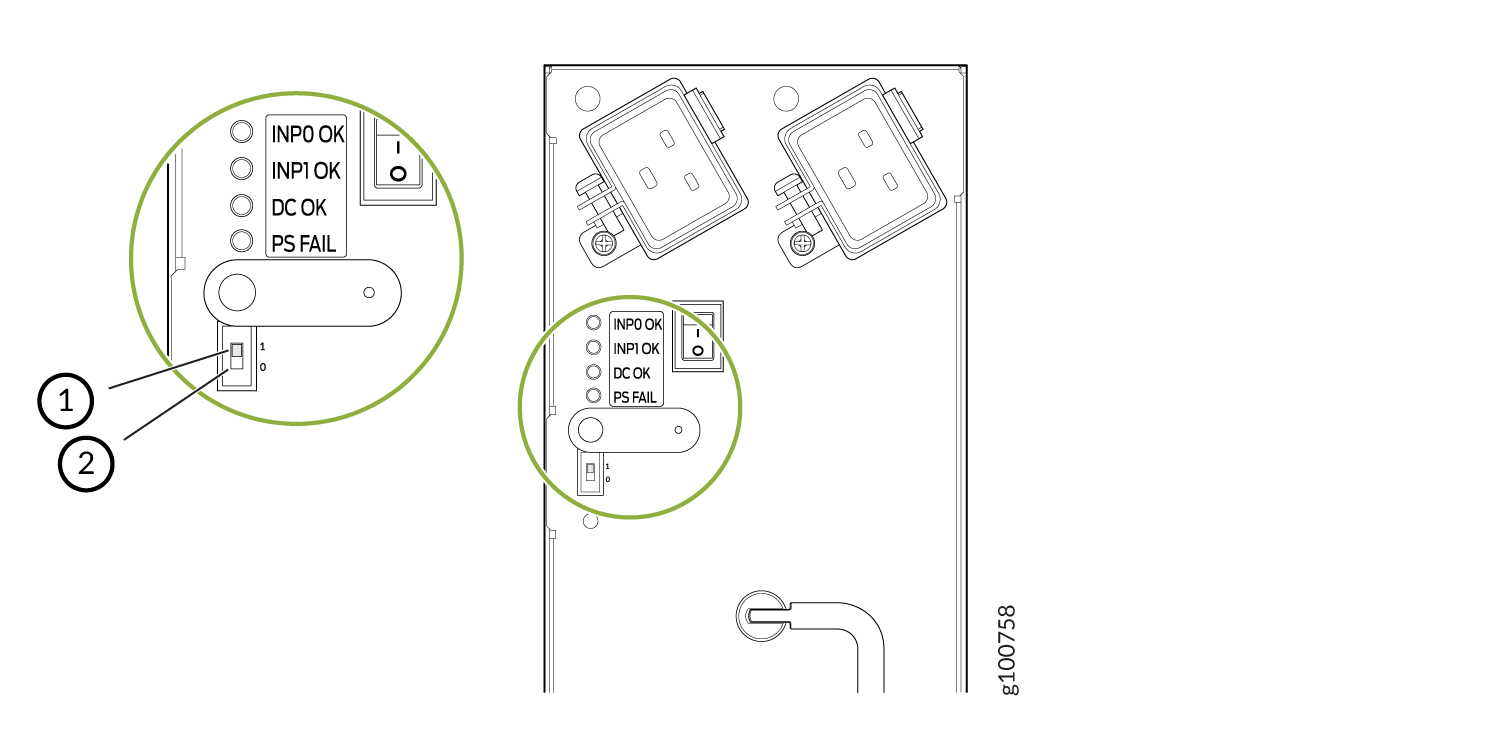
  3. 对于每个高容量或高容量第二代交流电源,将输入模式开关移至一个供电的位置 0 或两个馈电的位置 1(参见图 5)。建议使用两个交流电源,并将模式输入开关设置为 1。
    图 5:高容量 AC 电源输入模式开关 High-Capacity AC Power Supply Input Mode Switch
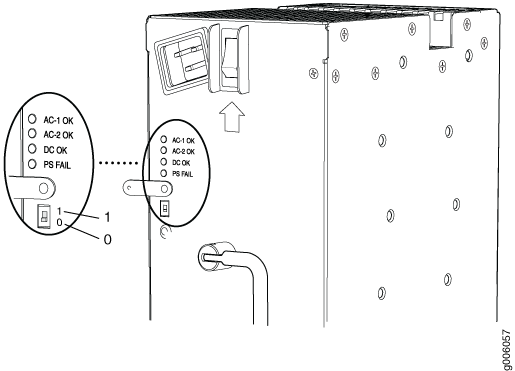
    图 6:高容量第二代 AC 电源输入模式开关 High-Capacity Second-Generation AC Power Supply Input Mode Switch
    注意:

    请勿使用铅笔设置模式开关,因为碎片会折断并损坏电源。

  4. 如果要安装高容量、高容量第二代交流或高压第二代通用(HVAC 或 HVDC)电源,请将电源本身面板上的交流输入开关移至关闭 (O) 位置。
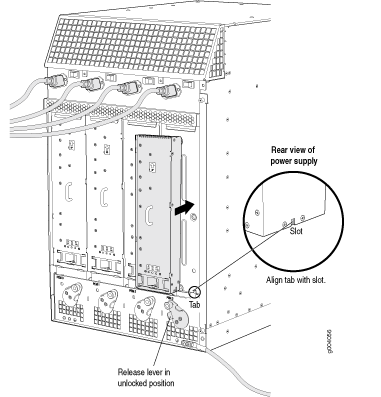
  5. 确保空电源插槽下方的释放拉杆已逆时针锁定(请参阅图 7)。

    如有必要,将释放杆中的弹簧加载锁定销从机箱上拉出,然后逆时针旋转释放杆,直到其停止。松开释放杆中的锁定销。确保针脚固定在机箱中相应的孔内。

  6. 用双手将电源直接滑入机箱,直到电源完全固定在机箱插槽中。电源面板应与任何相邻的电源面板齐平。

    金属外壳上由释放拉杆控制的小卡舌必须位于电源底部相应插槽内(请参阅 图 7)。此卡舌用于在卸下电源之前将机箱插槽中的电源向下拉。

    图 7:安装 AC 电源(显示标准容量,高容量类似) Installing an AC Power Supply (Standard-Capacity Shown, High-Capacity Similar)
  7. 在用一只手用力推动电源面板上的手柄的同时,用另一只手将释放杆中的弹簧加载锁定销从机箱上拉开,然后顺时针转动释放拉杆,直到其停止。
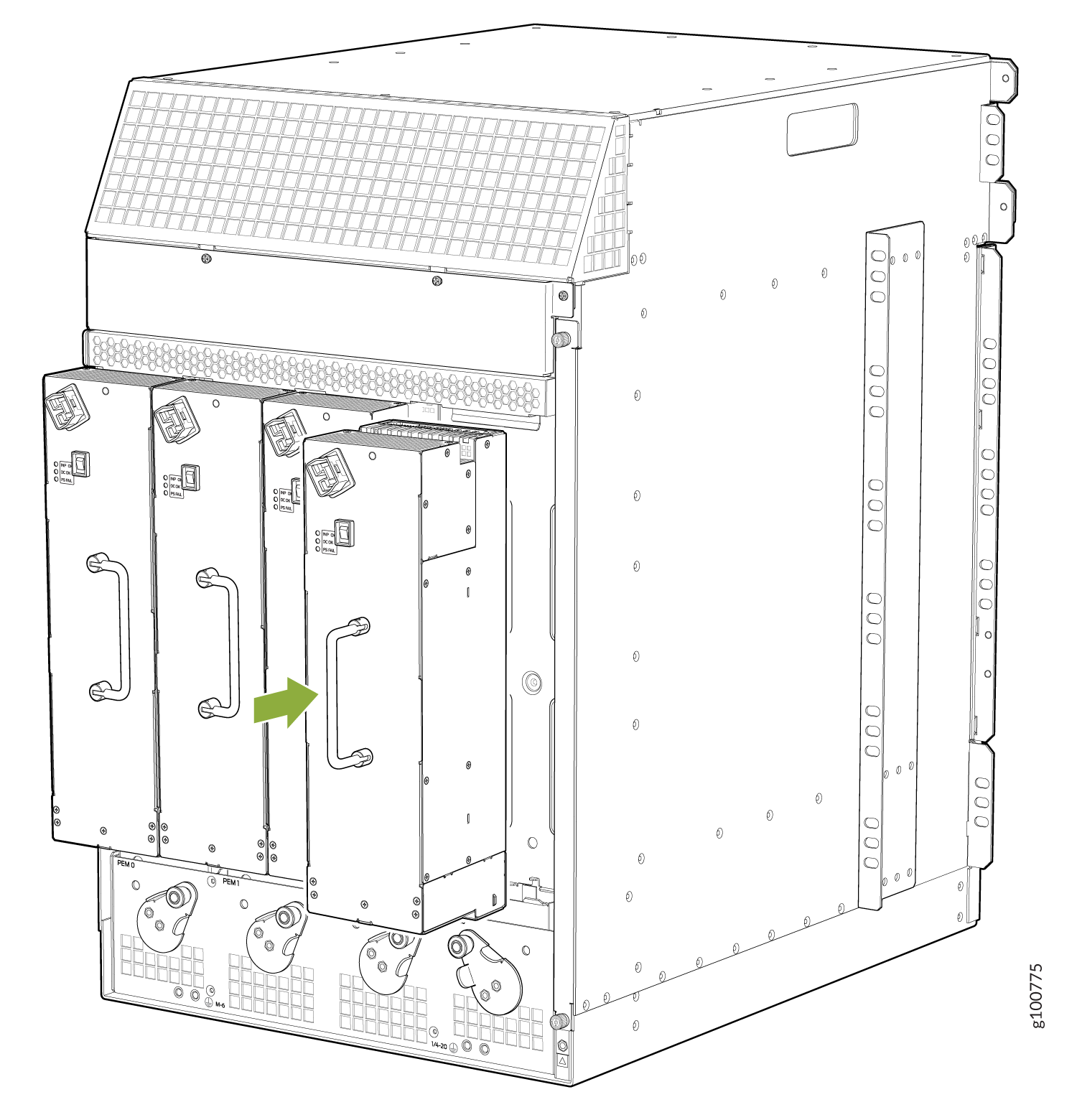
    图 8:安装高容量第二代 AC 电源 Installing a High-Capacity Second-Generation AC Power Supply
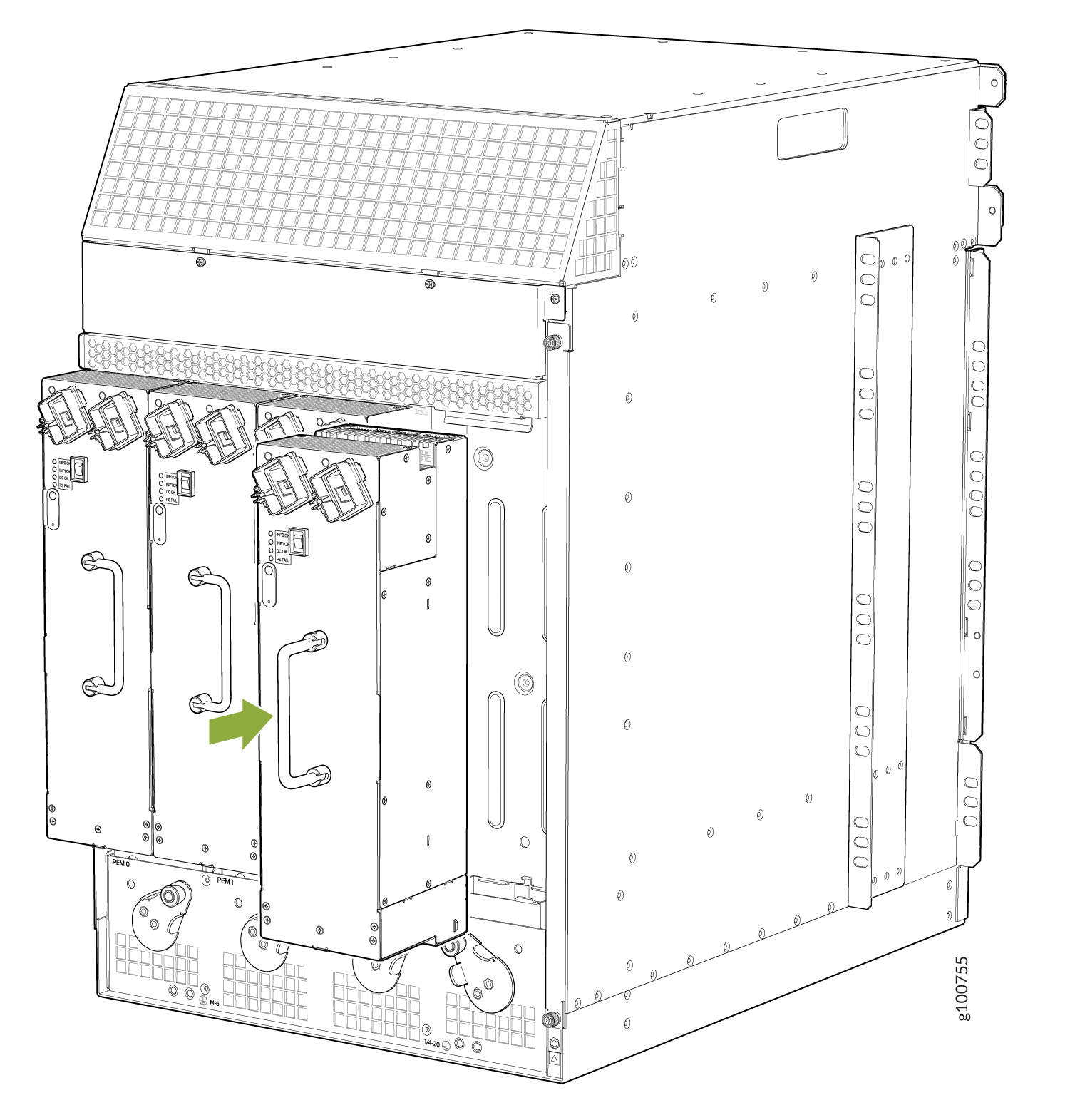
    图 9:安装高压第二代通用(HVAC 或 HVDC)电源 Installing a High-Voltage Second-Generation Universal (HVAC or HVDC) Power Supply
  8. 松开释放杆中的锁定销。确保针脚固定在机箱中相应的孔内。
  9. 如果要安装高容量电源,请将电源线连接到电源顶部边缘的设备插座。有关详细信息,请参阅连接SRX5800防火墙交流电源线。
  10. 将机箱中电源上方的交流输入开关移至打开 (—) 位置。
  11. 如果要安装高容量或高容量第二代交流电或高压第二代通用(HVAC 或 HVDC)电源,请将电源本身面板上的交流输入开关移动到打开 (1) 位置。
  12. 验证每个已安装电源的以下指示灯指示:
    • 对于标准容量 AC 电源,请验证 AC OK 和 DC OK LED 是否稳定亮起,并且 PS FAIL LED 是否未亮起。

    • 对于高容量交流电源,请验证 DC OK LED 是否稳定亮起,并且 PS FAIL LED 是否未亮起。此外,如果上部交流馈电(位于电源上方的机箱上)已连接并接收电源,则 AC-1 OK LED 应稳定呈绿色亮起;如果下部交流馈电(在电源本身上)已连接并接收电源,则 AC-2 OK LED 应稳定呈绿色亮起。

    • 对于高容量第二代交流电源,请验证 DC OK LED 是否稳定亮起,并且 PS FAIL LED 是否未亮起。此外,如果上部交流馈电(位于电源上方的机箱上)已连接并接收电源,则 IN-1 OK LED 应稳定呈绿色亮起;如果下部交流馈电(在电源本身上)已连接并接收电源,则 IN-2 OK LED 应稳定呈绿色亮起。

    • 对于高压第二代通用 (HVAC/HVDC) AC 电源,请验证 INP OK 和 DC OK LED 是否稳定亮起,并且 PS FAIL LED 是否未亮起。

    注意:

    电源通电后,状态指示灯(例如电源上的状态 LED 和 show chassis 命令显示屏)最多可能需要 60 秒才能指示电源工作正常。忽略前 60 秒内出现的错误指示器。

    如果任何状态 LED 指示电源工作不正常,请重复安装和布线过程。

更换SRX5800防火墙交流电源线

要更换SRX5800防火墙交流电源线,请执行以下步骤:

断开SRX5800防火墙交流电源线

开始断开交流电源线之前:

确保您有以下可用:

  • ESD 接地带

要断开交流电源线:

  1. 将 ESD 接地腕带连接到裸露的手腕,然后将腕带连接到机箱上的一个 ESD 点。
  2. 将最靠近要更换的电源线的设备插座的交流输入开关移至关闭 (O) 位置:
    • 对于标准容量的交流电源,每个电源只有一个交流输入开关;它位于电源上方机箱上的设备插座旁边。

    • 对于高容量交流电源,两个设备插座各有一个交流输入开关。一个位于电源上方机箱上的交流电源插座旁边,另一个位于电源本身上的设备插座旁边。

  3. 从电源插座上拔下电源线。
  4. 从机箱或电源上的设备插座上拔下电源线。

连接SRX5800防火墙交流电源线

开始连接交流电源线之前:

确保您有以下可用:

  • ESD 接地带

注意:

防火墙未提供电源线。您必须单独订购电源线。

要连接交流电源线:

  1. 找到适合您所在地理位置的插头类型的替换电源线。
  2. 将 ESD 接地腕带连接到裸露的手腕,然后将腕带连接到机箱上的一个 ESD 点。
  3. 验证离要更换的电源线的设备插座最近的交流输入开关是否处于关闭 (O) 位置:
    • 对于标准容量的交流电源,每个电源只有一个交流输入开关;它位于电源上方机箱上的设备插座旁边。

    • 对于高容量交流电源,两个设备插座各有一个交流输入开关。一个交换机位于电源上方机箱上的交流电源插座旁边,另一个交换机位于电源本身的设备插座旁边。

  4. 将更换电源线插入相应的设备插座。
  5. 将电源线插头插入外部交流电源插座。
    注意:

    每个电源必须连接到专用交流馈电和专用客户场地断路器。我们建议您使用 15 A (250 VAC) 的最小值,或按照当地法规的要求使用。

  6. 正确敷好电源线。验证电源线是否没有阻塞排气和对防火墙组件的访问,或悬垂在人们可能绊倒的地方。
  7. 将最靠近要更换的电源线的设备插座的交流输入开关移至打开 (|) 位置:
    • 对于标准容量的交流电源,每个电源只有一个交流输入开关;它位于电源上方机箱上的设备插座旁边。

    • 对于高容量交流电源,两个设备插座各有一个交流输入开关。一个位于电源上方机箱上的交流电源插座旁边,另一个位于电源本身上的设备插座旁边。

  8. 验证更换电源线的电源的以下指示灯指示:
    • 对于标准容量 AC 电源,请验证 AC OK 和 DC OK LED 是否稳定亮起,并且 PS FAIL LED 是否未亮起。

    • 对于高容量交流电源,请验证 DC OK LED 是否稳定亮起,并且 PS FAIL LED 是否未亮起。此外,如果上部交流馈电(位于电源上方的机箱上)已连接并接收电源,则 AC-1 OK LED 应稳定呈绿色亮起;如果下部交流馈电(在电源本身上)已连接并接收电源,则 AC-2 OK LED 应稳定呈绿色亮起。

    如果任何状态 LED 指示电源工作不正常,请重复安装和布线过程。

更换SRX5800防火墙 DC 电源

要更换直流电源,请执行以下步骤:

卸下SRX5800防火墙 DC 电源

卸下电源之前,请注意以下事项:

注意:

防火墙中必须始终存在最小数量的电源。

警告:

在执行 DC 电源过程之前,请确保 DC 电路没有电源。为确保所有电源均已关闭,请在为 DC 电路提供服务的面板上找到断路器,将断路器切换到关闭位置,然后将断路器的开关手柄用胶带固定在关闭位置。

谨慎:

为了保持适当的冷却并防止运行中的电源设备热关闭,每个电源插槽必须包含一个电源或一个空面板。如果卸下电源,则必须在卸下后不久安装替换电源或空面板。

注意:

关闭电源后,请等待至少 60 秒,然后再重新打开电源。

开始卸下 DC 电源之前:

确保您有以下可用:

  • ESD 接地带

  • 7/16 英寸螺母起子或套筒扳手

要卸下直流电源(请参阅 图 10):

  1. 关闭要卸下的电源的专用客户场地断路器。遵循您站点的 ESD 程序。
  2. 确保直流电源电缆引线上的电压为 0 V,并且在拆卸过程中电缆不可能变为活动状态。如果防火墙配备了高容量直流电源,请检查两对直流引线以确保电压为 0 V。
  3. 验证要卸下的电源上的 INPUT OK LED 是否未亮起。
  4. 将 ESD 接地腕带连接到裸露的手腕,然后将腕带连接到机箱上的一个 ESD 点。
  5. 将电源面板上的 DC 断路器移至关闭 (O) 位置。
  6. 取下保护面板上端子螺栓的透明塑料盖。
  7. 从端子螺柱上拆下螺母和垫圈。(使用 7/16 英寸螺母起子或套筒扳手。)
  8. 从端子螺柱上卸下电缆接线片。
  9. 拧松电源面板下边缘电缆约束上的外加螺钉。
  10. 小心地将电源线移开。
  11. 用一只手抓住电源面板上的手柄时,用另一只手将释放杆中的弹簧加载锁定销从机箱上拉开,然后逆时针旋转释放杆,直到其停止。
  12. 松开释放杆中的锁定销。确保针脚固定在机箱中相应的孔内。
  13. 将电源直接从机箱中拉出。电源的重量可达 12 磅(5.5 千克)。准备好接受它的全部重量。
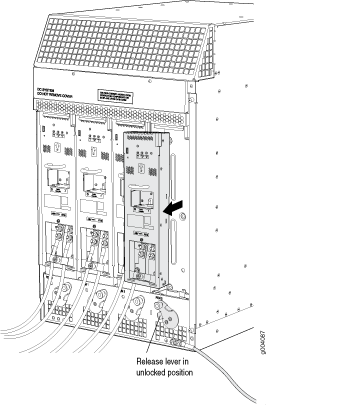
    图 10:从防火墙卸下 DC 电源(显示标准容量,高容量类似) Removing a DC Power Supply from the Firewall (Standard-Capacity Shown, High-Capacity Similar)
    警告:

    请勿触摸电源顶部的电源接头(请参阅 图 11)。它可能包含危险的电压。

    图11:显示中板接头 Top of the Power Supply Showing Midplane Connector的电源顶部

安装SRX5800防火墙 DC 电源

开始安装 DC 电源之前:

确保您有以下可用:

  • ESD 接地带

  • 7/16 英寸螺母起子或套筒扳手

警告:

在执行 DC 电源过程之前,请确保 DC 电路没有电源。为确保所有电源均已关闭,请在为 DC 电路提供服务的面板上找到断路器,将断路器切换到关闭位置,然后将断路器的开关手柄用胶带固定在关闭位置。

要安装 DC 电源(请参阅 图 12):

  1. 验证电源上的电源开关是否处于关闭 (O) 位置。
  2. 将 ESD 接地腕带连接到裸露的手腕,然后将腕带连接到机箱上的一个 ESD 点。
  3. 将电源面板上的开关或断路器移至关闭 (O) 位置。
  4. 对于高容量 DC 电源,请根据 DC 馈电数量配置电源:
    1. 将金属盖旋转到远离输入模式开关的位置以露出开关。
    2. 将输入模式开关移至位置 0 (表示一个进纸)或位置 1 (表示两个进纸)。
    注意:

    高容量直流电源在两个直流输入中只有一个连接到馈电的情况下运行。但是,其直流输出将限制为最大 1700 W。我们建议您将两个 DC 电源馈电连接到每个高容量 DC 电源。

  5. 确保直流电源电缆引线两端的电压为 0 V,并且在安装过程中电缆引线不可能变为活动状态。
  6. 确保空电源插槽下方的释放拉杆已逆时针锁定(请参阅 图 12)。

    如有必要,将释放杆中的弹簧加载锁定销从机箱上拉出,然后逆时针旋转释放杆,直到其停止。松开释放杆中的锁定销。确保针脚固定在机箱中相应的孔内。

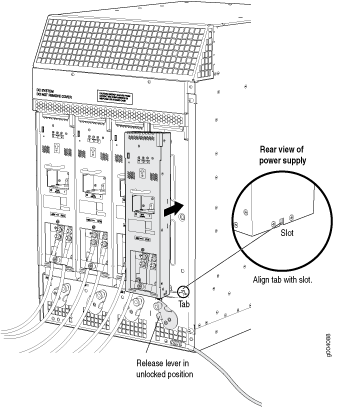
  7. 用双手将电源直接滑入机箱,直到电源完全固定在机箱插槽中。

    金属外壳上由释放拉杆控制的小卡舌必须位于电源底部相应插槽内(请参阅 图 12)。此卡舌用于在卸下电源之前将机箱插槽中的电源向下拉。

    图 12:安装 DC 电源(显示标准容量,高容量类似) Installing a DC Power Supply (Standard Capacity Shown, High-Capacity Similar)
  8. 在用一只手用力推动电源面板上的手柄的同时,用另一只手将释放杆中的弹簧加载锁定销从机箱上拉开,然后顺时针转动释放拉杆,直到其停止。
  9. 松开释放杆中的锁定销。确保针脚固定在机箱中相应的孔内。
  10. 取下保护面板上端子螺栓的透明塑料盖。
  11. 从端子螺柱上拆下螺母和垫圈。
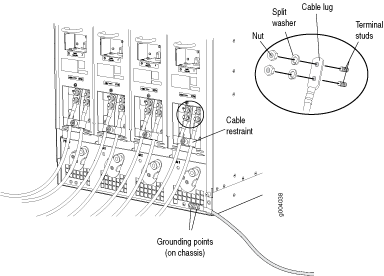
  12. 将每个电源线接线片固定到端子螺柱上,首先使用剖分式垫圈,然后使用螺母。
    谨慎:

    必须确保电源连接保持正确的极性。电源电缆可能标记为 (+) 和 (–) 以指示其极性。直流电源线没有标准的颜色编码。现场外部 DC 电源使用的颜色编码决定了连接到每个电源上的端子螺柱的电源线上引线的颜色编码。

    对于标准容量电源:

    1. 将正极 (+) 直流电源电缆接线片连接到 RTN (返回)端子。
    2. 将负极 (–) DC 电源电缆接线片连接到 –48V (输入)端子。
    3. 在 23 磅英寸之间涂抹。(2.6 牛米)和 25 磅英寸。(2.8 Nm) 到每个螺母的扭矩(见 图 13)。
      图 13:将 DC 电源连接到标准容量 DC 电源 Connecting DC Power to a Standard-Capacity DC Power Supply
    对于高容量电源:

    1. 在 INP0 上,将正极 (+) 直流电源电缆接线片连接到 RTN (返回)端子。如果使用两个源,请对 INP1 重复此步骤。
    2. 在 INP0 上,将负 (–) 直流电源电缆接线片连接到 –48V(输入)端子。如果使用两个源,请对 INP1 重复此步骤。
    3. 在 23 磅英寸之间涂抹。(2.6 牛米)和 25 磅英寸。(2.8 Nm) 到每个螺母的扭矩(见 图 14)。
      图 14:将 DC 电源连接到高容量 DC 电源 Connecting DC Power to a High-Capacity DC Power Supply
    谨慎:

    拧紧螺母时,确保每个电源线接线片座与接线端子表面齐平。确保每个螺母都正确拧到端子螺柱上。螺母首次放置在端子螺柱上时应该能够用手指自由旋转。当螺纹不正确时,将安装扭矩施加到螺母上可能会导致端子螺栓损坏。

    谨慎:

    直流电源上端子螺柱的最大额定扭矩为 36 in-lb。(4.0牛米)。如果施加过大的扭矩,端子螺柱可能会损坏。仅使用扭矩控制的驱动器或套筒扳手拧紧直流电源端子螺柱上的螺母。

    注意:

    插槽 PEM0 和 PEM1 中的 DC 电源必须由派生自馈电 A 的专用电源供电, PEM2 和 PEM3 中的直流电源必须由派生自馈电 B 的专用电源供电。此配置为系统提供通常部署的 A/B 源冗余。

  13. 对于标准容量 DC 电源,请按如下方式将每根 DC 电源电缆固定到其应力消除支架上:
    1. 拧松电源面板下边缘电缆约束上的外加螺钉。
    2. 将正极和负极 DC 电源线穿过电缆约束的左侧和右侧。
    3. 拧紧电缆约束外加螺钉,将电源线固定到位。
  14. 更换面板上端子螺柱上的透明塑料盖。
  15. 验证电源线是否正确,电缆没有接触,并且它们不会阻止对防火墙组件的访问或悬垂在人们可能绊倒的地方。
  16. 打开专用客户站点断路器。
  17. 验证电源上的输入 LED 是否指示直流电源连接正确:
    • 对于标准容量电源,请验证电源上的 INPUT OK LED 是否稳定亮起。

    • 对于高容量电源,请验证电源上的 INP0 OK 或 INP1 OK LED 是否稳定呈绿色亮起。如果使用两个馈电,请验证电源上的 INP0 OK 和 INP1 OK LED 是否稳定亮起

    注意:

    如果输入的电压为反极性,则该输入 LED 将呈琥珀色亮起。检查电源线的极性以修复状况

  18. 将 DC 电源上的开关或断路器移至打开 (|) 位置。
  19. 验证电源上的输出 LED 是否指示其工作正常:
    • 对于标准容量电源,请验证 断路器开启 和 PWR 正常 LED 是否稳定亮起。

    • 对于高容量电源,请验证 DC OK LED 是否亮起,以及 PS FAIL LED 是否未亮起。

更换SRX5800防火墙 DC 电源电缆

要更换SRX5800防火墙 DC 电源线,请执行以下步骤:

断开SRX5800防火墙 DC 电源电缆

开始断开 DC 电源线之前:

确保您有以下可用:

  • ESD 接地带

  • 7/16 英寸螺母起子或套筒扳手

警告:

在执行 DC 电源过程之前,请确保 DC 电路没有电源。为确保所有电源均已关闭,请在为 DC 电路提供服务的面板上找到断路器,将断路器切换到关闭位置,然后将断路器的开关手柄用胶带固定在关闭位置。

要断开 DC 电源的电源线:

  1. 关闭要卸下的电源的专用客户场地断路器。遵循您站点的 ESD 程序。
  2. 确保直流电源电缆引线上的电压为 0 V,并且在拆卸过程中电缆不可能变为活动状态。
  3. 验证电源上的输入 LED 是否未亮起(标准容量电源为 INPUT OK ,高容量电源为 INP0 OK 和 INP1 OK )。
  4. 从外部直流电源上拔下电源线。
  5. 将 ESD 接地腕带连接到裸露的手腕,然后将腕带连接到机箱上的一个 ESD 点。
  6. 将电源面板上的 DC 断路器移至关闭 (O) 位置。
  7. 取下保护面板上端子螺栓的透明塑料盖。
  8. 从端子螺柱上拆下螺母和垫圈。(使用 7/16 英寸螺母起子或套筒扳手。)
  9. 从端子螺柱上卸下电缆接线片。
  10. 对于标准容量电源,请松开电源面板下边缘电缆约束上的外加螺钉。
  11. 小心地将电源线移开。

连接SRX5800防火墙 DC 电源电缆

开始连接 DC 电源线之前:

确保您有以下可用:

  • ESD 接地带

  • 7/16 英寸螺母起子或套筒扳手

警告:

在执行 DC 电源过程之前,请确保 DC 电路没有电源。为确保所有电源均已关闭,请在为 DC 电路提供服务的面板上找到断路器,将断路器切换到关闭位置,然后将断路器的开关手柄用胶带固定在关闭位置。

要连接 DC 电源的电源线:

  1. 找到符合 SRX5800 防火墙的 DC 电源电缆规格中定义的规格的替换电源线。
  2. 验证有执照的电工是否已将电缆接线片连接到更换的电源线。
  3. 验证电源上的输入 LED 是否未亮起(标准容量电源为 INPUT OK ,高容量电源为 INP0 OK 和 INP1 OK )。
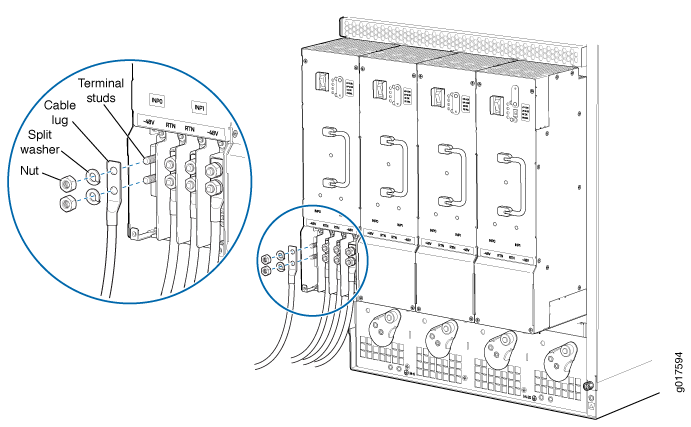
  4. 将电源线接线片固定到端子螺柱上,首先使用分体式垫圈,然后使用螺母。在 23 磅英寸之间涂抹。(2.6 牛米)和 25 磅英寸。(2.8 Nm) 到每个螺母的扭矩(参见 图 15 和 图 16)。
    图 15:将电源线连接到标准容量 DC 电源 Connecting Power Cables to a Standard Capacity DC Power Supply
    图 16:将 DC 电源线连接到高容量 DC 电源 Connecting DC Power Cables to a High-Capacity DC Power Supply
  5. 对于标准容量 DC 电源,请按如下方式将每根 DC 电源电缆固定到其应力消除支架上:
    1. 拧松电源面板下边缘电缆约束上的外加螺钉。
    2. 将正极和负极 DC 电源线穿过电缆约束的左侧和右侧。
    3. 拧紧电缆约束外加螺钉,将电源线固定到位。
  6. 验证 DC 电源线是否正确连接,不会接触或阻止对防火墙组件的访问,并且不会悬垂在人们可能绊倒的地方。
  7. 更换面板上端子螺柱上的透明塑料盖。
  8. 将电源线连接到直流电源。
  9. 打开电源的专用客户站点断路器。
  10. 验证电源上的输入 LED 是否亮起(对于标准容量电源,输入正常 ,对于高容量电源, INP0 正常 和 INP1 正常 )。
  11. 将电源上的直流断路器移至打开 (|) 位置,并验证电源上的输出 LED 是否指示其工作正常:
    • 对于标准容量电源,请验证 断路器开启 和 PWR 正常 LED 是否稳定亮起。

    • 对于高容量电源,请验证 DC OK LED 是否亮起,以及 PS FAIL LED 是否未亮起。

将SRX5800防火墙从标准容量电源升级到高容量电源

您可以将SRX5800防火墙中的标准容量电源替换为两个或四个相同输入类型(交流或直流)的高容量电源。两个高容量电源为满载机箱提供足够的电力;安装四个高容量电源可在任一区域中的一个电源发生故障时提供冗余。您无需关闭设备电源即可升级到高容量电源。

注意:

防火墙不能同时由标准容量和高容量电源供电。唯一的例外是在将标准容量电源替换为高容量电源的过程中,当允许短暂安装这两种类型的电源时。

谨慎:

防火墙不能同时由交流和直流电源供电。防火墙在初次开机时检测到的第一种电源类型决定了防火墙允许的电源类型。防火墙禁用所有已安装的其他类型的电源。如果在防火墙运行时安装其他类型的电源,防火墙将禁用电源并生成警报。

以下过程介绍如何在不中断防火墙组件电源的情况下,从标准容量电源升级到相同输入类型(AC 或 DC)的高容量电源。选择与您的防火墙配置匹配的过程:

要将具有三个或四个标准容量 AC 电源的防火墙升级为两个或四个高容量 AC 电源,请执行以下操作:

谨慎:

将标准容量 AC 电源和高容量 AC 电源同时安装在防火墙中的时间限制为 5 分钟或更短。

  1. 确保防火墙运行的是 Junos OS 10.4 或更高版本。早期 Junos OS 版本不支持高容量交流电源。
  2. 如果尚未执行此操作,请将两个标准容量风扇托架更换为高容量风扇托架。同时将标准容量空气过滤器更换为大容量空气过滤器。有关详细信息,请参阅更换SRX5800防火墙风扇托架和更换SRX5800防火墙空气过滤器。
  3. 检查所有已安装的电源面板上的 LED,确保其正常运行。
  4. 如果安装了四个标准容量 AC 电源,请卸下安装在 PEM0 插槽中的标准容量 AC 电源。有关卸下 AC 电源的说明,请参阅卸下SRX5800防火墙 AC 电源。如果防火墙中只安装了三个标准容量的 AC 电源,请继续执行下一步。
  5. 在机箱背面的空插槽中安装高容量交流电源。有关安装 AC 电源的说明,请参阅安装 SRX5800 防火墙 AC 电源。
  6. 检查高容量交流电源面板上的 LED,确保其正常运行。
  7. 确定下一个高容量交流电源的插槽:
    • 如果在 5 中安装电源的插槽是 PEM0 或 PEM2,请在插槽 PEM1 或 PEM3 中安装下一个高容量交流电源

    • 如果在 5 中安装电源的插槽是 PEM1 或 PEM3,请在插槽 PEM0 或 PEM2 中安装下一个高容量交流电源

  8. 从步骤7 中确定的插槽中卸下标准容量 AC 电源。有关卸下 AC 电源的说明,请参阅卸下SRX5800防火墙 AC 电源。
  9. 在步骤 7 中确定的插槽中安装高容量 AC 电源。有关安装 AC 电源的说明,请参阅安装 SRX5800 防火墙 AC 电源。
  10. 检查两个高容量交流电源面板上的 LED,确保它们正常运行。
  11. 从防火墙中卸下剩余的两个标准容量 AC 电源。有关卸下 AC 电源的说明,请参阅卸下SRX5800防火墙 AC 电源。
  12. 如果要升级到四个高容量 AC 电源以实现 2+2 冗余,请在步骤 11 中腾出的插槽中安装高容量 AC 电源。有关安装 AC 电源的说明,请参阅安装 SRX5800 防火墙 AC 电源。
  13. 检查所有已安装的高容量交流电源面板上的 LED,确保其正常运行。

要将具有两个标准容量 DC 电源的防火墙升级到两个或四个高容量 DC 电源,请执行以下操作:

  1. 确保防火墙运行的是 Junos OS 版本 12.1X44-D10 或更高版本。早期的 Junos OS 版本不支持高容量直流电源。

  2. 如果尚未执行此操作,请将两个标准容量风扇托架更换为高容量风扇托架。同时将标准容量空气过滤器更换为大容量空气过滤器。有关详细信息,请参阅 更换SRX5800防火墙风扇托架 和 更换SRX5800防火墙空气过滤器。

  3. 在机箱背面的两个空 PEM 插槽中安装高容量 DC 电源。有关安装 DC 电源的说明,请参阅 安装 SRX5800 防火墙 DC 电源 。

  4. 检查每个新电源面板上的 LED,确认它们工作正常。

  5. 从防火墙中卸下两个标准容量电源。有关卸下 DC 电源的说明,请参阅 卸下SRX5800防火墙 DC 电源 。

  6. 如果要安装 4 个高容量 DC 电源以实现 2+2 冗余,请在步骤 5 中腾出的插槽中安装高容量 DC 电源。

  7. 检查每个新电源面板上的 LED,确认它们工作正常。

要将具有四个标准容量 DC 电源的防火墙升级到两个或四个高容量 DC 电源,请执行以下操作:

  1. 确保防火墙运行的是 Junos OS 12.1X44-D10 或更高版本。早期的 Junos OS 版本不支持高容量直流电源。

  2. 如果尚未执行此操作,请将两个标准容量风扇托架更换为高容量风扇托架。同时将标准容量空气过滤器更换为大容量空气过滤器。有关详细信息,请参阅 更换SRX5800防火墙风扇托架 和 更换SRX5800防火墙空气过滤器。

  3. 检查所有四个电源面板上的 LED,确保其工作正常。

  4. 从插槽 PEM0 卸下标准容量电源。有关卸下 DC 电源的说明,请参阅 卸下SRX5800防火墙 DC 电源 。

  5. 在机箱背面的 PEM0 插槽中安装高容量直流电源。有关安装 DC 电源的说明,请参阅 安装 SRX5800 防火墙 DC 电源 。

  6. 重复步骤 4 和步骤 5 ,将 PEM1 插槽中的标准容量 DC 电源替换为高容量 DC 电源。

  7. 检查每个新电源面板上的 LED,确认它们工作正常。

  8. 从 PEM2 和 PEM3 插槽中卸下两个标准容量电源。有关卸下 DC 电源的说明,请参阅 卸下SRX5800防火墙 DC 电源 。

  9. 如果要升级到四个高容量 DC 电源以实现 2+2 冗余,请在 PEM2 和 PEM3 插槽中安装高容量 DC 电源。有关安装 DC 电源的说明,请参阅 安装 SRX5800 防火墙 DC 电源 。

  10. 检查每个新电源面板上的 LED,确认它们工作正常。