维护 MX304 接口模块

维护中低收入国家

目的

路由器最多可以将三个 LMIC 水平安装在机箱前部的卡架中。为获得最佳路由器性能,请验证 LMIC 的状况。

行动

定期:

  • 检查 LMIC 上的 OK/FAIL LED。如果 LMIC 检测到故障,LMIC 会向路由引擎发送告警消息。

  • 发出 show chassis fpc CLI 命令以检查已安装的 LMIC 的状态。如示例输出所示,标记为 State 列中的值 Online 表示 LMIC 运行正常:

    要获得更详细的输出,请添加 详细信息 选项。以下示例未指定插槽编号,插槽编号为可选:

  • 在 Junos OS 24.4R1 或更高版本上,每当您使 LMIC 脱机或联机时,都会发出 show chassis fpc mic-status CLI 命令来检查 LMIC 的状态,以确保操作已完成,然后再对 LMIC 执行任何进一步的操作。

  • 发出 show chassis fpc pic-status CLI 命令。

    注意:对于 LMIC 相关操作(如在 Junos OS 24.4R1 及更高版本上插入或移除 LMIC),请使用命令show chassis fpc mic-status检查 LMIC 的状态。

有关命令输出的进一步说明,请参阅 CLI 资源管理器。

更换 MX304 LMIC

注意:

在 MX304 路由器上,所有 LMIC 都是可拆卸的。路由器中最多可以有三个 LMIC。

LMIC 位于路由器的正面。典型的 LMIC 重量约为 6.17 磅(2.8 千克)。

在早于 24.4R1 的 Junos OS 版本上,您必须使 FPC 脱机才能卸下或插入 LMIC。在此过程中,所有中低收入国家都会失去服务。

从 Junos OS 24.4R1 或更高版本开始,LMIC 充当热拔除和热插入式 FRU。您可以使用 CLI 使单个 LMIC 脱机或重新联机,以便正常卸下或插入它们,而不会影响其他可操作的 LMIC。当 LMIC 脱机或联机时:

  • 数据包转发引擎上的所有订阅者会话都将终止,其流量将被删除,除非备用数据包转发引擎提供冗余。即使数据包转发引擎脱机,DHCP 用户会话也会保持连接。当 LMIC 重新联机时,预先存在的 DHCP 用户功能将恢复。当备用数据包转发引擎提供冗余时,订阅者和流量将保留。更多信息,请参阅 平滑 OIR 期间 PFE 的用户管理冗余 。

  • 端口镜像通过以下方式对 LMIC 的热移除和热插入做出反应:

    • 如果托管输出镜像目标接口 (MDI) 的数据包转发引擎脱机,则不会镜像来自输入镜像接口的流量。当托管 MDI 的数据数据包转发引擎重新联机时,镜像将恢复。

    • 在端口镜像下一跳组或下一跳子组方案中,如果托管 MDI 的数据包转发引擎脱机,则将从成员列表中修剪与脱机数据包转发引擎关联的 MDI。当托管 MDI 的数据包转发引擎重新联机时,这些关联的 MDI 将重新添加到成员列表中。

    • 如果托管镜像接口的数据包转发引擎脱机,则在接口上进入、离开和镜像的流量将停止。当托管镜像接口的数据包转发引擎重新联机时,入口和出口主线流量和镜像将恢复。

  • 当您使 LMIC 脱机并重新联机时,内联主动流监控、内联监控服务、视频监控、基于路由引擎的采样和 FlowTapLite 等监控服务会正常停止并重新启动。

使用以下部分中的说明在 MX304 路由器上卸下并插入 LMIC:

移除 MX304 LMIC

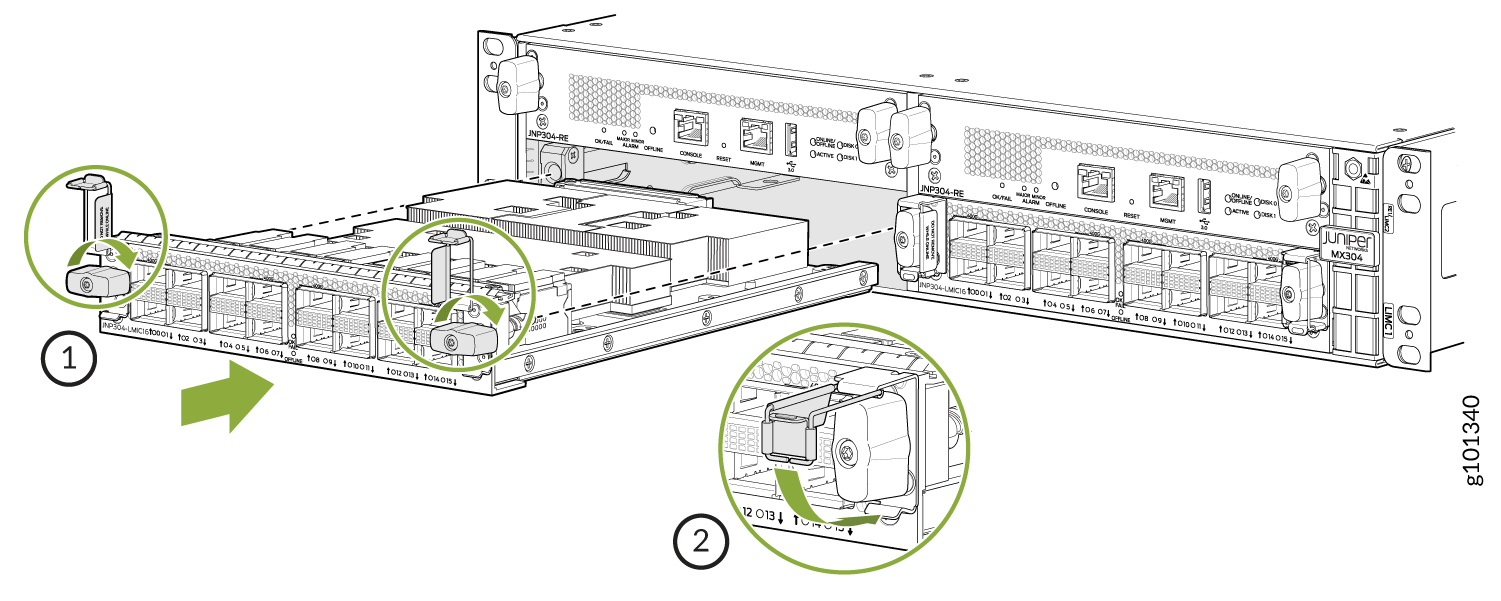
要卸下 LMIC(参见 图 1):

  1. 将静电袋或防静电垫放在平坦、稳定的表面上以接收 LMIC。如果 LMIC 连接到光纤电缆,请确保为每个收发器和电缆准备好橡胶安全帽。
  2. 将静电放电 (ESD) 接地表带连接到裸露的手腕上,然后将表带连接到机箱上的某个 ESD 点。
  3. 如果您使用的是 Junos OS 24.4R1 或更高版本,请按照以下步骤使 LMIC 脱机:

    如果您使用的是早于 24.4R1 的 Junos OS 版本,请跳至步骤 4。

    注意:

    从 Junos OS 24.4R1 或更高版本开始,LMIC 充当热拔除和热插入式 FRU。您可以在不关闭 FPC 电源的情况下更换 LMIC。

    1. 使用以下命令检查 LMIC 的状态:
    2. 如果 LMIC 处于联机状态,请使用以下过程之一将其脱机:
      • 发出以下命令:

        您必须在连续请求之间等待 120 秒。如果在此时间段内启动另一个流程使 LMIC 联机或脱机,则请求将失败,并显示以下错误消息:

        FPC 0 MIC <mic-slot-number> throttling too frequent offline and online requests, please try after <number-of-seconds> seconds.

      • 发出以下命令以添加并提交 LMIC power off 语句:

        无论是对多个 LMIC 应用单个提交操作,还是对不同的 LMIC 应用单个提交操作,每个 LMIC 都会依次经历重新上线或下线的过程,

        在完成正在进行的联机或脱机流程之前,尝试为同一 LMIC 提交背对背更改时,系统将执行最后提交的操作,并忽略中间操作。

      使用命令 show chassis fpc mic-status 检查 LMIC 的状态。等待 LMIC 状态变为脱机。如果尝试开始另一个使 LMIC 联机或脱机的流程,而现有流程已在进行中,系统将显示以下错误消息:

      MIC <mic-slot-number> is in transition, try again.

      注意:除了参考 LMIC 上的 LED 状态外,还应始终检查命令的show chassis fpc mic-status输出以确保 LMIC 状态为脱机。
      注意:

      卸下所有 LMIC 或关闭电源后,FPC 脱机。要使 FPC 联机:

      1. 确保至少插入一个 LMIC 并删除配置 set chassis fpc 0 mic mic-slot-number power off 。

      2. 发出 request chassis fpc 0 <restart | online> 命令。

      有关这些命令的更多信息,请参阅 CLI 资源管理器。

    LMIC 状态变为脱机后,请跳至步骤 5。
  4. 如果您使用的是早于 24.4R1 的 Junos OS 版本,请发出以下命令使 FPC 脱机:
    注意:

    所有中低收入国家都失去服务。

    有关命令的更多信息,请参阅 CLI 资源管理器。

  5. 标记连接到 LMIC 的电缆,以便以后可以将每根电缆重新连接到正确的 LMIC。
  6. 断开电缆与 LMIC 的连接。如果 LMIC 使用光缆,请立即用橡胶安全帽盖住每个收发器和每根电缆的末端。
    激光警告:

    请勿直视光纤收发器或光纤电缆的末端。连接到收发器的光纤收发器和光纤电缆会发出激光,可能会损坏您的眼睛。

    注意:

    除非插入或拔下电缆,否则请勿将光纤收发器打开盖子。安全帽可保持端口清洁并防止意外暴露于激光。

  7. 安排电缆以防止其脱落或形成应力点。固定电缆,使其挂在地板上时无法支撑自身重量。将多余的电缆放在一个整齐的盘绕环中。
    注意:

    避免将光纤电缆弯曲到其最小弯曲半径之外。直径小于几英寸的电弧会损坏电缆并导致难以诊断的问题。

  8. 将旋钮锁握在触摸点并向外拉以向上旋转。见 图 1。
  9. 抓住 LMIC 面板上的手柄,逆时针转动,然后将 LMIC 滑出机箱。将 LMIC 放入静电袋或防静电垫上。
  10. 如果您没有在短时间内将 LMIC 重新安装到清空的 LMIC 插槽中,请在插槽上安装一个空白的 LMIC 面板,以保持机箱中的适当气流。
    图 1:卸下 MX304 LMIC Rear view of Juniper MX304 router showing cooling fan module and line card module removal or installation with green arrows for guidance.
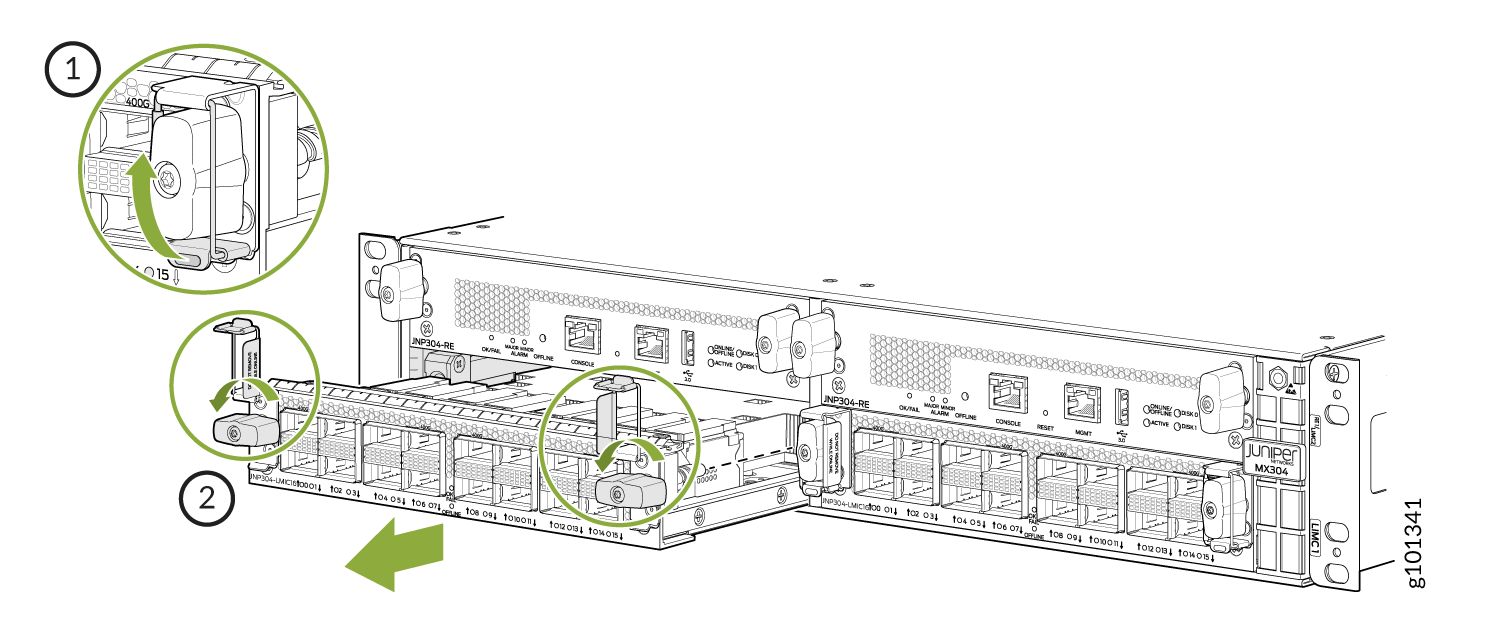
    1
    —

    握住旋钮锁并将其提起。

    2
    —

    逆时针转动手柄并取下 LMIC。

安装 MX304 LMIC

要安装 LMIC(参见 图 2):

  1. 将静电放电 (ESD) 接地表带连接到裸露的手腕上,然后将表带连接到机箱上的某个 ESD 点。
  2. 如果 LMIC 使用光纤电缆,请验证面板上的每个收发器上是否有橡胶安全帽。如有必要,安装盖子。
    注意:如果要安装一个 LMIC,建议将其插入 LMIC0 插槽如果要安装两个 LMIC,建议使用插槽 LMIC0 和 LMIC1。
  3. 将 LMIC 的后部与位于 LMIC 插槽角的导轨对齐。
  4. 抓住并向内按下两个 LMIC 弹出器手柄,然后滑动 LMIC,直到弹出器锁入机箱。顺时针转动弹出器手柄将其锁定。
    注意:

    将 LMIC 直接滑入插槽,以避免损坏 LMIC 上的组件。

  5. 握住旋钮锁并将其向下拉。按下即可锁定。参见 图 2。
    图 2:安装 MX304 LMIC Juniper Networks MX304 router illustration showing line card slots, locking mechanism directions, and rear panel connections for installation guidance.
    1
    —

    将 LMIC 插入机箱并顺时针转动弹出器手柄。

    2
    —

    向下拉旋钮锁并按下以锁定到位。

  6. 将顶出杆推向 LMIC 面板,以验证它是否正确接合。
  7. 如果 LMIC 使用光纤电缆,请从每个收发器和每根电缆的末端取下橡胶安全帽。
    激光警告:

    请勿直视光纤收发器或光纤电缆的末端。连接到收发器的光纤收发器和光纤电缆会发出激光,可能会损坏您的眼睛。

    注意:

    除非插入或拔下电缆,否则请勿将光纤收发器打开盖子。安全帽可保持端口清洁并防止意外暴露于激光。

  8. 将相应的电缆插入 LMIC 上的电缆连接器。
  9. 排列每根电缆以防止电缆移位或形成应力点。固定电缆,使其挂在地板上时无法支撑自身重量。将多余的电缆放在一个整齐的盘绕环中。
    注意:

    请勿让光纤电缆从连接器上悬挂。不要让紧固的电缆环悬挂。这会在紧固点处对电缆施加压力。

    注意:

    避免将光纤电缆弯曲到其最小弯曲半径之外。直径小于几英寸的电弧会损坏电缆并导致难以诊断的问题。

  10. 如果您使用的是 Junos OS 24.4R1 或更高版本,请按照以下步骤使 LMIC 联机:

    如果您使用的是早于 24.4R1 的 Junos OS 版本,请跳至步骤 11。

    注意:

    从 Junos OS 24.4R1 或更高版本开始,LMIC 充当热拔除和热插入式 FRU。您可以在不关闭 FPC 电源的情况下更换 LMIC。

    1. 使用以下命令检查是否检测到新插入的 LMIC:

      如果路由器检测到 LMIC,输出将显示 LMIC 及其序列号。

    2. 如果您的配置中存在该 chassis fpc 0 mic mic-slot-number power off 语句,请使用以下命令移除此语句并提交更改:

      删除该语句后,指定 LMIC 插槽上的 LMIC 将开机。

      无论是对多个 LMIC 应用单个提交操作,还是对不同的 LMIC 应用单个提交操作,每个 LMIC 都会依次经历重新上线或下线的过程,

      在完成正在进行的联机或脱机流程之前,尝试为同一 LMIC 提交背对背更改时,系统将执行最后提交的操作,并忽略中间操作。

      如果该 chassis fpc 0 mic mic-slot-number power off 语句不存在,请发出以下命令使 LMIC 联机:

      注意:

      如果配置语句存在,则 chassis fpc 0 mic mic-slot-number power off 此命令将不会执行。确保在继续操作之前删除此配置语句。

      如果在 LMIC 联机或脱机进程正在进行时,尝试使用命令 request chassis mic fpc-slot 0 mic-slot mic-slot-number online 启动另一个 LMIC 联机或脱机进程,系统将显示以下错误消息:

      MIC <mic-slot-number> is in transition, try again.

      您必须在连续请求之间等待 120 秒。如果您在此时间段内启动 LMIC 在线或离线流程,您的请求将失败,并显示以下错误消息:

      FPC 0 MIC <mic-slot-number> throttling too frequent offline and online requests, please try after <number-of-seconds> seconds.

    3. 使用以下命令检查 LMIC 的状态:

      等到 LMIC 状态变为联机状态后,再对 LMIC 执行任何进一步操作。

      重要提示:除了参考 LMIC 上的 LED 状态外,还应始终检查命令的show chassis fpc mic-status输出,以确保 LMIC 处于联机状态。
    注意:

    卸下所有 LMIC 或关闭电源后,FPC 脱机。要使 FPC 联机:

    1. 确保至少插入一个 LMIC 并 set chassis fpc 0 mic mic-slot-number power off 删除配置语句。

    2. 发出 request chassis fpc 0 <restart | online> 命令。

    有关这些命令的更多信息,请参阅 CLI 资源管理器。

  11. 如果您使用的是早于 24.4R1 的 Junos OS 版本,请发出以下命令使 LMIC 联机:
    注意:

    所有 LMIC 重新启动。

    有关命令的更多信息,请参阅 CLI 资源管理器。

维护连接到 LMIC 的电缆

目的

为获得最佳路由器性能,请验证连接到 LMIC 的电缆状况。

行动

定期:

  • 使用电缆管理支架支撑电缆并防止电缆拔出或形成应力点。

  • 将多余的电缆放在电缆管理支架中,使其不碍事。请勿让紧固的电缆环从连接器或电缆管理支架上悬挂,因为这会在紧固点处对电缆施加压力。在环上放置紧固件有助于保持其形状。

  • 保持电缆连接清洁,没有灰尘和其他颗粒,这些颗粒可能会导致接收功率水平下降。在连接接口之前,务必检查电缆并在必要时进行清洁。

  • 标记电缆的两端以识别它们。

以下准则专门适用于光纤电缆:

  • 拔下光纤电缆时,请务必将橡胶安全塞放在面板上的收发器上方和电缆末端。

  • 锚固光纤电缆以避免对连接器施加压力。请务必固定光纤电缆,以免它们挂在地板上时支撑自己的重量。切勿让光纤电缆从连接器上悬挂。

  • 避免将光缆弯曲到弯曲半径之外。小于几英寸的电弧会损坏电缆并导致难以诊断的问题。

  • 光缆频繁插拔光学仪器会损坏仪器,维修费用高昂。相反,应为光学设备连接一条短光纤延长线。然后,由于频繁插拔而造成的任何磨损都会被短光纤延长线吸收,更换起来既容易又便宜。

  • 保持光纤电缆连接清洁。收发器或电缆连接器管内的小微油和灰尘沉积物可能会导致光线损失、信号功率降低,并可能导致光纤连接间歇性出现问题。

    要清洁收发器,请使用适当的光纤清洁设备,例如 RIFOCS 光纤适配器清洁棒(部件号 946)。请按照您使用的清洁套件的说明进行操作。

    清洁光纤收发器后,请确保光纤电缆的连接器尖端清洁。仅使用经批准的无酒精光纤电缆清洁套件,例如 Opptex Cletop-S 光纤清洁器。请按照您使用的清洁套件的说明进行操作。

更换 MX304 LMIC 上的电缆

拔下 LMIC 上的电缆

在 LMIC 上卸下和安装电缆不会影响路由器功能。

要卸下电缆:

  1. 为每根光缆和收发器准备一个橡胶安全帽。
  2. (推荐)在特定接口的层次结构级别使用[edit interfaces]语句禁用disable安装收发器的端口。
    激光警告:

    请勿直视光纤收发器或光纤电缆的末端。连接到收发器的光纤收发器和光纤电缆会发出激光,可能会损坏您的眼睛。

    注意:

    请勿将光纤收发器打开盖子,插入或卸下电缆时除外。安全帽可保持端口清洁并保护您的眼睛免受意外暴露于激光。

  3. 断开电缆与电缆连接器端口的连接。如果组件使用光纤电缆,请立即用橡胶安全帽盖住每个收发器和每根电缆的末端。
  4. 从电缆管理托架上卸下电缆。
  5. 断开电缆与目标端口的连接。

在 LMIC 上安装电缆

要安装电缆:

  1. 准备好 LMIC 使用的电缆长度。
  2. 如果电缆连接器端口被橡胶安全塞覆盖,请拔下插头。
    激光警告:

    请勿直视光纤收发器或光纤电缆的末端。连接到收发器的光纤收发器和光纤电缆会发出激光,可能会损坏您的眼睛。

    注意:

    请勿将光纤收发器打开盖子,插入或卸下电缆时除外。安全帽可保持端口清洁并保护您的眼睛免受意外暴露于激光。

  3. 将电缆连接器插入组件面板上的电缆连接器端口。
  4. 将电缆排列在电缆管理支架中,以防止其移位或形成应力点。固定电缆,使其挂在地板上时无法支撑自身重量。将多余的电缆放在一个整齐的盘绕环中。在环上放置紧固件有助于保持其形状。
    注意:

    请勿让光纤电缆从连接器上悬挂。不要让电缆的紧固环悬垂,这会在紧固点处对电缆施加压力。

    注意:

    请勿将光缆弯曲到其最小弯曲半径之外。直径小于几英寸的电弧会损坏电缆并导致难以诊断的问题。

  5. 将电缆的另一端插入目标端口。
  6. 对任何其他电缆重复上述步骤。

更换 SFP、SFP+ 或 QSFP+ 收发器

瞻博网络设备的收发器是可热拔除和热插入式现场置换单元 (FRU)。您可以在不关闭设备电源或中断设备功能的情况下卸下和更换它们。

卸下收发器

开始从设备上卸下收发器之前,请确保已采取必要的预防措施来安全处理激光器(请参阅 激光和 LED 安全准则和警告)。

确保您有以下可用的零件和工具:

  • 防静电袋或防静电垫

  • 橡胶安全帽覆盖收发器和光纤电缆连接器

  • 用于覆盖端口的防尘罩或更换收发器

注意:

卸下收发器或更改介质类型配置后,请等待 6 秒钟,让接口显示操作命令。

要卸下收发器,请执行以下操作:

  1. 将防静电袋或防静电垫放在平坦、稳定的表面上。
  2. 将 ESD 接地带的一端缠绕在裸露的手腕上,然后将带的另一端连接到 ESD 点。
  3. 标记连接到收发器的电缆,以便以后可以正确重新连接。
  4. 拔下连接到收发器的电缆(请参阅 断开光纤电缆)。断开光纤电缆后,立即用橡胶安全帽盖住收发器和每个光纤电缆连接器的末端。
    激光警告:

    请勿直视光纤收发器或光纤电缆的末端。连接到收发器的光纤收发器和光纤电缆会发出激光,可能会损坏您的眼睛。

    激光警告:

    除非插入或拔下电缆,否则请勿将光纤收发器置于未盖盖状态。橡胶安全帽可保持端口清洁并防止意外暴露在激光下。

  5. 如果有电缆管理系统,请将电缆布置在电缆管理系统中,以防止其移位或形成应力点。固定电缆,使其挂在地板上时无法支撑自身重量。将多余的电缆放在电缆管理系统中整齐盘绕的环路中。在环上放置紧固件有助于保持其形状。
    注意:

    请勿将光缆弯曲到其最小弯曲半径之外。直径小于几英寸的电弧会损坏电缆并导致难以诊断的问题。

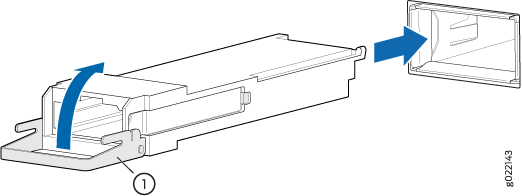
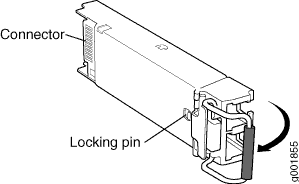
  6. 用手指拉开收发器上的弹出器杆以解锁收发器。
    注意:

    确保完全打开弹出器手柄,直到听到咔嗒声。这样做可以防止损坏收发器。

    图 3 显示了如何卸下 SFP 收发器。SFP+ 和 QSFP+ 收发器的过程相同。

    图 3:小型可插拔 (SFP) 收发器Small Form-Factor Pluggable (SFP) Transceiver
  7. 抓住收发器弹出器手柄,将收发器从接口端口拉出约 1.3 厘米 0.5 英寸。
  8. 用手指抓住收发器的主体,将其从接口端口的剩余部分拉出。
  9. 在收发器上盖上橡胶安全帽。
  10. 将拆下的收发器放在防静电垫上或静电袋中。
  11. 将防尘罩盖放在空端口上或安装更换的收发器。
注意:

从机箱中卸下收发器后,请等待至少 30 秒,然后再重新插入收发器或将收发器插入其他插槽。

安装收发器

开始在设备中安装收发器之前,请确保已采取必要的预防措施来安全处理激光(请参阅激光和 LED 安全准则和警告)。

确保有橡胶安全帽可以覆盖收发器。

注意:

插入收发器或更改介质类型配置后,等待 6 秒钟,让接口显示操作命令。

注意:

建议仅将从瞻博网络购买的光收发器和光连接器与您的瞻博网络设备一起使用。

注意:

瞻博网络技术援助中心 (JTAC) 为瞻博网络提供的光模块和电缆提供全面支持。但是,JTAC 不支持不由瞻博网络认证或提供的第三方光模块和电缆。如果您在运行使用第三方光模块或电缆的瞻博网络设备时遇到问题,如果 JTAC 认为观察到的问题与使用第三方光模块或电缆无关,则 JTAC 可以帮助您诊断主机相关问题。您的 JTAC 工程师可能会要求您检查第三方光学模块或电缆,并在需要时将其更换为同等的瞻博网络认证组件。

使用功耗较高的第三方光模块(例如,相干 ZR 或 ZR+)可能会对主机设备造成热损坏或缩短其使用寿命。因使用第三方光模块或电缆而对主机设备造成的任何损坏均由用户负责。对于因此类使用而造成的任何损害,瞻博网络不承担任何责任。

要安装收发器,请执行以下操作:

  1. 将 ESD 接地腕带连接到裸露的手腕上,然后将腕带的另一端连接到 ESD 接地点。
  2. 从包中取出收发器。
  3. 验证每个收发器是否都用橡胶安全帽盖住。如果不是,请用安全盖盖住收发器。
    激光警告:

    除非插入或拔下电缆,否则请勿将光纤收发器置于未盖盖状态。橡胶安全帽可保持端口清洁并防止意外暴露在激光下。

  4. 用双手小心地将收发器放入空端口中。连接器必须面向机箱。
    注意:

    将收发器滑入端口之前,请确保收发器已正确对齐。未对准可能会导致引脚弯曲,从而使收发器无法使用。

  5. 滑入收发器,直至其完全就位。如果无法完全插入收发器,请确保连接器朝向正确的方向。
    图 4:安装收发器Install a Transceiver
    1
    —

    顶出杆

  6. 关闭收发器的弹出器手柄。
  7. 从收发器和电缆末端取下橡胶安全盖。将电缆插入收发器。
    激光警告:

    请勿直视光纤收发器或光纤电缆的末端。连接到收发器的光纤收发器和光纤电缆会发出激光,可能会损坏您的眼睛。

更换 QSFP28 收发器

28 Gbps 四通道小型可插拔 (QSFP28) 收发器可热插入和热拔除。卸下 QSFP28 收发器不会导致路由器中断运行,但卸下后的 QSFP28 收发器不再接收或传输数据。

卸下 QSFP28 收发器

开始从设备上卸下收发器之前,请确保已采取必要的预防措施来安全处理激光器(请参阅 激光和 LED 安全准则和警告)。

确保您有以下可用的零件和工具:

  • 防静电袋或防静电垫

  • 橡胶安全帽覆盖收发器和光纤电缆连接器

  • 用于覆盖端口的防尘罩或更换收发器

瞻博网络设备的收发器是可热拔除和热插入式现场置换单元 (FRU)。您可以在不关闭设备电源或中断设备功能的情况下卸下和更换它们。

注意:

插入收发器或更改介质类型配置后,等待 6 秒钟,让接口显示操作命令。

注意:

建议仅将从瞻博网络购买的光收发器和光连接器与您的瞻博网络设备一起使用。

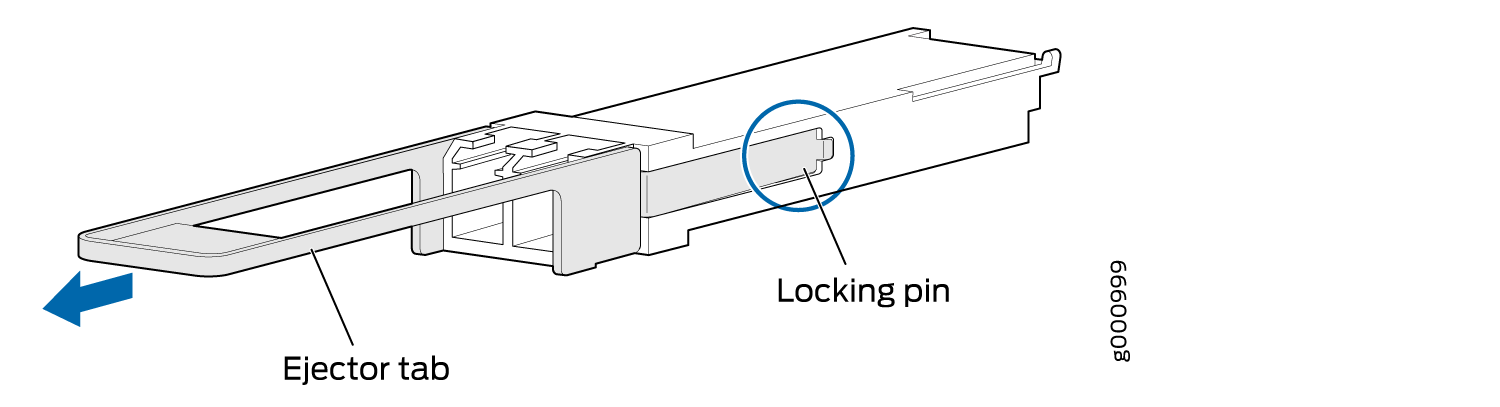
要卸下 QSFP28 收发器(请参阅 图 5):

  1. 将静电袋或防静电垫放在平坦、稳定的表面上以接收 QSFP28 收发器。为 QSFP28 收发器和电缆准备好橡胶安全帽。
  2. 将 ESD 接地带的一端缠绕在裸露的手腕上,然后将带的另一端连接到 ESD 点。
  3. 标记连接到 QSFP28 收发器的电缆,以便以后可以将电缆重新连接到正确的 QSFP28 收发器。
  4. 断开电缆与收发器的连接。立即用橡胶安全帽盖住收发器和电缆末端。
    激光警告:

    请勿直视光纤收发器或光纤电缆的末端。连接到收发器的光纤收发器和光纤电缆会发出激光,可能会损坏您的眼睛。

    注意:

    请勿让光纤收发器不盖,插入或拔下电缆时除外。安全帽可保持端口清洁并保护您的眼睛免受意外暴露于激光。

  5. 如果有电缆管理系统,请将电缆布置在电缆管理系统中,以防止其移位或形成应力点。固定电缆,使其挂在地板上时无法支撑自身重量。将多余的电缆放在电缆管理系统中整齐盘绕的环路中。在环上放置紧固件有助于保持其形状。
    注意:

    避免将光缆弯曲到超出其最小弯曲半径。直径小于几英寸的电弧会损坏电缆并导致难以诊断的问题。

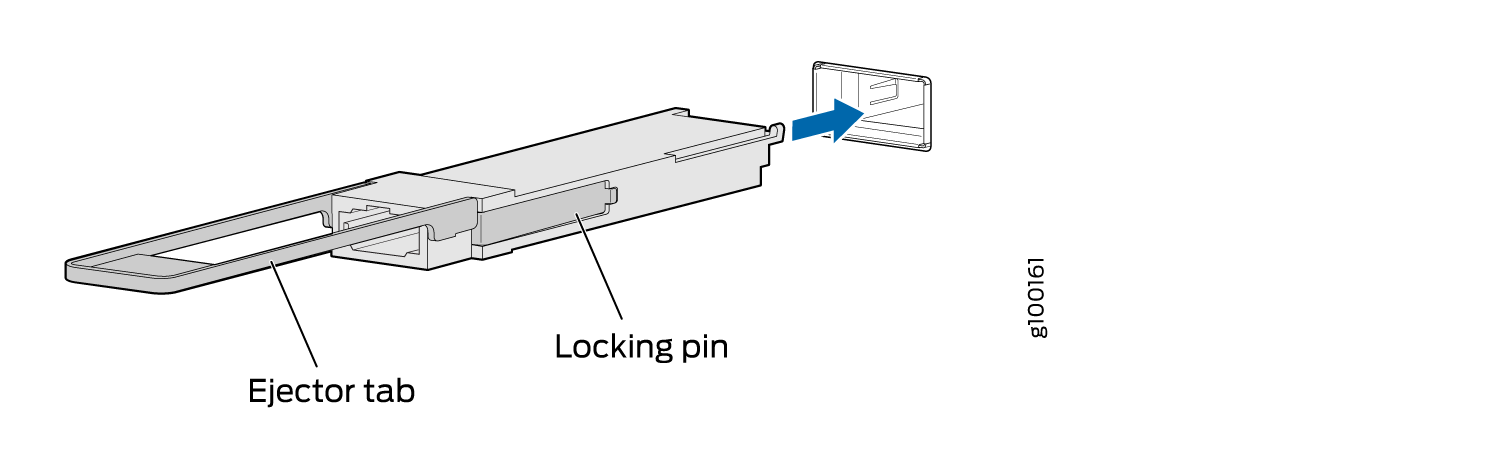
  6. 将收发器的橡胶手柄笔直向后拉。

    收发器上的锁定引脚会自动释放收发器。

    图 5:28 Gbps 四通道小型可插拔 (QSFP28) 收发器28-Gbps Quad Small Form-Factor Pluggable (QSFP28) Transceiver
  7. 将收发器放在防静电垫或静电袋中。
  8. 将防尘罩盖放在空端口上或安装更换的收发器。

安装 QSFP28 收发器

开始在设备中安装收发器之前,请确保已采取必要的预防措施来安全处理激光(请参阅激光和 LED 安全准则和警告)。

确保有橡胶安全帽可以覆盖收发器。

瞻博网络设备的收发器是热拔除和热插入式现场置换单元 (FRU): 无需关闭设备电源或中断设备功能,即可拆卸和更换它们。

注意:

插入收发器或更改介质类型配置后,等待 6 秒钟,让接口显示操作命令。

注意:

建议仅将从瞻博网络购买的光收发器和光连接器与您的瞻博网络设备一起使用。

注意:

瞻博网络技术援助中心 (JTAC) 为瞻博网络提供的光模块和电缆提供全面支持。但是,JTAC 不支持不由瞻博网络认证或提供的第三方光模块和电缆。如果您在运行使用第三方光模块或电缆的瞻博网络设备时遇到问题,如果 JTAC 认为观察到的问题与使用第三方光模块或电缆无关,则 JTAC 可以帮助您诊断主机相关问题。您的 JTAC 工程师可能会要求您检查第三方光学模块或电缆,并在需要时将其更换为同等的瞻博网络认证组件。

使用功耗较高的第三方光模块(例如,相干 ZR 或 ZR+)可能会对主机设备造成热损坏或缩短其使用寿命。因使用第三方光模块或电缆而对主机设备造成的任何损坏均由用户负责。对于因此类使用而造成的任何损害,瞻博网络不承担任何责任。

要安装替换的 QSFP28 收发器(请参阅 图 6):

  1. 将 ESD 接地带的一端缠绕在裸露的手腕上,然后将带的另一端连接到 ESD 点。
  2. 验证橡胶安全帽是否覆盖 QSFP28 收发器。如果不是,请用安全盖盖住收发器。
  3. 将收发器定向到端口前面,使 QSFP28 连接器朝向正确的方向。
    图 6:安装 QSFP28 收发器Install a QSFP28 Transceiver
  4. 将收发器滑入插槽,直到锁定销锁定到位。如果有电阻,请卸下收发器并将其翻转,使连接器朝向另一个方向。
  5. 从收发器和电缆末端取下橡胶安全帽,然后将电缆插入收发器。
    激光警告:

    请勿直视光纤收发器或光纤电缆的末端。连接到收发器的光纤收发器和光纤电缆会发出激光,可能会损坏您的眼睛。

    注意:

    请勿让光纤收发器不盖,插入或拔下电缆时除外。安全帽可保持端口清洁并保护您的眼睛免受意外暴露于激光。

  6. 如果有电缆管理系统,请将电缆布置在电缆管理系统中,以防止电缆移位或形成应力点。固定电缆,使其挂在地板上时无法支撑自身重量。将多余的电缆放在电缆管理系统中整齐盘绕的环路中。在环上放置紧固件有助于保持其形状。
    注意:

    不要让光纤电缆从连接器上松开。不要让电缆的紧固环悬垂,这会在紧固点处对电缆施加压力。

    注意:

    避免将光缆弯曲到超出其最小弯曲半径。直径小于几英寸的电弧会损坏电缆并导致难以诊断的问题。

  7. 验证路由器上的状态 LED 是否指示 QSFP28 收发器工作正常。您还可以通过运行 show chassis fpc pic-status 命令来验证接口端口是否正常运行。

更换 QSFP56-DD 收发器

400 Gbps 四通道小型可插拔 (QSFP56-DD) 收发器具有热插入和热拔式设计。这些收发器有四个以 100Gbps PAM4 调制运行的光通道,可提供高达 400 Gbps 的解决方案。它们符合 QSFP-DD MSA(DD = 双密度)。卸下 QSFP56-DD 收发器不会导致路由器正常运行,但卸下的 QSFP56-DD 收发器不再接收或传输数据。

卸下 QSFP56-DD 收发器

开始从设备上卸下收发器之前,请确保已采取必要的预防措施来安全处理激光器(请参阅 激光和 LED 安全准则和警告)。

确保您有以下可用的零件和工具:

  • 防静电袋或防静电垫

  • 橡胶安全帽覆盖收发器和光纤电缆连接器

  • 用于覆盖端口的防尘罩或更换收发器

瞻博网络设备的收发器是可热拔除和热插入式现场置换单元 (FRU)。您可以在不关闭设备电源或中断设备功能的情况下卸下和更换它们。

注意:

插入收发器或更改介质类型配置后,等待 6 秒钟,让接口显示操作命令。

注意:

建议仅将从瞻博网络购买的光收发器和光连接器与您的瞻博网络设备一起使用。

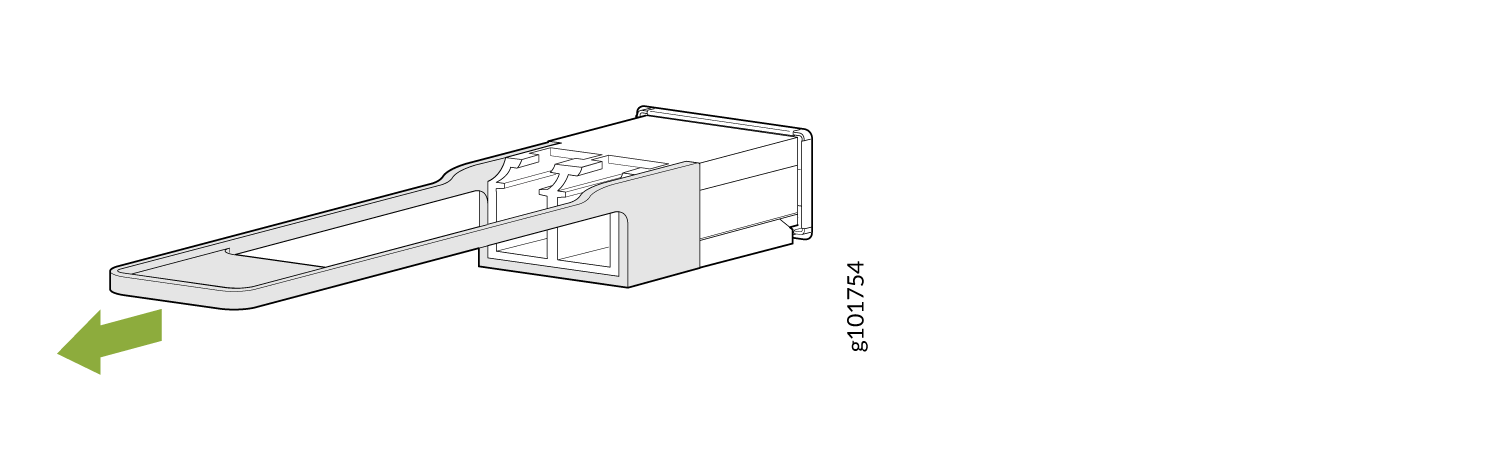
要卸下 QSFP56-DD 收发器(请参阅 图 7 ):

  1. 将静电袋或防静电垫放在平坦、稳定的表面上以接收 QSFP56-DD 收发器。为 QSFP56-DD 收发器和电缆准备好橡胶安全帽。
  2. 将 ESD 接地带的一端缠绕在裸露的手腕上,然后将带的另一端连接到 ESD 点。
  3. 标记连接到 QSFP56-DD 收发器的电缆,以便以后可以将电缆重新连接到正确的 QSFP56-DD 收发器。
  4. 断开电缆与收发器的连接。立即用橡胶安全帽盖住收发器和电缆末端。
    激光警告:

    请勿直视光纤收发器或光纤电缆的末端。连接到收发器的光纤收发器和光纤电缆会发出激光,可能会损坏您的眼睛。

    注意:

    请勿让光纤收发器不盖,插入或拔下电缆时除外。安全帽可保持端口清洁并保护您的眼睛免受意外暴露于激光。

  5. 如果有电缆管理系统,请将电缆布置在电缆管理系统中,以防止其移位或形成应力点。固定电缆,使其挂在地板上时无法支撑自身重量。将多余的电缆放在电缆管理系统中整齐盘绕的环路中。在环上放置紧固件有助于保持其形状。
    注意:

    避免将光缆弯曲到超出其最小弯曲半径。直径小于几英寸的电弧会损坏电缆并导致难以诊断的问题。

  6. 将收发器的橡胶手柄笔直向后拉。

    收发器上的锁定引脚会自动释放收发器。

    图 7:400 Gbps 四通道小型可插拔 (QSFP56-DD) 收发器 Diagram of a drawer being pulled left from a rectangular housing with label g101754.
  7. 将收发器放在防静电垫或静电袋中。
  8. 将防尘罩盖放在空端口上或安装更换的收发器。

安装 QSFP56-DD 收发器

开始在设备中安装收发器之前,请确保已采取必要的预防措施来安全处理激光(请参阅激光和 LED 安全准则和警告)。

确保有橡胶安全帽可以覆盖收发器。

瞻博网络设备的收发器是热拔除和热插入式现场置换单元 (FRU): 无需关闭设备电源或中断设备功能,即可拆卸和更换它们。

注意:

插入收发器或更改介质类型配置后,等待 6 秒钟,让接口显示操作命令。

注意:

建议仅将从瞻博网络购买的光收发器和光连接器与您的瞻博网络设备一起使用。

注意:

瞻博网络技术援助中心 (JTAC) 为瞻博网络提供的光模块和电缆提供全面支持。但是,JTAC 不支持不由瞻博网络认证或提供的第三方光模块和电缆。如果您在运行使用第三方光模块或电缆的瞻博网络设备时遇到问题,如果 JTAC 认为观察到的问题与使用第三方光模块或电缆无关,则 JTAC 可以帮助您诊断主机相关问题。您的 JTAC 工程师可能会要求您检查第三方光学模块或电缆,并在需要时将其更换为同等的瞻博网络认证组件。

使用功耗较高的第三方光模块(例如,相干 ZR 或 ZR+)可能会对主机设备造成热损坏或缩短其使用寿命。因使用第三方光模块或电缆而对主机设备造成的任何损坏均由用户负责。对于因此类使用而造成的任何损害,瞻博网络不承担任何责任。

要安装替换 QSFP56-DD 收发器(请参阅 图 7):

  1. 将 ESD 接地带的一端缠绕在裸露的手腕上,然后将带的另一端连接到 ESD 点。
  2. 验证橡胶安全帽是否覆盖 QSFP56-DD 收发器。如果不是,请用安全盖盖住收发器。
  3. 将收发器定向到端口前面,使 QSFP56-DD 连接器朝向相应方向。
    图 8:400 Gbps 四通道小型可插拔 (QSFP56-DD) 收发器 Exploded view of a component assembly with part 1 as a tapered rectangle and part 2 as a slot rectangle. An arrow shows a separate piece connecting.
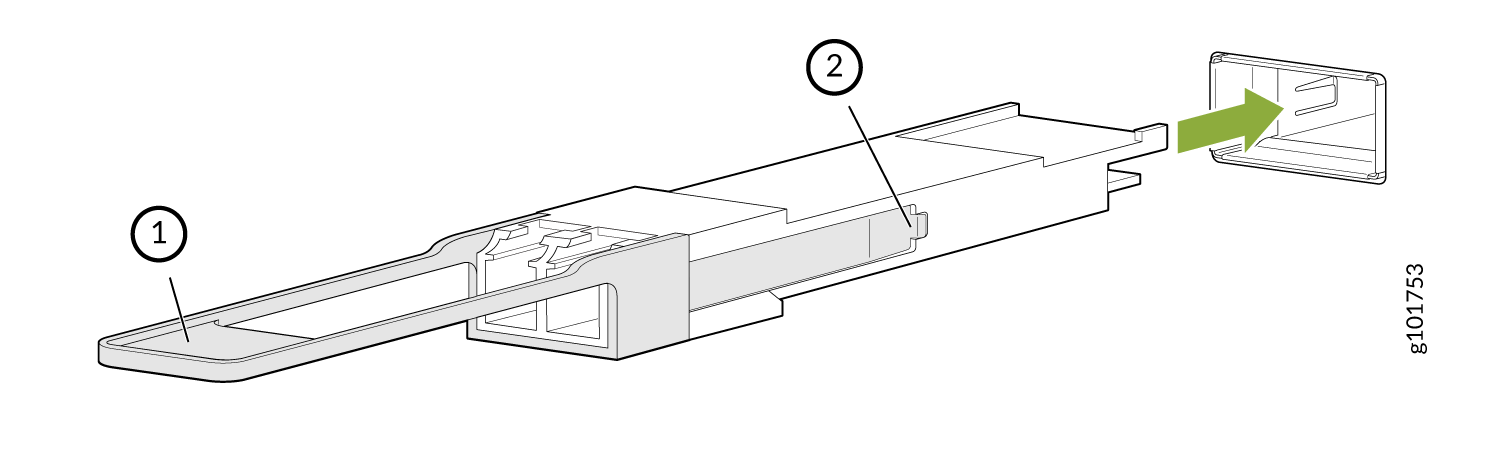
  4. 将收发器滑入插槽,直到锁定销锁定到位。如果有电阻,请卸下收发器并将其翻转,使连接器朝向另一个方向。
  5. 从收发器和电缆末端取下橡胶安全帽,然后将电缆插入收发器。
    激光警告:

    请勿直视光纤收发器或光纤电缆的末端。连接到收发器的光纤收发器和光纤电缆会发出激光,可能会损坏您的眼睛。

    注意:

    请勿让光纤收发器不盖,插入或拔下电缆时除外。安全帽可保持端口清洁并保护您的眼睛免受意外暴露于激光。

  6. 如果有电缆管理系统,请将电缆布置在电缆管理系统中,以防止电缆移位或形成应力点。固定电缆,使其挂在地板上时无法支撑自身重量。将多余的电缆放在电缆管理系统中整齐盘绕的环路中。在环上放置紧固件有助于保持其形状。
    注意:

    不要让光纤电缆从连接器上松开。不要让电缆的紧固环悬垂,这会在紧固点处对电缆施加压力。

    注意:

    避免将光缆弯曲到超出其最小弯曲半径。直径小于几英寸的电弧会损坏电缆并导致难以诊断的问题。

  7. 验证路由器上的状态 LED 是否指示 QSFP56-DD 收发器工作正常。您还可以通过运行 show chassis fpc pic-status 命令来验证接口端口是否正常运行。

维护有源光缆

有源光缆 (AOC) 是一种在两端预装有收发器的光纤电缆。

断开有源光缆

在断开有源光缆 (AOC) 与设备的连接之前,请确保已采取必要的预防措施来安全处理激光(请参阅激光和 LED 安全准则和警告)。

确保您有以下可用的零件和工具:

  • 如果要断开电缆与其所连接的所有端口的连接,则用于存放电缆的防静电袋或防静电垫

  • 用于覆盖设备端口的橡胶安全帽或更换电缆

  • 橡胶安全帽覆盖电缆末端的收发器

  • 未提供静电放电 (ESD) 接地带

要断开有源光缆,请执行以下操作:

  1. 发出以下命令,禁用电缆所连接的端口:
  2. 如果要断开电缆与所连接的两个端口的连接,请将防静电袋或防静电垫放在平坦、稳定的表面上。
  3. 将 ESD 腕带的一端缠绕并系在裸露的手腕上,然后将腕带的另一端连接到站点 ESD 点。
  4. 给电缆贴上标签,以便您可以正确重新连接。
    注意:

    除非连接或断开电缆,否则请勿将电缆末端的收发器置于未盖盖状态。橡胶安全帽可保持收发器的清洁和保护。

    请勿将电缆弯曲超过其最小弯曲半径。直径小于几英寸的电弧会损坏电缆并导致难以诊断的问题。

    不要让电缆从连接器上松开。不要让紧固的电缆环悬垂,这会给紧固点的电缆带来压力。

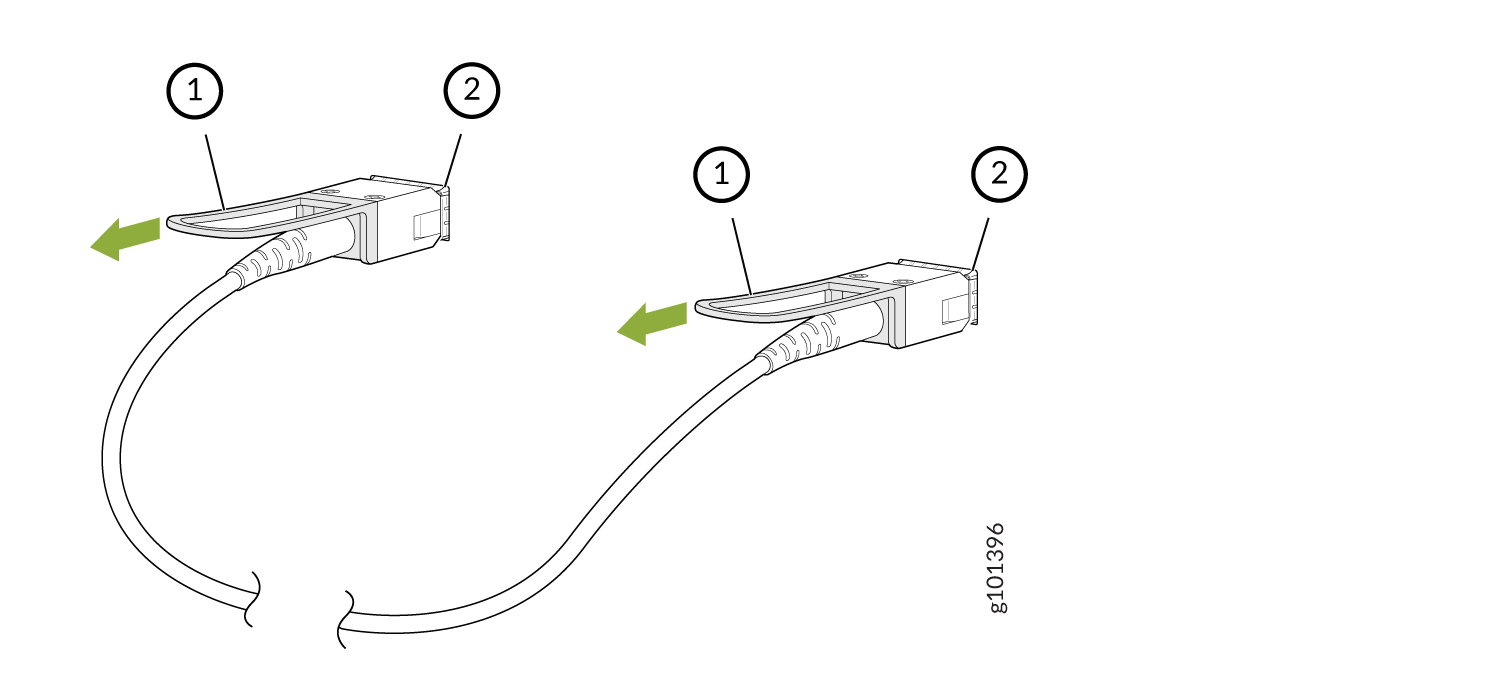
  5. 用手指拉动连接到电缆的收发器上的卡舌以将其断开。
    图 9:断开 SFP28 或 SFP+ 有源光缆 Disconnect an SFP28 or SFP+ Active Optical Cable
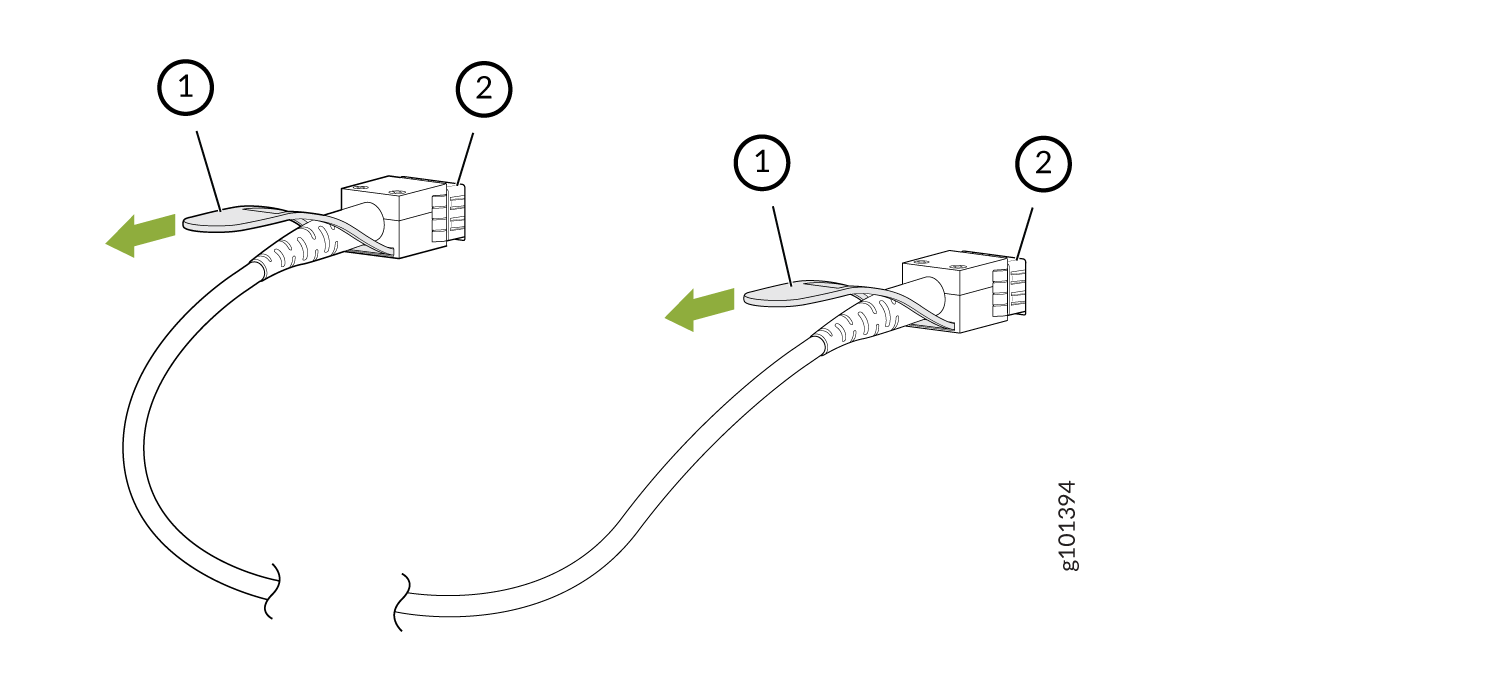
    1
    —

    拉动收发器的选项卡

    2
    —

    设备上的端口

    图 10:断开 QSFP28 或 QSFP+ 有源光缆 Disconnect a QSFP28 or QSFP+ Active Optical Cable
    1
    —

    拉动收发器的选项卡

    2
    —

    设备上的端口

  6. 抓住收发器并轻轻滑动约 0.5 英寸。(1.3 厘米)直接从端口中拔出。
    注意:

    为防止 ESD 损坏收发器,请勿触摸收发器末端的连接器引脚。

  7. 用手指抓住收发器的主体,将其直接从端口中拉出。
  8. 用橡胶安全帽盖住收发器。
  9. 如果要断开电缆与其连接的两个端口的连接,请将电缆放入防静电袋或放置在平坦、稳定表面上的防静电垫上。

断开其他类型的 AOC(直接连接 AOC 除外)的过程与本主题中介绍的过程相同。

连接有源光缆

在将 AOC 连接到设备之前,请确保您已采取必要的预防措施来安全处理激光(请参阅 激光和 LED 安全准则和警告)。

注意:

为防止静电放电 (ESD) 损坏收发器,请勿触摸收发器末端的连接器引脚。

确保您有 ESD 接地带(未提供)。

注意:

连接电缆或更改介质类型配置后,等待 6 秒钟,让接口显示操作命令。

注意:

建议仅将从瞻博网络购买的电缆用于您的瞻博网络设备。

注意:

如果您在运行使用第三方光学器件或电缆的瞻博网络设备时遇到问题,瞻博网络技术援助中心 (JTAC) 可以帮助您诊断问题的根源。JTAC 工程师可能会建议您检查第三方光学器件或电缆,并可能更换为与该设备匹配的等效瞻博网络光学器件或电缆。

要连接有源光缆,请执行以下操作:

  1. 将 ESD 腕带的一端缠绕并系在裸露的手腕上,然后将腕带的另一端连接到站点 ESD 点。
  2. 从袋子中取出电缆。
    注意:

    除非连接或断开电缆,否则请勿将电缆末端的收发器置于未盖盖状态。橡胶安全帽可保持收发器的清洁和保护。

  3. 如果连接到电缆的收发器上盖有橡胶安全帽,请取下盖子。保存盖子。
  4. 如果设备上的端口盖有橡胶安全帽,请取下盖子。保存盖子。如果要热插拔电缆,请在从端口拔下电缆后至少等待 10 秒钟,然后再安装新电缆。
    注意:

    将收发器滑入端口之前,请确保收发器已正确对齐。未对准可能会导致引脚弯曲,从而使电缆无法使用。

    请勿将电缆弯曲超过其最小弯曲半径。直径小于几英寸的电弧会损坏电缆并导致难以诊断的问题。

    不要让电缆从连接器上松开。不要让紧固的电缆环悬垂,这会给紧固点的电缆带来压力。

  5. 用双手小心地将收发器插入空端口。连接器必须面向机箱。轻轻滑入收发器,直至其完全就位。
    图 11:连接 SFP28 或 SFP+ 有源光缆 Connect an SFP28 or SFP+ Active Optical Cable
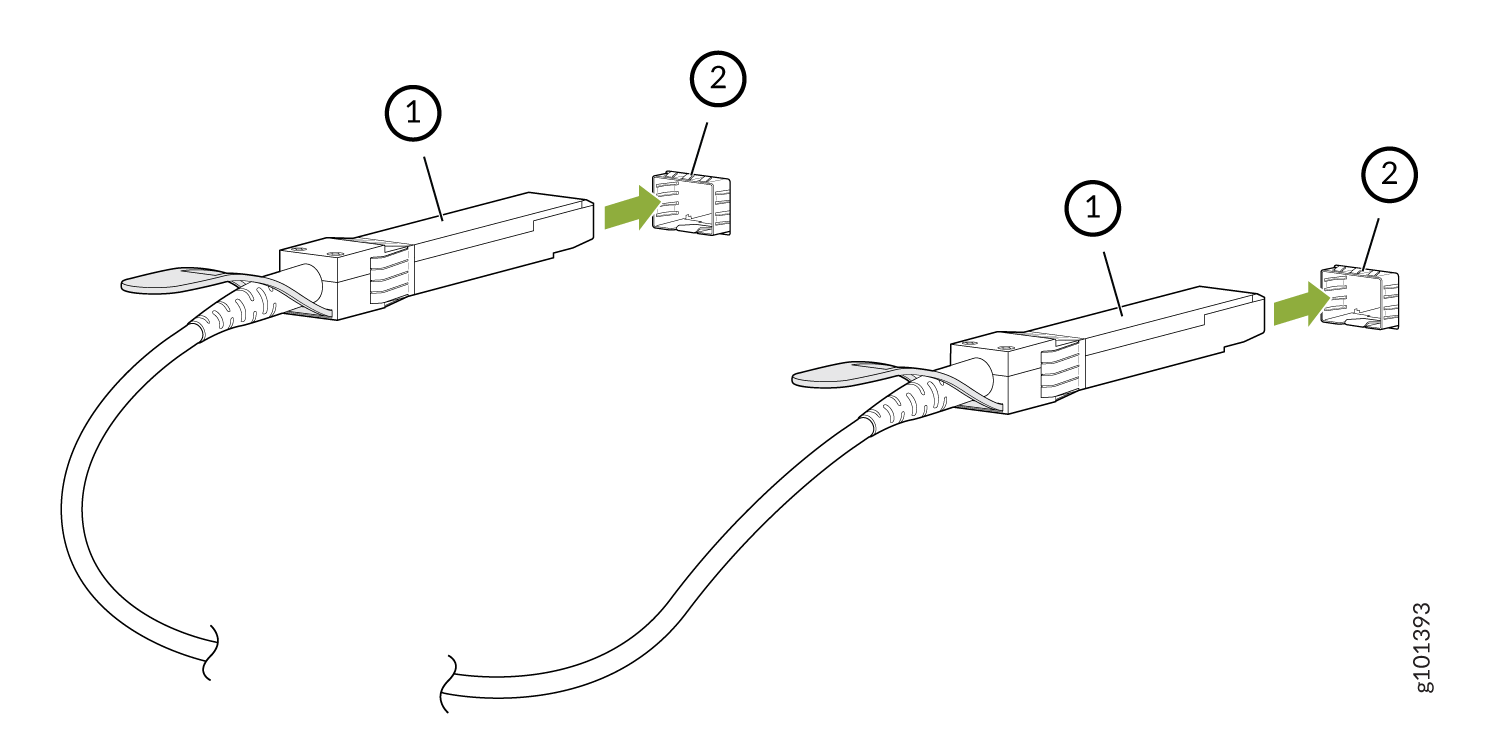
    1
    —

    收发器

    2
    —

    设备上的端口

    图 12:连接 QSFP28 或 QSFP+ 有源光缆 Connect a QSFP28 or QSFP+ Active Optical Cable
    1
    —

    收发器

    2
    —

    设备上的端口

  6. 对必须连接电缆的所有端口重复步骤 5。
  7. 固定电缆,使其挂在地板上时无法支撑自身重量。如果有电缆管理系统,请将电缆布置在电缆管理系统中,以防止电缆移位或形成应力点。将多余的电缆放在电缆管理系统中整齐盘绕的环路中。在环上放置紧固件有助于保持其形状。

连接其他类型的 AOC(直挂 AOC 除外)的过程与本主题中介绍的过程相同。

维护分支电缆

分支电缆的一端预连接了一个收发器,另一端预连接多个收发器。您可以使用电缆对端口进行通道化并增加接口数量。例如,您可以通过连接分支电缆并在将这些端口配置为网络端口时使用CLI配置来对MX304前面板上的 QSFP28 端口进行通道化(请参阅 MX304路由器上的端口速度概述)。

断开分支电缆

在断开分支电缆与设备的连接之前,请确保已采取必要的预防措施来安全处理激光(请参阅 激光和 LED 安全准则和警告)。

确保您有以下可用的零件和工具:

  • 如果要断开电缆与其所连接的所有端口的连接,则用于存放电缆的防静电袋或防静电垫

  • 用于覆盖设备端口的橡胶安全帽或更换电缆

  • 橡胶安全帽覆盖电缆末端的收发器

  • 未提供静电放电 (ESD) 接地带

要断开分支电缆,请执行以下操作:

  1. 发出以下命令,禁用电缆所连接的端口:
  2. 如果您要断开电缆与所连接的所有设备的连接,请将防静电袋或防静电垫放在平坦、稳定的表面上。
  3. 将 ESD 腕带的一端缠绕并系在裸露的手腕上,然后将腕带的另一端连接到站点 ESD 点。
  4. 给电缆贴上标签,以便您可以正确重新连接。
    注意:

    除非连接或断开电缆,否则请勿将电缆末端的收发器置于未盖盖状态。橡胶安全帽可保持收发器的清洁和保护。

    请勿将电缆弯曲超过其最小弯曲半径。直径小于几英寸的电弧会损坏电缆并导致难以诊断的问题。

    不要让电缆从连接器上松开。不要让紧固的电缆环悬垂,这会给紧固点的电缆带来压力。

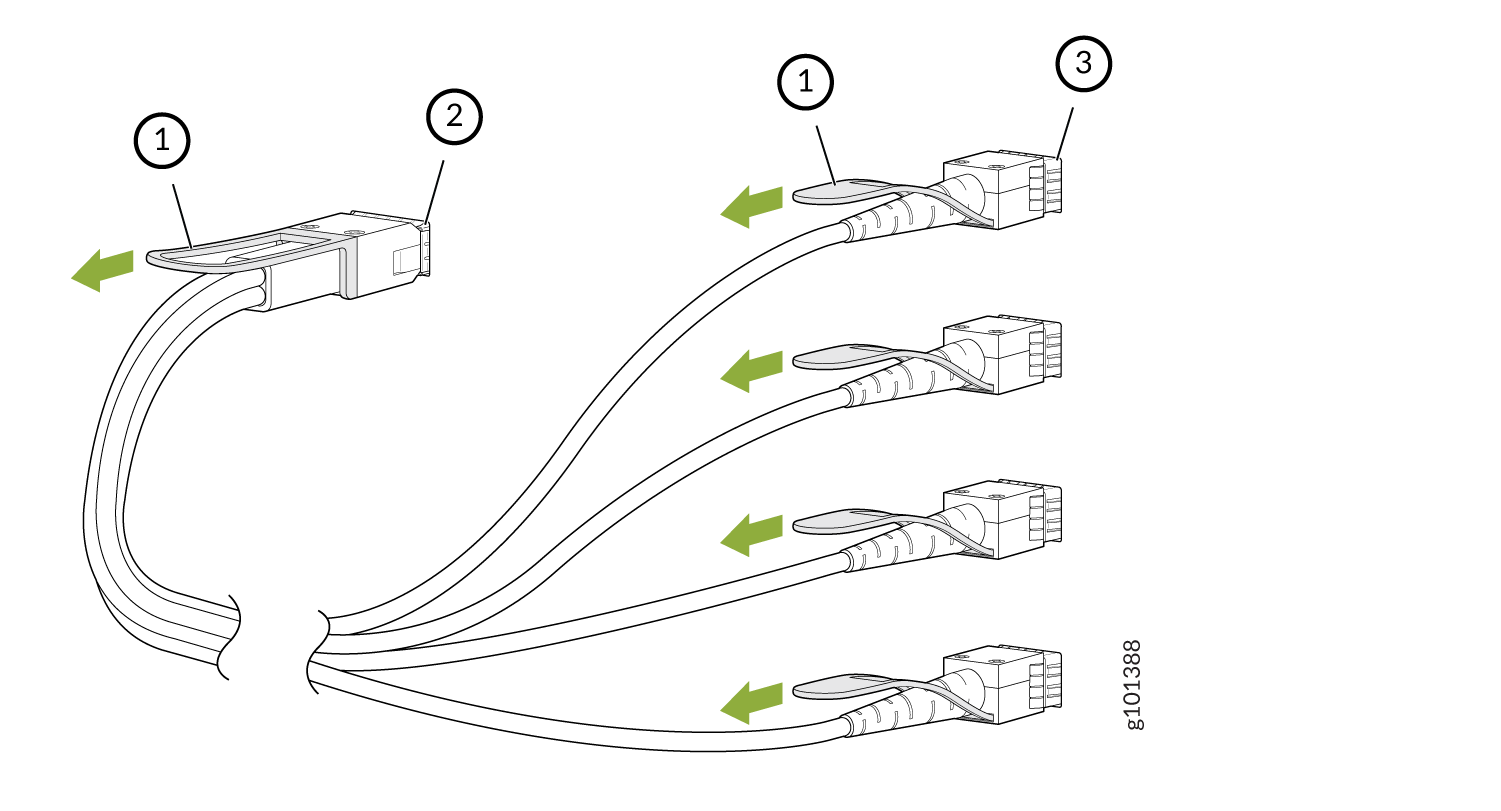
  5. 用手指拉动连接到电缆的收发器上的卡舌以将其脱离(请参阅 图 13)。
    图 13:断开分支电缆Disconnect a Breakout Cable
    1
    —

    拉动收发器的选项卡

    3
    —

    端口在另一端

    2
    —

    设备上的通道化端口

  6. 抓住收发器并轻轻滑动约 0.5 英寸。(1.3 厘米)直接从端口中拔出。
    注意:

    为防止 ESD 损坏收发器,请勿触摸收发器末端的连接器引脚。

  7. 用手指抓住收发器的主体,将其直接从端口中拉出。
  8. 用橡胶安全帽盖住收发器。
  9. 固定电缆,使其挂在地板上时无法支撑自身重量。如果有电缆管理系统,请将电缆布置在电缆管理系统中,以防止其移位或形成应力点。将多余的电缆放在电缆管理系统中整齐盘绕的环路中。在环上放置紧固件有助于保持其形状。
  10. 如果要断开电缆与其连接的所有设备的连接,请将电缆放入防静电袋或放置在平坦、稳定表面上的防静电垫上。

断开其他类型分支电缆的过程与本主题中介绍的过程相同。

连接分支电缆

注意:

为防止 ESD 损坏收发器,请勿触摸收发器末端的连接器引脚。

如果要将有源光纤分支电缆连接到设备,请确保已采取必要的预防措施来安全处理激光(请参阅激光和 LED 安全准则和警告)。

确保您有静电放电 (ESD) 接地带(未提供)。

注意:

连接电缆或更改介质类型配置后,等待 6 秒钟,让接口显示操作命令。

注意:

建议仅将从瞻博网络购买的电缆用于您的瞻博网络设备。

注意:

如果您在运行使用第三方光学器件或电缆的瞻博网络设备时遇到问题,瞻博网络技术援助中心 (JTAC) 可以帮助您诊断问题的根源。JTAC 工程师可能会建议您检查第三方光学器件或电缆,并可能更换为与该设备匹配的等效瞻博网络光学器件或电缆。

要连接分支电缆,请执行以下操作:

  1. 将 ESD 腕带的一端缠绕并系在裸露的手腕上,然后将腕带的另一端连接到站点 ESD 点。
  2. 从袋子中取出电缆。
    注意:

    除非连接或断开电缆,否则请勿将电缆末端的收发器置于未盖盖状态。橡胶安全帽可保持收发器的清洁和保护。

  3. 如果连接到电缆的收发器上盖有橡胶安全帽,请取下盖子。保存盖子。
  4. 如果设备上的端口盖有橡胶安全帽,请取下盖子。保存盖子。如果要热插拔电缆,请在从端口拔下电缆后至少等待 10 秒钟,然后再安装新电缆。
    注意:

    将收发器滑入端口之前,请确保收发器已正确对齐。未对准可能会导致引脚弯曲,从而使电缆无法使用。

    请勿将电缆弯曲超过其最小弯曲半径。直径小于几英寸的电弧会损坏电缆并导致难以诊断的问题。

    不要让电缆从连接器上松开。不要让紧固的电缆环悬垂,这会给紧固点的电缆带来压力。

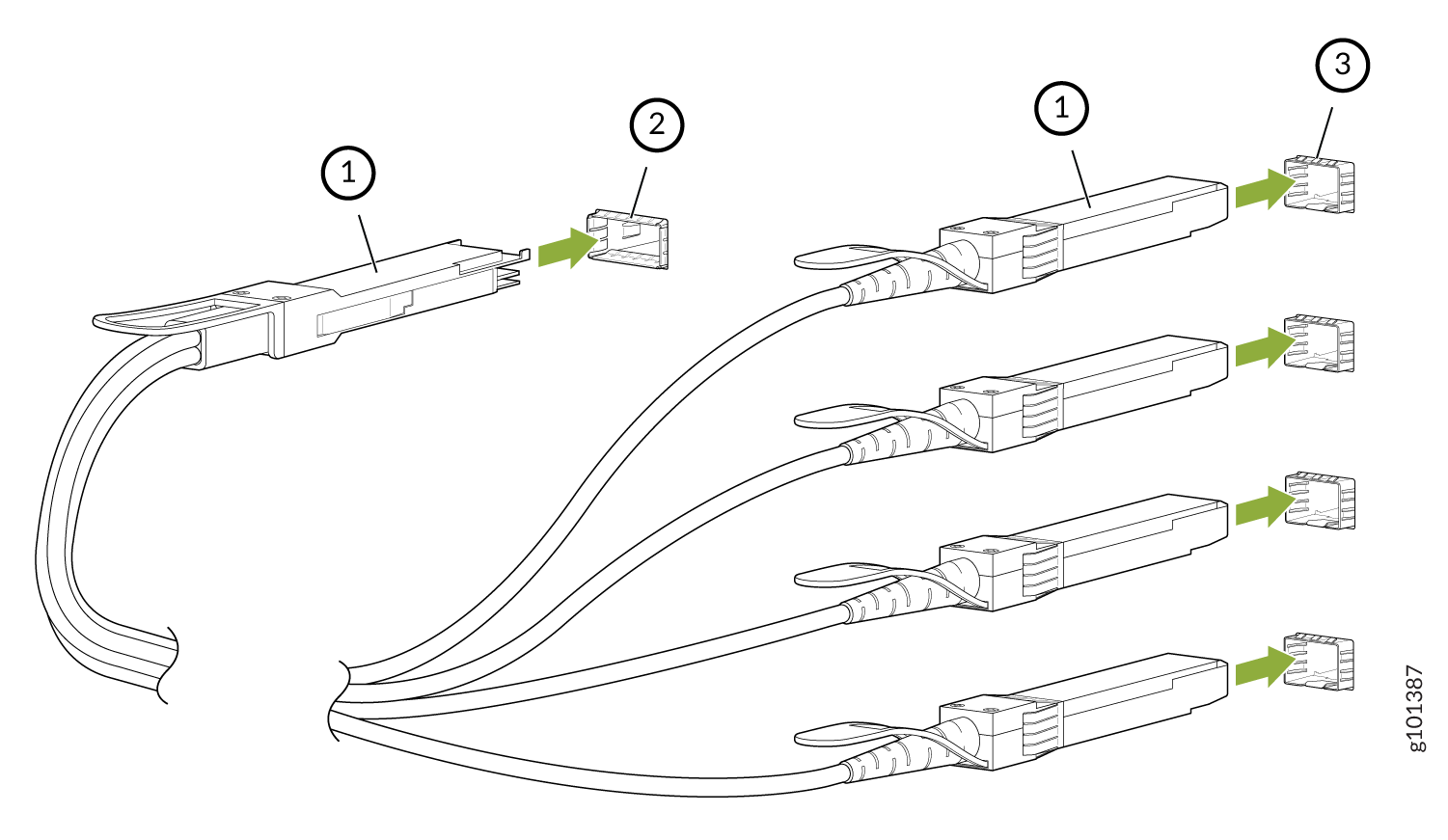
  5. 用双手小心地将收发器插入空端口。连接器必须面向机箱。轻轻滑入收发器,直至其完全就位(请参阅 图 14)。
    图 14:连接分支电缆Connect a Breakout Cable
    1
    —

    收发器

    3
    —

    另一端的端口

    2
    —

    设备上的通道化端口

  6. 对必须连接电缆的所有端口重复步骤 5。
  7. 固定电缆,使其挂在地板上时无法支撑自身重量。如果有电缆管理系统,请将电缆布置在电缆管理系统中,以防止电缆移位或形成应力点。将多余的电缆放在电缆管理系统中整齐盘绕的环路中。在环上放置紧固件有助于保持其形状。

连接其他类型分支电缆的过程与本主题中介绍的过程相同。

维护直连电缆

直连电缆的每一端都有一个预连接的收发器。

断开直连电缆

确保您有以下可用的零件和工具:

  • 如果要断开电缆与所连接端口的连接,则用于存放电缆的防静电袋或防静电垫

  • 用于覆盖设备端口的橡胶安全帽或更换电缆

  • 橡胶安全帽覆盖电缆末端的收发器

  • 未提供静电放电 (ESD) 接地带

要断开直连电缆,请执行以下操作:

  1. 发出以下命令,禁用电缆所连接的端口:
  2. 如果要断开电缆与所连接的两个端口的连接,请将防静电袋或防静电垫放在平坦、稳定的表面上。
  3. 将 ESD 腕带的一端缠绕并系在裸露的手腕上,然后将腕带的另一端连接到站点 ESD 点。
  4. 给电缆贴上标签,以便您可以正确重新连接。
    注意:

    除非连接或断开电缆,否则请勿将电缆末端的收发器置于未盖盖状态。橡胶安全帽可保持收发器的清洁和保护。

    请勿将电缆弯曲超过其最小弯曲半径。直径小于几英寸的电弧会损坏电缆并导致难以诊断的问题。

    不要让电缆从连接器上松开。不要让紧固的电缆环悬垂,这会给紧固点的电缆带来压力。

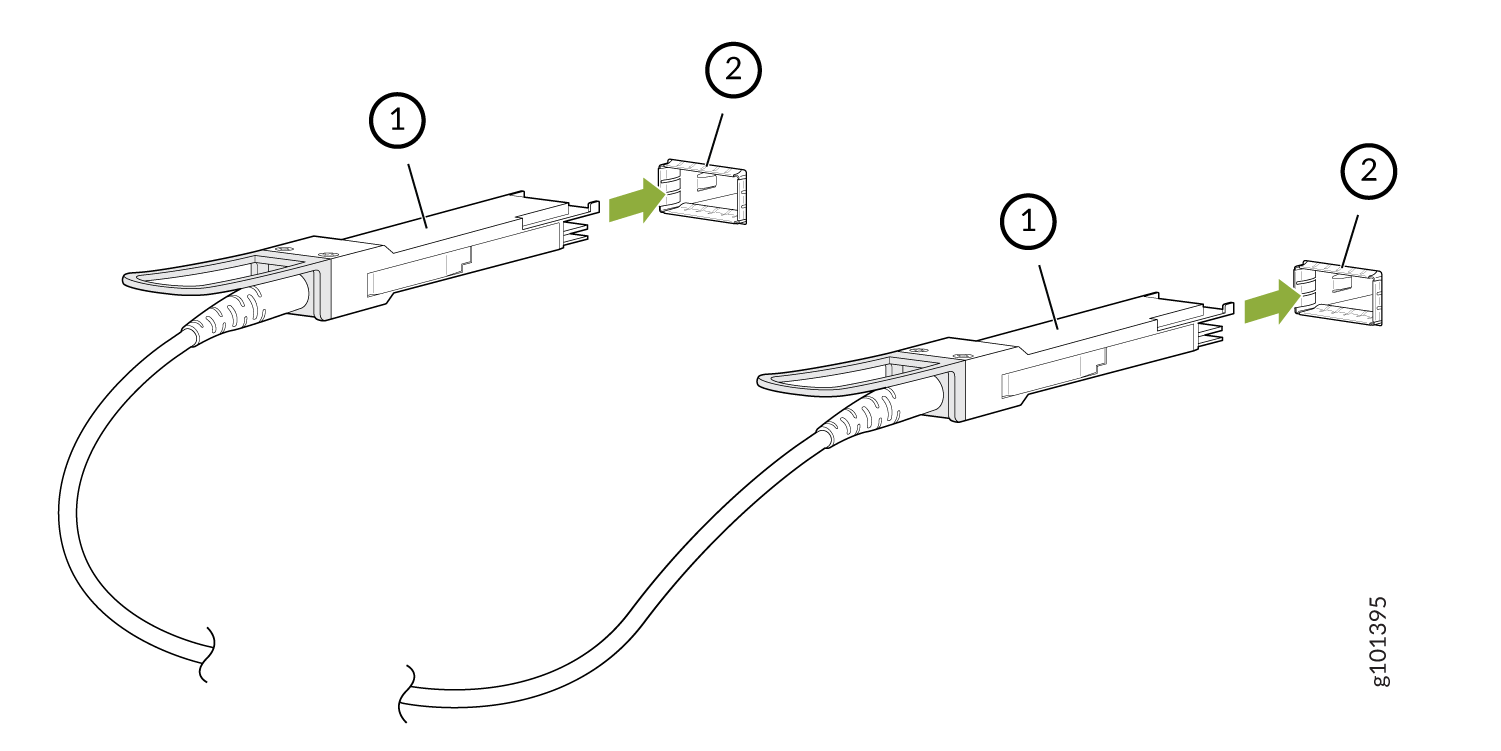
  5. 用手指拉动连接到电缆的收发器上的卡舌以将其断开。
    图 15:断开 SFP28 或 SFP+ 直连电缆 Disconnect an SFP28 or SFP+ Direct Attach Cable
    1
    —

    拉动收发器的选项卡

    2
    —

    设备上的端口

    图 16:断开 SFP28、SFP+ 或 QSFP-DD 直连电缆 Disconnect a SFP28, SFP+, or QSFP-DD Direct Attach Cable
    1
    —

    拉动收发器的选项卡

    2
    —

    设备上的端口

  6. 抓住收发器并轻轻滑动约 0.5 英寸。(1.3 厘米)直接从端口中拔出。
    注意:

    为防止 ESD 损坏收发器,请勿触摸收发器末端的连接器引脚。

  7. 用手指抓住收发器的主体,将其直接从端口中拉出。
  8. 用橡胶安全帽盖住收发器。
  9. 如果要断开电缆与其连接的两个端口的连接,请将电缆放入防静电袋或放置在平坦、稳定表面上的防静电垫上。

断开其他类型的直连电缆(直连分支电缆除外)的过程与本主题中介绍的过程相同。

连接直连电缆

注意:

为防止 ESD 损坏收发器,请勿触摸收发器末端的连接器引脚。

确保您有 ESD 接地带(未提供)。

注意:

连接电缆或更改介质类型配置后,等待 6 秒钟,让接口显示操作命令。

注意:

建议仅将从瞻博网络购买的电缆用于您的瞻博网络设备。

注意:

如果您在运行使用第三方光学器件或电缆的瞻博网络设备时遇到问题,瞻博网络技术援助中心 (JTAC) 可以帮助您诊断问题的根源。JTAC 工程师可能会建议您检查第三方光学器件或电缆,并可能更换为与该设备匹配的等效瞻博网络光学器件或电缆。

要连接直连电缆,请执行以下操作:

  1. 将 ESD 腕带的一端缠绕并系在裸露的手腕上,然后将腕带的另一端连接到站点 ESD 点。
  2. 从袋子中取出电缆。
    注意:

    除非连接或断开电缆,否则请勿将电缆末端的收发器置于未盖盖状态。橡胶安全帽可保持收发器的清洁和保护。

  3. 如果连接到电缆的收发器上盖有橡胶安全帽,请取下盖子。保存盖子。
  4. 如果设备上的端口盖有橡胶安全帽,请取下盖子。保存盖子。如果要热插拔电缆,请在从端口拔下电缆后至少等待 10 秒钟,然后再安装新电缆。
    注意:

    将收发器滑入端口之前,请确保收发器已正确对齐。未对准可能会导致引脚弯曲,从而使电缆无法使用。

    请勿将电缆弯曲超过其最小弯曲半径。直径小于几英寸的电弧会损坏电缆并导致难以诊断的问题。

    不要让电缆从连接器上松开。不要让紧固的电缆环悬垂,这会给紧固点的电缆带来压力。

  5. 用双手小心地将收发器插入空端口。连接器必须面向机箱。轻轻滑入收发器,直至其完全就位。
    图 17:连接 SFP28 或 SFP+ 直连电缆 Connect an SFP28 or SFP+ Direct Attach Cable
    1
    —

    收发器

    2
    —

    设备上的端口

    图 18:连接 SFP28、SFP+ 或 QSFP-DD 直连电缆 Connect a SFP28, SFP+, or QSFP-DD Direct Attach Cable
    1
    —

    收发器

    2
    —

    设备上的端口

  6. 对必须连接电缆的所有端口重复步骤 5。
  7. 固定电缆,使其挂在地板上时无法支撑自身重量。如果有电缆管理系统,请将电缆布置在电缆管理系统中,以防止电缆移位或形成应力点。将多余的电缆放在电缆管理系统中整齐盘绕的环路中。在环上放置紧固件有助于保持其形状。

连接其他类型的直连电缆(直连分支电缆除外)的过程与本主题中介绍的过程相同。