维护 EX9200 主机子系统
使 EX9200 交换机中的主机子系统脱机
从 EX9200 交换机卸下路由引擎模块(RE 模块)之前,请使主机子系统脱机。
主机子系统在 EX9200 交换机中执行交换和系统管理功能。
要使主机子系统脱机,请执行以下作:
发出请求系统停止命令后,交换机结构模块(SF 模块)可能会继续转发流量大约 5 分钟。
更换 EX9200-RE2 上的固态硬盘
更换 EX9200-RE2 上的固态硬盘
基本配置(单 RE 配置) EX9204 和 EX9208 交换机有一个主机子系统。冗余配置(双 RE 配置) EX9204 和 EX9208 交换机具有第二个主机子系统。基本配置(单 RE 配置)EX9214 交换机有两个主机子系统。冗余配置(双 RE 配置)EX9214 交换机具有第三个主机子系统。每个主机子系统都有一个路由引擎。因此,具有一个主机子系统基本配置的交换机只有一个路由引擎;基本配置为两个主机子系统的交换机具有两个路由引擎,以此类推(EX9214 将具有三个主机子系统,支持两个路由引擎。)
每个 EX9200-RE2 路由引擎都有两个固态驱动器 (SSD)。SSD 安装在标记为 SSD1 和 SSD2 的插槽中。下图显示了 EX9200-RE2 模块。存储驱动器插槽在图中标记为 10。
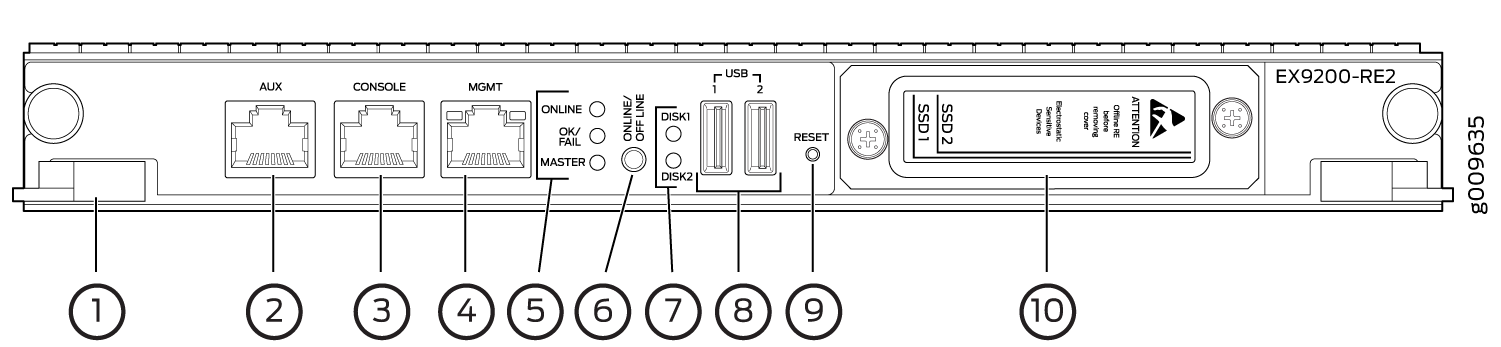
抽气夹
辅助端口 (AUX)
控制台端口 (CONSOLE)
管理端口 (MGMT)
LED - 联机、正常/失败和主控
ONLINE/OFFLINE 按钮
SSD LED - 磁盘 1 和 磁盘 2
USB 端口 — USB1 和 USB2
RESET 按钮
SSD 插槽 - SSD 1 和 SSD 2
使用基本配置(单 RE 配置)或冗余配置(双 RE 配置)更换 EX9204、EX9208 和 EX9214 上的 EX9200-RE2 路由引擎上的 SSD 驱动器时,该过程包括两个阶段,即更换路由引擎中的 SSD 驱动器以及将 vmhost 和 Junos OS 复制到更换的 SSD。
问题 show vmhost hardware ,用于检查升级前后 SSD 的磁盘大小。请参阅 show vmhost hardware。
如果使用 USB 磁盘安装 vmhost 和 Junos OS,请确保准备好可启动的 USB 磁盘。若要准备可启动 USB 磁盘,请参阅 为支持 VM 主机的路由引擎创建紧急启动设备。
- 将 EX9204、EX9208 和 EX9214 上的路由引擎中的 SSD 更换为基本配置(单 RE 配置)
- 用冗余配置(双 RE 配置)替换 EX9204、EX9208 和 EX9214 上 EX9200-RE2 上的 SSD
- 一次更换一个路由引擎中的 SSD 驱动器
将 EX9204、EX9208 和 EX9214 上的路由引擎中的 SSD 更换为基本配置(单 RE 配置)
对于基本配置(单个 RE 配置)为一个主机子系统(即使用单个路由引擎)的交换机,在 SSD 升级过程中会出现流量中断。
要仅将交换机中的 SSD 更换为一个路由引擎:
按 ONLINE/OFFLINE 按钮使路由引擎脱机。按住 ONLINE/OFFLINE 按钮直到 LED 开始闪烁,然后等待所有路由引擎 LED 熄灭。
卸下 SSD:
将 ESD 接地腕带连接到裸露的手腕,然后将腕带连接到设备上的 ESD 点。有关 ESD 的更多信息,请参阅路由器硬件指南中的防止静电放电损坏。
松开固定存储驱动器插槽前面检修门的翼形螺钉,然后打开门。
将弹出器上的锁滑动到解锁位置。
小心地将驱动器滑出插槽。请参见下图。
图 2:卸下 EX9200-RE2 路由引擎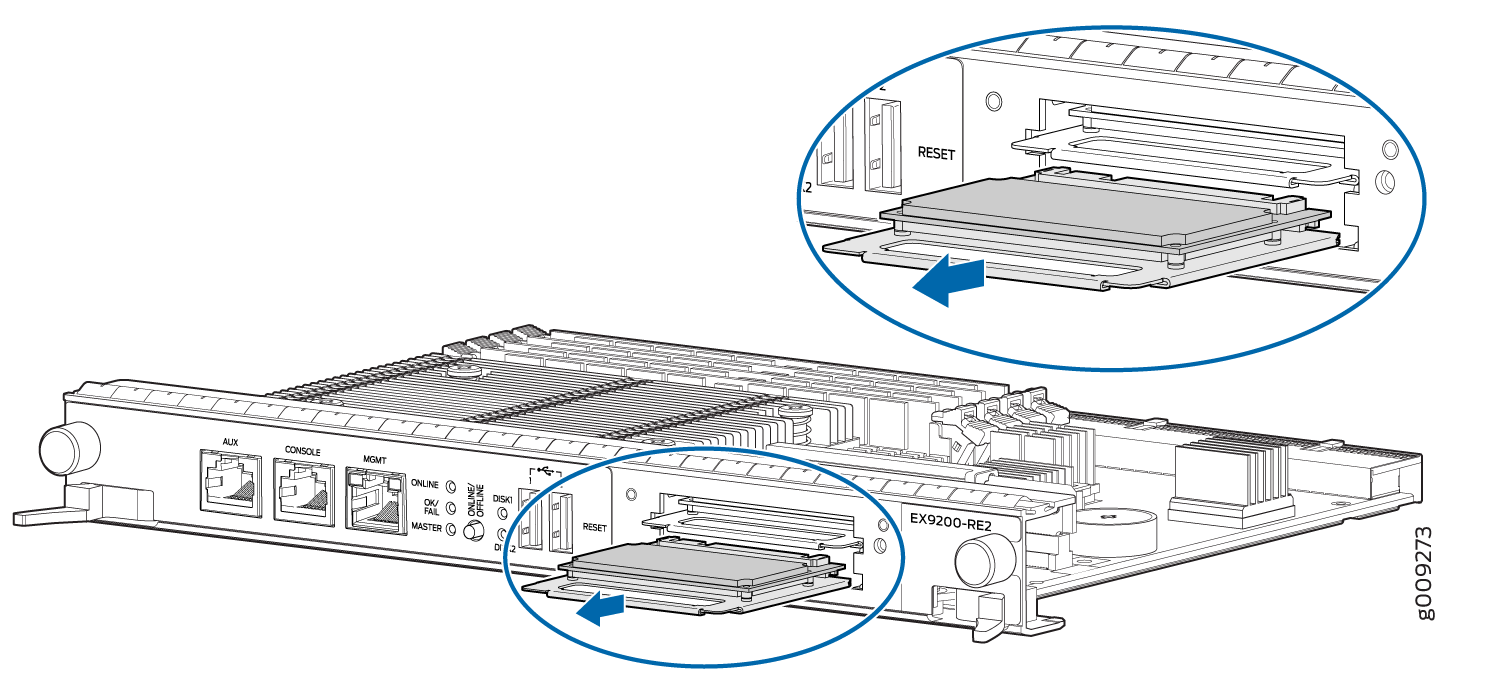 中的 SSD
使用升级后的 SSD 重新安装:
小心地将驱动器的侧面与插槽中的导轨对齐。
将驱动器滑入插槽,直到您感觉到阻力,小心地确保其正确对齐。
关闭检修门并拧紧翼形螺钉以固定门。请参见下图。
图 3:在 EX9200-RE2 路由引擎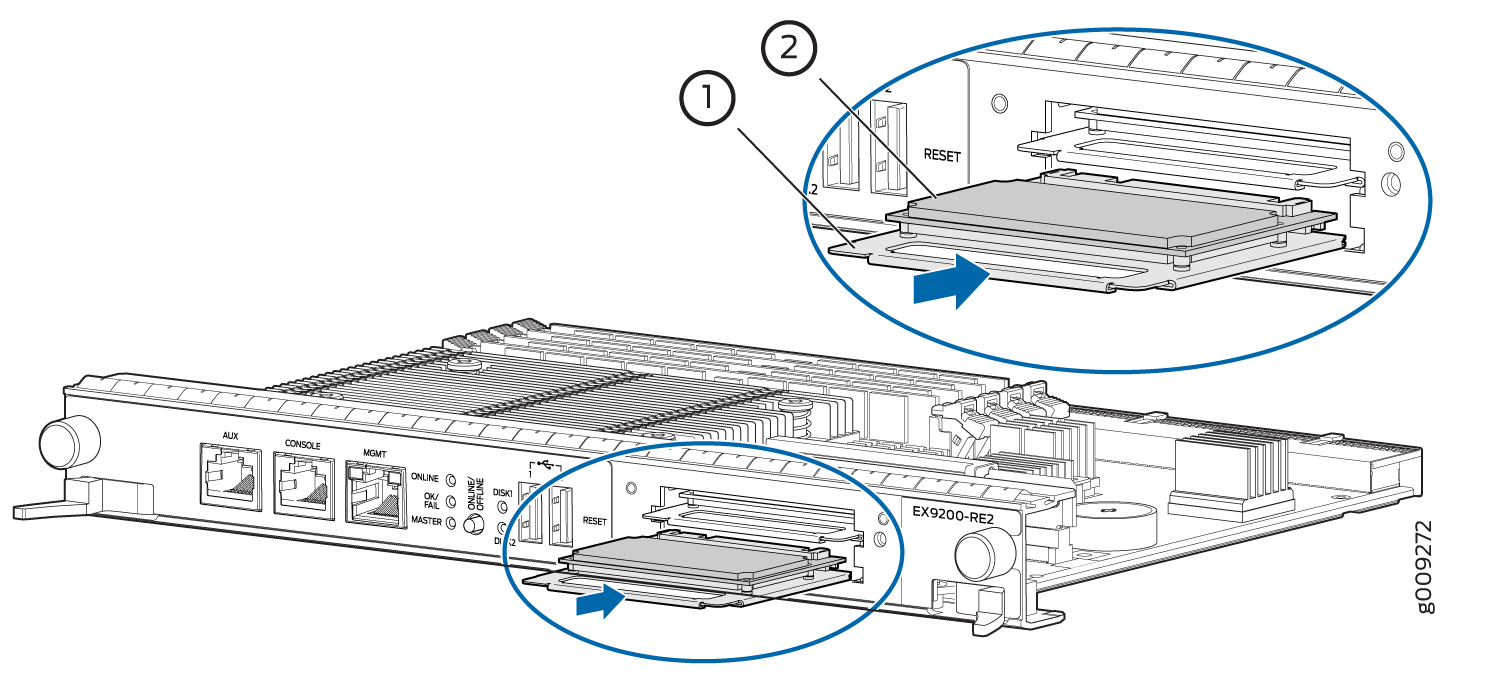 中安装 SSD
将 Junos OS 和 vmhost 复制到升级后的 SSD。有两种方法可以在路由引擎上安装 Junos OS 和 vmhost。
使用 USB 磁盘安装 Junos OS 和 vmhost
使用 PXE 引导方法安装 Junos OS 和 vmhost。
使用 USB 磁盘安装 Junos OS 和 vmhost:
将 USB 磁盘插入路由引擎上的 USB 插槽中。
通过控制台会话登录到路由引擎。
按 ONLINE/OFFLINE 按钮使路由引擎联机。
路由引擎从 USB 启动后,当控制台上提示您进行确认
Install vmhost and Junos software on Primary and Secondary disk [y/N?时,按 y 键。安装完成后,当系统提示确认
Reboot now? [y/N]?从 SSD 磁盘重新启动时,按 y。
注意:若要准备可启动 USB 磁盘,请参阅 为支持 VM 主机的路由引擎创建紧急启动设备。
使用 PXE 引导方法安装 Junos OS 和 vmhost:
设置 PXE 启动服务器。请参阅 将 VM 主机安装包复制到 PXE 启动服务器。
按 ONLINE/OFFLINE 按钮使路由引擎联机。
在启动过程中,当您看到消息
Press Esc for boot options时,按 Esc 键进入 BIOS 菜单启动选项。按下 Esc 键后,按下 Esc。Go to boot options。。使用 向上 或 向下 箭头键,导航到 启动管理器 ,然后按 Enter 键。
使用 向上 或 向下 箭头键,浏览列出的 EFI 启动设备,选择 IPv4 的 EFI 网络 0 以从 PXE 启动服务器启动,然后按 Enter 键。
Booting `net boot console将显示并 PXE 引导继续。注意:启动过程可能需要几分钟时间。
路由引擎启动后,当控制台上提示您进行确认
Install vmhost and Junos software on Primary and Secondary disk [y/N?时,按 y 键。安装完成后,当系统提示确认
Reboot now? [y/N]?从 SSD 磁盘重新启动时,按 y。
确保路由引擎不包含 50 GB 和 200 GB SSD 的混合。确保路由引擎上的 SSD 来自同一供应商,而不是来自不同的供应商。路由引擎中的两个 SSD 必须是同一类型,并且必须包含相同的磁盘容量。因此,请一次将两个 50 GB SSD 升级到 200 GB SSD,因为不支持混合模式作。
用冗余配置(双 RE 配置)替换 EX9204、EX9208 和 EX9214 上 EX9200-RE2 上的 SSD
要更换使用冗余路由引擎的交换机中的 SSD,请执行以下作:
配置
set chassis redundancy gracefulswitchoverset system commit synchronize、和set routing-options nonstop-routing命令以启用平滑切换 (GRES)、提交同步(不间断路由需要)和不间断路由 (NSR)。按 ONLINE/OFFLINE 按钮,使备份路由引擎脱机。按住 ONLINE/OFFLINE 按钮直到 LED 开始闪烁,然后等待所有路由引擎 LED 熄灭。
从备份路由引擎中,卸下 SSD。
将 ESD 接地腕带连接到裸露的手腕,然后将腕带连接到设备上的 ESD 点。
有关 ESD 的更多信息,请参阅路由器硬件指南中的防止静电放电损坏。
松开固定存储驱动器插槽前面检修门的翼形螺钉,然后打开门。
将弹出器上的锁滑动到解锁位置。
小心地将驱动器滑出插槽。见下图..
图 4:卸下 EX9200-RE2 路由引擎中的 SSD
安装升级后的 SSD:
小心地将驱动器的侧面与插槽中的导轨对齐。
请参见下图。
图 5:在 EX9200-RE2 路由引擎中安装 SSD
将驱动器滑入插槽,直到您感觉到阻力,小心地确保其正确对齐。
关闭检修门并拧紧翼形螺钉以固定门。
将 Junos OS 复制到新更换的 SSD。有两种方法可以在路由引擎上安装 Junos OS 和 vmhost。
使用 USB 磁盘安装 Junos OS 和 vmhost
使用 PXE 引导方法安装 Junos OS 和 vmhost。
使用 USB 磁盘安装 Junos OS 和 vmhost:
将 USB 磁盘插入路由引擎上的 USB 插槽中。
通过控制台会话登录到路由引擎。
按 ONLINE/OFFLINE 按钮使路由引擎联机。
路由引擎从 USB 启动后,当控制台上提示您进行确认
Install vmhost and Junos software on Primary and Secondary disk [y/N?时,按 y 键。安装完成后,当系统提示确认
Reboot now? [y/N]?从 SSD 磁盘重新启动时,按 y。
注意:若要准备可启动 USB 磁盘,请参阅 为支持 VM 主机的路由引擎创建紧急启动设备。
使用 PXE 引导方法安装 Junos OS 和 vmhost:
设置 PXE 启动服务器。请参阅 将 VM 主机安装包复制到 PXE 启动服务器。
按 ONLINE/OFFLINE 按钮使路由引擎联机。
在启动过程中,当您看到消息
Press Esc for boot options时,按 Esc 键进入 BIOS 菜单启动选项。按下 Esc 键后,按下 Esc。Go to boot options。。使用 向上 或 向下 箭头键,导航到 启动管理器 ,然后按 Enter 键。
使用 向上 或 向下 箭头键,浏览列出的 EFI 启动设备,选择 IPv4 的 EFI 网络 0 以从 PXE 启动服务器启动,然后按 Enter 键。
Booting `net boot console将显示并 PXE 引导继续。注意:启动过程可能需要几分钟时间。
路由引擎启动后,当控制台上提示您进行确认
Install vmhost and Junos software on Primary and Secondary disk [y/N?时,按 y 键。安装完成后,当系统提示确认
Reboot now? [y/N]?从 SSD 磁盘重新启动时,按 y。
通过控制台会话登录到备份路由引擎。
按 ONLINE/OFFLINE 按钮使备份路由引擎联机。
备份路由引擎开始从 USB 启动后,当控制台上提示您进行确认
Install vmhost and Junos software on Primary and Secondary disk [y/N?]时,按 y 键。安装完成后,当系统提示确认
Reboot now? [y/N]?从 SSD 磁盘重新启动时,按 y。备份路由引擎启动后:
输入
show chassis routing-engineCLI,验证备份路由引擎是否联机。进入
show vmhost hardwareCLI 验证新的 SSD 容量。输入
show vmhost version以验证 vmhost 版本是否与主路由引擎相同。在主路由引擎中,执行
commit synchronize命令。如果之前应用了 网络服务模式:增强型 IP 配置,则会显示一条警告消息,指示网络服务模式发生了更改。在备份路由引擎上执行重新启动,以启用 网络服务模式 以应用 增强型 IP。
确保两个路由引擎(主引擎和备份引擎)同步并准备好进行切换:
在备份路由引擎上,输入
show system switchoverCLI 验证 GRE 就绪状态。在主路由引擎上,输入
request chassis routing-engine master switch check,检查切换状态。在主路由引擎上,如果启用了不间断路由,请进入
show task replicationCLI,检查复制状态。
通过在当前主路由引擎上执行
request chassis routing-engine master switch命令,将当前主路由引擎切换为备份路由引擎,反之亦然。一旦以前作为备份路由引擎的路由引擎成为主路由引擎并承载流量,请在新的备份路由引擎(以前是主路由引擎)上重复这些步骤。
确保路由引擎不包含 50 GB 和 200 GB SSD 的混合。确保 SSD 来自同一供应商,而不是来自不同的供应商。路由引擎中的两个 SSD 必须是同一类型,并且必须包含相同的磁盘容量。因此,请立即将两个 50 GB SSD 升级到 200 GB SSD。
确保路由不包含来自不同供应商的 200 GB SSD。
一次更换一个路由引擎中的 SSD 驱动器
在升级过程中,您必须同时升级两个 SSD。但是可能会出现这样的情况,例如两个 200GB SSD 中的一个出现故障,需要更换。以下是更换该 SSD 的说明。
对于具有一个主机子系统的基本配置(即使用一个路由引擎)的交换机,在 SSD 升级过程中会出现流量中断
要更换插槽中的 SSD,请执行以下作:
-
磁盘 2
磁盘 1
确保输出中没有
VMHost %d Boot from alternate disk告警:user@host>show chassis alarm确保路由器已从磁盘 1 中的映像启动并运行。备份磁盘 1 上当前运行的 vmhost 和 Junos OS,以确保磁盘 1 和磁盘 2 具有相同版本的 vmhost 和 Junos OS:
user@host> request vmhost snapshot [partition]从磁盘 2 重新启动路由器:
user@host> request vmhost reboot disk2检查输出中是否存在
VMHost %d Boot from alternate disk警报:user@host>show chassis alarm
按 ONLINE/OFFLINE 按钮使路由引擎脱机。按住 ONLINE/OFFLINE 按钮直到 LED 开始闪烁,然后等待所有路由引擎 LED 熄灭。
卸下 SSD:
将 ESD 接地腕带连接到裸露的手腕,然后将腕带连接到设备上的 ESD 点。有关 ESD 的更多信息,请参阅路由器硬件指南中的防止静电放电损坏。
松开固定存储驱动器插槽前面检修门的翼形螺钉,然后打开门。
将弹出器上的锁滑动到解锁位置。
小心地将驱动器滑出插槽。请参见下图。
图 6:卸下 EX9200-RE2 路由引擎中的 SSD
注意:确保路由引擎不包含 50 GB 和 200 GB SSD 的混合。确保路由引擎上的 SSD 来自同一供应商,而不是来自不同的供应商。路由引擎中的两个 SSD 必须是同一类型,并且必须包含相同的磁盘容量。
重新安装固态硬盘:
小心地将驱动器的侧面与插槽中的导轨对齐。
将驱动器滑入插槽,直到您感觉到阻力,小心地确保其正确对齐。
关闭检修门并拧紧翼形螺钉以固定门。请参见下图。
图 7:在 EX9200-RE2 路由引擎中安装 SSD
将 Junos OS 复制到新更换的 SSD。有两种方法可以在路由引擎上安装 Junos OS 和 vmhost。
使用 USB 磁盘安装 Junos OS 和 vmhost
使用 PXE 引导方法安装 Junos OS 和 vmhost。
使用 USB 磁盘安装 Junos OS 和 vmhost:
将 USB 磁盘插入路由引擎上的 USB 插槽中。
通过控制台会话登录到路由引擎。
按 ONLINE/OFFLINE 按钮使路由引擎联机。
路由引擎从 USB 启动后,当控制台上提示您进行确认
Install vmhost and Junos software on Primary and Secondary disk [y/N?时,按 y 键。安装完成后,当系统提示确认
Reboot now? [y/N]?从 SSD 磁盘重新启动时,按 y。
注意:若要准备可启动 USB 磁盘,请参阅 为支持 VM 主机的路由引擎创建紧急启动设备。
使用 PXE 引导方法安装 Junos OS 和 vmhost:
设置 PXE 启动服务器。请参阅 将 VM 主机安装包复制到 PXE 启动服务器。
按 ONLINE/OFFLINE 按钮使路由引擎联机。
在启动过程中,当您看到消息
Press Esc for boot options时,按 Esc 键进入 BIOS 菜单启动选项。按下 Esc 键后,按下 Esc。Go to boot options。。使用 向上 或 向下 箭头键,导航到 启动管理器 ,然后按 Enter 键。
使用 向上 或 向下 箭头键,浏览列出的 EFI 启动设备,选择 IPv4 的 EFI 网络 0 以从 PXE 启动服务器启动,然后按 Enter 键。
Booting `net boot console将显示并 PXE 引导继续。注意:启动过程可能需要几分钟时间。
路由引擎启动后,当控制台上提示您进行确认
Install vmhost and Junos software on Primary and Secondary disk [y/N?时,按 y 键。安装完成后,当系统提示确认
Reboot now? [y/N]?从 SSD 磁盘重新启动时,按 y。
从 EX9200 交换机卸下 RE 模块
开始删除 RE 模块之前:
确保您了解如何防止静电放电 (ESD) 损坏。请参阅 防止静电放电损坏。
拔下连接到 RE 模块的所有电缆。
在卸下 RE 模块之前,必须使主机子系统脱机。如果交换机中只安装了一个 RE 模块,则使主机子系统脱机将关闭交换机。
如果要移除的 RE 模块用作主路由引擎,请在将其移除之前将其切换为备用路由引擎。
确保您拥有以下可用的部件和工具:
ESD 接地带
十字 (+) 螺丝刀,1 号和 2 号
防静电袋或防静电垫
请勿通过握住弹出杆来抬起路由引擎模块(RE 模块)。杠杆无法支撑模块的重量。通过杠杆抬起模块可能会弯曲杠杆。弯曲的控制杆会阻止 RE 模块正确安装在机箱中。
要从 EX9200 交换机中卸下 RE 模块:
图 8 显示了从 EX9204 交换机卸下 RE 模块的过程。所有 EX9200 交换机的过程都是相同的。
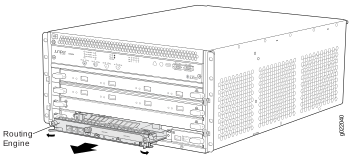 卸下 RE 模块
在 EX9200 交换机中安装 RE 模块
开始在 EX9200 交换机中安装 RE 模块之前:
确保您了解如何防止静电放电 (ESD) 损坏。请参阅 防止静电放电损坏。
确保您具有以下可用于安装 RE 模块的部件和工具:
ESD 接地带
十字 (+) 螺丝刀,1 号和 2 号
EX9200 交换机中的路由引擎模块(RE 模块)是可热插入和可热拔除的现场可更换部件 (FRU);您可以在交换机运行时卸下和更换它,而无需关闭交换机电源或中断交换功能。每个 RE 模块水平安装在交换机中的交换机结构模块(SF 模块)中。
在 EX9214 交换机中,只能将 RE 模块安装在标记为 0 和 1 的插槽 7 和 8 中的 SF 模块中。
请勿握住弹出器手柄抬起 RE 模块。弹出器手柄无法支撑模块的重量。通过纵杆抬起弹出器手柄可能会弯曲纵杆,并且弯曲的弹出器手柄会阻止 RE 模块正确安装在机箱中。
要在 EX9200 交换机中安装 RE 模块:
图 9 显示了在 EX9204 交换机中安装 RE 模块。所有 EX9200 交换机的过程都是相同的。
 中安装 RE 模块
如果您签订了瞻博网络 J-Care 服务合同,请在 https://www.juniper.net/customers/support/tools/updateinstallbase/ 注册任何硬件组件添加、更改或升级。如果需要更换零件,否则可能会导致重大延误。如果将现有组件替换为相同类型的组件,则此说明不适用。
另见
将 EX9200-SF 升级到 EX9200-SF2
对于 EX9200 交换机,如果要使用高速 SF 模块 EX9200-SF2 升级原始 SF 模块 EX9200-SF,请按照以下步骤作:
- 为 EX9200-SF2 升级准备 EX9200 交换机
- 关闭交换机电源
- 从 EX9200-SF 模块卸下路由引擎
- 将 EX9200-SF 替换为 EX9200-SF2
- 将路由引擎安装到 EX9200-SF2 中
- 打开交换机电源
- 完成 EX9200-SF2 升级
为 EX9200-SF2 升级准备 EX9200 交换机
要准备交换机进行升级,请执行以下步骤:
关闭交换机电源
必须先关闭交换机电源,然后才能安装 EX9200-SF2。请参阅 关闭 EX9200 交换机的电源。
从 EX9200-SF 模块卸下路由引擎
要从 EX9200-SF 中卸下路由引擎:
- 拔下连接到路由引擎的电缆。
- 将静电袋或防静电垫放在平坦、稳定的表面上。
- 将静电放电 (ESD) 接地腕带连接到裸露的手腕,然后将腕带连接到机箱上的一个 ESD 点。
- 松开路由引擎顶部和底部的外加螺钉。
- 向外翻转弹出器手柄以卸下路由引擎。
- 抓住路由引擎的弹出器手柄,然后将其滑出机箱的一半左右。
- 将一只手放在路由引擎下方以支撑它,然后将其完全滑出机箱。
- 将路由引擎放在防静电垫上。
将 EX9200-SF 替换为 EX9200-SF2
要将现有 EX9200-SF 替换为 EX9200-SF2:
- 将静电放电 (ESD) 接地腕带连接到裸露的手腕上,然后将腕带连接到机箱上的一个 ESD 点。
- 卸下离线 EX9200-SF 并将其更换为 EX9200-SF2。
将路由引擎安装到 EX9200-SF2 中
要将路由引擎安装到 EX9200-SF2 中:
打开交换机电源
完成 EX9200-SF2 升级
要完成升级过程,请执行以下作:
升级到 EX9200-SF3
如果要从较旧的 SF 模块升级到 EX9200-SF3,则在将路由引擎安装到 EX9200-SF3 (20.3.R1) 中之前,必须先将其升级到 EX9200-SF3 (20.3.R1) 支持的第一个 Junos 版本。此外,在开始升级之前,建议您使用 20.3R1 或更高版本的映像更新恢复快照。如果路由引擎无法从主映像启动,它将尝试从恢复映像启动。由于较旧的恢复映像不支持 EX9200-SF3,因此如果路由引擎尝试从旧的恢复映像启动,它将崩溃。
如果在未先将 Junos 升级到 20.3R1 或更高版本的情况下将路由引擎插入 EX9200-SF3,Junos 可能会崩溃并出现 db 提示。如果发生这种情况,您需要通过复制 20.3R1 或更高版本的 Junos 软件映像,然后从 USB 驱动器启动以在 EX9200-SF3 上安装 20.3R1 Junos 来恢复路由器。USB 安装将清除路由器配置和路由引擎上的所有用户文件。
- 为 EX9200-SF3 升级准备 EX9200 交换机
- 关闭交换机电源
- 从 SF 模块卸下路由引擎
- 将 EX9200-SF 或 EX9200-SF2 替换为 EX9200-SF3
- 将路由引擎安装到 EX9200-SF3 中
- 打开交换机电源
- 完成 EX9200-SF3 升级
为 EX9200-SF3 升级准备 EX9200 交换机
要准备交换机进行升级,请执行以下步骤:
关闭交换机电源
安装 EX9200-SF3 之前,必须关闭交换机电源。请参阅 关闭 EX9200 交换机的电源。
从 SF 模块卸下路由引擎
要从 SF 模块中卸下路由引擎:
- 拔下连接到路由引擎的电缆。
- 将静电袋或防静电垫放在平坦、稳定的表面上。
- 将静电放电 (ESD) 接地腕带连接到裸露的手腕,然后将腕带连接到机箱上的一个 ESD 点。
- 松开路由引擎顶部和底部的外加螺钉。
- 向外翻转弹出器手柄以卸下路由引擎。
- 抓住路由引擎的弹出器手柄,然后将其滑出机箱的一半左右。
- 将一只手放在路由引擎下方以支撑它,然后将其完全滑出机箱。
- 将路由引擎放在防静电垫上。
将 EX9200-SF 或 EX9200-SF2 替换为 EX9200-SF3
要将现有 SF 模块替换为 EX9200-SF3:
- 将静电放电 (ESD) 接地腕带连接到裸露的手腕上,然后将腕带连接到机箱上的一个 ESD 点。
- 卸下离线 SF 模块并将其更换为 EX9200-SF3。
将路由引擎安装到 EX9200-SF3 中
要将路由引擎安装到 EX9200-SF3 中:
- 将静电放电 (ESD) 接地腕带连接到裸露的手腕,然后将腕带连接到机箱上的一个 ESD 点。
- 确保弹出器手柄未处于锁定位置。如有必要,向外翻转弹出器手柄。
- 将一只手放在路由引擎下方以支撑它。
- 小心地将路由引擎的侧面与 EX9200-SF3 开口内的导轨对齐。
- 将路由引擎滑入 EX9200-SF3,直到感觉到阻力,然后按下路由引擎的面板,直到它与连接器啮合。
- 向内按下两个弹出器手柄以固定路由引擎。
- 拧紧路由引擎顶部和底部的外加螺钉。
- 将管理设备电缆连接到路由引擎。
打开交换机电源
完成 EX9200-SF3 升级
要完成升级过程,请执行以下作:
从 EX9200 交换机卸下 SF 模块
开始删除 SF 模块之前:
确保您了解如何防止静电放电 (ESD) 损坏。请参阅 防止静电放电损坏。
确保您拥有以下可用的部件和工具:
ESD 接地带
防静电袋或防静电垫
更换插槽的 SF 模块或盖板
如果需要更换模块,或者需要在移动机箱之前卸下交换机组件,而无需使用机械升降机,则必须从 EX9200 交换机上卸下交换机结构模块(SF 模块)。您可以将 SF 模块和路由引擎模块(RE 模块)作为一个单元移除,也可以单独移除 RE 模块。
请勿握住弹出杆抬起 SF 模块。杠杆无法支撑模块的重量。通过杠杆抬起模块可能会弯曲杠杆。弯曲的控制杆会阻止 SF 模块正确安装在机箱中。
更换 SF 模块之前,必须使主机子系统脱机。如果只有一个主机子系统,则使主机子系统脱机将关闭交换机。
要卸下 SF 模块:
图 10 显示了从 EX9208 交换机卸下 SF 模块的方法。所有 EX9200 交换机的过程都是相同的。
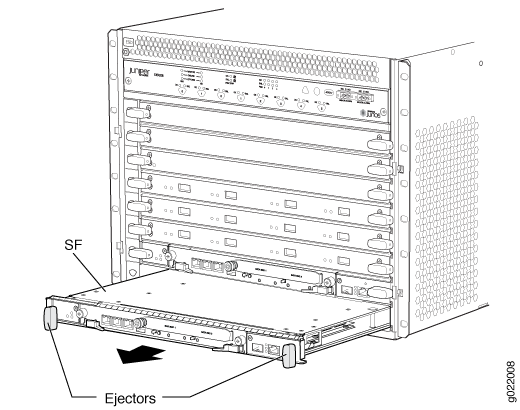 卸下 SF 模块
在 EX9200 交换机中安装 SF 模块
EX9200 交换机中的交换机结构模块(SF 模块)是可热插入和可热拔除的现场可更换部件 (FRU);您可以在交换机运行时卸下和更换它,而无需关闭交换机电源或中断交换功能。
请勿握住弹出器手柄抬起 SF 模块。弹出器手柄无法支撑模块的重量。通过顶出器手柄抬起模块可能会弯曲弹出器手柄。弯曲的弹出器手柄会阻止 SF 模块正确安装在机箱中。
要安装 SF 模块,请执行以下作:
图 11 显示了在 EX9208 交换机中安装 SF 模块。所有 EX9200 交换机的过程都是相同的。
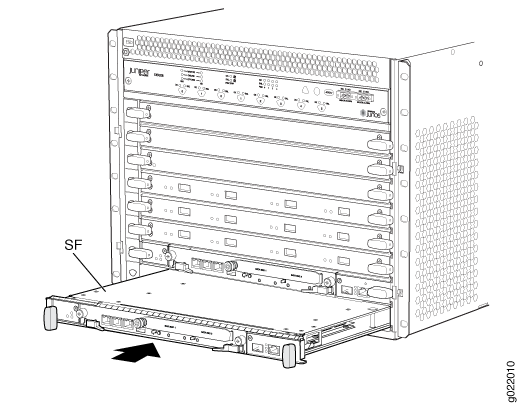 中安装 SF 模块
如果您签订了瞻博网络 J-Care 服务合同,请在 https://www.juniper.net/customers/support/tools/updateinstallbase/ 注册任何硬件组件添加、更改或升级。如果需要更换零件,否则可能会导致重大延误。如果将现有组件替换为相同类型的组件,则此说明不适用。
另见
维护 EX9200 交换机中的主机子系统
目的
要使 EX9200 交换机获得最佳性能,请验证主机子系统的状况。主机子系统包括交换矩阵和路由引擎。路由引擎模块(RE 模块)直接安装到交换机结构模块(SF 模块)中。
行动
定期:
检查操作员接口上的 LED,查看有关路由引擎状态的信息。
检查 SF 模块面板上的 LED。
检查 RE 模块面板上的 LED。
要检查路由引擎的状态,请发出
show chassis routing-engine命令。输出类似于以下内容:user@switch> show chassis routing-engine Routing Engine status: Slot 0: Current state Master Election priority Master (default) Temperature 31 degrees C / 87 degrees F CPU temperature 30 degrees C / 86 degrees F DRAM 3313 MB (8192 MB installed) Memory utilization 56 percent CPU utilization: User 78 percent Background 0 percent Kernel 21 percent Interrupt 1 percent Idle 0 percent Model RE-S-EX9200-1800X4 Serial ID 9009114067 Start time 2013-02-22 22:28:07 PST Uptime 2 days, 3 hours, 38 minutes, 48 seconds Last reboot reason Router rebooted after a normal shutdown. Load averages: 1 minute 5 minute 15 minute 0.79 0.49 0.42 Routing Engine status: Slot 1: Current state Backup Election priority Backup (default) Temperature 33 degrees C / 91 degrees F CPU temperature 31 degrees C / 87 degrees F DRAM 3313 MB (16384 MB installed) Memory utilization 28 percent CPU utilization: User 6 percent Background 0 percent Kernel 6 percent Interrupt 1 percent Idle 88 percent Model RE-S-EX9200-1800X4 Serial ID 9009118544 Start time 2013-02-22 22:27:58 PST Uptime 2 days, 3 hours, 38 minutes, 44 seconds Last reboot reason Router rebooted after a normal shutdown. Load averages: 1 minute 5 minute 15 minute 0.06 0.02 0.00输出来自 EX9208 交换机。所有 EX9200 交换机的输出都类似。
要检查交换机结构的状态,请发出
show chassis environment cb命令。输出类似于以下内容:user@switch> show chassis environment cb CB 0 status: State Online Master Temperature 30 degrees C / 86 degrees F Power 1 1.0 V 1005 mV 1.2 V 1218 mV 1.5 V 1475 mV 1.8 V 1830 mV 2.5 V 2520 mV 3.3 V 3345 mV 5.0 V 5053 mV 5.0 V RE 4962 mV 12.0 V 12220 mV 12.0 V RE 12123 mV Power 2 4.6 V bias MidPlane 4840 mV 11.3 V bias PEM 11176 mV 11.3 V bias FPD 11292 mV 11.3 V bias POE 0 11272 mV 11.3 V bias POE 1 11311 mV Bus Revision 64 FPGA Revision 13 PMBus Expected Measured Measured Calculated device voltage voltage current power XF ASIC A 1000 mV 998 mV 13609 mA 13581 mW XF ASIC B 1000 mV 1000 mV 12390 mA 12390 mW CB 1 status: State Online Standby Temperature 30 degrees C / 86 degrees F Power 1 1.0 V 1002 mV 1.2 V 1214 mV 1.5 V 1472 mV 1.8 V 1804 mV 2.5 V 2520 mV 3.3 V 3325 mV 5.0 V 5053 mV 5.0 V RE 4969 mV 12.0 V 12239 mV 12.0 V RE 12239 mV Power 2 4.6 V bias MidPlane 4840 mV 11.3 V bias PEM 11176 mV 11.3 V bias FPD 11234 mV 11.3 V bias POE 0 11176 mV 11.3 V bias POE 1 11214 mV Bus Revision 64 FPGA Revision 13 PMBus Expected Measured Measured Calculated device voltage voltage current power XF ASIC A 1000 mV 1002 mV 11234 mA 11256 mW XF ASIC B 1000 mV 998 mV 11000 mA 10978 mW输出来自 EX9208 交换机。所有 EX9200 交换机的输出都类似。
要检查特定交换机结构的状态,请发出 show chassis environment cb 命令并包含 SF 的插槽编号。输出类似于以下内容:
user@switch> show chassis environment cb 0
CB 0 status:
  State                      Online Master
  Temperature                30 degrees C / 86 degrees F
  Power 1
    1.0 V                     1002 mV
    1.2 V                     1218 mV
    1.5 V                     1475 mV
    1.8 V                     1827 mV
    2.5 V                     2526 mV
    3.3 V                     3338 mV
    5.0 V                     5053 mV
    5.0 V RE                  4969 mV
    12.0 V                   12220 mV
    12.0 V RE                12123 mV
  Power 2
    4.6 V bias MidPlane       4840 mV
    11.3 V bias PEM          11176 mV
    11.3 V bias FPD          11292 mV
    11.3 V bias POE 0        11272 mV
    11.3 V bias POE 1        11311 mV
  Bus Revision               64
  FPGA Revision              13
  PMBus             Expected   Measured   Measured  Calculated
  device            voltage    voltage    current   power
    XF ASIC A        1000 mV     997 mV   13609 mA   13568 mW
    XF ASIC B        1000 mV    1000 mV   12484 mA   12484 mW
输出来自 EX9208 交换机。所有 EX9200 交换机的输出都类似。
有关使用 CLI 的详细信息,请参阅 Junos OS 文档。