将 EX4100-H 交换机连接到外部设备
将设备连接到网络以进行带外管理
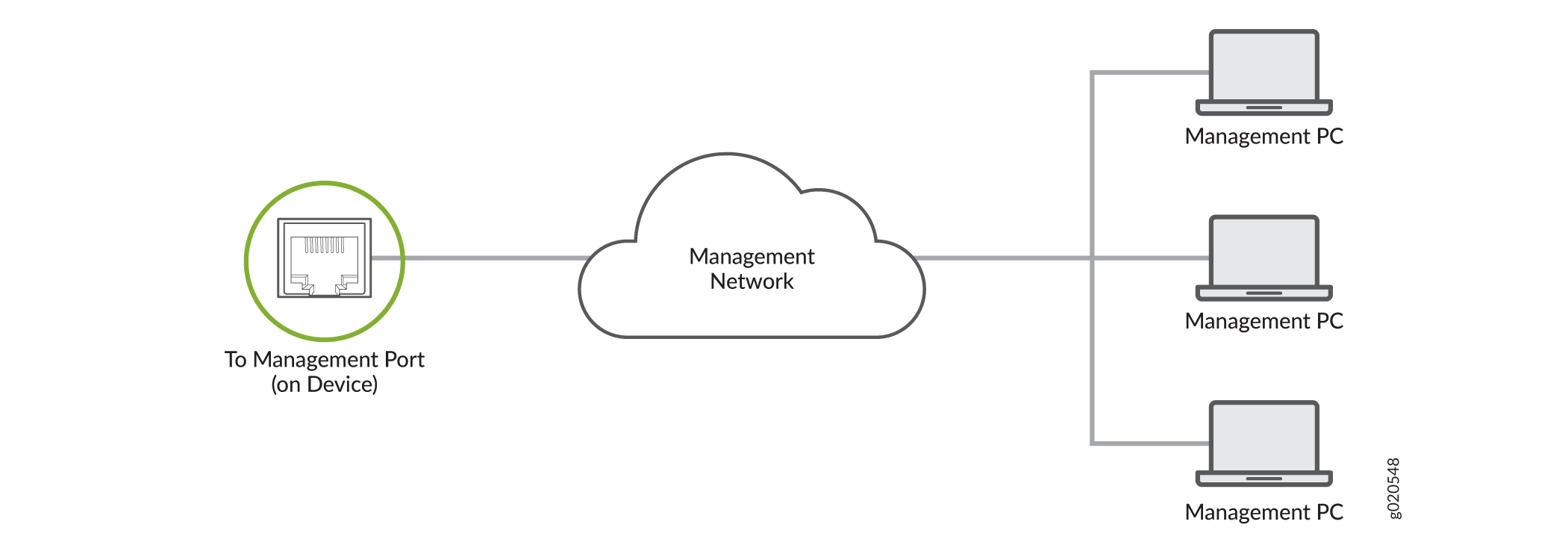
使用 RJ-45 连接器将设备连接到管理控制台
确保以太网电缆两端均有 RJ-45 连接器,并配有 RJ-45 到 DB-9 串行端口适配器。
 上的 RJ-45 连接器
- RJ-45 到 DB-9 适配器 (JNP-CBL-RJ45-DB9)
- RJ-45 转 USB-A 适配器 (JNP-CBL-RJ45-USBA)
- RJ-45 转 USB-C 适配器 (JNP-CBL-RJ45-USBC)
如果要使用 RJ-45 到 USB-A 或 RJ-45 到 USB-C 适配器,则必须在电脑上安装 X64(64 位)虚拟 COM 端口 (VCP) 驱动程序。请参阅下载驱动程序 https://ftdichip.com/drivers/vcp-drivers/ 。
如果您的笔记本电脑或台式电脑没有 DB-9 插头连接器引脚,而您希望将笔记本电脑或台式电脑直接连接到设备,请结合使用 RJ-45 到 DB-9 插座适配器和 USB 到 DB-9 插头适配器。您必须提供 USB 转 DB-9 插头适配器。
您可以使用专用管理通道来配置和管理网络设备。每个设备都有一个控制台端口,您可以使用带有 RJ-45 连接器的以太网电缆连接到该端口。使用控制台端口将设备连接到控制台服务器或管理控制台。控制台端口接受带有 RJ-45 连接器的电缆。
要将设备连接到管理控制台,请执行以下操作:
 将设备连接到管理控制台

使用 USB Type-C 控制台端口将 EX4100-H 交换机连接到管理控制台
开始之前
使用 USB Type-C 控制台端口连接交换机之前:
-
确保主机上安装了 USB 到串行驱动程序。
-
确保控制台服务器或笔记本电脑的超级终端属性设置如下:
-
波特率 - 9600
-
流控制 - 无
-
数据—8
-
奇偶校验 - 无
-
停止位 - 1
-
DCD 状态 - 忽略
-
你会需要:
-
一根两端带有 USB Type-C 连接器的 USB 电缆(未提供)。
-
(如果您的笔记本电脑或台式电脑没有 USB Type-C 端口)一根 USB Type-A 到 USB Type-C 转换器电缆(未提供)。
EX4100-H 交换机有两个控制台端口:
-
后面板上的 RJ-45 控制台端口,可接受带有 RJ-45 连接器的电缆
-
前面板上的 USB Type-C 控制台端口,可接受带有 USB Type-C 连接器的 USB 电缆
您可以使用任一控制台端口登录交换机并配置和管理交换机。默认情况下,RJ-45 控制台端口处于启用状态。但是,您必须先配置 USB Type-C 控制台端口,然后才能使用它连接到交换机。
在本主题中,您将了解如何使用 USB Type-C 控制台端口将 EX4100-H 交换机连接到管理控制台。
要使用 USB Type-C 控制台端口将交换机连接到控制台:
- 将主机直接连接到设备。您可以使用活动控制台端口或使用管理界面进行远程连接。
- 将 USB 数据线的一端连接到 PC 或笔记本电脑的 USB Type-C 或 Type-A 端口。
- 将 USB 数据线的另一端连接到前面板交换机上的 USB Type-C 控制台端口。
- 使用
set system ports auxiliary配置命令启用使用 USB Type-C 控制台端口登录(到交换机)。 - 使用该
request system boot-console auxiliary命令查看连接到 USB Type-C 端口的控制台上的启动日志。 - 重新启动交换机。启动日志和登录提示符显示在连接到 USB Type-C 端口的控制台上。