本页内容
安装 EX4100-F 交换机
本主题将指导您完成安装 EX4100-F 交换机的步骤。
打开 EX4100-F 交换机包装
瞻博网络将 EX4100-F 交换机装在纸板箱中发货,并用泡沫包装材料固定。纸箱有一个配件隔层。
装运纸箱可以充分保护 EX4100-F 交换机。将开关安全地留在纸箱中,直到您准备好开始安装。
要打开交换机的包装,请执行以下操作:
- 将装运纸箱移至尽可能靠近安装地点的暂存区域,但要有足够的空间卸下系统组件。
- 放置纸箱,使箭头朝上。
- 打开装运纸箱的顶部翻盖。
- 拉出将开关固定到位的包装材料。
- 根据纸箱上贴标签上的库存验证收到的部件(请参阅 EX4100-F 交换机的装箱单)。
- 请保存好运输纸箱和包装材料,以备日后需要移动或运送交换机时使用。
EX4100-F 交换机的装箱单
交换机发货包括装箱单。根据装箱单上的物品检查您通过开关收到的零件。装箱单指定零件号并提供订单中每个零件的描述。发货的部件与您订购的交换机型号相匹配(请参阅 EX4100-F 型号和规格)。
如果装箱单上缺少任何部件,请联系您的客户服务代表,或从美国或加拿大境内拨打 1-888-314-5822 联系瞻博网络客户服务。有关没有免费号码的国家/地区的国际长途或直拨选项,请参阅 https://www.juniper.net/support/requesting-support.html。
请参阅:
-
表 1 是 EX4100-F-12P 和 EX4100-F-12T 型号随附的组件清单。
-
表 2 列出了 EX4100-F-24P、EX4100-F-24T、EX4100-F-48P 和 EX4100-F-48T 型号随附的组件清单。
|
组件 |
数量 |
|---|---|
|
交换机 |
1 |
|
电源适配器 |
1 |
|
适合您所在地理位置的交流电源线 |
1 |
|
SFP 端口防尘罩 |
8 预装 |
|
文档路线图/保修卡 |
1 |
|
瞻博网络产品保修 |
1 |
|
最终用户许可协议 |
1 |
|
组件 |
数量 |
|
|---|---|---|
|
带内置风扇和电源的交换机 |
1 |
|
|
适合您所在地理位置的交流电源线 |
1 |
|
|
交流电源线固定器 |
1 |
|
|
SFP 端口防尘罩 |
8 预装 |
|
|
安装支架(2 柱) |
2 |
|
|
橡胶脚垫 |
4 |
|
|
文档路线图/保修卡 |
1 |
|
|
瞻博网络产品保修 |
1 |
|
|
最终用户许可协议 |
1 |
|
更新基本安装数据
如果对安装基数进行任何添加或更改,或者安装基数已移动,请更新安装基数数据。对于装机量数据不准确的产品,瞻博网络不对不符合硬件更换 SLA 的要求负责。
在 https://supportportal.juniper.net/s/CreateCase 更新您的安装基础。
将 EX4100-F 交换机安装在机架或机柜中的两个柱子上
在将交换机安装到机架的两个柱子上之前:
-
验证站点是否满足 EX4100-F 交换机的环境要求和规格中所述的要求。
-
将机架放置在其永久位置,留出足够的气流和维护空间,并将其固定到建筑结构上。
确保您有以下可用的零件和工具:
-
十字 (+) 螺丝刀,2 号(未提供)。
-
用于将机箱固定到机架的螺钉(未提供)。
您可以将 EX4100-F 交换机安装在 19 英寸的两个立柱上。使用交换机随附的前安装支架安装机架或机柜。(本主题的其余部分使用 机架 表示 机架或机柜。)
您还可以使用可单独订购的四柱机架安装套件随附的安装托架,将交换机安装在四柱机架的四个柱上。请参阅如何 将 EX4100-F 交换机安装在机架或机柜的四个柱子上。
必须有一个人可以抬起交换机,而另一个人则可以将交换机固定到机架上。
如果要在机架上安装多个设备,请将最重的设备安装在机架底部,然后按照设备重量降序将其他设备从机架底部安装到顶部。
要将交换机安装在机架中的两个柱子上:
- 从装运纸箱中取出交换机(请参阅打开 EX4100-F 交换机的包装)。
图 1:带前安装托架的 EX4100-F 机箱
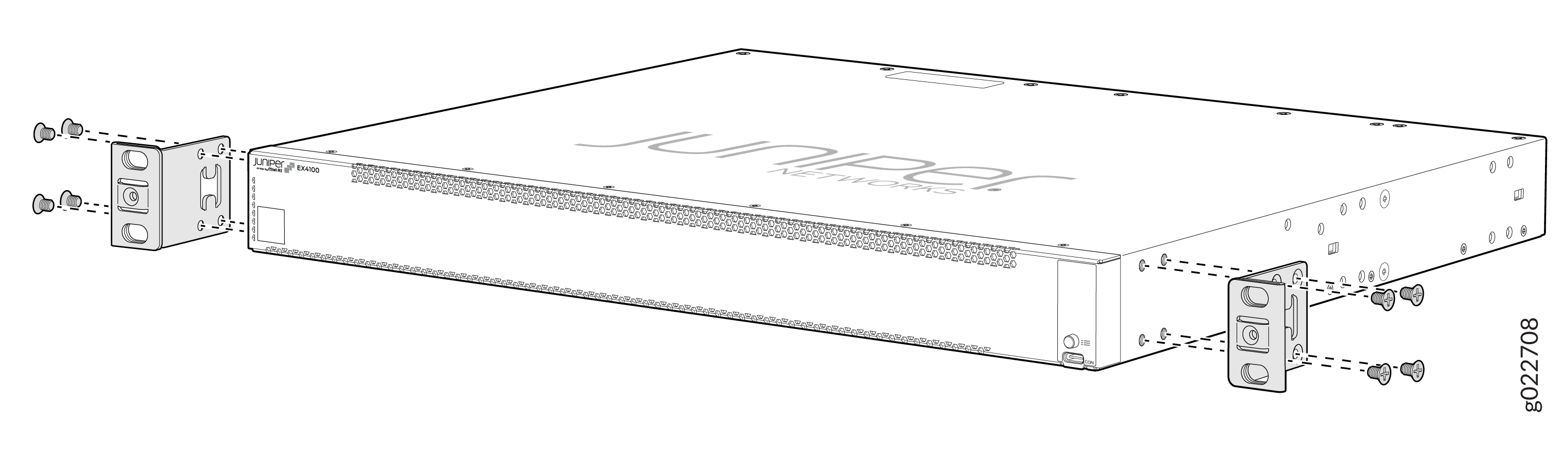
- 让一个人抓住交换机的两侧,提起交换机,然后将其放置在机架中,将安装支架孔与机架或机柜导轨上的螺纹孔对齐。让人员将每个安装托架上的底孔与每个机架导轨上的孔对齐,确保机箱水平。参见 图 2。
图 2:将交换机安装在机架
 的两个柱子上
将 EX4100-F 交换机安装在机架或机柜的四个柱子上
在将交换机安装到机架中的四个柱子上之前:
-
验证站点是否满足 EX4100-F 站点准则和要求中所述的要求。
-
将机架放置在其永久位置,留出足够的气流和维护空间,并将其固定到建筑结构上。
确保您有以下可用的零件和工具:
-
十字 (+) 螺丝刀,2 号
-
12 个平头 4x6 毫米十字安装螺钉(随四柱机架安装套件提供)
-
一对侧面安装导轨(随四柱机架安装套件提供)
-
一对后部安装刀片(随四柱机架安装套件提供)
-
用于将机箱和后部安装刀片固定到机架的螺钉(未提供)
您可以将 EX4100-F 交换机安装在 19 英寸交换机的四个立柱上。机架或机柜,方法是使用可单独订购的四柱机架安装套件。(本主题的其余部分使用 机架 表示 机架或机柜。)
如果需要将交换机安装在四柱机架上的凹陷位置,可以使用可单独订购的四柱机架安装套件中提供的 2 英寸嵌入式前安装支架。
必须有一个人可以抬起交换机,而另一个人则可以将交换机固定到机架上。
如果要在机架上安装多个设备,请将最重的设备安装在机架底部,然后按照设备重量降序将其他设备从机架底部安装到顶部。
要将交换机安装在机架中的四个柱子上:


将 EX4100-F 交换机安装在机架或机柜的凹陷位置
您可以将 EX4100-F 交换机安装在机架或机柜中,使交换机从机架正面向机架内凹进 2 英寸。您可以使用可单独订购的四柱机架安装套件中提供的 2 英寸嵌入式前安装托架将交换机安装在凹陷位置。
您可能希望将交换机安装在凹陷位置的原因包括:
-
您将交换机安装在机柜中,除非交换机凹进去,否则机柜门不会完全关闭。
-
要安装的交换机的上行链路端口中安装了收发器,上行链路端口中的收发器从交换机正面突出。
在将 EX4100-F 交换机安装在 19 英寸内的凹陷位置之前。四柱机架:
-
验证站点是否满足 EX4100-F 站点准则和要求中所述的要求。
-
将机架放置在其永久位置,留出足够的气流和维护空间,并将其固定到建筑结构上。
确保您有以下可用的零件和工具:
-
2 号十字 (+) 螺丝刀(未提供)
-
八颗螺钉,用于将安装托架固定到机架(未提供)
-
ESD 接地带(未提供)
-
用于将交换机安装在机架前柱的凹陷位置的嵌入式安装托架 - 2(随四柱机架安装套件提供)
-
平头 4-40 十字螺钉,用于将嵌入式安装托架连接到托架组件的侧轨 - 6(随四柱机架安装套件一起提供)
-
用于将前安装托架组件连接到机箱的平头 4x6 毫米十字螺钉 - 12(随四柱机架安装套件提供)
要将 EX4100-F 交换机安装在 19 英寸前柱的凹陷位置。四柱机架:
- 使用四柱机架安装套件随附的平头 4-40 十字螺钉,将四柱机架安装套件随附的嵌入式安装托架连接到侧导轨。
图 7:将嵌入式安装支架连接到侧轨

- 插入平头 4x6 毫米十字螺钉,将凹陷式安装支架组件连接到机箱上四柱机架安装套件随附的对齐孔中,然后拧紧螺钉。
图 8:将嵌入式安装托架组件连接到交换机

- 让第二个人使用适合您的机架的四颗螺钉将安装托架固定到机架上。拧紧螺丝。
图 9:将交换机固定到机架
 的前柱上
的前柱上
- 使用适合机架的四颗螺钉将后安装托架固定到机架的后柱上。
图 10:使用后部安装支架将交换机固定到机架的后柱上

- 环顾已安装的交换机,确保交换机安装正确。
图 11:机箱完全安装在机架
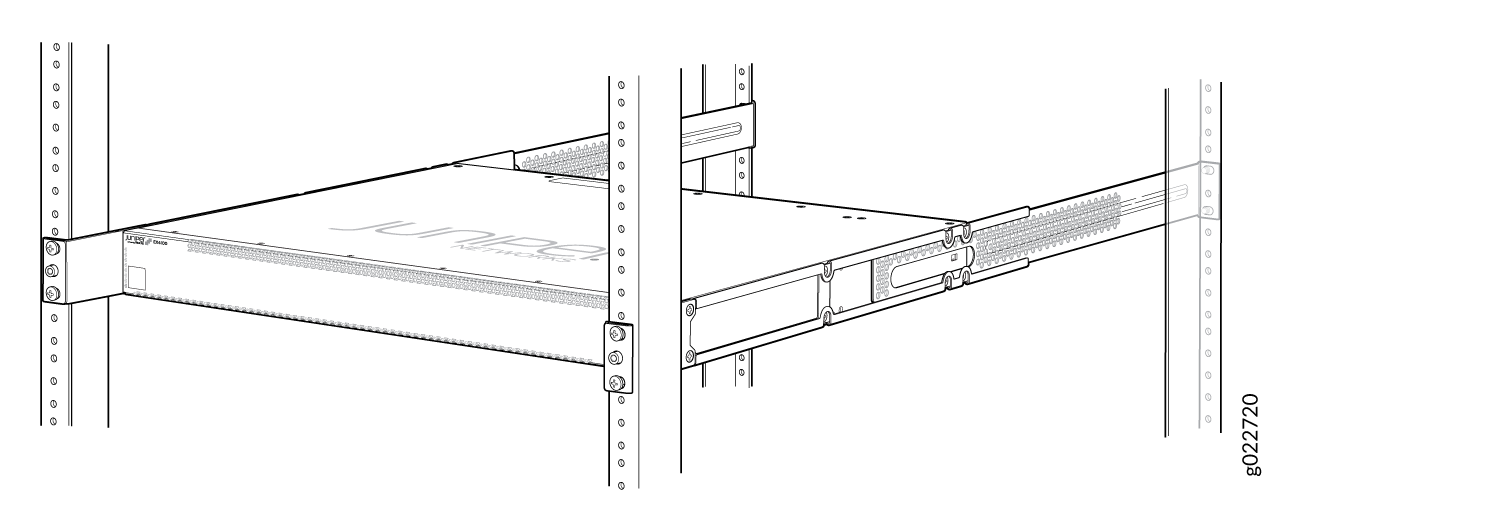 中
中
将 EX4100-F 交换机安装在墙上
将交换机安装到墙上之前:
-
验证站点是否满足 EX4100-F 交换机站点准备核查表中所述的要求。
确保您有以下可用的零件和工具:
-
2 个壁挂式支架(壁挂式安装套件中提供)
-
8 个壁挂式支架螺钉(壁挂式安装套件中提供)
-
4 个安装螺钉(8-32 x 1.25 英寸或 M4 x 30 毫米)(未提供)
-
如果您没有将螺钉直接拧入墙螺柱(未提供),4 个空心壁锚的额定承重可达 75 磅(34 千克)
-
十字 (+) 螺丝刀,2 号
您可以使用单独订购的墙面安装套件 (EX-WMK),将 EX4100-F(EX4100-F-24P、EX4100-F-24T、EX4100-F-48P 和 EX4100-F-48T)交换机安装在墙上。
要将一两个交换机安装在墙上:
- 使用每侧四颗壁挂式支架螺钉将壁挂式支架连接到机箱的侧面,如图 12 所示。
图 12:将壁挂式支架连接到交换机机箱

- 按照以下步骤钻孔并安装安装螺钉。
注意:
仅将螺钉拧紧一半,留出约 1/4 英寸。(6 毫米)螺钉头部与壁之间的距离。
- 在 18.67 英寸的距离处钻一个孔 (D)。(47.43 厘米)在从螺钉 B 向下的铅垂线上,然后安装安装螺钉。
图 13:安装安装螺钉
 的测量值
的测量值
- 在 18.67 英寸的距离处钻一个孔 (D)。(47.43 厘米)在从螺钉 B 向下的铅垂线上,然后安装安装螺钉。
 上
上
安装 EX4100-F-12P 和 EX4100-F-12T 交换机
您可以将 EX4100-12P 和/或 EX4100-12T 交换机安装在桌面上、墙上、桌子下方或水平面上、黑色金属表面/金属墙上、机架的两根柱子上、四柱机架的两根柱子上以及 DIN 导轨上。
默认安装选项在桌面上。对于其余安装选项,安装套件可单独订购。此外,对于所有安装选项,您可以选择使用以下选项。这些是可单独订购的部件:
-
1 个电缆护罩套件。该套件包括电缆护罩和 3 颗 M3 螺钉,用于将电缆护罩固定到交换机上。请参阅安装 电缆护罩以保护电缆连接。
-
1 个标准电缆锁,通过将电缆连接到交换机上的安全插槽和用于固定电缆锁的桌子或机架来保护交换机免遭盗窃。它包括标准电缆锁及其钥匙。请参阅 将标准电缆锁连接到交换机的安全性插槽。
桌下安装套件和壁挂式安装套件很常见。
对于每个安装选项,请遵循以下准则:
-
验证站点是否满足 EX4100-F 交换机站点准备核查表中所述的要求。
-
将安装地点(例如桌子、黑色表面或机架)放置在其永久位置,留出足够的气流和维护间隙,并将其固定到建筑结构上。
-
阅读 一般安全指南和警告 ,特别注意底盘和部件提升指南。
-
从装运纸箱中取出交换机(请参阅 打开 EX4100-F 交换机的包装)。
将 EX4100-F-12P 和 EX4100-F-12T 交换机安装在桌面上
您可以将 EX4100-F-12P 和/或 EX4100-F-12T 交换机及其电源适配器安装在桌面或其他水平面上。表面应平坦或水平,不应是倾斜的表面或区域。
交换机周围留出 6 英寸的足够空间进行冷却。空间不足会导致交换机机箱过热。
要将交换机安装在桌子或其他水平表面上:
- 将交换机及其适配器放在桌子或水平面上。下图显示了安装在桌面上的 EX4100-F-12P 交换机。相同的过程也适用于 EX4100-F-12T 交换机。
图 15:安装在桌面上的 EX4100-F-12P 交换机

将 EX4100-F-12P 和 EX4100-F-12T 交换机安装在桌面或其他水平面下
确保您有以下可用的零件和工具:
-
桌面下方安装支架
-
电源适配器托盘
-
六个 M4 螺钉,用于将安装支架固定到机箱。
-
十字 (+) 螺丝刀,2 号(安装套件中未提供)
-
七个 M4 x L15mm 螺钉,用于安装交换机和电源适配器托盘。
-
用于安装开关的螺钉 - 4 个
-
用于安装电源适配器托盘的螺钉 - 3 个
-
您可以将 EX4100-F-12P 和/或 EX4100-F-12T 交换机及其电源适配器安装在桌子或其他水平面下。要将安装支架连接到机箱并将其固定到桌面下方的表面上即可执行此操作。对于电源适配器,您可以使用螺钉将电源适配器托盘固定到桌子下方的表面上。
开关周围留出 6 英寸的间隙以进行热冷却。
桌子或水平表面应适合牢固地固定螺钉。
请勿堵塞开关顶部的通风口。堵塞通风口会导致交换机机箱过热。
要使用螺钉将交换机安装在桌子或其他水平表面下方:
- 使用六颗 M4 螺钉将安装支架组装到机箱上;每侧三颗。
图 16:使用六颗 M4 螺钉将安装托架组装到机箱上;每侧三颗。

- 使用四颗(共七颗)M4xL15mm 螺钉将交换机固定在桌子下方。
图 17:安装安装螺钉的测量值,用于将交换机和电源适配器托盘安装在桌子
 下方
图 18:使用四颗 M4xL15mm 螺钉将交换机固定在桌子下方
下方
图 18:使用四颗 M4xL15mm 螺钉将交换机固定在桌子下方
- 使用三颗 M4xL15mm 螺钉将电源适配器固定在桌子下方。
图 19:使用三个 M4xL15mm 螺钉
 固定在桌子下方的电源适配器托盘
图 20:安装在桌子
固定在桌子下方的电源适配器托盘
图 20:安装在桌子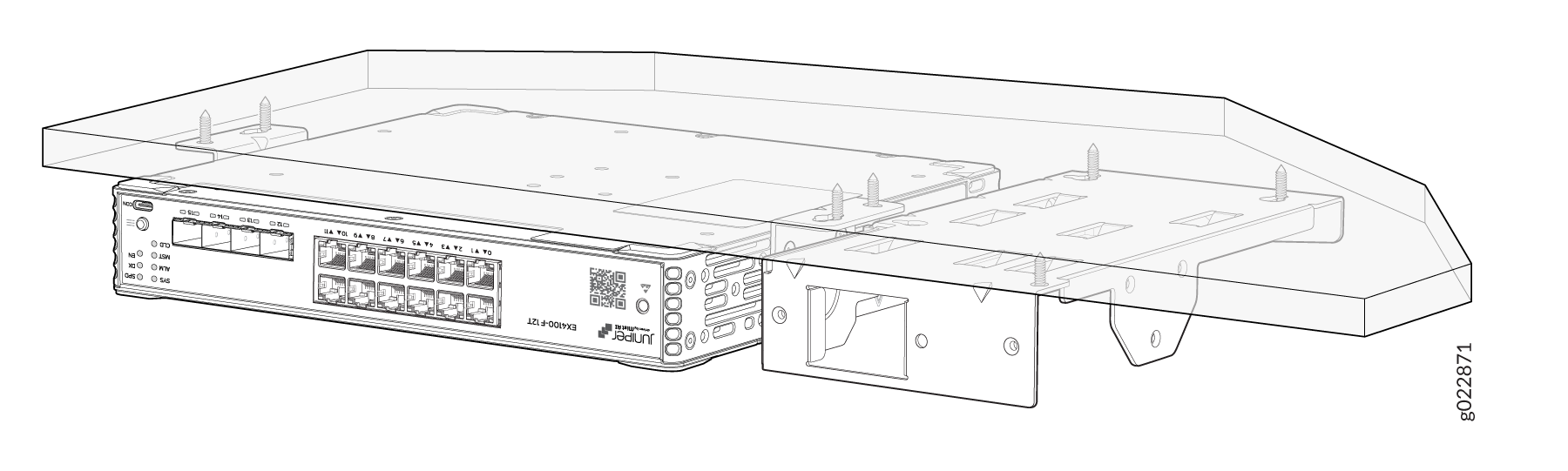 下方的交换机和电源适配器托盘
将 EX4100-F-12P 和 EX4100-F-12T 交换机安装在机架的两柱上
确保您有以下可用的零件和工具:
-
两个 2 柱机架安装耳
-
八个 M4 螺钉用于组装左右两侧的安装耳。
-
三个 M4 螺钉,用于将电源适配器托盘连接到交换机机箱。
-
十字 (+) 螺丝刀,2 号(2 柱机架安装套件中未提供)。
-
用于将交换机安装到机架的螺钉(未提供)。
-
电源适配器托盘(随 2 柱机架安装套件提供,但不随 2 柱机架安装耳套件提供。
您可以将 EX4100-F-12P 和/或 EX4100-F-12T 交换机安装在两柱机架的两柱或四柱 19 英寸机架的两柱上。使用可单独订购的两柱机架安装套件中提供的安装耳和螺钉进行机架安装。本主题的其余部分使用机架表示机架或机柜。
2 柱机架安装套件分为三种类型。
-
RMK(机架安装套件)- 带电源适配器托盘的那个
-
RME(机架安装耳) - 仅带有机架安装耳或前安装支架,但没有电源适配器托盘的耳。
-
PAT(电源适配器托盘) - 电源适配器托盘可以单独订购,并与 RME 套件一起安装。
交换机顶部留出 3 RU 空间,交换机周围留出 6 英寸空间。
要将交换机安装在两柱机架的两个柱子或四柱子机架的两个柱子上:
- 使用机箱两侧的四个 M4 螺钉固定两柱安装耳,如下图所示。
图 21:固定两柱安装耳

以下是连接到交换机机箱的电源适配器托盘图。将机架安装耳安装到交换机机箱上,然后安装电源适配器托盘。
图 22:连接电源适配器托盘 (PAT)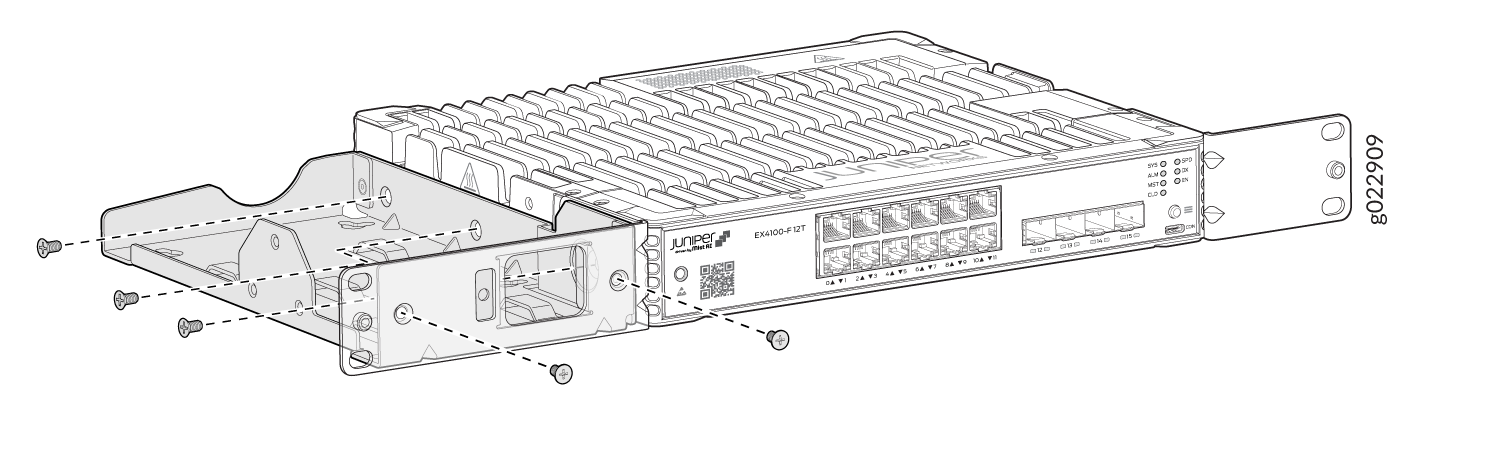
如果使用 RMK,则下图是连接到交换机机箱的电源适配器托盘图。
图 23:连接到交换机机箱 的电源适配器托盘
- 如图所示,将每个安装托架上的底部孔与每个机架导轨上的孔对齐,确保机箱水平。
图 24:将带有电源适配器的交换机安装到两柱机架
 上
上
- 下图描述了将 RMK 或 PAT 套件与 RME 套件一起使用时,交换机安装在两柱机架的两个柱子或四柱子机架的两个柱子上,并连接了电源适配器托盘。
图 25 :将没有电源适配器托盘的交换机安装到两柱机架
 上
上
将 EX4100-F-12P 和 EX4100-F-12T 交换机安装在墙上
将交换机安装到墙上之前,请验证壁挂式安装套件中是否有以下部件:
交换机周围留出 6 英寸的足够空间进行冷却。空间不足会导致交换机机箱过热。
您可以将 EX4100-F-12P 和/或 EX4100-F-12T 交换机安装在高度不超过 2 米的墙上。
-
两个壁挂式支架
-
用于连接壁挂支架的螺钉 – 六个 M4 螺钉(每侧 3 个)
-
电源适配器托盘;三个 M4 螺钉,用于将电源适配器托盘连接到交换机
-
十字 (+) 螺丝刀,2 号(壁挂安装套件中未提供)
-
四个塑料墙锚
-
四颗 M4xL20mm 螺丝,用于将交换机和电源适配器托盘安装到墙上
要将设备安装在墙上:
- 使用六颗 M4 螺钉安装壁挂支架。
图 26:安装壁挂式安装支架

- 如下图所示,在墙上4处钻6mm的孔。这些是用于安装安装螺钉以将带有电源适配器托盘的交换机安装在墙上的墙壁尺寸。
图 27:安装安装螺钉
 的墙壁测量值
- 将四个塑料墙锚插入孔中。
图 28:将塑料锚固定到墙上

- 验证一侧的安装螺钉是否与另一侧的安装螺钉对齐,并且设备是否处于同一水平。
图 29:以正确的方向安装在墙上的开关和电源适配器

使用磁铁垫将 EX4100-F-12P 和 EX4100-F-12T 交换机安装在铁质墙上
确保您有以下可用的零件和工具:
-
磁铁托盘
-
六颗 M3 螺丝
-
两个磁铁垫
-
您可以使用磁铁垫将 EX4100-F-12P 和/或 EX4100-F-12T 交换机安装在铁质墙上,高度不超过 2 米。
-
黑色金属壁应光滑,没有任何污染物,如油、油脂、污垢等,否则设备可能会掉落。
-
安装开关的铁质墙壁不应靠近任何可能发生振动或冲击的区域。此外,将产品安装在任何发热区域附近可能会导致安装故障。
-
交换机周围留出 6 英寸的足够空间进行冷却。空间不足会导致交换机机箱过热。
-
安装开关的铁质壁应平坦,表面应无任何起伏。黑色金属壁应具有良好的支撑和足够的强度以支撑开关。
要将开关安装在由黑色金属材料制成的表面上:
- 使用十字 (+) 螺丝刀(编号 2)使用六颗 M3 螺钉在交换机底部组装磁铁托盘。下图显示了使用螺钉组装在交换机底部的磁铁托盘和磁铁托盘。
图 30:组装在交换机
 底部的磁铁托盘
- 使用适当的磁垫将开关和电源适配器连接到黑色金属表面。
图 31:将开关和电源适配器连接到铁质表面
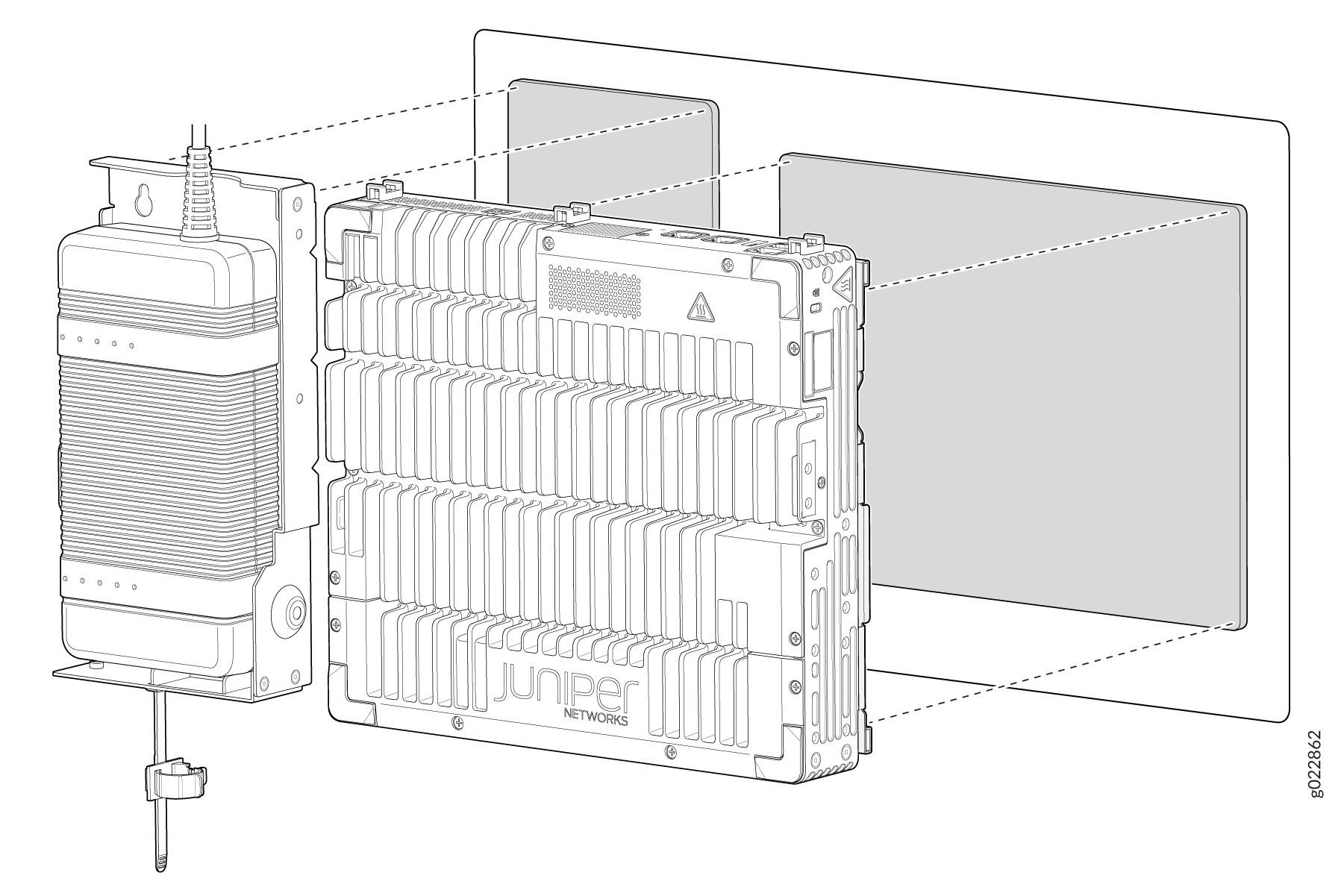 图 32:安装在黑色金属表面
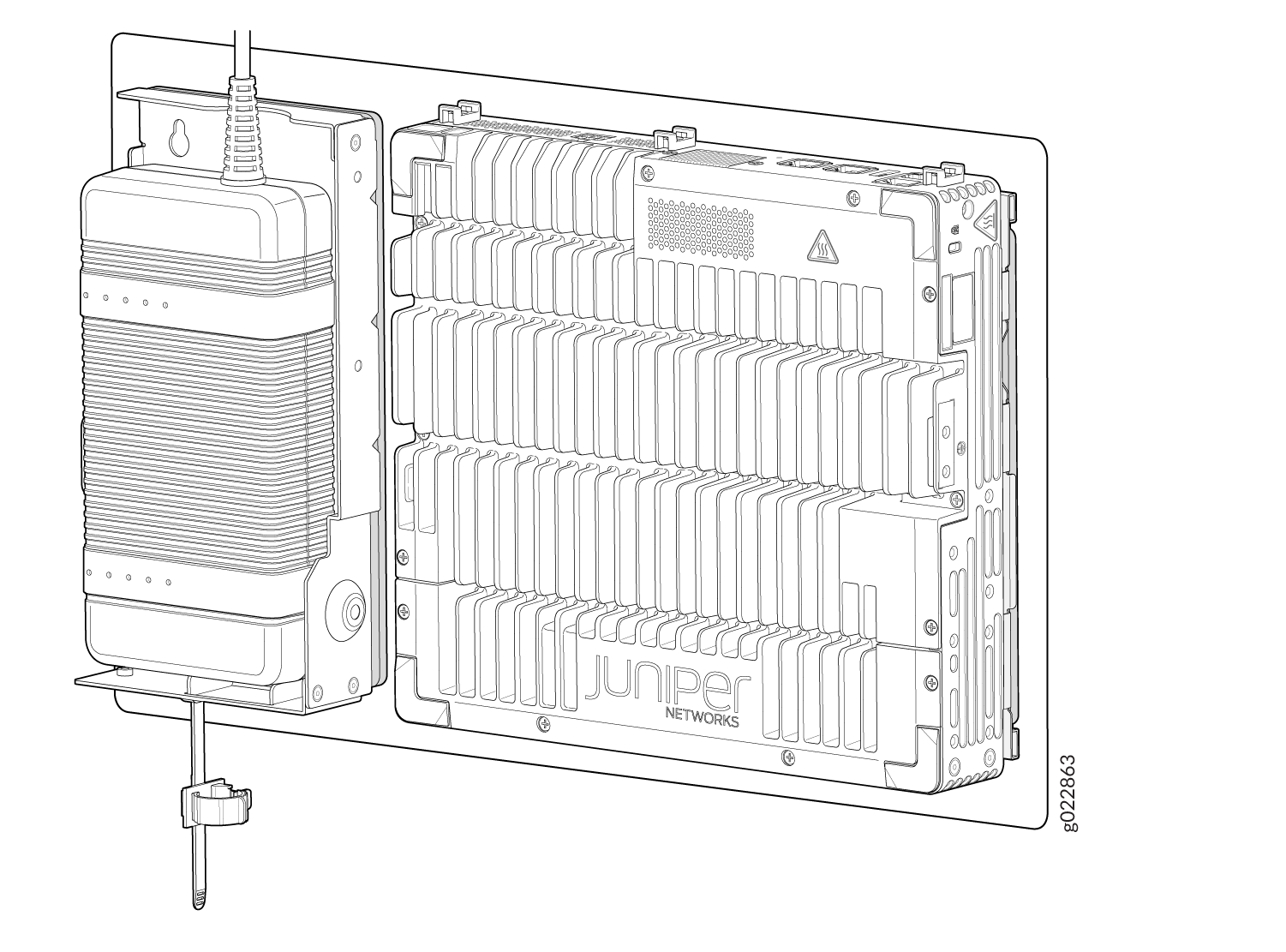 的开关和电源适配器
将 EX4100-12P 和 EX4100-12T 交换机安装到 DIN 导轨上
确保您有以下可用的零件和工具:
-
DIN 安装支架
-
四个 M4 盘头螺钉
-
该产品可以安装在标准的 35 毫米 DIN 导轨上
-
交换机周围留出 6 英寸的足够空间进行冷却。空间不足会导致交换机机箱过热。
- 使用十字 (+) 螺丝刀 2 号将 DIN 安装支架组装到交换机机箱底部,方法是将四颗 M4 盘头螺钉组装到交换机机箱底部。
图 33:组装 DIN 安装支架

- 将 DIN 安装支架夹到标准 35 毫米 DIN 导轨上。
图 34:将 DIN 安装支架夹到 DIN 导轨
 上
图 35:安装在 DIN 导轨上的交换机和电源适配器的后视图和前视图
上
图 35:安装在 DIN 导轨上的交换机和电源适配器的后视图和前视图
从 DIN 导轨上卸下 EX4100-F-12P 和 EX4100-F-12T 交换机
要从 DIN 导轨上卸下交换机:
- 慢慢向下拉控制杆以松开 DIN 安装支架。当开关脱离时,将开关底部从 DIN 导轨上拉开,然后将挂钩从 DIN 导轨上提起。
图 36:向下拉魔术贴以松开 DIN 安装支架
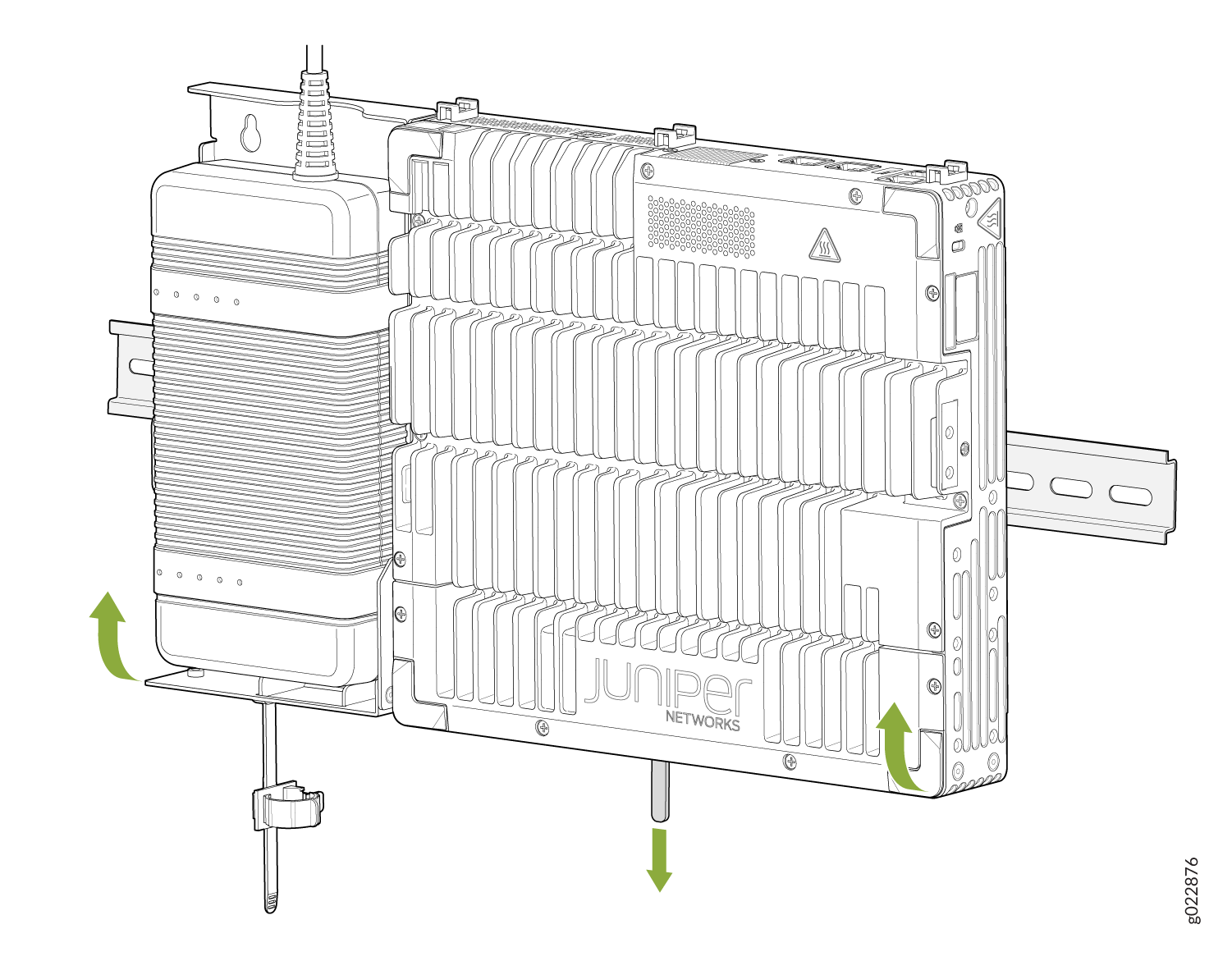 图 37:魔术贴向下拉以松开 DIN 安装支架
EX4100-F-12P 和 EX4100-F-12T 安装选项通用说明
以下说明在 EX4100-F-12P 和 EX4100-F-12T 的安装选项中通用。
将电源适配器安装到电源适配器托盘
将电源适配器连接到电源适配器托盘是 EX4100-F-12P 和 EX4100-F-12T 交换机的两柱机架、桌子下方、墙壁、磁铁和 DIN 导轨安装的前步骤。
要将电源适配器连接到电源适配器托盘:
- 将电缆皮带连接到电源适配器托盘。
图 38:电缆皮带连接到电源适配器托盘 - EX4100-F-12P
 图 39:电缆皮带连接到电源适配器托盘 - EX4100-F-12T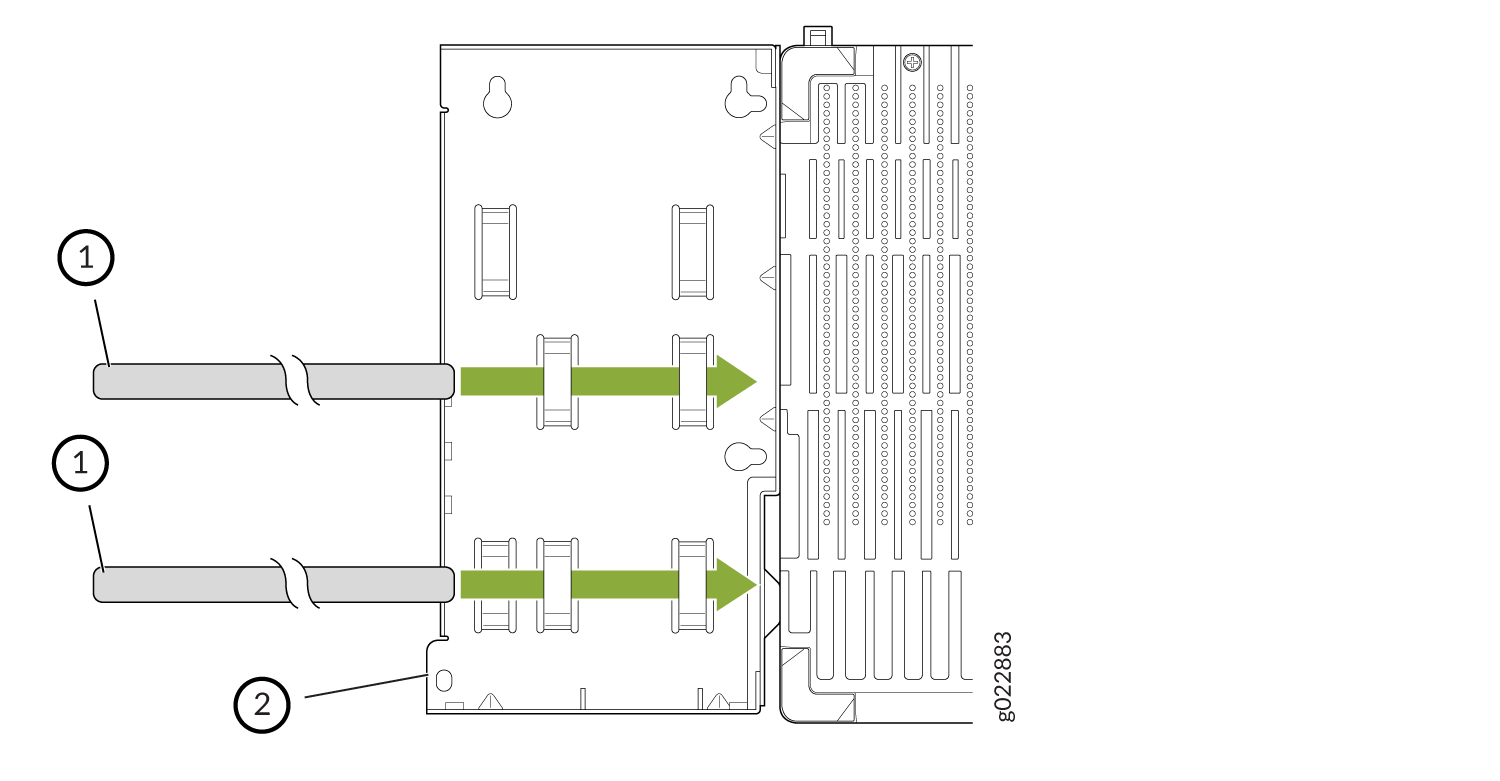
- 将电源适配器放在电源适配器托盘上。
图 40:将电源适配器放在电源适配器托盘上 - EX4100-F-12P
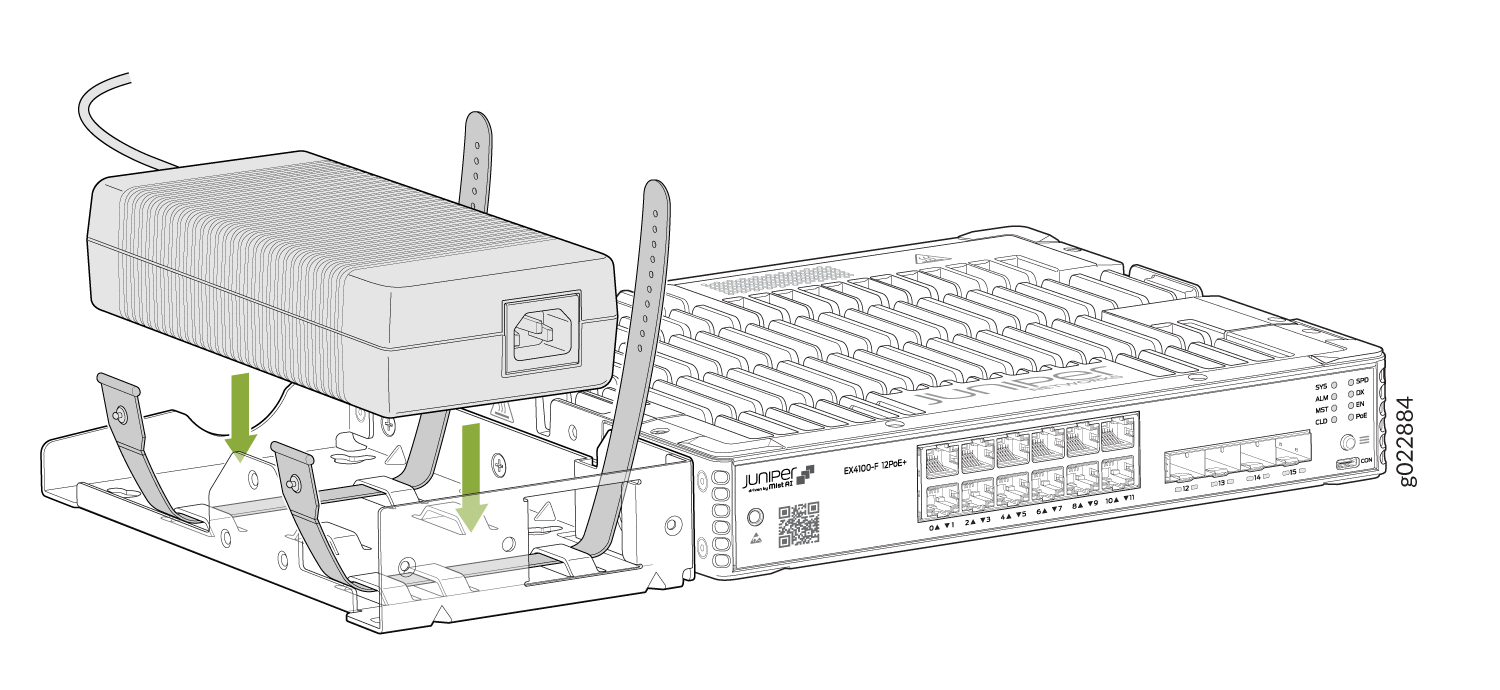 图 41:将电源适配器放在电源适配器托盘上 - EX4100-F-12T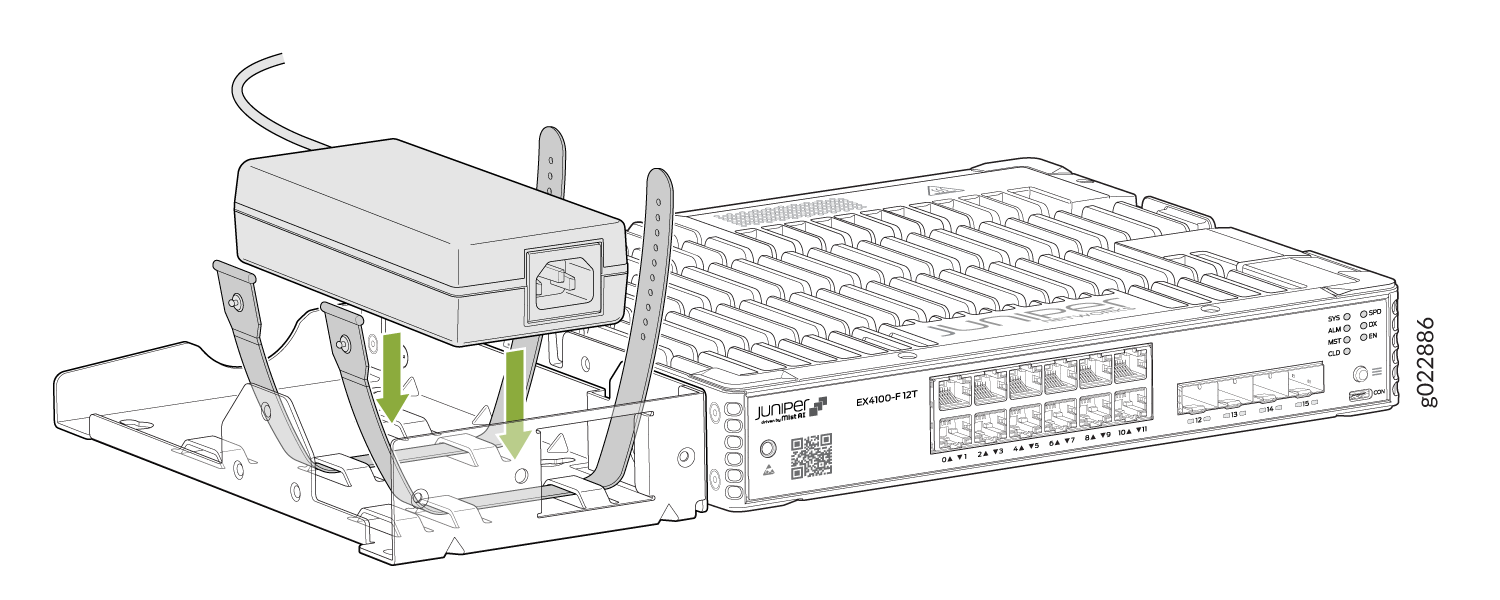
- 使用电缆带在两个位置将电源适配器锁定到电源适配器托盘上。
图 42:使用电缆带锁定电源适配器 - EX4100-F-12P
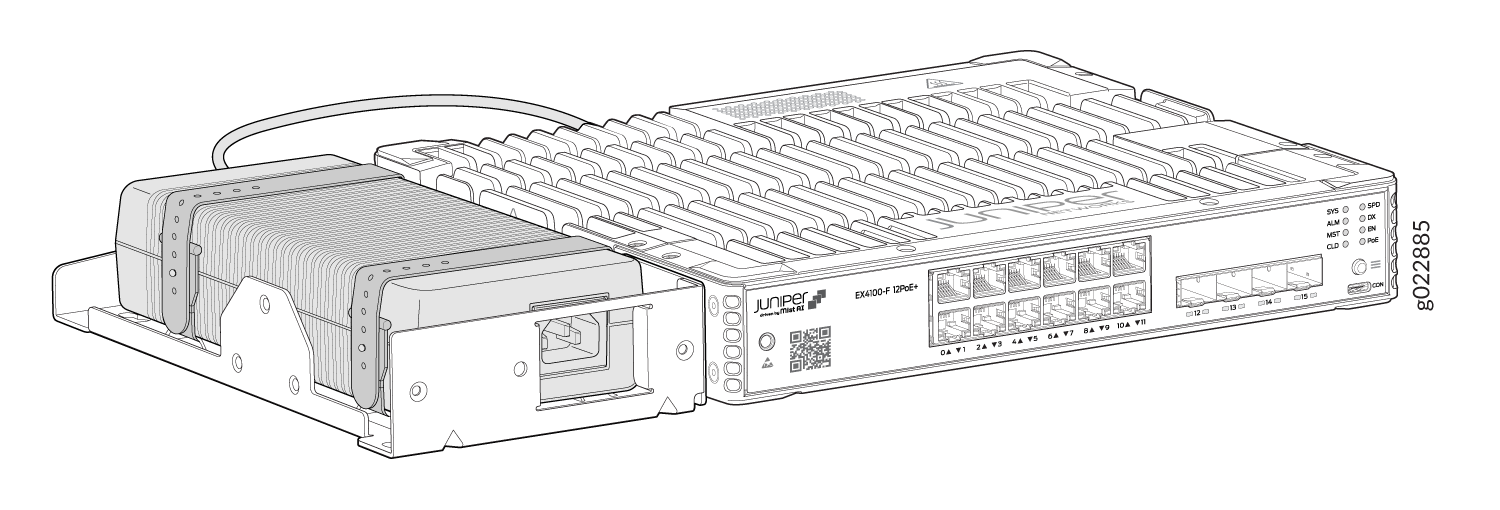 图 43:使用电缆带锁定电源适配器 - EX4100-F-12T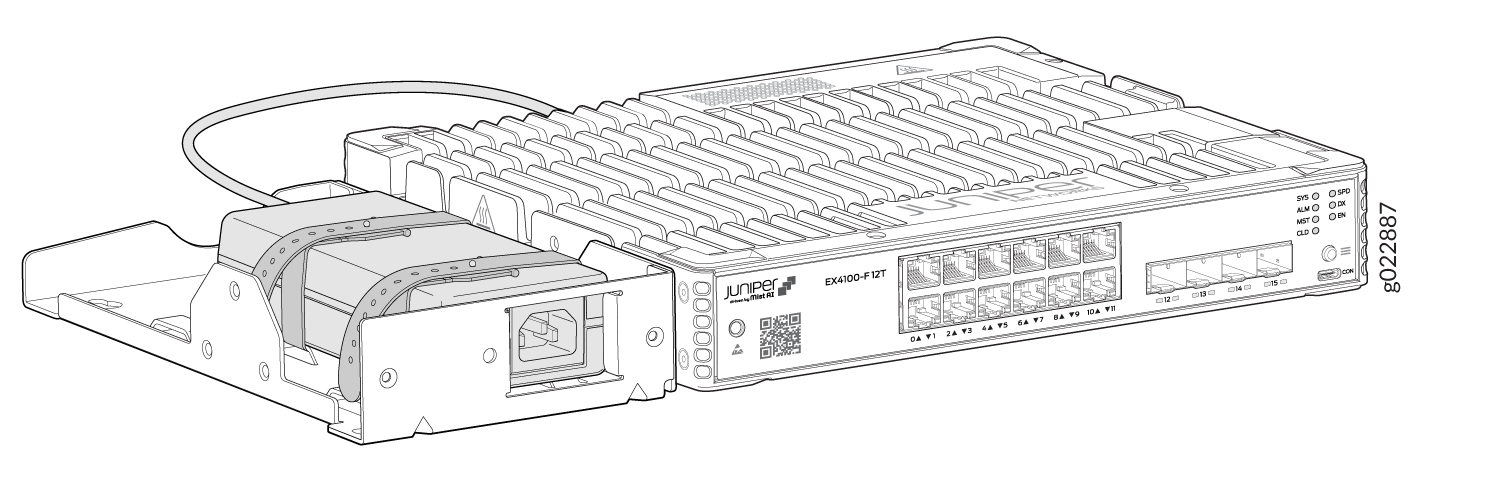
将电源适配器托盘连接到交换机机箱
将电源适配器托盘连接到交换机机箱是 EX4100-F-12P 和 EX4100-F-12T 交换机的两柱机架安装和 DIN 导轨安装的前步骤。但是,对于 2 柱机架安装,只有在固定前安装托架后,才将电源适配器托盘固定到交换机机箱上。
- 使用三颗 M4 螺钉将电源适配器托盘固定到交换机机箱的左侧。
图 44:将电源适配器托盘连接到交换机机箱

安装电缆护罩以保护电缆连接
您可以选择将电缆护罩连接到机箱以保护电缆连接。


将标准电缆锁连接到交换机的安全性插槽
您可以选择使用安全插槽来保护交换机。
- 将锁插入交换机上的安全插槽。
图 48:将锁插入交换机
 上的安全性插槽
- 使用钥匙将锁设置到锁定位置。
图 49:使用钥匙
 将锁设置到锁定位置