在 EX2300 上配置 Junos OS
EX2300 交换机默认配置
每台 EX 系列交换机均设置了出厂默认配置,此配置包含装运交换机时为每个配置参数设置的值。EX2300 交换机的默认配置文件将在所有接口上配置以太网交换和风暴控制,在提供 PoE 的型号的所有接口上配置以太网供电 (PoE),并启用 LLDP、LLDP-MED、RSTP 协议和 IGMP 侦听。
对配置执行更改时,将创建新的配置文件,其将成为活动配置。您随时可以恢复到出厂默认配置 — EX2300 交换机没有 LCD 面板,请使用 CLI 命令恢复到出厂默认配置。请参阅 恢复到 EX 系列交换机的默认出厂配置。
EX2300 交换机型号不同,出厂默认配置文件也不同。
默认配置文件中的接口数量取决于 EX2300 交换机中的端口数量。
poe语句不会为没有 PoE 的型号显示。
EX2300 交换机上的上行链路端口(EX2300-C 交换机除外)列为ge-0/1/0至ge-0/1/3和xe-0/1/0至xe-0/1/3。EX2300-C 交换机上的上行链路端口,如 ge-0/1/0 和 xe-0/1/0 ge-0/1/1 xe-0/1/1至 。
以下是具有 24 个端口和 PoE 功能并运行 Junos OS 18.2R3 或更高版本的 EX2300 交换机的出厂默认配置文件。
system {
    auto-snapshot;
    phone-home {
        server https://redirect.juniper.net;
        rfc-compliant;
    }
    services {
        ssh;
        netconf {
            ssh;
            rfc-compliant;
            yang-compliant;
        }
    }
}
protocols {
    lldp {
        interface all;
    }
    lldp-med {
        interface all;
    }
    igmp-snooping {
        vlan default;
    }
    rstp {
        interface ge-0/0/0;
        interface ge-0/0/1;
        interface ge-0/0/2;
        interface ge-0/0/3;
        interface ge-0/0/4;
        interface ge-0/0/5;
        interface ge-0/0/6;
        interface ge-0/0/7;
        interface ge-0/0/8;
        interface ge-0/0/9;
        interface ge-0/0/10;
        interface ge-0/0/11;
        interface ge-0/0/12;
        interface ge-0/0/13;
        interface ge-0/0/14;
        interface ge-0/0/15;
        interface ge-0/0/16;
        interface ge-0/0/17;
        interface ge-0/0/18;
        interface ge-0/0/19;
        interface ge-0/0/20;
        interface ge-0/0/21;
        interface ge-0/0/22;
        interface ge-0/0/23;
        interface xe-0/1/0;
        interface xe-0/1/1;
        interface xe-0/1/2;
        interface xe-0/1/3;
        interface ge-0/1/0;
        interface ge-0/1/1;
        interface ge-0/1/2;
        interface ge-0/1/3;
    }
}
forwarding-options {
    storm-control-profiles default {
        all;
    }
}
poe {
    interface all;
}
interfaces {
    ## For phone-home connectivity to PHS enable dhcp on vme and irb.
    vme {
        unit 0 {
            family inet {
                dhcp;
            }
        }
    }
    irb {
        unit 0 {
            family inet {
                dhcp;
            }
        }
    }
    ge-0/0/0 {
        unit 0 {
            family ethernet-switching {
                storm-control default;
            }
        }
    }
    ge-0/0/1 {
        unit 0 {
            family ethernet-switching {
                storm-control default;
            }
        }
    }
    ge-0/0/2 {
        unit 0 {
            family ethernet-switching {
                storm-control default;
            }
        }
    }
    ge-0/0/3 {
        unit 0 {
            family ethernet-switching {
                storm-control default;
            }
        }
    }
    ge-0/0/4 {
        unit 0 {
            family ethernet-switching {
                storm-control default;
            }
        }
    }
    ge-0/0/5 {
        unit 0 {
            family ethernet-switching {
                storm-control default;
            }
        }
    }
    ge-0/0/6 {
        unit 0 {
            family ethernet-switching {
                storm-control default;
            }
        }
    }
    ge-0/0/7 {
        unit 0 {
            family ethernet-switching {
                storm-control default;
            }
        }
    }
    ge-0/0/8 {
        unit 0 {
            family ethernet-switching {
                storm-control default;
            }
        }
    }
    ge-0/0/9 {
        unit 0 {
            family ethernet-switching {
                storm-control default;
            }
        }
    }
    ge-0/0/10 {
        unit 0 {
            family ethernet-switching {
                storm-control default;
            }
        }
    }
    ge-0/0/11 {
        unit 0 {
            family ethernet-switching {
                storm-control default;
            }
        }
    }
    ge-0/0/12 {
        unit 0 {
            family ethernet-switching {
                storm-control default;
            }
        }
    }
    ge-0/0/13 {
        unit 0 {
            family ethernet-switching {
                storm-control default;
            }
        }
    }
    ge-0/0/14 {
        unit 0 {
            family ethernet-switching {
                storm-control default;
            }
        }
    }
    ge-0/0/15 {
        unit 0 {
            family ethernet-switching {
                storm-control default;
            }
        }
    }
    ge-0/0/16 {
        unit 0 {
            family ethernet-switching {
                storm-control default;
            }
        }
    }
    ge-0/0/17 {
        unit 0 {
            family ethernet-switching {
                storm-control default;
            }
        }
    }
    ge-0/0/18 {
        unit 0 {
            family ethernet-switching {
                storm-control default;
            }
        }
    }
    ge-0/0/19 {
        unit 0 {
            family ethernet-switching {
                storm-control default;
            }
        }
    }
    ge-0/0/20 {
        unit 0 {
            family ethernet-switching {
                storm-control default;
            }
        }
    }
    ge-0/0/21 {
        unit 0 {
            family ethernet-switching {
                storm-control default;
            }
        }
    }
    ge-0/0/22 {
        unit 0 {
            family ethernet-switching {
                storm-control default;
            }
        }
    }
    ge-0/0/23 {
        unit 0 {
            family ethernet-switching {
                storm-control default;
            }
        }
    }
    xe-0/1/0 {
        unit 0 {
            family ethernet-switching {
                storm-control default;
            }
        }
    }
    xe-0/1/1 {
        unit 0 {
            family ethernet-switching {
                storm-control default;
            }
        }
    }
    xe-0/1/2 {
        unit 0 {
            family ethernet-switching {
                storm-control default;
            }
        }
    }
    xe-0/1/3 {
        unit 0 {
            family ethernet-switching {
                storm-control default;
            }
        }
    }
    ge-0/1/0 {
        unit 0 {
            family ethernet-switching {
                storm-control default;
            }
        }
    }
    ge-0/1/1 {
        unit 0 {
            family ethernet-switching {
                storm-control default;
            }
        }
    }
    ge-0/1/2 {
        unit 0 {
            family ethernet-switching {
                storm-control default;
            }
        }
    }
    ge-0/1/3 {
        unit 0 {
            family ethernet-switching {
                storm-control default;
            }
        }
    }
}
groups {
    junos-defaults {
        protocols {
            igmp {
                interface me0.0 {
                    disable;
                }
                interface vme.0 {
                    disable;
                }
            }
        }
    }
}
system {
    commit {
        factory-settings {
            reset-chassis-lcd-menu;
            reset-virtual-chassis-configuration;
        }
    }
}
chassis {
    redundancy {
        graceful-switchover;
    }
}
vlans {
    default {
        vlan-id 1;
        l3-interface irb.0;
    }
}
以下是具有 24 个端口和 PoE 功能且运行的 Junos OS 版本早于 18.2R3 的 EX2300 交换机的出厂默认配置文件。
system {
    auto-snapshot;
    syslog {
        user * {
            any emergency;
        }
        file messages {
            any notice;
            authorization info;
        }
        file interactive-commands {
            interactive-commands any;
        }
    }
    commit {
        factory-settings {
            reset-virtual-chassis-configuration;
            reset-chassis-lcd-menu;
        }
    }
}
interfaces {
    ge-0/0/0 {
        unit 0 {
            family ethernet-switching {
                storm-control default;
            }
        }
    }
    ge-0/0/1 {
        unit 0 {
            family ethernet-switching {
                storm-control default;
            }
        }
    }
    ge-0/0/2 {
        unit 0 {
            family ethernet-switching {
                storm-control default;
            }
        }
    }
    ge-0/0/3 {
        unit 0 {
            family ethernet-switching {
                storm-control default;
            }
        }
    }
    ge-0/0/4 {
        unit 0 {
            family ethernet-switching {
                storm-control default;
            }
        }
    }
    ge-0/0/5 {
        unit 0 {
            family ethernet-switching {
                storm-control default;
            }
        }
    }
    ge-0/0/6 {
        unit 0 {
            family ethernet-switching {
                storm-control default;
            }
        }
    }
    ge-0/0/7 {
        unit 0 {
            family ethernet-switching {
                storm-control default;
            }
        }
    }
    ge-0/0/8 {
        unit 0 {
            family ethernet-switching {
                storm-control default;
            }
        }
    }
    ge-0/0/9 {
        unit 0 {
            family ethernet-switching {
                storm-control default;
            }
        }
    }
    ge-0/0/10 {
        unit 0 {
            family ethernet-switching {
                storm-control default;
            }
        }
    }
    ge-0/0/11 {
        unit 0 {
            family ethernet-switching {
                storm-control default;
            }
        }
    }
    ge-0/0/12 {
        unit 0 {
            family ethernet-switching {
                storm-control default;
            }
        }
    }
    ge-0/0/13 {
        unit 0 {
            family ethernet-switching {
                storm-control default;
            }
        }
    }
    ge-0/0/14 {
        unit 0 {
            family ethernet-switching {
                storm-control default;
            }
        }
    }
    ge-0/0/15 {
        unit 0 {
            family ethernet-switching {
                storm-control default;
            }
        }
    }
    ge-0/0/16 {
        unit 0 {
            family ethernet-switching {
                storm-control default;
            }
        }
    }
    ge-0/0/17 {
        unit 0 {
            family ethernet-switching {
                storm-control default;
            }
        }
    }
    ge-0/0/18 {
        unit 0 {
            family ethernet-switching {
                storm-control default;
            }
        }
    }
    ge-0/0/19 {
        unit 0 {
            family ethernet-switching {
                storm-control default;
            }
        }
    }
    ge-0/0/20 {
        unit 0 {
            family ethernet-switching {
                storm-control default;
            }
        }
    }
    ge-0/0/21 {
        unit 0 {
            family ethernet-switching {
                storm-control default;
            }
        }
    }
    ge-0/0/22 {
        unit 0 {
            family ethernet-switching {
                storm-control default;
            }
        }
    }
    ge-0/0/23 {
        unit 0 {
            family ethernet-switching {
                storm-control default;
            }
        }
    }
    ge-0/1/0 {
        unit 0 {
            family ethernet-switching {
                storm-control default;
            }
        }
    }
    xe-0/1/0 {
        unit 0 {
            family ethernet-switching {
                storm-control default;
            }
        }
    }
    ge-0/1/1 {
        unit 0 {
            family ethernet-switching {
                storm-control default;
            }
        }
    }
    xe-0/1/1 {
        unit 0 {
            family ethernet-switching {
                storm-control default;
            }
        }
    }
    ge-0/1/2 {
        unit 0 {
            family ethernet-switching {
                storm-control default;
            }
        }
    }
    xe-0/1/2 {
        unit 0 {
            family ethernet-switching {
                storm-control default;
            }
        }
    }
    ge-0/1/3 {
        unit 0 {
            family ethernet-switching {
                storm-control default;
            }
        }
    }
    xe-0/1/3 {
        unit 0 {
            family ethernet-switching {
                storm-control default;
            }
        }
    }
}
forwarding-options {
    storm-control-profiles default {
        all;
    }
}
protocols {
    lldp {
        interface all;
    }
    lldp-med {
        interface all;
    }
    igmp-snooping {
        vlan default;
    }
    rstp {
        interface ge-0/0/0;
        interface ge-0/0/1;
        interface ge-0/0/2;
        interface ge-0/0/3;
        interface ge-0/0/4;
        interface ge-0/0/5;
        interface ge-0/0/6;
        interface ge-0/0/7;
        interface ge-0/0/8;
        interface ge-0/0/9;
        interface ge-0/0/10;
        interface ge-0/0/11;
        interface ge-0/0/12;
        interface ge-0/0/13;
        interface ge-0/0/14;
        interface ge-0/0/15;
        interface ge-0/0/16;
        interface ge-0/0/17;
        interface ge-0/0/18;
        interface ge-0/0/19;
        interface ge-0/0/20;
        interface ge-0/0/21;
        interface ge-0/0/22;
        interface ge-0/0/23;
        interface ge-0/1/0;
        interface xe-0/1/0;
        interface ge-0/1/1;
        interface xe-0/1/1;
        interface ge-0/1/2;
        interface xe-0/1/2;
        interface ge-0/1/3;
        interface xe-0/1/3;
    }
}
poe {
    interface all;
}
另见
连接和配置 EX 系列交换机(CLI 过程)
使用 CLI,在控制台服务器或 PC 中设置以下参数值:
波特率 - 9600
流控制 - 无
数据 - 8
奇偶校验 - 无
停止位 - 1
DCD 状态 - 忽略
连接和配置 EX 系列交换机的方法有两种:一种是通过控制台使用 CLI,另一种是使用 J-Web 界面。
EX2200-24T-4G-DC 交换机不支持通过 J-Web 界面连接和配置交换机。
本主题介绍 CLI 过程。
要运行脚本 ezsetup ,交换机必须将出厂默认配置作为活动配置。如果在交换机上做过任何配置,并希望运行 ezsetup,请恢复到出厂默认配置。请参阅 恢复到 EX 系列交换机的默认出厂配置。
要使用 CLI 从控制台连接并配置交换机:
您现在可使用 CLI 或 J-Web 界面登录,以继续配置交换机。如果您使用 J-Web 界面继续配置交换机,Web 会话将重定向至新的管理 IP 地址。如果无法进行连接,J-Web 界面将显示启动 J-Web 会话的说明。
另见
连接和配置 EX 系列交换机(J-Web 过程)
连接和配置 EX 系列交换机的方法有两种:一种是通过控制台使用 CLI,另一种是使用 J-Web 界面。
从 Junos OS 19.2R1 版本开始,J-Web 可支持 EX4650 交换机。
本主题介绍 J-Web 过程。
开始配置之前,请在要连接到交换机的管理 PC 上启用 DHCP 客户端,以使 PC 可动态获取 IP 地址。
要使用 J-Web 界面连接和配置交换机,请执行以下步骤:
您现在可使用 CLI 或 J-Web 界面登录,从而继续配置交换机。
如果您使用 J-Web 界面继续配置交换机,Web 会话将重定向至新的管理 IP 地址。如果无法进行连接,J-Web 界面将显示启动 J-Web 会话的说明。
恢复到 EX 系列交换机的默认出厂配置
使用 EX 系列交换机,如果由于任何原因当前活动配置出现问题,可恢复为出厂默认配置。
您还可以回滚到之前的配置(如 回滚 Junos OS 配置更改中所述),或恢复为挽救配置(如恢复 为 EX 系列交换机的挽救配置中所述)。
如果丢失 root 密码,则没有必要恢复到出厂默认配置来进行重置。请参阅 恢复交换机上的 root 密码。
出厂默认配置包含交换机的基本配置设置。这是交换机的第一个配置,在交换机首次开机时加载。有关交换机的出厂默认配置文件,请参阅交换机的硬件文档。
在恢复到出厂默认配置之后,您可以运行 EZsetup 脚本来完成交换机的初始配置。(EZsetup 脚本仅适用于固定配置交换机,不适用于模块化交换机。)有关使用 CLI 或 J-Web 界面完成初始配置的信息,请参阅连接和配置 EX 系列交换机(CLI 过程)或连接和配置 EX 系列交换机(J-Web 过程)。
在配备 LCD 面板的交换机上,您可以使用 LCD 面板右侧的 菜单 按钮或者使用 request system zeroize 操作命令或配置命令, load factory-default 恢复到出厂默认配置。(如果交换机型号没有 LCD 面板,请使用这些命令。您也可以使用 load factory-default 命令恢复到出厂默认配置文件,其中包含除 root 密码设置 外 的所有默认设置,root 密码设置将保留。
以下部分中介绍了这些过程:
通过 CLI 或出厂重置/端口模式按钮重置出厂默认配置后,设备的先前主机名不会重置。只能通过配置新主机名或重新启动设备来更改主机名。
- 使用 request system zeroize 命令恢复到 EX 系列交换机的出厂默认配置
- 使用 load factory-default 命令恢复到 EX 系列交换机的出厂默认配置
- 使用 EX 系列交换机 LCD 面板恢复到出厂默认配置
- 使用 EX2300、EX3400 和 EX4300-48MP 交换机上的出厂重置/模式按钮恢复到出厂默认配置
使用 request system zeroize 命令恢复到 EX 系列交换机的出厂默认配置
request system zeroize命令是标准 Junos OS 操作模式命令,用于移除所有配置信息并重置所有键值。该操作会将用户创建的所有数据文件(包括自定义配置和日志文件)从其目录中断开链接。交换机随后重新启动并恢复到出厂默认配置。
要完全擦除用户创建的数据,使其无法恢复,请使用命令 request system zeroize media 。
发出 request system zeroize前 ,请使用 request system snapshot 命令将当前用于运行交换机的文件备份到辅助设备上。使用 zeroize 命令将销毁 Junos 和 OAM 分区,并且交换机可能无法启动。要从失败的软件安装中恢复,请参阅 从失败的软件安装中恢复。
要使用 request system zeroize 命令恢复到出厂默认配置:
使用 load factory-default 命令恢复到 EX 系列交换机的出厂默认配置
命令 load factory-default 是标准 Junos OS 配置命令,用于将当前活动配置替换为出厂默认配置(root 密码设置除外,默认情况下未设置,但必须设置该密码才能在此过程中提交新的配置)。
在恢复到出厂默认配置之后,如果想要运行 EZsetup 脚本来完成交换机的初始配置,请勿使用命令 load factory-default 。而要使用 LCD 面板或 request system zeroize 命令执行恢复。如果使用 load factory-default 命令恢复到出厂默认配置,root 密码配置将保留,并且 EZsetup 脚本将不会运行。(EZsetup 脚本仅适用于固定配置交换机,不适用于模块化交换机。)
load factory-default在虚拟机箱中配置的 EX3300、EX4200、EX4500 和 EX4550 交换机上,命令本身不受支持。
要使用 load factory-default 命令恢复到出厂默认配置:
如果使用此过程,则必须删除系统提交出厂设置,设置 root 密码,然后提交配置。使用 request system zeroize恢复到出厂默认配置时,不需要执行这些步骤。此外,auto-image-upgrade使用此过程时,语句不会添加到配置中;而使用 request system zeroize时,该语句会添加到配置中。
- [编辑] user@switch#
load factory-default - [编辑] user@switch#
delete system commit factory-settings - [编辑] user@switch#
set system root-authentication plain-text-password - [编辑] user@switch#
commit - 使用
show virtual-chassis命令检查成员 ID 和主要角色优先级,然后使用show virtual-chassis vc-port命令查看是否有上行链路 VCP 的剩余设置。
使用 EX 系列交换机 LCD 面板恢复到出厂默认配置
要将交换机设置到出厂默认配置,对于 EX 系列交换机,可以使用 LCD 面板和交换机前面板上的按钮。如果 EX 系列交换机型号没有 LCD 面板,请使用以下部分中介绍的过程之一。
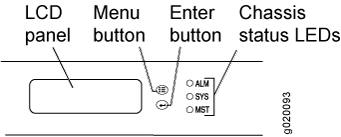
要将虚拟机箱的成员交换机恢复到出厂默认配置,请先断开连接到虚拟机箱端口 (VCP) 的电缆,以避免影响其他成员上的虚拟机箱配置参数(成员 ID、主角色优先级和 VCP 上行链路的设置)。请参阅 断开光纤电缆、 断开虚拟机箱电缆与 EX4200 交换机的连接,或 断开虚拟机箱电缆与 EX4500 交换机的连接。
要使用 LCD 面板恢复到出厂默认配置:
- 按 Menu 按钮,直到在面板上看到 MAINTENANCE MENU。
- 按 Enter 按钮。
- 按 菜单 ,直到显示 FACTORY DEFAULT。
- 按 Enter。显示器显示 RESTORE DEFAULT?
- 按 Enter。屏幕闪烁 FACTORY DEFAULT IN PROGRESS 并返回 Idle 菜单。
- 完成交换机的初始配置。请参阅连接和配置 EX 系列交换机(CLI 过程)或连接和配置 EX 系列交换机(J-Web 过程)。
使用 EX2300、EX3400 和 EX4300-48MP 交换机上的出厂重置/模式按钮恢复到出厂默认配置
要将 EX2300 交换机(EX2300-24MP 和 EX2300-48MP 交换机、EX2300-C 交换机、EX3400 交换机和 EX4300-48MP 交换机除外)设置为出厂默认配置,请使用位于前面板最右端的出厂重置/模式按钮。
要将虚拟机箱的成员交换机恢复到出厂默认配置,请断开连接到 VCP 的电缆,以避免影响其他成员上的虚拟机箱配置参数(成员 ID、主角色优先级和 VCP 上行链路的设置)(请参阅 断开光纤电缆)。
要使用出厂重置/模式按钮恢复到出厂默认配置:
- 按住出厂重置/模式按钮 10 秒。交换机将转换为出厂默认配置,控制台显示 提交出厂默认配置,并且 RJ-45 网络端口和上行链路端口上的链路/活动 LED 呈绿色常亮。
- 再按住出厂重置/模式按钮 10 秒。交换机将转换为初始设置模式,控制台显示 提交 ezsetup 配置,RJ-45 网络端口和上行链路端口上的链路/活动 LED 呈绿色闪烁。
默认情况下,出厂重置/模式按钮处于启用状态。您可以使用 CLI 禁用该按钮。
要禁用出厂重置/模式按钮,请运行以下命令:
[编辑] user@switch#
set chassis config-button no-clear[编辑] user@switch#
commit
要启用出厂重置/模式按钮,请运行以下命令:
[编辑] user@switch#
delete chassis config-button no-clear[编辑] user@switch#
commit
变更历史表
是否支持某项功能取决于您使用的平台和版本。使用 功能浏览器 查看您使用的平台是否支持某项功能。