Estudo de caso de rotas estáticas
Nesta seção vamos definir uma demanda com um IP de destino e deixar que o programa encaminhe a demanda de acordo com as opções e configurações de hardware presentes na rede. Em seguida, definiremos um novo caminho para a demanda e aplicaremos esse caminho usando uma rota estática. Depois de definir as rotas estáticas, o caminho de demanda será observado novamente para verificar se ele realmente segue a rota estática definida. Observe que, para que as rotas estáticas sejam bem-sucedidas no roteamento de uma demanda, a demanda deve ter um endereço IP associado ao seu destino, não simplesmente um nome de nó. Isso se deve à maneira como as rotas estáticas são definidas nos arquivos de configuração reais do roteador.
Definindo a demanda
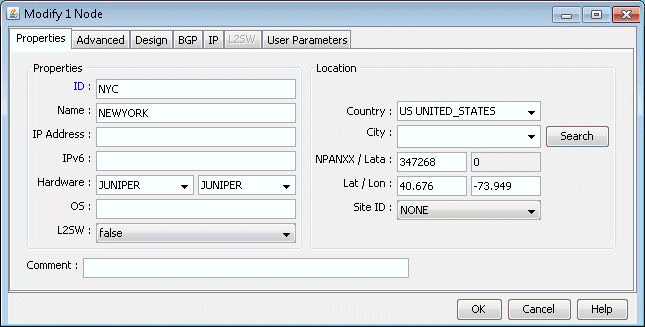
- Alterne para o modo Modificar. Neste estudo de caso, estamos interessados em demandas que terminam no nó NYC. Para que as rotas estáticas funcionem, deve haver um endereço IP associado ao nó de destino. Clique no menu Modificar e selecione Nós. Role para baixo até ver o nó NYC. Realce-o e clique no botão Modificar para abrir a janela Modificar nó. Digite 10.10.10.11 para o endereço IP, conforme mostrado na Figura 1. Clique em OK quando terminar.
Figura 1: Atribuir um endereço IP ao nó NYC
- Modifique a demanda digitando na guia Local o endereço IP correspondente para seu nó de destino, conforme mostrado na Figura 2. Nesse caso, o endereço IP é 10.10.10.11 para NYC. Clique em "OK" para continuar.
Figura 2: Preencha o endereço IP do nó de
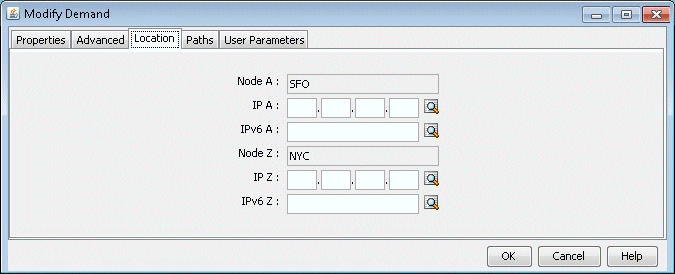 destino
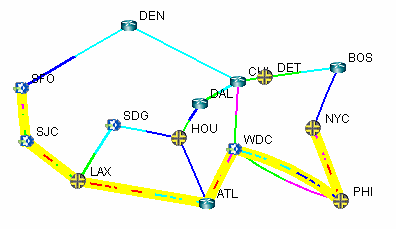
- Atualize a rede clicando no botão Atualizar ou selecionando Modificar > Atualizar Estado da Rede. Reabra a janela Demandas selecionando Rede > Elementos > Demandas. Agora você pode exibir o caminho da demanda xflow79 selecionando a demanda e clicando no botão Mostrar caminho. O caminho atual será exibido na janela Mapa, conforme mostrado na Figura 3 abaixo.
Figura 3: Caminho da demanda xflow79, de SFO para NYC
Criando a tabela de rotas estáticas
Suponha que tenha sido decidido que a demanda xflow79 e outras demandas desse tipo indo para o nó NYC (10.10.10.11) devem ser redirecionadas para passar pelo nó CHI em vez de PHI. Isso pode ser devido ao fato de que o link entre PHI e NYC está sendo muito utilizado, conforme indicado pelo link de cor vermelha / roxa. Portanto, é necessário criar uma tabela de rotas estática no nó WDC para impor essa rota.
-
Primeiro, identifique se há túneis disponíveis a partir do nó WDC que passam pelo CHI. Para fazer isso, alterne para o modo de exibição, clique com o botão direito do mouse no nó WDC e selecione Exibir>Túneis no nó / através do nó.
-
Na nova janela Túneis no Nó: WDC(WDC), observe que o RWDCBOS do túnel vai do nó WDC para o nó BOS. Realce este túnel e clique no botão Mostrar caminho. O caminho deste túnel será exibido na janela Mapa, conforme mostrado abaixo na Figura 4:
Figura 4: Caminho do RWDCBOS do túnel do WDC para o BOS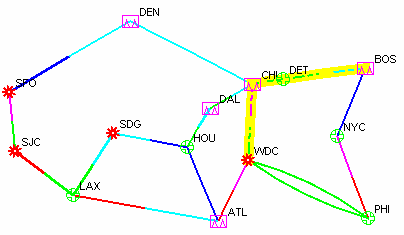
Essa é uma boa opção para o próximo salto de uma rota estática no nó WDC para a finalidade deste exemplo, pois ele roteará todas as demandas por meio dos nós CHI, DET e BOS em vez de por meio do nó PHI.
-
No modo Modificar, clique com o botão direito do mouse no nó WDC e selecione Modificar Tabela de Rotas Estáticas.
-
Clique no botão Adicionar para abrir a janela Adicionar rota estática.
-
Selecione NYC no menu suspenso Dest. Nó. O campo Dest. (IP/Máscara) será preenchido automaticamente. Em seguida, na seção Next Hop, marque o botão de opção ao lado de Tunnel e selecione RWDCBOS no menu suspenso, conforme mostrado na Figura 5.
Figura 5: Adicionando uma rota estática no nó WDC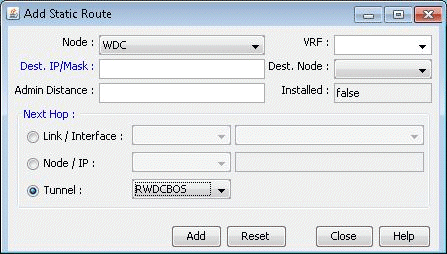
-
Clique no botão Adicionar para adicionar essa entrada à tabela de rotas estáticas para o nó WDC. Você deve ver essa entrada atualizada na janela Tabela de roteamento estático para WDC, conforme mostrado na Figura 6 abaixo:
Figura 6: Tabela de divulgação estática atualizada para WDC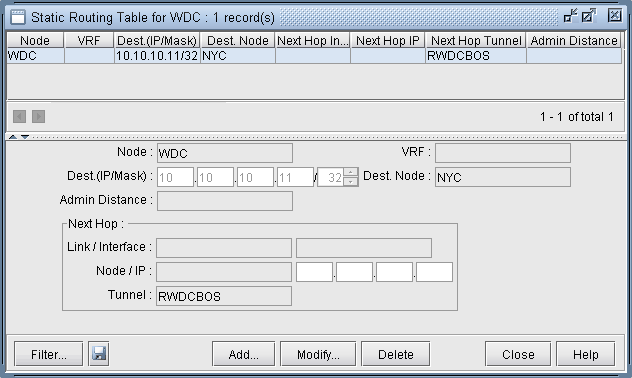
Verificar a nova rota
Agora que a rota estática foi definida, é hora de testar se as demandas serão roteadas conforme planejado.
-
Mude para o modo de exibição. Quando ele perguntar se você deseja "Redirecionar demandas do zero", clique em Sim.
-
Selecione o menu Rede > Elementos > Demandas.
-
Localize a demanda, xflow79, e destaque-a. Clique em Mostrar caminho para exibir seu novo caminho na janela Mapa. Abaixo (Figura 7) está uma captura de tela de como deve ser. Observe que o novo caminho usa a rota especificada pela tabela de rotas estática criada no nó WDC.
Figura 7: Nova rota seguindo especificações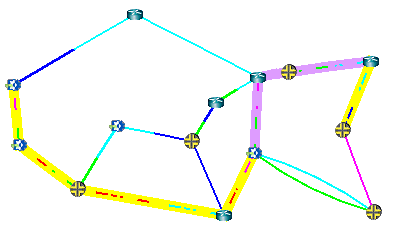 de rota estática
-
As informações sobre rotas estáticas são armazenadas em um arquivo pathtable.runcode. Isso pode ser verificado abrindo a janela do Gerenciador de Arquivos, navegando até o diretório onde os arquivos de rede estão armazenados (ou seja, /u/wandl/sample/IP/fish) e abrindo o arquivo de tabela de caminhos (ou seja, pathtable.mpls-fish). Para este estudo de caso, o arquivo terá a seguinte aparência.
Figura 8: As informações de rota estática são armazenadas em um arquivo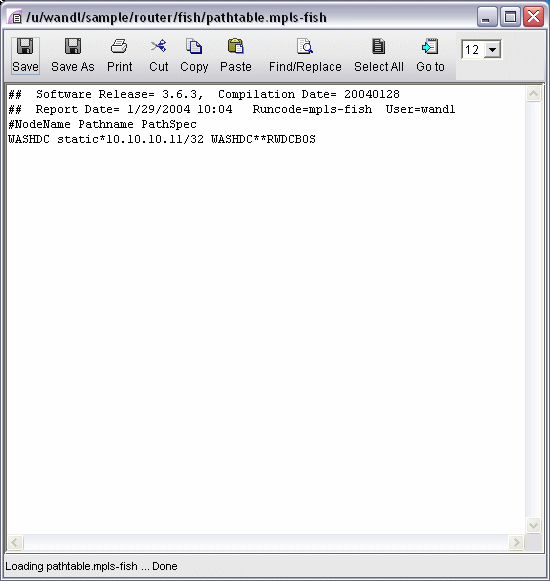 de tabela de caminhos