Posicionamento automático: Verifique as posições de AP para um local existente
Se você colocou manualmente pontos de acesso (APs) em sua planta baixa, poderá verificar suas posições usando o posicionamento automático. Para implantações de Serviços de localização, as posições corretas na planta baixa são essenciais para garantir a precisão da localização.
Você só deve tentar o posicionamento automático durante uma janela de manutenção. Durante o processo de posicionamento automático, sem fio clientes não podem se conectar a APs, pois os APs não broadcast os SSIDs. A quantidade de tempo de inatividade que você precisa agendar depende de quantos APs estão na planta baixa.
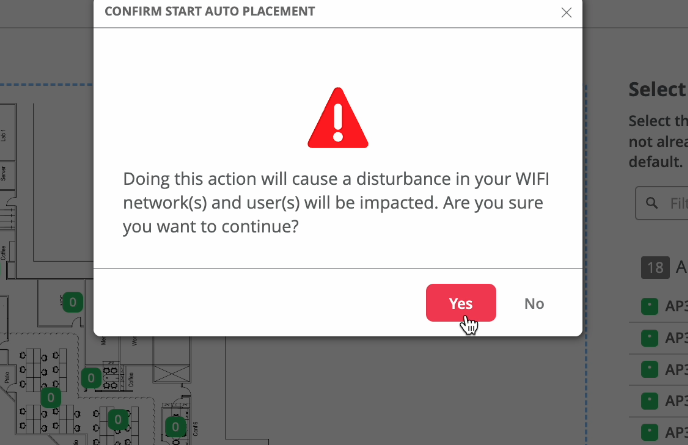
Você receberá uma mensagem avisando que a ação causa uma perturbação na(s) sua(s) rede(s) Wi-Fi e o(s) usuário(s) será(ão) afetado(s).
Requisitos para usar o posicionamento automático:
- Os modelos de AP que suportam o posicionamento automático são AP24, AP27, AP32, AP33, AP34, AP43, AP45, AP47 e AP-723H.
- A versão mínima de firmware necessária para posicionamento automático é a versão 14.28310.
Antes de usar o recurso de posicionamento automático em uma implantação existente, certifique-se de que:
-
Você instalou fisicamente todos os APs no local.
-
Você reivindicou ou adotou os APs em sua organização da Juniper Mist.
-
Você colocou os APs na planta baixa do portal Juniper Mist.
Observação:Se a descrição anterior não se adequar à sua situação, consulte Posicionamento automático: posicionar novos APs.
Para usar o posicionamento automático para verificar as posições do AP em uma planta baixa:
- Clique no botão Posicionamento automático próximo ao canto superior direito da página.

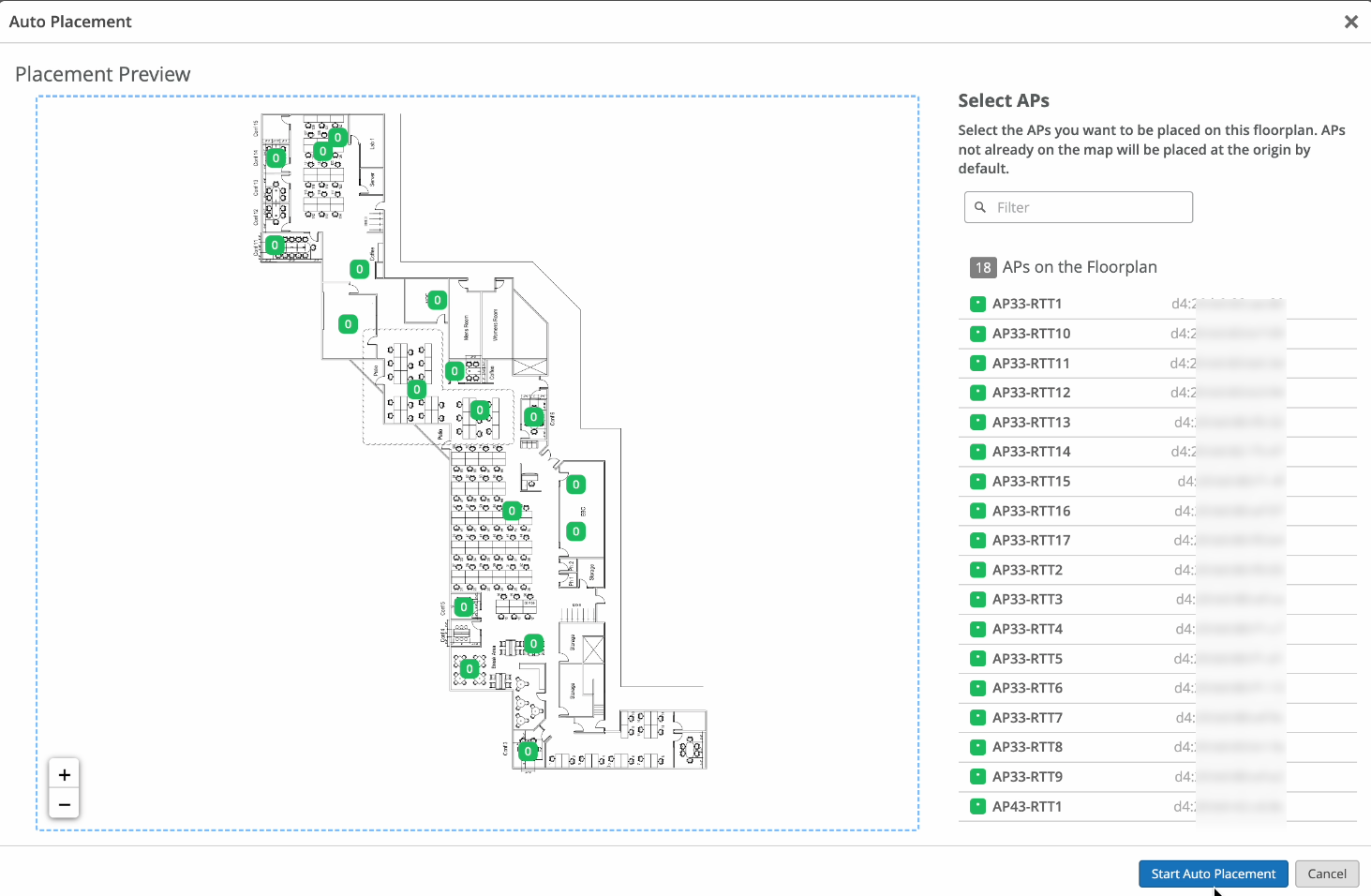
- Na lista de APs na seção Planta baixa no lado direito da página, selecione os APs para os quais você deseja verificar a posição da planta baixa.
 Observação:
Opcionalmente, você também pode selecionar APs na lista APs disponíveis . Os APs nesta lista ainda não foram colocados na planta baixa. A Juniper Mist irá adicioná-los à planta baixa durante esse processo.
- Quando o aviso for exibido, leia as informações e clique em Sim para continuar ou Não para cancelar.
Leva alguns instantes para que a Juniper Mist conclua a operação e exiba as coordenadas X,Y dos APs. O tempo necessário depende de quantos APs estão na planta baixa. Quanto mais APs você colocar na planta baixa, mais tempo levará para a conclusão da operação de posicionamento automático.
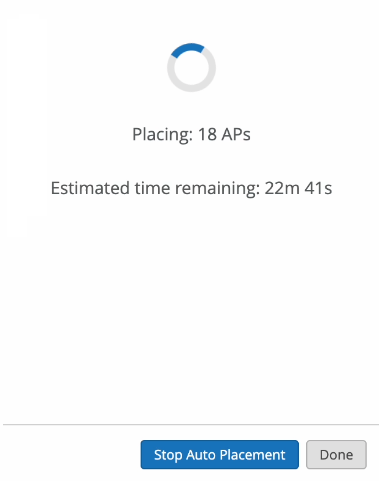
- No lado direito da página, exiba a mensagem de progresso e status final:
-
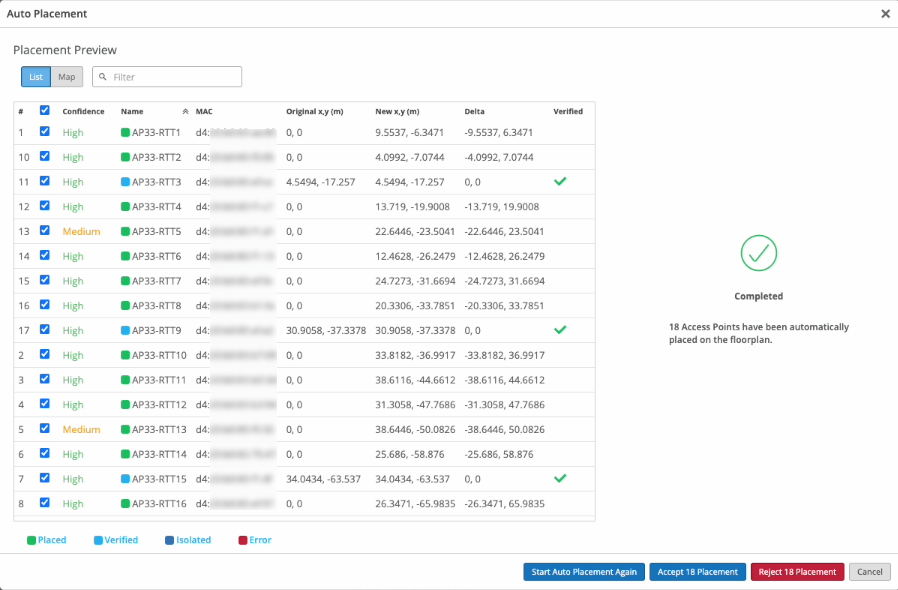
Se você vir a Visualização de posicionamento e uma grande marca de seleção no lado direito da página, isso indica que o processo de posicionamento automático foi concluído. Você pode revisar os resultados e aceitá-los ou rejeitá-los. Consulte a seção Avaliar os resultados abaixo.
-
Se você vir "APs mal colocados" no lado direito da janela em vez de uma grande marca de seleção, isso significa que ocorreu um erro. Você precisa reiniciar o processo de posicionamento automático.
Avalie os resultados no modo de exibição de lista
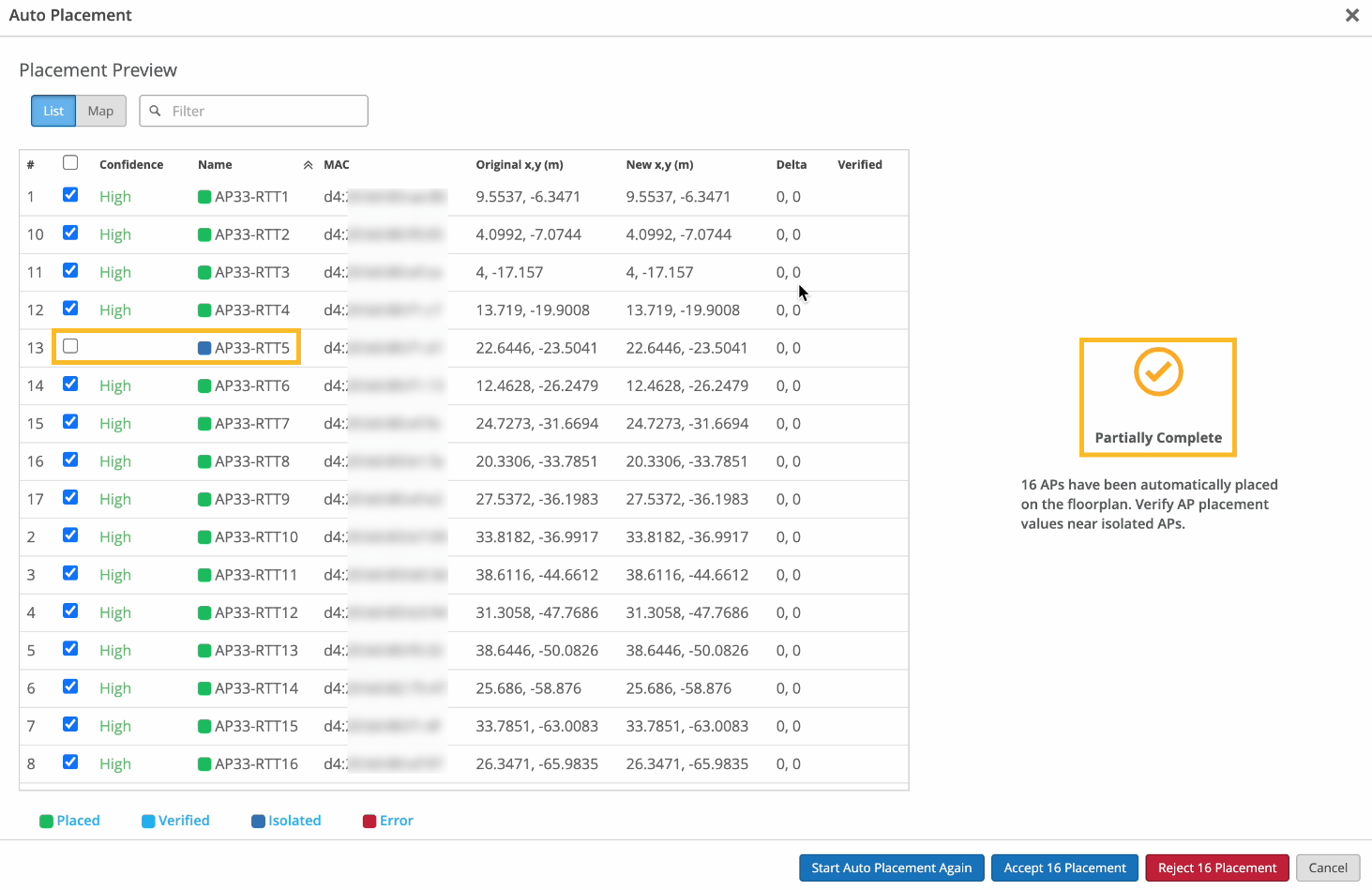
Depois de iniciar o posicionamento automático, a Juniper Mist™ exibe a visualização de posicionamento. Use a Exibição de lista para avaliar os resultados.
Exemplo: Visualização de posicionamento com status Concluído
Exemplo: Posicionamento automático parcialmente concluído
Ícones
-
Marca de seleção verde — para implantações existentes, uma marca de seleção verde na coluna Verificado indica que a Juniper Mist verificou com sucesso a posição do AP.
-
Quadrado azul — Um quadrado azul ao lado do nome do AP indica que o AP está isolado e não pode se comunicar com outros APs próximos. A Juniper Mist não pode colocar esses APs na planta baixa automaticamente, e é por isso que o status de posicionamento automático é Parcialmente concluído.
Veja mais informações na visualização do mapa
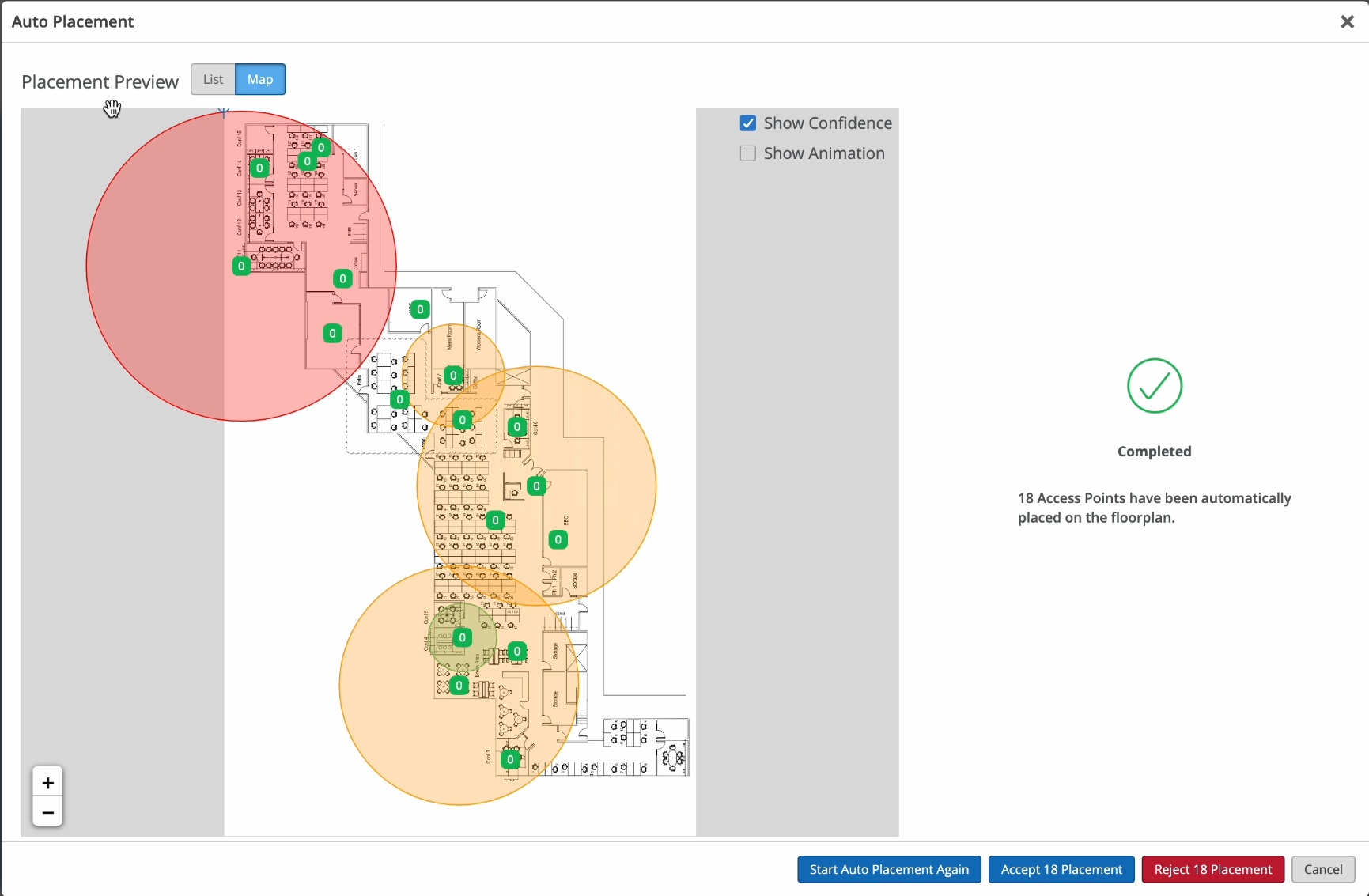
Clique no botão Exibição de Mapa e marque a caixa de seleção Mostrar Confiança no canto superior direito do mapa. A Juniper Mist exibe os níveis de confiança dos APs.
 Dica:
Dica:Para visualizar o nível de confiança de um AP individual, passe o mouse sobre o AP.
O nível de confiança indica o quanto a Mist está confiante com o posicionamento automático dos APs. Os níveis de confiança são alto, médio e baixo. A Mist exibe um raio para indicar a probabilidade de onde os APs podem estar localizados. O algoritmo coloca os APs no local mais provável.
-
Um baixo nível de confiança (vermelho) está associado a uma área de raio maior e indica baixa certeza sobre a localização real dos APs. Se a Mist indicar um nível de confiança baixo, você precisará colocar manualmente os APs em sua planta baixa dentro do raio previsto pela Mist. Observe que a Mist não pode colocar APs isolados automaticamente na planta baixa — você precisará colocá-los manualmente na planta baixa.
-
Um alto nível de confiança (verde) indica uma área de probabilidade menor e, portanto, alta certeza sobre a localização do AP.
-
Um nível de confiança médio é indicado pela cor laranja.
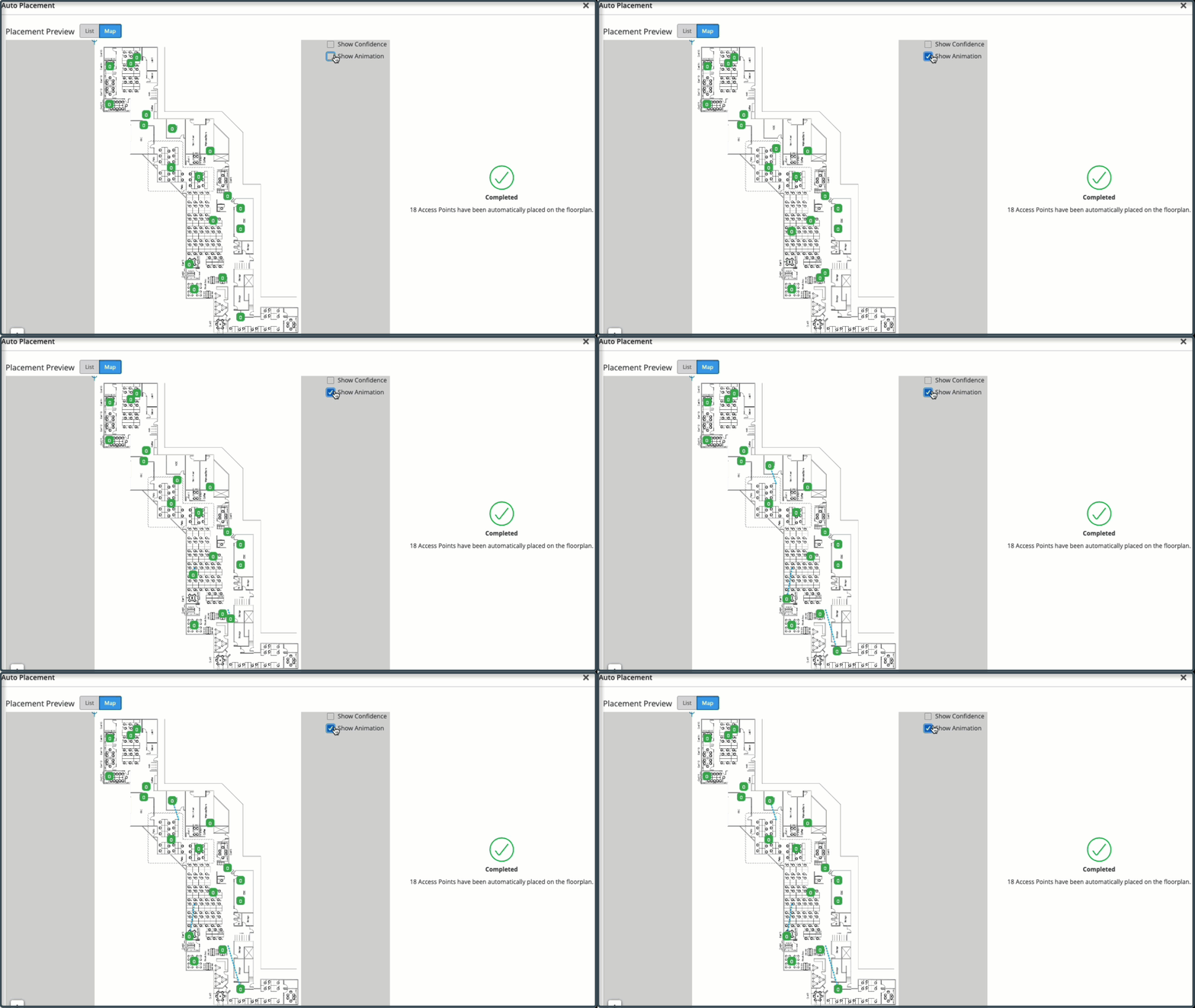
Para obter uma visão de como os APs foram posicionados automaticamente, clique na caixa de seleção Mostrar animação no canto superior direito do mapa.
Exemplo: posicionamento automático para site existente (animação)
Aceitar ou rejeitar os resultados
Você pode aceitar ou rejeitar os resultados para APs individuais ou para todos os APs.
Marque ou desmarque as caixas de seleção conforme necessário e clique em Aceitar ou Rejeitar.
-