Atualizar o firmware do switch
Você pode atualizar manualmente os switches e o Virtual Chassis em um site ou agendar ou automatizar atualizações em vários sites da sua organização.
O Wired Assurance não é compatível com imagens do Junos Flex. Para garantir que apenas uma imagem padrão do Junos seja implantada, recomendamos que você atualize os switches por meio do portal da Mist.
Dispositivos suportados e versões disponíveis
O portal da Mist permite que você atualize o seguinte firmware do switch:
-
Junos OS nas plataformas EX2300, EX3400, EX4000, EX4100, EX4100-F, EX4300-P, EX4300-MP, EX4400, EX4600, EX4650, EX9200, QFX5110, QFX5120 e Série EX Virtual Chassis.
-
AOS-CX nas plataformas CX 5420, CX 6300F, CX 6300M, CX 6405, CX 6410 e Virtual Switching Framework (VSF).
A Juniper Mist não oferece suporte à atualização ininterrupta de software (NSSU).
Para as versões padrão de EOL e EEOL, você pode atualizar para as próximas três versões subsequentes ou fazer downgrade para as três versões anteriores.
Por exemplo, você pode atualizar do Junos OS versão 21.2 para as próximas três versões — 21.3, 21.4 e 22.1 — ou fazer downgrade para as três versões anteriores — 21.1, 20.4 e 20.3.
Para versões EEOL, você tem uma opção adicional — você pode atualizar diretamente de uma versão EEOL para as próximas duas versões EEOL subsequentes, mesmo que a versão de destino esteja além das próximas três versões. Da mesma forma, você pode fazer o downgrade diretamente de uma versão EEOL para as duas versões EEOL anteriores, mesmo que a versão de destino esteja além das três versões anteriores. Por exemplo, 21.2 é uma versão EEOL. Portanto, você pode atualizar da 21.2 para as próximas duas versões do EEOL — 21.4 e 22.2 — ou fazer o downgrade para as duas versões anteriores do EEOL — 20.4 e 20.2. Verifique as datas e os marcos do Junos OS para ver se uma versão atingiu a EEOL.
Para obter mais informações sobre as versões do Junos, consulte estes tópicos:
-
Base de conhecimento (Faça logon e pesquise por número de versão do serviço.)
Libere espaço de armazenamento em seu switch (Switches da Série QFX)
Quando você inicia um processo de upgrade de switch, a Juniper Mist™ executa o request system storage cleanup comando no switch antes de copiar a imagem do software. Esse processo garante principalmente a disponibilidade de espaço de armazenamento para acomodar a imagem de software na pasta /var/tmp no switch. No entanto, no caso de alguns switches, como EX2300 e EX3400, o request system storage cleanup comando não libera o espaço necessário. Nesse caso, você precisará liberar mais espaço.
-
Para executar as etapas listadas neste tópico, você deve ter a senha raiz configurada nas configurações do site na página Organização > Configuração do Site do portal Juniper Mist.
-
Execute as etapas listadas neste tópico somente se o switch não tiver o espaço necessário para a atualização.
Para liberar espaço de armazenamento no switch:
No caso de uma atualização do Virtual Chassis, as etapas anteriores liberam espaço apenas no membro primário (membro 0). Você também precisa iniciar uma sessão com cada um dos outros membros do FPC (como o membro 1 e o membro 2) e repetir as etapas de limpeza de armazenamento. Veja o exemplo a seguir:
user@Mist_Sw> request session member 1
Last login: Tue Feb 16 00:42:30 from 13.56.90.212...

mist@Mist_Sw> start shell user root
Password:

user@mist_sw:RE:0% df -h
Filesystem          Size    Used      Avail     Capacity     Mounted on
/dev/md0.uzip        22M     22M         0B         100%        /
devfs               1.0K    1.0K         0B         100%        /dev
/dev/gpt/junos      1.3G    916M       340M          73%        /.mount
...output truncated...
Atualizar Switches em um Site Manualmente
Os usuários com privilégios de superusuário ou administrador de rede para o site podem atualizar manualmente o firmware em switches ou Virtual Chassis selecionando-os na lista de switches e clicando no botão Atualizar firmware .
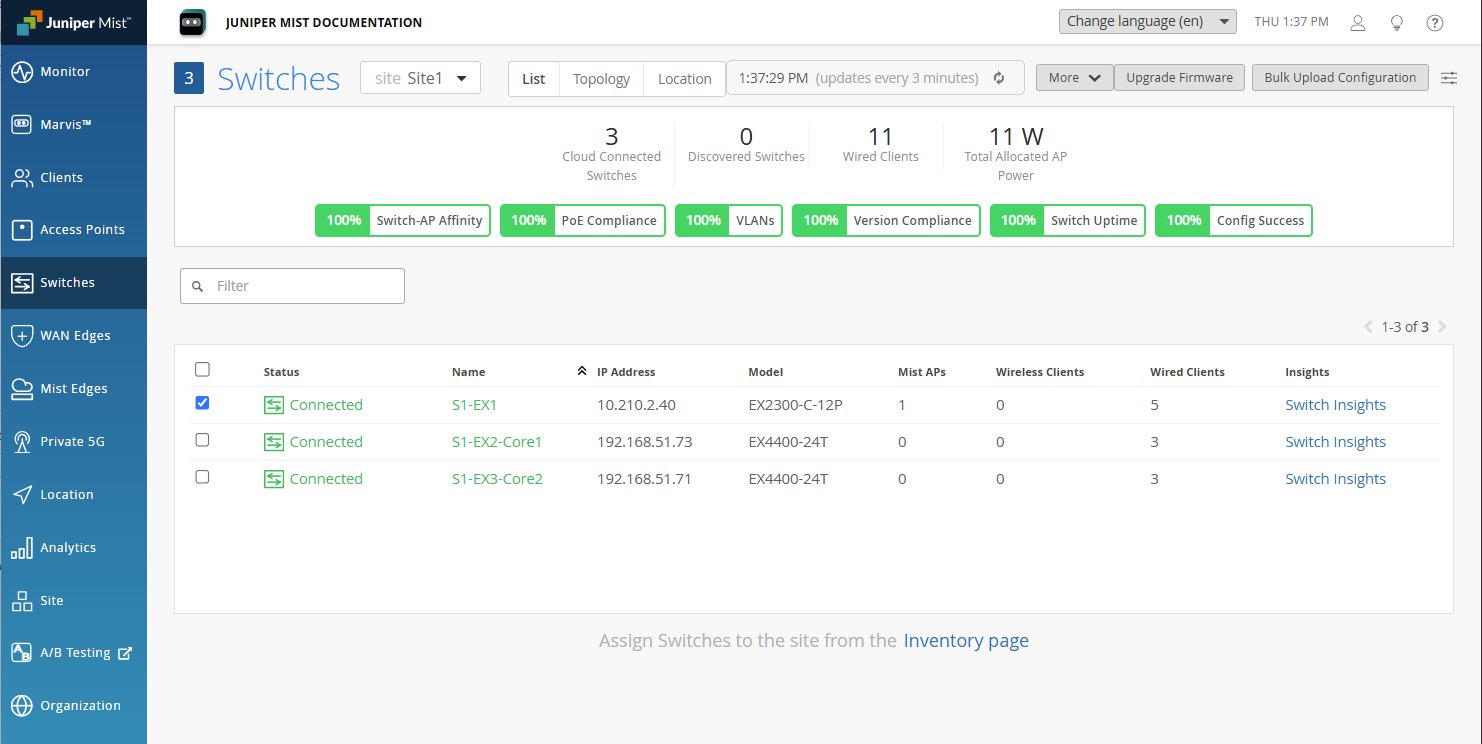 Selecionados
O switch deve estar na garantia, ter um contrato de manutenção ativo e uma assinatura de software ativa. Além disso, certifique-se de que o switch tenha o seguinte:
-
O espaço de armazenamento necessário para acomodar a nova imagem.
-
Uma conexão SSH estável com a nuvem Mist.
Para atualizar o firmware do switch:
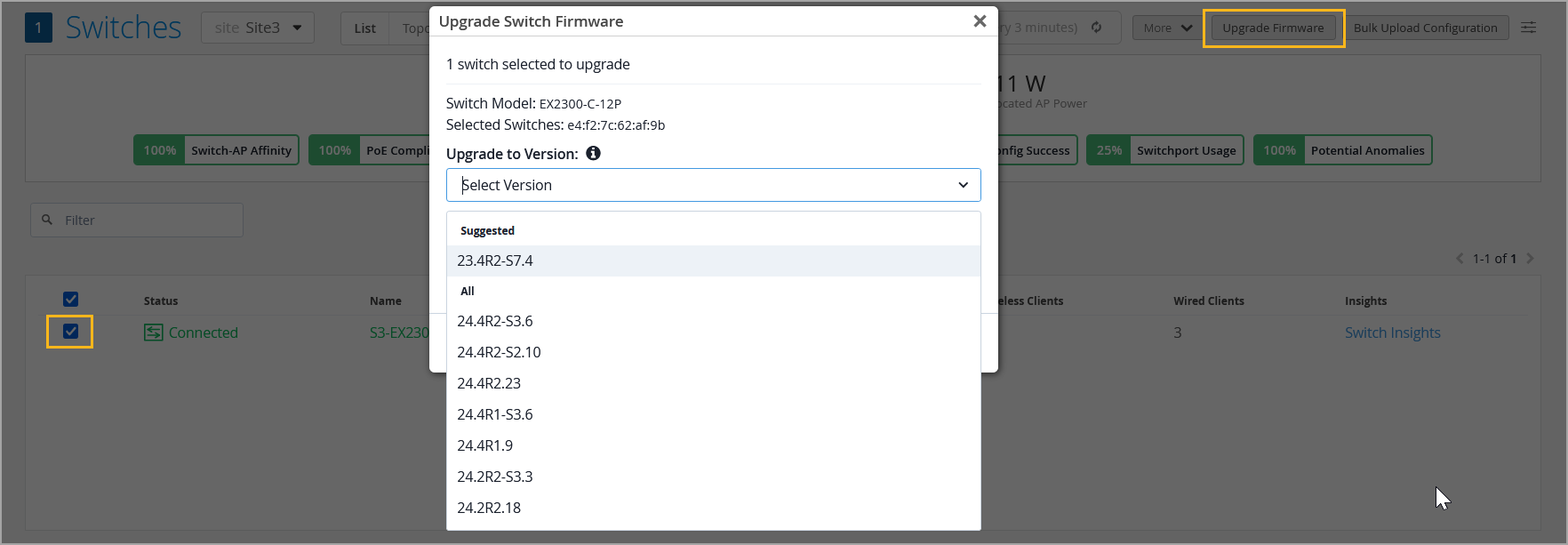
- Na guia Lista , selecione a opção que requer uma atualização de software e clique em Atualizar Firmware. Você pode selecionar um ou mais switches para atualização. A imagem a seguir mostra um exemplo de uma atualização de switch da Série EX.
Como alternativa, você também pode atualizar o switch usando a opção Atualizar firmware na lista suspensa Concessionárias na página de detalhes do switch (consulte Detalhes do switch).
- Marque a caixa de seleção Reinicializar switch após cópia de imagem se quiser que o switch seja reinicializado automaticamente após a conclusão do procedimento de cópia de imagem. Se você selecionar essa opção, o switch será inicializado com a nova imagem. Se você não selecionar essa opção, o switch permanecerá em um estado de reinicialização pendente. Nesse caso, faça o seguinte para concluir a atualização:
-
Clique Switches > Switch Name para navegar até a página de detalhes do switch.
-
Reinicialize o switch clicando na opção Reinicializar exibida na parte superior da página. Ou clique Concessionárias > switch de reinicialização para iniciar uma reinicialização.
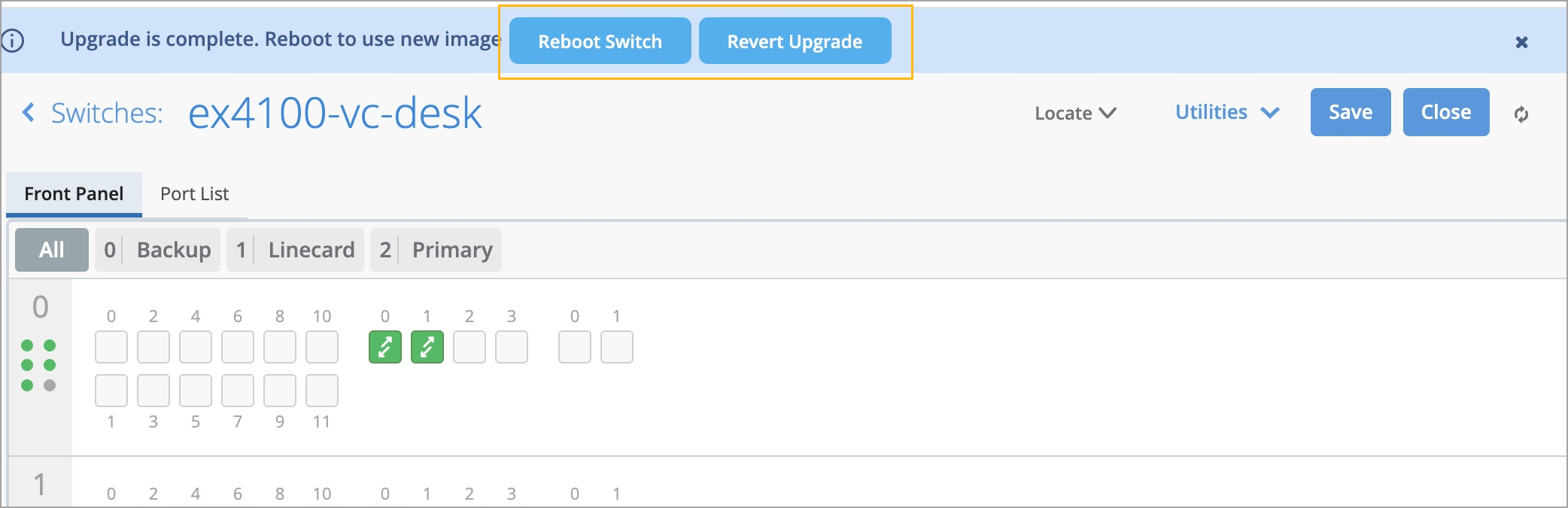
Dependendo do modelo do switch, a página de detalhes do switch pode fornecer opções para reinicializar o switch ou reverter a atualização. Se você optar por não prosseguir com a atualização, poderá revertê-la. Observe que a opção de reversão só está disponível até que o switch seja reinicializado.
-
Depois que a atualização é iniciada, a coluna Status na exibição de lista de switches mostra o status do switch como Atualizando. A coluna também mostra o progresso da atualização.

Se você não vir a coluna Status na exibição de lista de opções, clique no menu de hambúrguer no canto superior direito da página. Marque a caixa de seleção Status para exibir a coluna.

Você também pode visualizar o status do switch (como Atualizando) na página de detalhes do switch e na página Insights do switch.
Você pode visualizar os eventos de atualização na seção Eventos de switch de uma página Switch Insights. Para acessar a página Switch Insights, abra uma página de detalhes do switch e clique no link Switch Insights no bloco Propriedades .

A imagem acima mostra uma página do Switch Insights, que lista os eventos de atualização do switch. O evento Atualizado por Usuário indica que um usuário iniciou a atualização. O evento Atualizado indica que a operação de atualização foi concluída. Isso significa que a nova imagem de software foi copiada e o switch foi reinicializado.
Uma atualização falhará se:
-
O switch não tem uma conexão SSH com a nuvem da Juniper Mist ou se uma porta de uplink está com oscilação.
-
O switch não tem armazenamento suficiente. Se a atualização falhar devido a espaço insuficiente, o evento de falha de atualização será exibido na página Switch Insights, conforme mostrado abaixo:

Veja também: Libere espaço de armazenamento em seu switch (Switches da Série EX e Switches da Série QFX)
-
Você inicia uma atualização para a mesma versão de software que já está em execução no switch. Nesse caso, a seção Eventos de switch da página Insights do switch mostra este motivo de falha:
Atualização não necessária. Verifique a versão atual ou pendente.
-
A hora no interruptor está incorreta. Nesse caso, a seção Eventos de switch da página Insights do switch mostra este motivo de falha:
OC FWUPDATE WRITEFAILED. Veja também: [EX/QFX] Erros de certificado - Não é possível validar a imagem do Junos: Erro de formato no certificado.
Agende e automatize atualizações de switches
A Juniper Mist permite que você:
-
Crie e gerencie agendamentos de atualização para os switches conectados à nuvem da Mist. Essa opção está disponível no nível da organização e do site.
-
Defina as configurações para atualizar automaticamente os novos switches quando eles forem integrados. Essa configuração está disponível apenas no nível da organização.
- Agendar upgrades dos switches
- Gerencie programações de atualização e reinicialização de switches
- Habilitar atualização automática para Switches
Agendar upgrades dos switches
Você pode agendar atualizações de firmware em seus switches para uma data e hora futuras. Você também pode executar as atualizações imediatamente. Você pode criar agendamentos de atualização no nível da organização e do site para modelos de switch que já estão conectados à nuvem.
Para agendar uma atualização do switch:
- Clique em Agendar upgrade.

- Se você deseja aplicar atualizações apenas a switches específicos pertencentes ao modelo selecionado, faça o seguinte:
- Defina os parâmetros a serem correspondidos. Eles incluem:
-
Nome do switch — Especifique um nome de switch a ser correspondido. Opcionalmente, especifique um valor de deslocamento, que indica o caractere inicial dentro do nome do switch (0 sendo o primeiro caractere). Por exemplo, para corresponder à palavra-chave IDF-2 no nome de host do switch JNPR-IDF-2, digite JNPR-IDF-2 como o nome do switch e defina o valor de deslocamento como 5.
-
Função — Você pode selecionar uma função de alternância que já esteja definida por um usuário ou definir uma nova função.
-
Função de malha de campus — Selecione uma função de malha de campus na lista suspensa.
Observação: Se vários parâmetros (por exemplo, um nome de switch e uma função) forem especificados, uma atualização será acionada somente se todos os parâmetros especificados forem correspondidos. As palavras-chave diferenciam maiúsculas de minúsculas.
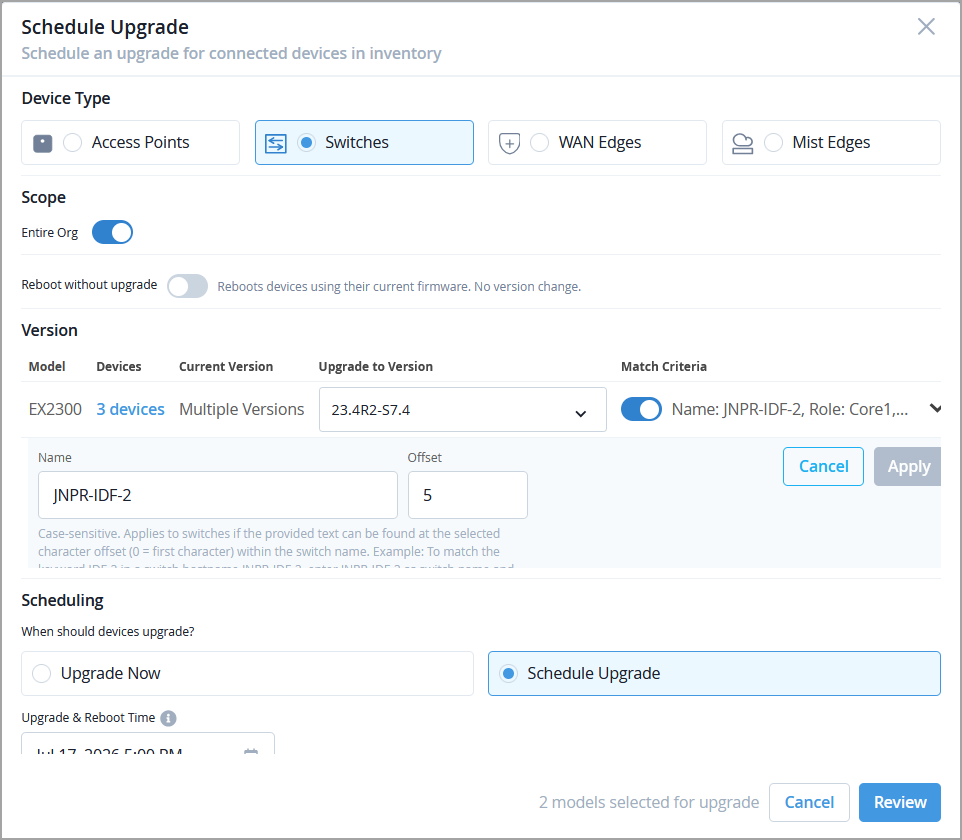
-
Observação:Para switches Virtual Chassis, as atualizações de firmware sempre acionam uma reinicialização full stack, e todos os membros do Virtual Chassis são atualizados juntos, independentemente da ordem em que as atualizações de membros são agendadas. As reinicializações por membro não são suportadas em ambientes Virtual Chassis.
- Defina os parâmetros a serem correspondidos. Eles incluem:
Se você configurar vários agendamentos de atualização para o mesmo dispositivo, o agendamento configurado mais recentemente será aplicado.
Gerencie programações de atualização e reinicialização de switches
Você pode cancelar, editar ou visualizar agendamentos de atualização de switch ou agendamentos somente de reinicialização na página Firmware Upgrade.
Observe que as programações de atualização estarão disponíveis somente se o seu inventário tiver switches que atendam aos parâmetros de programação de atualização definidos. Por exemplo, se você especificar um nome de switch na programação de atualização, mas seu inventário não tiver um switch com esse nome, você não verá um registro para essa programação de atualização.
Para exibir os detalhes da programação e o status da atualização, vá para a página Organização > atualização de firmware e expanda a programação clicando na seta para cima à esquerda do item de linha.
Para editar ou cancelar uma atualização ou agendamento somente de reinicialização:
- Expanda o agendamento de atualização que você deseja atualizar ou cancelar e use as seguintes opções conforme necessário:
Se você quiser editar ou cancelar um agendamento somente de reinicialização, expanda a seção Somente reinicialização na parte inferior da página Atualização de firmware e, em seguida, expanda o registro do agendamento de reinicialização.
-
Para editar o agendamento, clique em Editar, faça as alterações e clique em Salvar Alterações. Você pode editar apenas as atualizações ou reinicializações que ainda não foram iniciadas. Não é possível editar atualizações ou reinicializações em andamento. Somente as seguintes informações podem ser editadas: hora de atualização agendada, hora de reinicialização e atualização para a versão.
-
Para cancelar um agendamento, clique em Cancelar Atualização (Cancelar Reinicialização para uma operação somente de reinicialização) e siga as instruções. Você pode cancelar as atualizações ou reinicializações que estão em andamento ou ainda por iniciar.
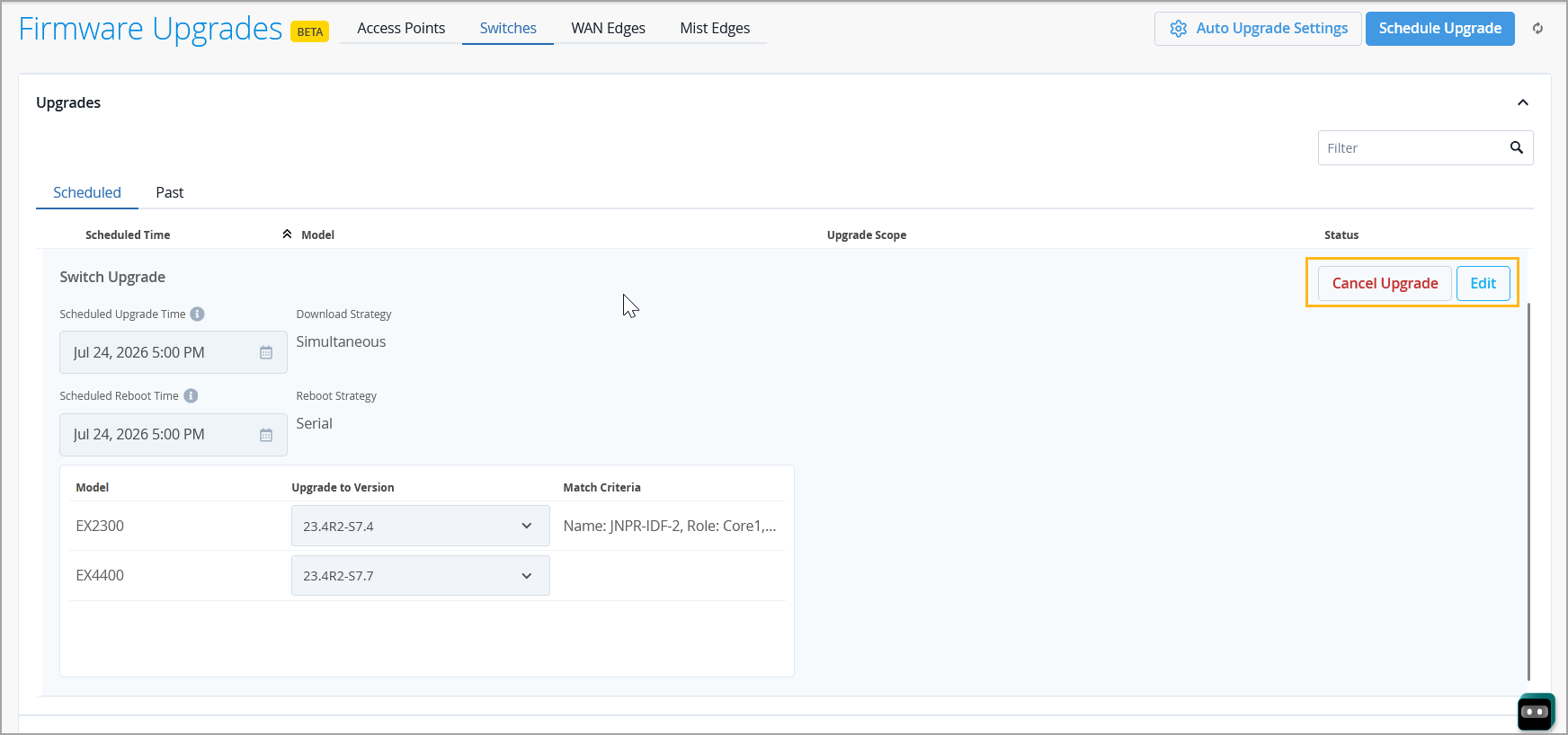
-
Para exibir todas as atualizações que foram concluídas nos últimos 30 dias, clique na guia Atualizações Anteriores (a guia Reinicialização Anterior para uma operação somente de reinicialização). Não é possível editar esses registros.
Habilitar atualização automática para Switches
Se você deseja que os switches recém-integrados em uma organização ou locais específicos atualizem automaticamente para uma versão de firmware específica quando se conectarem à nuvem Mist pela primeira vez, você pode mapear os modelos de switch para versões de firmware relevantes. Esse recurso não se aplica aos switches que já estão on-line.
Recomendamos habilitar a atualização automática como uma prática recomendada para garantir que todos os switches integrados estejam na versão sugerida desde o início.
Para definir as configurações de atualização automática:
- Clique em Organização > Atualização de Firmware.
- Selecione Configurações de atualização automática.
- Selecione Switches.
- Selecione Atualizar para versão para cada modelo de switch listado.
- Se você estiver atualizando um switch da Série QFX ou EX, um instantâneo de recuperação será criado automaticamente no switch após a atualização. Se você não quiser isso, desmarque a caixa de seleção Criar um instantâneo de recuperação após a atualização .
- Marque a caixa de seleção Aceito o Contrato de licença do usuário final para as famílias de switches aplicáveis.
- Clique em Salvar.
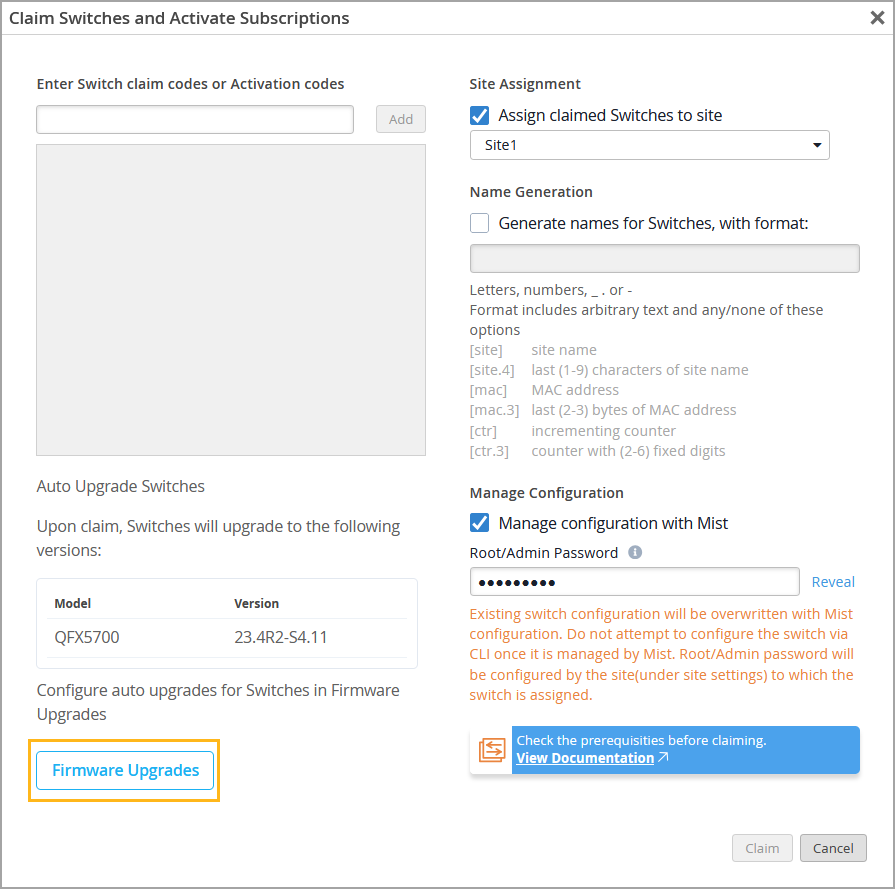
Quando você reivindica um novo switch, a janela de solicitação exibe a versão de atualização automática configurada para cada modelo de switch. Se você quiser atualizar essa configuração, clique em Atualizações de firmware para fazer as alterações necessárias.