Integre Switches ao Mist Cloud
Siga estas etapas para reivindicar novos switches ou adotar switches implantados anteriormente em sua organização. Ignore estas etapas se seus switches já estiverem integrados à nuvem da Mist.
O Wired Assurance não oferece suporte a imagens do Junos Flex. Para garantir a compatibilidade, verifique se o switch está executando uma imagem padrão (não Flex) do Junos. Ao atualizar um switch, recomendamos fazê-lo por meio da nuvem Mist, que garante que apenas uma imagem padrão do Junos seja implantada.
Para configurar e gerenciar um switch por meio da nuvem Juniper Mist, você deve integrá-lo à sua organização.
Você pode integrar switches greenfield ou brownfield à Mist:
-
Greenfield — novos switches prontos para a nuvem. Os dispositivos prontos para a nuvem têm um código QR ou código de solicitação no chassi que você pode escanear para integrar o dispositivo rapidamente no portal da Juniper Mist.
-
Brownfield — switches existentes em serviço (brownfield) que não estão prontos para a nuvem, mas ainda são suportados pela Mist. Esses switches não possuem um código QR anexado. Para dispositivos que não estão prontos para a nuvem, mas ainda são compatíveis com o Mist, você deve inserir alguns comandos CLI localmente no switch para integrar (adotar) o dispositivo.
Os switches da Série QFX e EX usam uma conexão HTTPS (porta TCP 443) para enviar atualizações de telemetria para a nuvem da Juniper Mist. Em implantações brownfield, os switches podem inicialmente usar uma conexão SSH (porta TCP 2200) durante o processo de adoção antes de fazer a transição automática para HTTPS sobre a porta TCP 443. O SSH também é usado ao abrir um shell remoto para switches no menu Concessionárias na página de detalhes do switch (Switches > Switch Name).
Para evitar a chance de ataques de negação de serviço ou outras possíveis explorações de SSH, você pode configurar um limite superior de conexões e/ou sessões por conexão no switch. Para os switches da série EX e QFX da Juniper, o valor padrão para ssh max-sessions-per-connection é 10, você pode mudar isso emitindo um comando Junos como o seguinte:
[edit system services ssh] set connection-limit <number>
Pré-requisitos de integração de switches
Antes de integrar um switch:
-
Certifique-se de ter uma assinatura do Wired Assurance e credenciais de login para o portal da Juniper Mist. Para começar a usar o Mist, siga as instruções em Início rápido: Mist.
-
Certifique-se de que as funções de administrador de switch necessárias sejam atribuídas a você. Para obter mais informações, consulte Requisitos de função de administrador do switch.
-
Certifique-se de que o switch seja suportado pelo Mist Wired Assurance. Para ver os modelos de switch e versões de software suportados, consulte Requisitos de hardware e software para sua rede com fio.
-
Certifique-se de que o switch esteja conectado a um servidor DNS (um servidor NTP também é recomendado) e seja capaz de se conectar à arquitetura de nuvem da Juniper Mist pela Internet.
-
Se houver um firewall entre a nuvem e o switch, permita o acesso de saída na porta TCP 2200 para a porta de gerenciamento do switch.
-
Para que um switch estabeleça uma conexão segura com a nuvem Mist, certifique-se de que o relógio do switch esteja sincronizado com uma fonte de tempo precisa, como um servidor NTP.
-
(Aplicável a switches da Série CX) Antes de integrar uma pilha VSF (Virtual Switching Framework) à Mist, certifique-se de que o VSF esteja totalmente configurado usando o empilhamento automático. A integração é suportada apenas para pilhas VSF configuradas em uma topologia em anel. As configurações de VSF não podem ser modificadas por meio do Mist.
Integrar um switch greenfield
Você pode integrar um ou mais switches greenfield, prontos para a nuvem, usando seu computador ou um único switch usando seu telefone celular. A maneira mais fácil de integrar um único switch à nuvem da Mist é usando o aplicativo móvel Mist AI. Para integrar vários switches prontos para a nuvem, use o portal Juniper Mist e insira o código de ativação vinculado ao pedido de compra.
Para integrar um switch greenfield, siga as instruções em Início rápido: Switches EX e QFX prontos para a nuvem com a Mist.
Para uma demonstração rápida, assista ao vídeo a seguir:
Onboarding a Greenfield CloudReady EX switch is simple. In your inventory page, find the Switches tab. Click on Claim Switches.
Type in your switch's unique claim code, which can be found near the QR code at the front of the switch. Alternatively, you can also enter an activation code, which pulls all your newly purchased Juniper hardware from one order, rather than adding individual switch codes. Add and check for your desired settings, such as site assignment and configuration management.
Click Claim, and the switch has been added to the site. The EX3400 has been added. In the site view, you should see the switch appropriately assigned.
Notice that red indicates the switch is offline, but will turn green once it comes online. The switch is cloud-managed and accounted for as part of the health metrics above.
Integre um switch brownfield (Série EX e Série QFX)
Use a opção Adotar switch para integrar um switch brownfield que não esteja pronto para a nuvem ou não tenha um código QR. Ao adotar um switch brownfield, você pode fazer com que a Mist o gerencie (recomendado), o que significa que qualquer configuração existente será substituída por configurações feitas no console do Mist. Ou você pode optar por não permitir que a Mist gerencie o switch e, nesse caso, a configuração existente permanecerá como está, além de algumas novas configurações para conexão à nuvem e à telemetria. Um switch não gerenciado será único – as configurações feitas no console do Mist não serão aplicadas, nem se beneficiarão do uso de modelos ou variáveis de site ou de qualquer outra conveniência disponível para dispositivos gerenciados. Além disso, as configurações subsequentes feitas no switch não serão "conhecidas" pela Mist, portanto, convém configurar uma mensagem de aviso na CLI para indicar que ele faz parte do ambiente da Mist ou limitar quem pode fazer mudanças de configuração para que não entrem em conflito.
Se a Mist for gerenciar o switch, ou seja, se você selecionar a opção Gerenciar configuração com a Mist ao integrá-lo, certifique-se de fazer backup da configuração existente do Junos OS antes de adotar o switch. Faça isso conectando-se ao switch, fazendo logon na CLI e, no Junos, executando o comando para salvar a configuração ativa no momento e quaisquer parâmetros específicos da request system configuration rescue save instalação.
Para dispositivos virtuais, como um switch vJunos ou dispositivos legados anteriores ao uso de códigos de declaração da Mist no hardware, você precisa adotá-los, em vez de reivindicá-los. Observe que, se a VM tiver sido reivindicada anteriormente em um ambiente, como Global02, ela poderá não estar disponível no inventário ou na base instalada de outro ambiente ou organização (isso ocorre porque o endereço MAC ainda pode estar anexado ao ambiente original). Você precisa liberar o dispositivo do ambiente original ou recriar o dispositivo virtual, o que gerará um novo MAC virtual para ele.
No procedimento abaixo, você fará alterações de configuração no portal Juniper Mist e também no switch que usa a CLI do Junos OS. Certifique-se de que você pode efetuar login em ambos os ambientes.
Um switch não gerenciado ainda recebe configurações da Mist para manter a conectividade com a nuvem da Mist. Isso inclui scripts e extensões do sistema para coleta eficiente de estatísticas, configurações de syslog do sistema para registro eficiente no dispositivo e uma conta de usuário chamada 'mist' para comunicação na nuvem.
Para integrar um switch brownfield à nuvem Mist:
- Selecione Switches na parte superior da página exibida e clique no botão Adotar switch no canto superior direito para gerar os comandos Junos OS CLI necessários para a interoperabilidade. Certifique-se de que o botão de opção EX/QFX esteja selecionado.
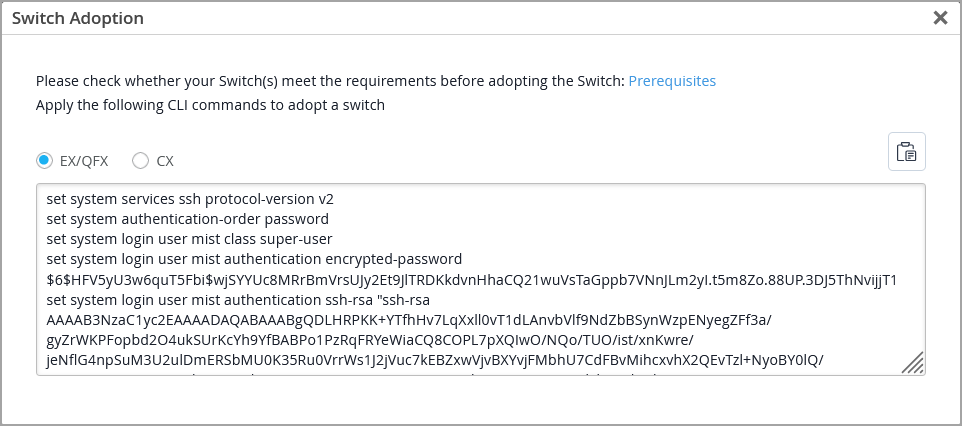
Os comandos gerados criam uma conta de usuário do Juniper Mist e uma conexão SSH com a nuvem do Juniper Mist pela porta TCP 2200 (a conexão do switch é iniciada a partir de uma interface de gerenciamento e é usada para definir a configuração e enviar dados de telemetria).
Para uma demonstração rápida, assista ao vídeo a seguir:
Adopting switches for brownfield environments only takes a few steps. In Organization, look for the Inventory tab and toggle to Switches. Click on Adopt Switches.
This brings up a clipboard of CLI commands to copy and paste into the console of a switch. Put in the config and commit it in the switch. Ensure that TCP port 2200 is open to the internet.
This allows for the switch to communicate with the Juniper Mist cloud. Check that it is connected properly by entering Show System Connection to see an established TCP session. Going back to the dashboard, you can see the EX switch online and fully cloud-managed.
Templates will also be inherited when you enable Configuration Management. Don't forget to save. Now you're good to go.
Adopting an EX switch to the Juniper Mist cloud from a brownfield environment is a straightforward process. Now you have the power and simplicity of a cloud-managed solution for your EX switches.
Integre um switch brownfield (Série CX)
Use a opção Adotar switch para integrar um switch brownfield que não esteja pronto para a nuvem ou não tenha um código QR. Ao adotar um switch brownfield, você pode fazer com que a Mist o gerencie (recomendado) ou optar por não permitir que a Mist gerencie o switch. Se você quiser que a Mist gerencie o switch, certifique-se de fazer backup da configuração AOS-CX existente antes de adotar o switch.
No procedimento abaixo, você fará alterações de configuração no portal Juniper Mist e também no switch que usa a CLI AOS-CX. Certifique-se de que você possa efetuar login em ambos os ambientes.
Um switch não gerenciado ainda recebe configurações da Mist para manter a conectividade com a nuvem da Mist. As configurações incluem uma conta de usuário chamada 'mist' para comunicação na nuvem.
Para integrar um switch brownfield à nuvem Mist:
- Na janela Adoção de switch exibida, selecione o botão de opção CX para acessar o código de registro.
 Observação: O código de registro é válido por apenas 30 dias.