Configurar um Virtual Chassis usando o EX3400, EX4100, EX4100-F, EX4100-H, EX4300, EX4000 ou EX4400
Siga estes passos para configurar um Virtual Chassis nos switches da Juniper com uma porta dedicada do Virtual Chassis.
-
As instruções para configurar um Virtual Chassis usando os switches EX4400-24X são um pouco diferentes. Para obter detalhes, consulte Configurar um Virtual Chassis usando o EX4400-24X.
-
Certifique-se de usar as interfaces do portal do Mist para gerenciar todas as configurações do Virtual Chassis. Evite usar CLIs ou CLIs adicionais para gerenciar as configurações do Virtual Chassis.
-
A Juniper Mist atualiza automaticamente um membro da placa de linha do Virtual Chassis se ele estiver executando uma versão do Junos diferente da do membro principal. O membro da placa de linha será atualizado para a mesma versão que o membro primário se as seguintes condições forem atendidas:
-
O switch deve formar um Virtual Chassis com três ou mais membros, ou seja, um principal, um backup e um membro da placa de linha.
-
A versão do Junos no membro da placa de linha é diferente daquela no membro principal.
-
O membro da placa de linha deve estar no estado Inativo.
Observe que um membro da placa de linha será atualizado apenas se estiver inativo e executando uma versão claramente diferente do Junos. Pequenas diferenças, como números de giro diferentes, não acionarão uma atualização.
-
Somente as versões do Junos listadas no portal da Mist estão disponíveis para upgrade.
-
Os switches EX3400, EX4100, EX4100-F, EX4100-H, EX4300, EX4000 e EX4400 vêm com portas dedicadas do Virtual Chassis (VCPs). Para criar o Virtual Chassis usando esses switches, você só precisa conectá-los uns aos outros por meio de VCPs. A opção Form Virtual Chassis na página Switches no portal Mist não é aplicável a esses switches. No entanto, uma vez que um Virtual Chassis é criado com esses switches, você pode usar a opção Modify Virtual Chassis na página de detalhes do switch para modificar e gerenciar o Virtual Chassis. O fluxo de trabalho do Virtual Chassis para esses switches envolve as duas etapas a seguir:
-
Virtual Chassis conectando os switches por meio dos VCPs dedicados e ligando-os.
-
Pré-provisionamento do Virtual Chassis usando a opção Modify Virtual Chassis no portal Juniper Mist. A Mist suporta apenas a configuração do Virtual Chassis pré-provisionada. A configuração pré-provisionada especifica o número de série do chassi, o ID do membro e a função para ambos os switches de membros no Virtual Chassis. Quando um novo roteador membro se junta ao Virtual Chassis, o Junos compara seu número de série com os valores especificados na configuração pré-provisionada. O pré-provisionamento evita qualquer atribuição acidental de função ou a adição acidental de um novo membro ao Virtual Chassis. Cada função, ID de membro, adição ou remoção de membros está sob o controle da configuração.
Além da criação do Virtual Chassis, você pode renumerar, substituir ou adicionar um membro a um Virtual Chassis existente, usando a opção Modify Virtual Chassis na página Switch Details.
Você pode configurar o Virtual Chassis no modo misto ou não misto. Um Virtual Chassis que inclui switches do mesmo modelo opera como um Virtual Chassis não misto. No entanto, um Virtual Chassis que inclui diferentes modelos do mesmo switch opera em modo misto devido às diferenças de arquitetura entre os diferentes modelos de switch. Para obter mais informações, consulte Mixed e Non-Mixed Virtual Chassis.
| Membros do Mecanismo de Roteamento Permitidos | Membros da placa de linha permitidos |
|---|---|
| EX4300 | EX4300 |
| EX4300-48MP | EX4300-48MP e EX4300 |
Para configurar um Virtual Chassis usando switches EX3400, EX4100, EX4100-F, EX4300 ou EX4400:
- Conecte os switches uns aos outros usando as portas dedicadas do Virtual Chassis (VCPs), de preferência em uma topologia full ring, como mostrado abaixo. Veja a seguir uma imagem de exemplo. A localização dos VCPs varia de acordo com os modelos de switch.
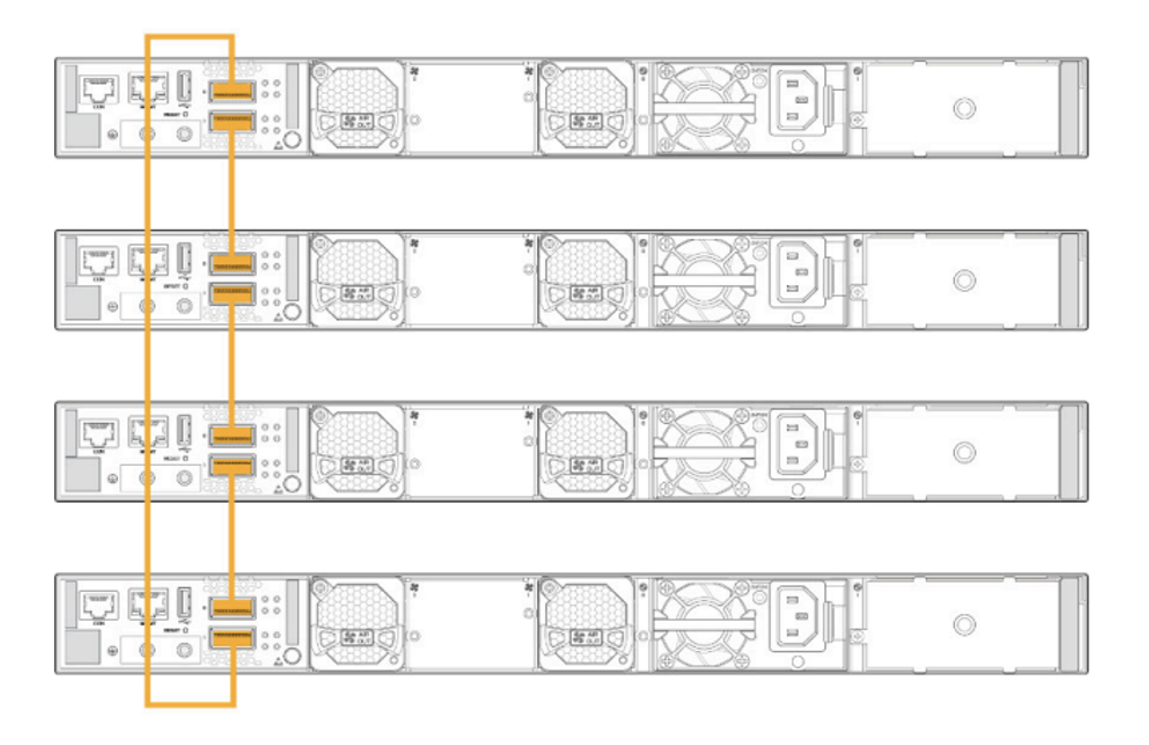 Observação:
Nos switches EX4100-F-12P e EX4100-F-12T, as portas Ethernet de 10 Gigabits no PIC 2, que são usadas como portas de uplink, não podem ser configuradas como portas do Virtual Chassis. Essas portas não suportam o modo HGoE. Para obter mais informações sobre o modo HGoE, consulte Modos HiGig e HGoE.
- Clique Switches > Switch Name para ir para a página Virtual Chassis (a página de detalhes do switch) para verificar os detalhes.
Os switches aparecem como um único Virtual Chassis, como mostrado abaixo:
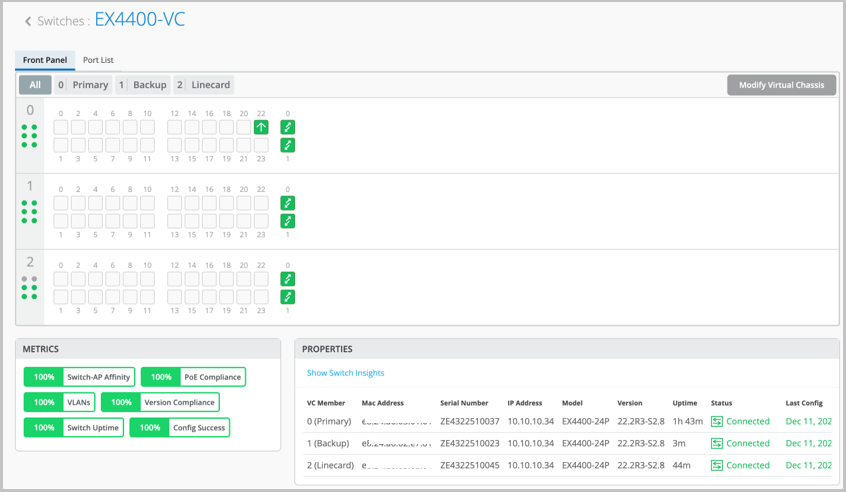
Para obter um procedimento detalhado sobre como modificar um Virtual Chassis, consulte Gerenciar um Virtual Chassis usando o Mist.