Configure um Virtual Chassis usando os switches EX2300, EX4650 ou QFX5120

Siga estas etapas para configurar o Virtual Chassis em switches da Juniper que não têm uma porta VC dedicada. Observe que as capturas de tela usadas neste procedimento são apenas para referência.

Os switches EX2300, EX4650 e QFX5120 da Juniper Networks não formam um Virtual Chassis por padrão, pois esses switches não têm portas dedicadas do Virtual Chassis (VCPs). Portanto, para criar um Virtual Chassis com esses switches, você precisa usar a opção Form Virtual Chassis no portal Juniper Mist™. A opção Form Virtual Chassis se aplica apenas aos switches EX2300, EX4650 e QFX5120. Esse fluxo de trabalho cria uma configuração de Virtual Chassis pré-provisionada. A Mist suporta apenas a configuração do Virtual Chassis pré-provisionada.

O procedimento para configurar um Virtual Chassis usando os switches EX3400, EX4100, EX4100-F, EX4300 ou EX4400 é diferente, pois esses switches têm portas dedicadas do Virtual Chassis (VCPs). Para obter mais informações, consulte Configurar um Virtual Chassis usando EX3400, EX4100, EX4100-F, EX4100-H, EX4300, EX4000 ou EX4400.

Observação:

Certifique-se de usar as interfaces do portal do Mist para gerenciar todas as configurações do Virtual Chassis. Evite usar CLIs ou CLIs adicionais para gerenciar as configurações do Virtual Chassis.

Para configurar um Virtual Chassis usando switches EX2300, EX4650 ou QFX5120:

  1. Conecte os switches à nuvem Mist. Certifique-se de ter uma conexão de uplink diretamente com o switch.
  2. Certifique-se de que todos os switches que você deseja incluir no Virtual Chassis estejam integrados à nuvem Juniper Mist™ e atribuídos ao mesmo site. Além disso, certifique-se de que o gerenciamento de configuração esteja habilitado nos switches.
    Para integrar um novo switch (implantação greenfield), consulte Integrar Switches à Mist Cloud. Para integrar um switch existente (implantação brownfield) ao Juniper Mist, consulte Integrar um switch brownfield (Série QFX)
  3. Clique na guia Switches à esquerda para navegar até a página Switches.
  4. Selecione os switches que você deseja incluir no Virtual Chassis.
    Uma variante do switch EX2300 pode formar um Virtual Chassis com qualquer variante do switch EX2300. Um switch variante EX4650 pode formar um Virtual Chassis com qualquer variante de switch EX4650. Uma variante do switch QFX5120 pode formar um Virtual Chassis apenas com a mesma variante do switch QFX5120. Portanto, a opção Form Virtual Chassis só estará disponível se você selecionar os modelos de switch corretos para um Virtual Chassis.
  5. Clique em Mais > Formulário Virtual Chassis.
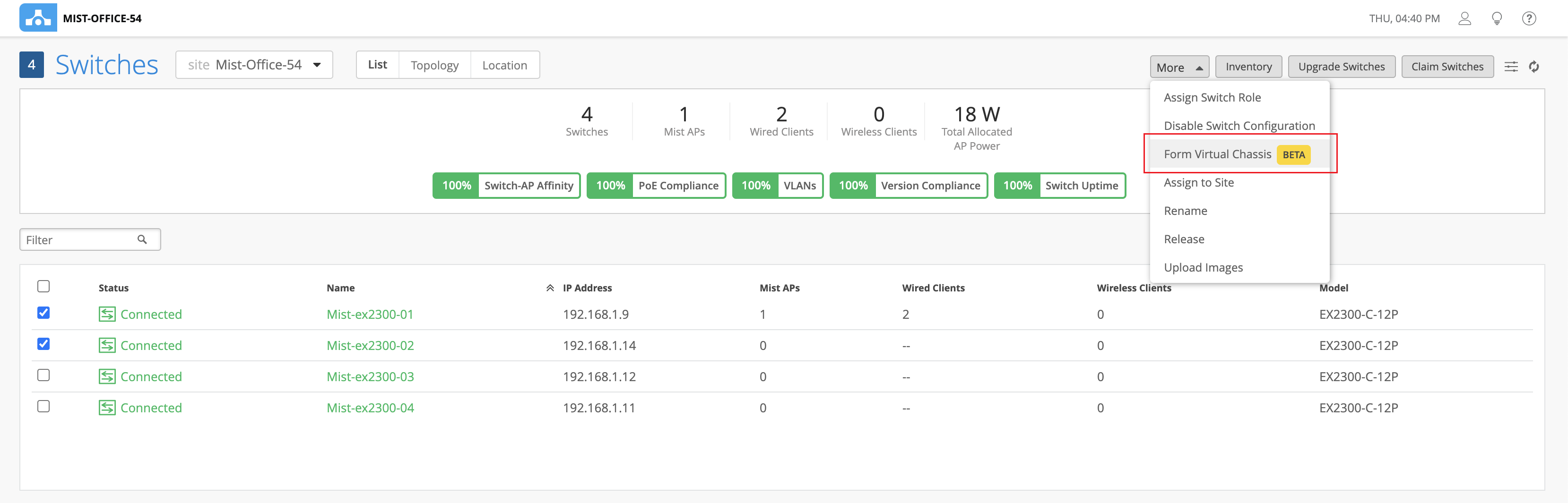
    Network management interface displaying Mist-Office-54 site with 4 switches connected, 1 Mist AP, 2 wired clients, 0 wireless clients, total AP power 18W. Switch metrics like affinity, PoE compliance, VLANs, version compliance, and uptime are at 100 percent. Dropdown menu includes switch role assignment, disabling configuration, and virtual chassis options. Buttons for inventory, upgrade, and claim switches are visible.
    Observação:

    Você pode ver a opção Form Virtual Chassis somente se:

    • Os switches selecionados executam a mesma versão do Junos e têm a opção de gerenciamento de configuração habilitada.

    • Todos os modelos de switch selecionados são suportados pelo Virtual Chassis.

    Você também pode criar Virtual Chassis na página de detalhes do switch usando a opção Concessionárias > Form Virtual Chassis .

    A janela Form Virtual Chassis é exibida, conforme mostrado no exemplo a seguir.
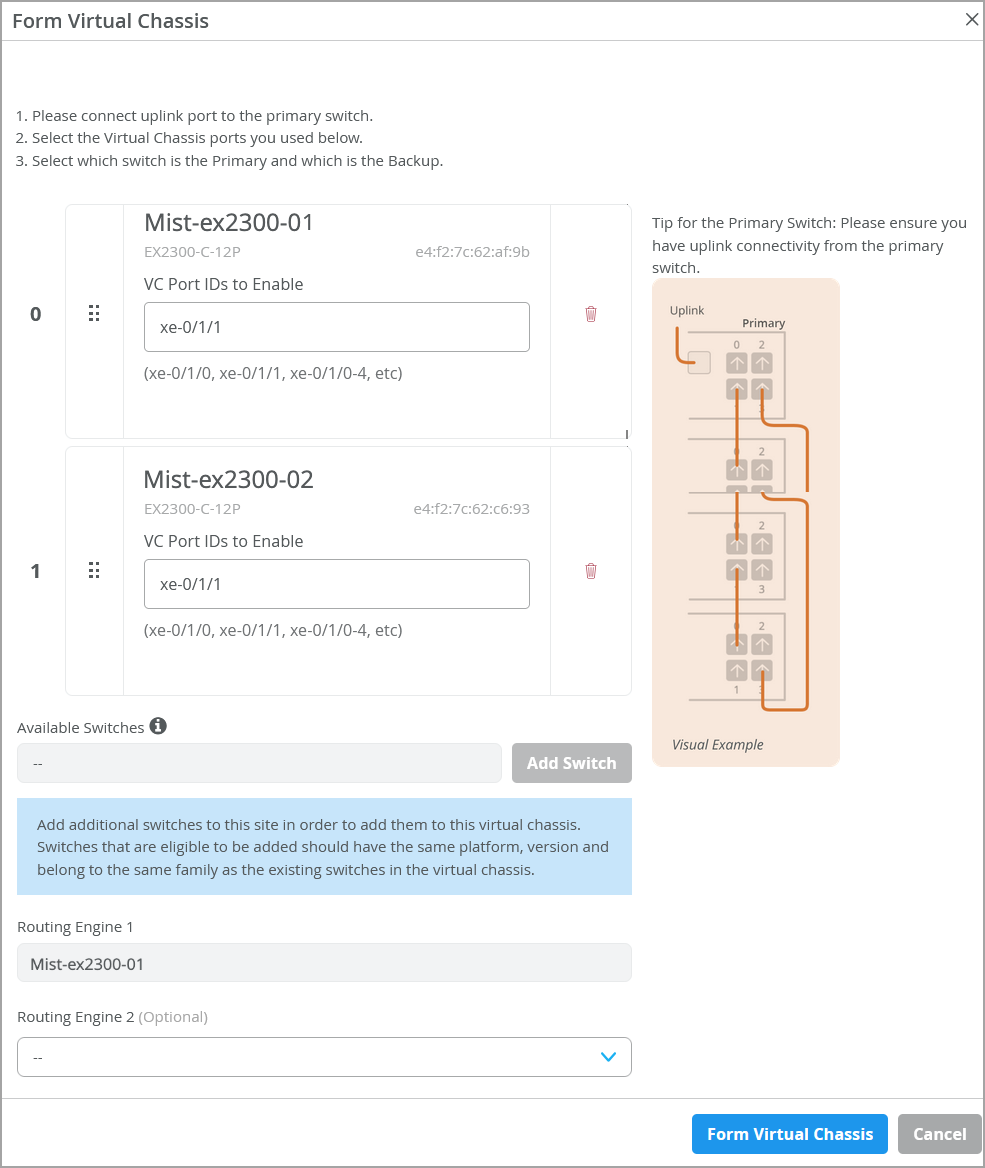
    Configuration interface for forming a virtual chassis with Mist EX2300-C-12P switches. Includes options to connect uplink ports, select virtual chassis ports, designate primary and backup switches, and set routing engines. Features dropdown for adding switches, diagram for connection example, and buttons to apply or cancel configuration.
    Observação:

    Este exemplo mostra dois switches incluídos no Virtual Chassis. Um dispositivo Virtual Chassis criado usando switches EX2300 ou EX4650 oferece suporte a até 4 switches. Todos os switches, exceto aqueles atribuídos a funções de Mecanismo de Roteamento, funcionam como membros de placa de linha.

  6. Na janela Form Virtual Chassis, especifique o seguinte:
    1. IDs de porta para os switches. Esses são IDs para as portas do Virtual Chassis (VCPs). Esta janela exibe todos os switches que você selecionou na página Switches.
    2. O switch do Mecanismo de Roteamento 1 . O switch que você selecionou primeiro é mostrado como o switch do Mecanismo de Roteamento 1 por padrão. Você pode modificar isso.
    3. O switch do Mecanismo de Roteamento 2 . Essa configuração é opcional. Se você não selecionar um switch para funcionar na função do Mecanismo de Roteamento 2, a Mist atribuirá a função de placa de linha a esse switch.
    Observação:
    • A Juniper Mist atualiza automaticamente um membro da placa de linha do Virtual Chassis se ele estiver executando uma versão do Junos diferente da do membro principal. O membro da placa de linha será atualizado para a mesma versão que o membro primário se as seguintes condições forem atendidas:

      • O switch deve formar um Virtual Chassis com três ou mais membros, ou seja, um principal, um backup e um membro da placa de linha.

      • A versão do Junos no membro da placa de linha é diferente daquela no membro principal.

      • O membro da placa de linha deve estar no estado Inativo.

        Observe que um membro da placa de linha será atualizado apenas se estiver inativo e executando uma versão claramente diferente do Junos. Pequenas diferenças, como números de giro diferentes, não acionarão uma atualização.

      • Somente as versões do Junos listadas no portal da Mist estão disponíveis para upgrade.

    • Certifique-se de que as configurações de porta sejam adaptadas ao número de membros no Virtual Chassis. Por exemplo, a seguinte configuração deve ser aplicada apenas a um Virtual Chassis de 5 membros:

      Evite aplicar as mesmas configurações de porta em dispositivos Virtual Chassis de tamanhos diferentes.

    Essa operação converte as portas em portas do Virtual Chassis (VCPs) e também pré-provisiona o Virtual Chassis.
  7. Clique em Form Virtual Chassis e aguarde a criação do Virtual Chassis.
    A página de switches mostra uma mensagem indicando que você deve conectar os switches uns aos outros usando os VCPs.
    Network management interface for Mist switches showing metrics: 4 switches, 1 Mist AP, 2 wired clients, 0 wireless clients, 18W AP power. All switches connected with 100 percent uptime and compliance. Navigation menu on the left includes options for monitoring, analytics, and organization.
  8. Conecte os switches uns aos outros usando os VCPs mencionados anteriormente.

    Quando a formação do Virtual Chassis está em andamento, a página Switches mostra o status do switch como formação de VC.
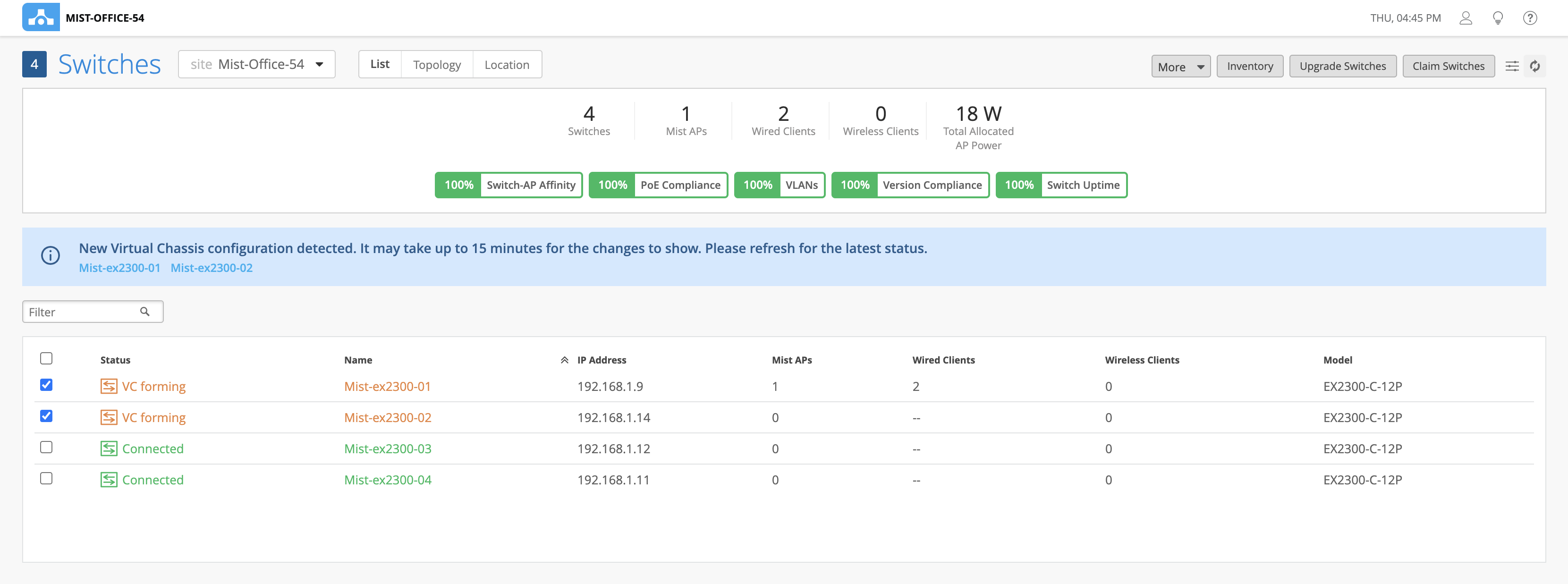
    Network management dashboard showing Mist-Office-54 site with 4 switches, 1 Mist AP, 2 wired clients, 0 wireless clients, and 18W AP power. Compliance metrics are at 100 percent. Two switches are VC forming, two are connected.

    Depois que a formação do Virtual Chassis for bem-sucedida, a página Switches exibirá apenas uma entrada para o Virtual Chassis com o nome do switch principal. No entanto, a coluna MIST APs exibe um AP para cada membro do Virtual Chassis em um formato separado por vírgulas.

    Network management interface displaying site MIST-OFFICE-54 with 3 switches, 1 Mist access point, 3 wired clients, 0 wireless clients, and 18W allocated AP power. Compliance metrics show 100 percent status for Switch-AP Affinity, PoE Compliance, VLANs, Version Compliance, and Switch Uptime. Table lists switch details including status, name, IP address, associated Mist access points, wired clients, wireless clients, and model. Action buttons for inventory, upgrade switches, and claim switches are available.

    A página de detalhes do switch exibe o painel frontal de todos os membros do Virtual Chassis.
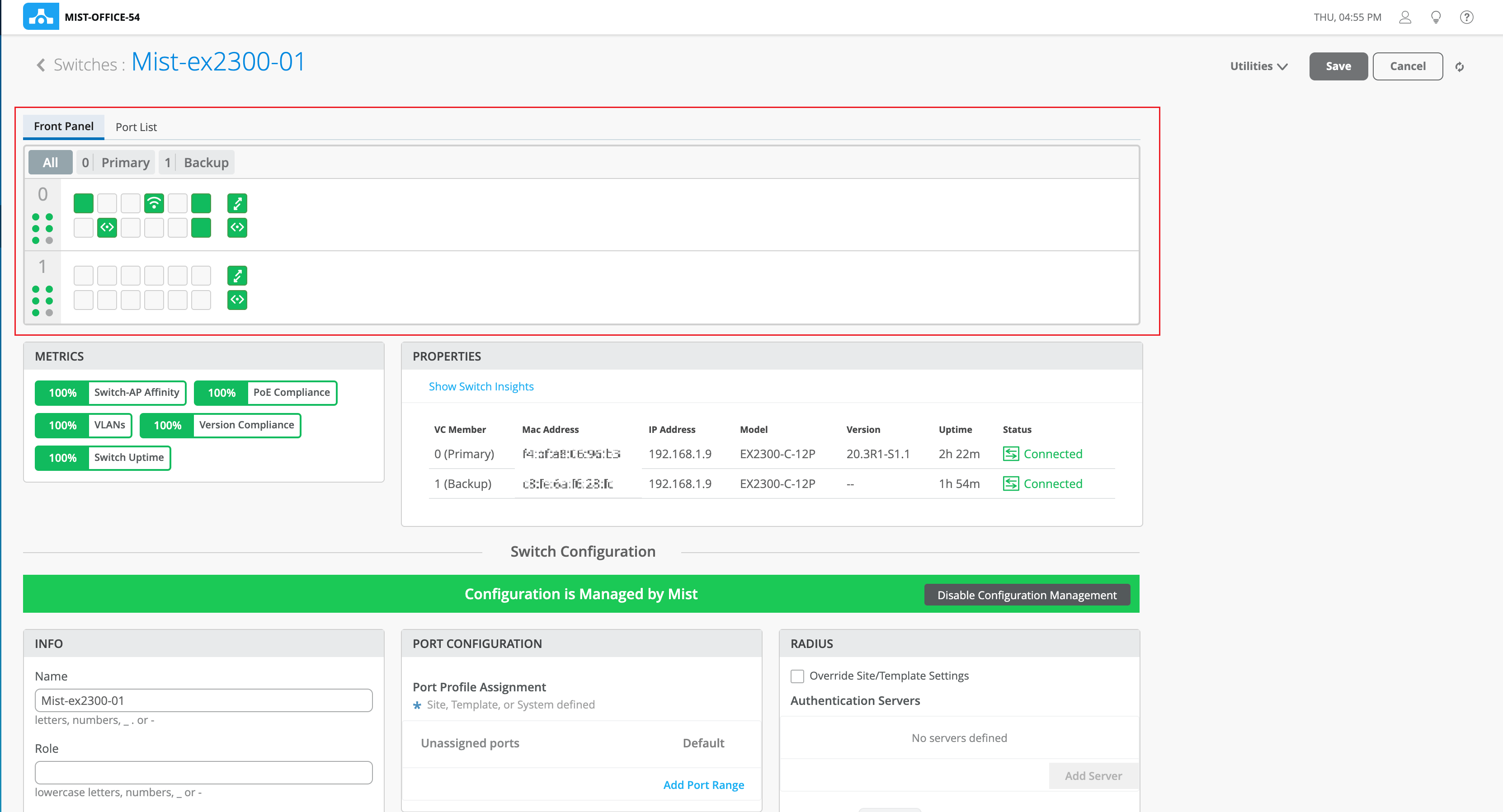
    Network switch management interface showing Mist-ex2300-01 overview with metrics, properties, configuration options, port statuses, and RADIUS settings for monitoring and managing network performance.
Observação:

Uma vez que o Virtual Chassis é formado, se você precisar de apenas um uplink para o Virtual Chassis, mantenha o uplink para o switch principal e remova os uplinks de outros switches.

Você pode usar a opção Modify Virtual Chassis na página de detalhes do switch para renumerar e substituir membros do Virtual Chassis e adicionar membros a um Virtual Chassis conectado à nuvem do Mist. Para obter mais informações, consulte Gerenciar um Virtual Chassis usando o Mist.