Detalhes do switch
Familiarize-se com as informações e ferramentas de solução de problemas que você pode encontrar na página Detalhes do switch.
A página de detalhes do switch é o seu lugar preferido na Mist para tudo o que você precisa saber sobre um switch. Você pode visualizar o status de cada porta e as estatísticas dos dispositivos conectados ao switch, acessar a configuração do switch, revisar e modificar a configuração e acompanhar o desempenho do switch em relação às principais métricas que são importantes para você.
A página de detalhes do switch também tem as ferramentas que ajudam você com o teste e a solução de problemas do switch.
Localizando a página de detalhes do switch
No menu à esquerda, selecione Switches. Em seguida, clique em um botão na lista.
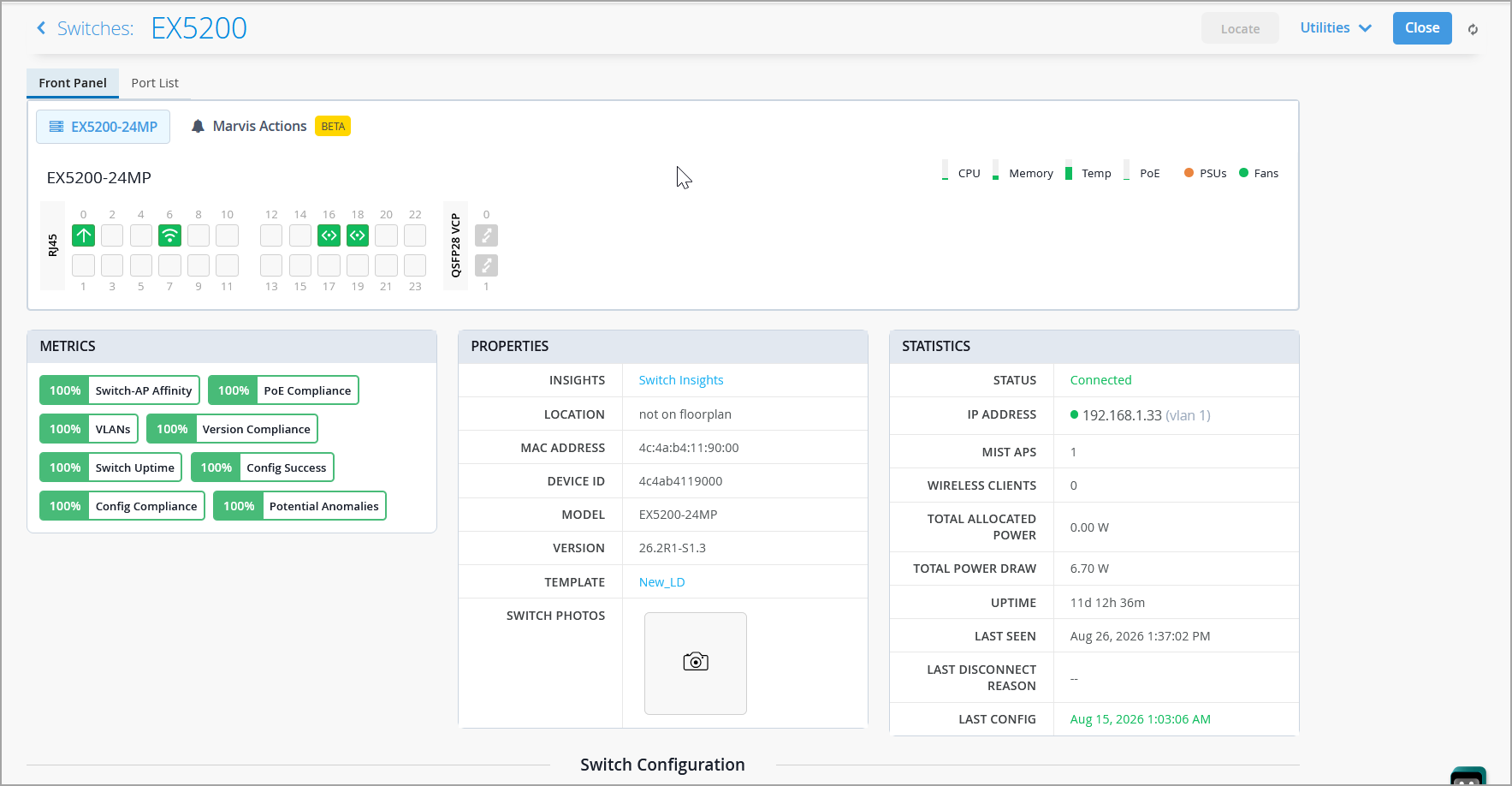
Aqui está um exemplo da página de detalhes de um switch chamado ld-cup-idf-a-sw22.
Painel frontal
Ao abrir uma página de detalhes do switch, você se encontrará na guia Painel frontal. Esta guia fornece uma visão geral abrangente do painel de portas do switch.
A visualização do painel frontal varia dependendo se o dispositivo é um switch autônomo, um dispositivo Virtual Chassis ou uma plataforma CX VSF (Virtual Switching Framework).
Nesta exibição do painel frontal, você obtém uma representação lógica das portas do switch. Você pode visualizar o status da porta, a configuração da porta e os clientes ou APs conectados a cada porta. A imagem a seguir representa um exemplo de Painel Frontal.
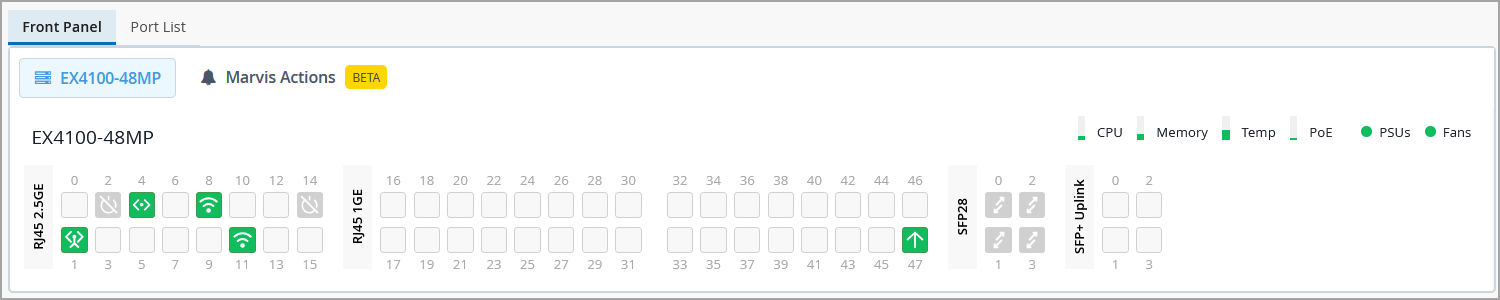
Os ícones de porta na visualização do painel frontal ajudam a identificar rapidamente os dispositivos clientes ou APs conectados a cada porta e seu status. A tabela a seguir lista os ícones de porta de chave e suas descrições:
| Ícone de porta | Descrição |
|---|---|
 |
A porta está vazia. Nenhum dispositivo está conectado. |
 |
Um cliente com fio está conectado. |
 |
Um cliente com fio está conectado (porta de tronco). |
 |
Um AP da Mist está conectado. |
 |
Uma câmera está conectada. Este ícone aplica-se apenas às câmaras Verkada. |
 |
Virtual Chassis Port (VCP). Um dispositivo membro está conectado. |
 |
A porta está ativa. Às vezes, quando uma porta de switch está aprendendo vários endereços MAC na mesma interface, o switch não consegue identificar qual dispositivo está conectado à porta. Quando isso acontece, o portal da Mist pode não exibir o dispositivo conectado como um cliente com fio, mesmo que o ícone da porta permaneça verde sólido. No entanto, se o dispositivo conectado tiver o LLDP habilitado, o portal identificará qual dispositivo está conectado à porta. |
 |
A porta está vazia, com alertas ativos. |
 |
Um cliente com fio está conectado, mas a porta tem alertas ativos. |
 |
Um AP da Mist está conectado, mas a porta tem alertas ativos. |
 |
Um uplink está conectado. Mas a porta tem alertas ativos. |
 |
A porta é desabilitada administrativamente por um usuário. |
- Vista da porta
- Marvis Actions
- Sensores
- Tabela de Monitoramento Óptico Digital (Switches da Série QFX)
- Contadores de tráfego ao vivo
- Processos de comutação
Vista da porta
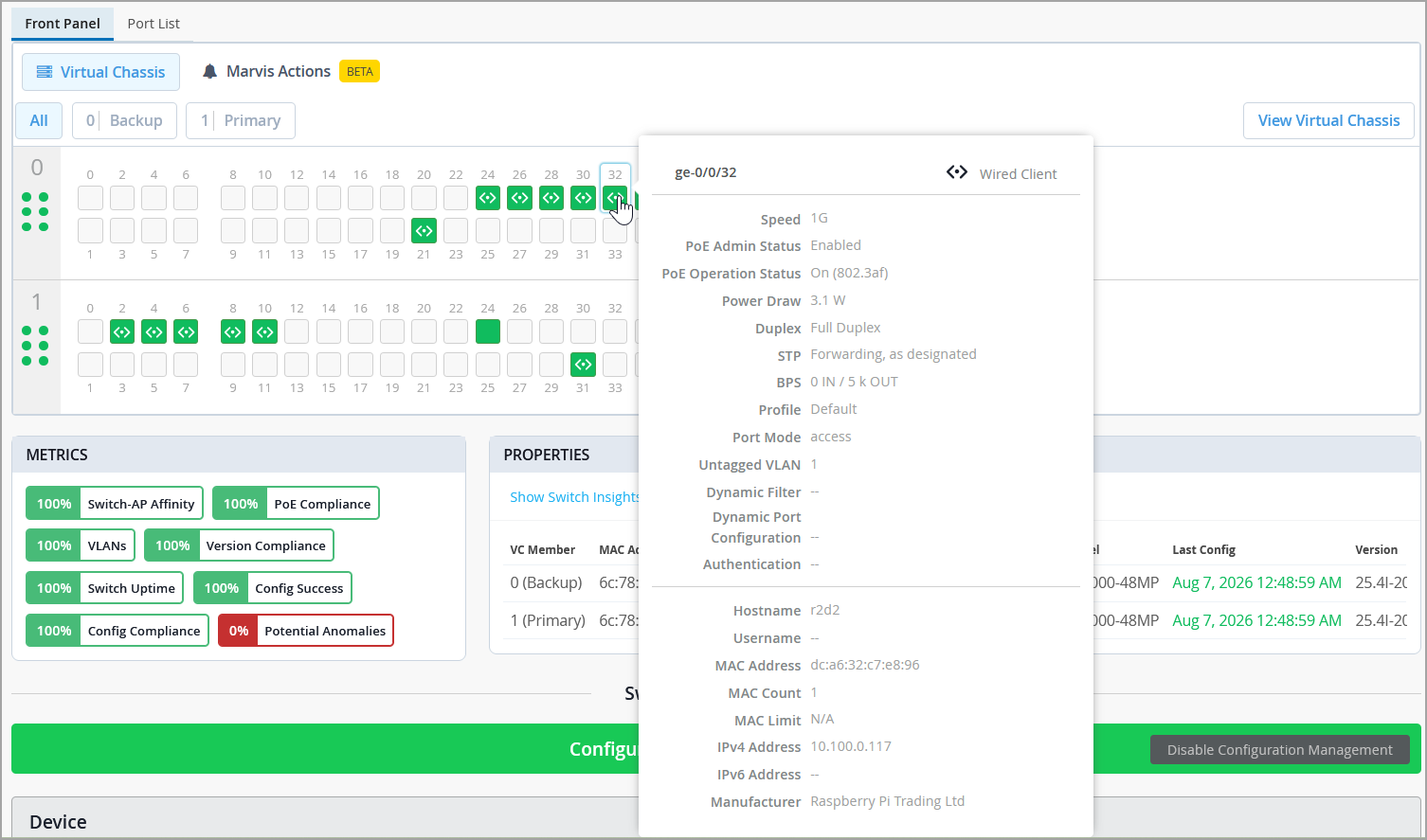
Para dar uma espiada no que está acontecendo em uma porta específica, basta passar o mouse sobre a porta. Você pode visualizar o tipo de dispositivo conectado à porta, a velocidade da porta, as configurações de energia, o endereço IP, o status de autenticação, o método de autenticação e muito mais.
Aqui está um exemplo do que você pode ver se passar o mouse sobre a porta ge-0/0/32:
Para obter uma visão mais detalhada do que está acontecendo com uma porta, clique nela para selecioná-la. Quando você seleciona uma porta no painel frontal, acontece o seguinte:
-
Se você selecionar várias portas, a página de configuração exibirá os blocos Configuração de porta, Redes e Perfis de porta com as configurações aplicadas às portas selecionadas. Você pode fazer ajustes de configuração nas portas a partir desses blocos. Se as portas selecionadas não tiverem nenhuma configuração, os blocos Configuração de porta, Redes e Perfis de porta serão exibidos sem nenhum dado.
-
Se você selecionar apenas uma única porta, a página de configuração exibirá adicionalmente as estatísticas da porta e os insights do cliente com fio. No bloco de insights do Cliente com fio, você pode acessar os dispositivos conectados.
Na visualização detalhada da porta, você também pode editar em massa a configuração da porta, realizar testes de cabo, devolver (reiniciar) a porta caso encontre algum problema com ela e limpar os endereços MAC armazenados por meio do aprendizado MAC persistente.
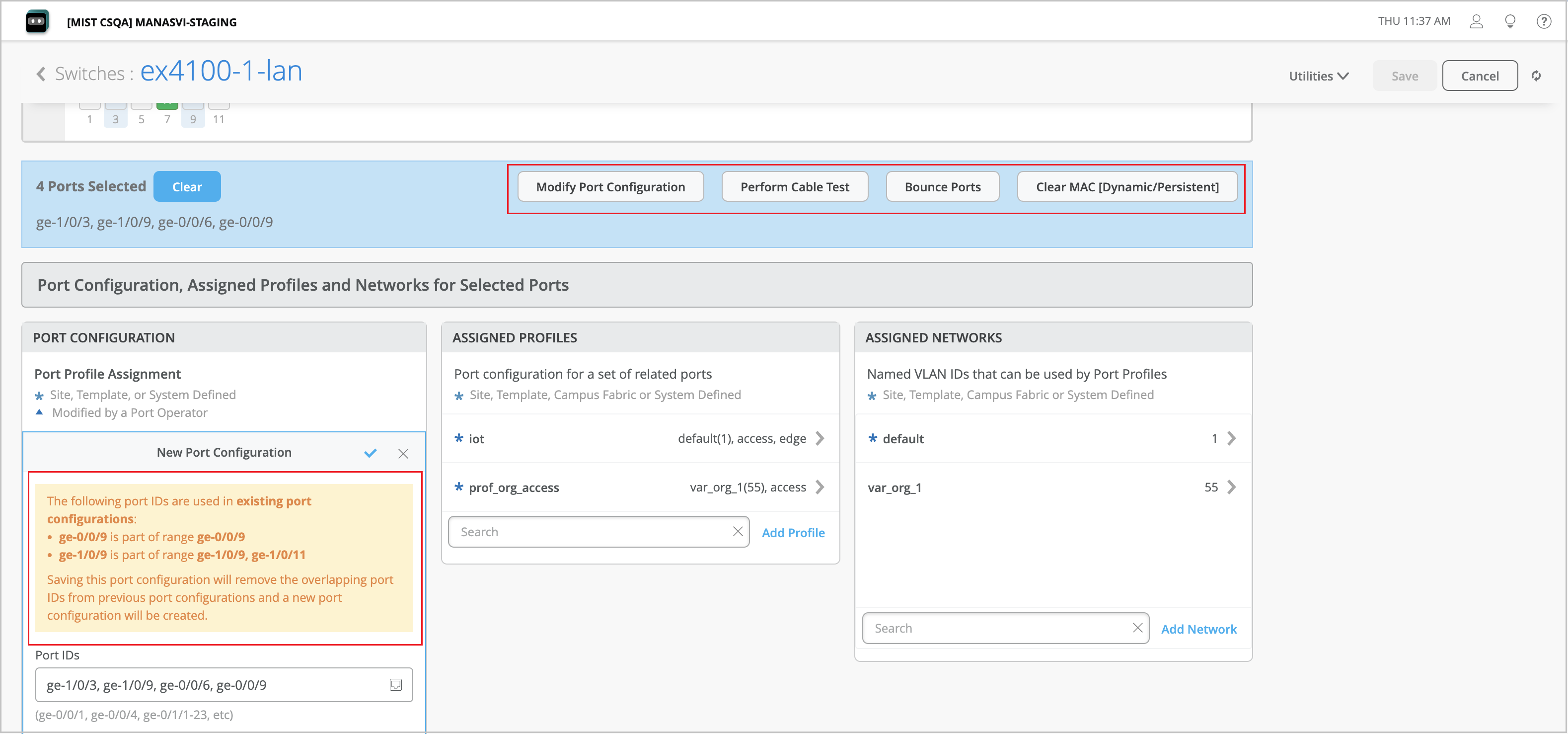
Para editar em massa sua configuração de porta ou substituir qualquer configuração de porta existente em um switch, selecione as portas a serem configuradas no Painel frontal na página de detalhes do switch e clique em Modificar configuração de porta (mostrado na imagem acima). Caso as portas selecionadas já façam parte de uma configuração de intervalo de portas existente, uma mensagem de aviso indicando o mesmo é exibida. Quando você salvar a nova configuração, ela substituirá a configuração existente para as portas selecionadas. Anteriormente, você precisava remover manualmente qualquer sobreposição de configuração de porta antes de realizar uma edição de porta em massa.
Marvis Actions
Visualize e gerencie o Marvis Actions relatado para um switch.
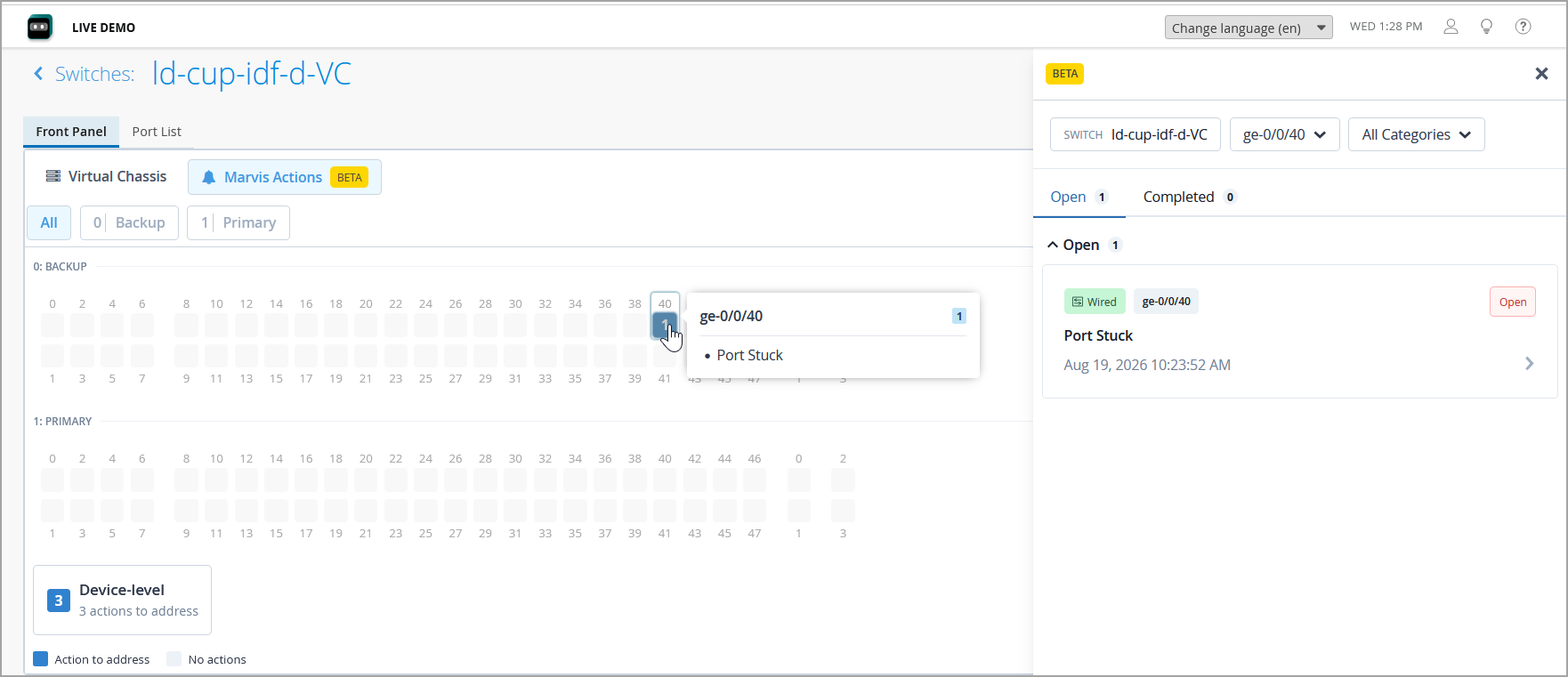
Quando você seleciona a sobreposição do Marvis Actions no painel frontal, as portas com Marvis Actions ativas são destacadas junto com a contagem de ações por porta. Passar o mouse sobre uma porta exibe um resumo das ações ativas no nível da porta, e clicar nela abre uma barra lateral com informações detalhadas sobre a causa-raiz e fluxos de trabalho de correção disponíveis. Ações no nível do dispositivo, como alternar offline, alta utilização de CPU ou memória e problemas de configuração em todo o switch, não estão vinculadas a uma porta específica e são exibidas separadamente na barra lateral fora do contexto da porta do painel frontal.
As seguintes funções de usuário podem visualizar o Marvis Actions na página de detalhes do switch com uma assinatura ativa do Wired Marvis: Superusuário, Administrador de rede, Helpdesk e Observador.
Para todas as Marvis Actions suportadas por switches, consulte Wired Actions.
Sensores
Os switches da Juniper incluem uma variedade de sensores para medir CPU, memória, temperatura, consumo de energia, fonte de alimentação e ventiladores de resfriamento para cada bandeja. Os indicadores vermelho/amarelo/verde mostram a integridade geral ou você pode passar o mouse sobre um indicador para mostrar uma lista detalhada. Vermelho indica uma falha ou um valor está no intervalo crítico. Amarelo é um aviso, normalmente porque um valor está se aproximando de um nível crítico. Verde significa OK. A Figura 1 mostra a temperatura de cada componente monitorado no switch.
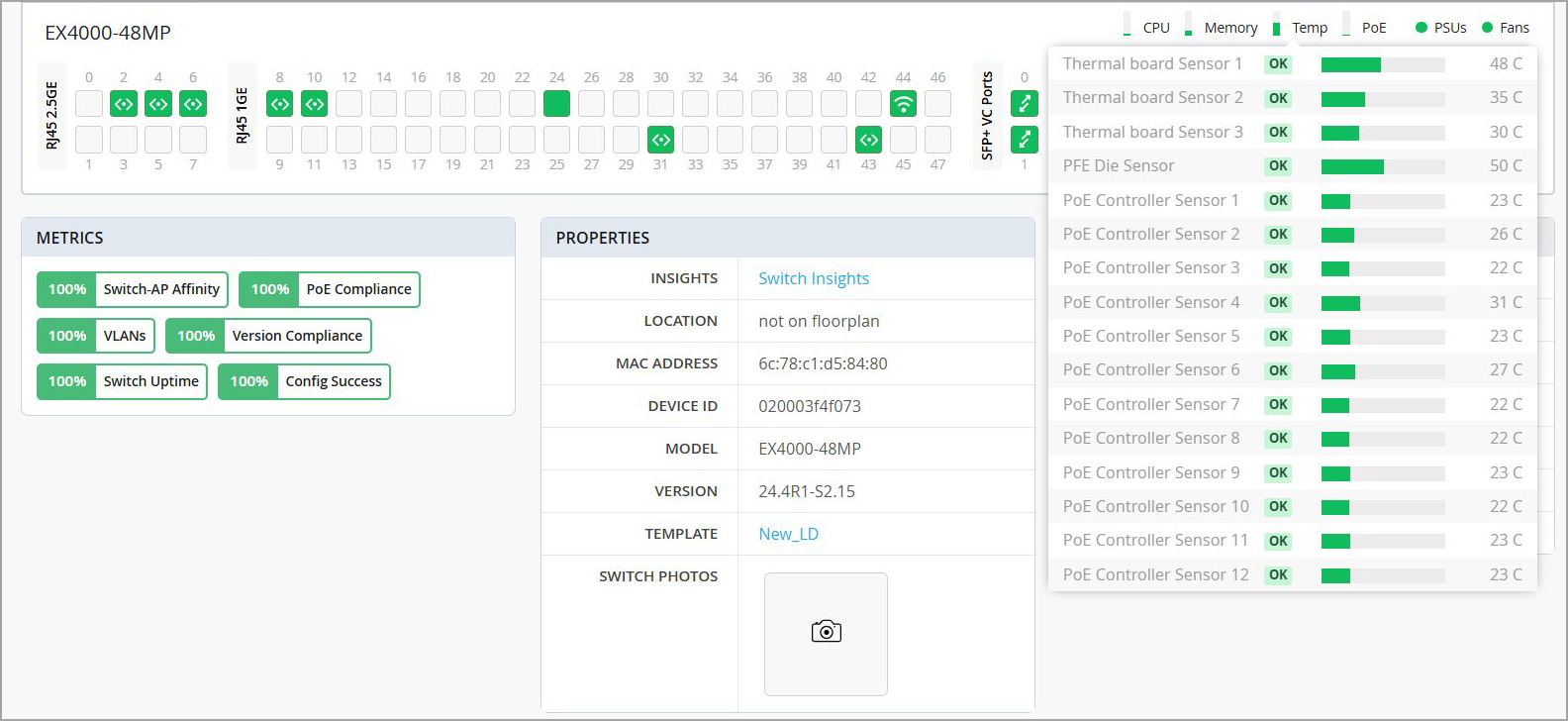
Da mesma forma, você pode passar o mouse sobre o indicador PSU para ver o status de cada fonte de alimentação no switch. Verde indica que a fonte de alimentação está presente e funcionando corretamente. Vermelho indica energia insuficiente ou falha. Cinza significa que a fonte de alimentação não está presente. Amarelo indica que a fonte de alimentação está inicializando.
Tabela de Monitoramento Óptico Digital (Switches da Série QFX)
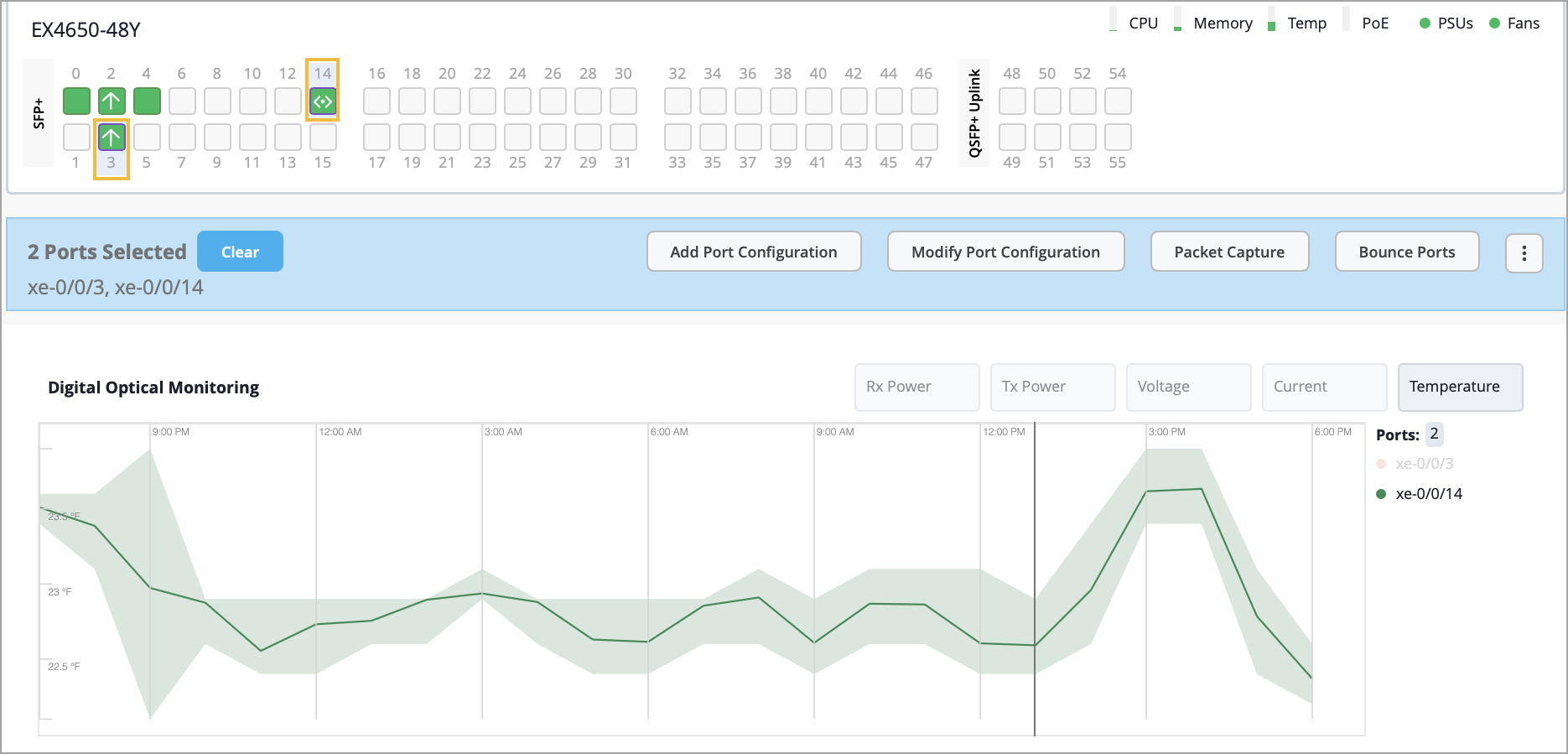
Quando você seleciona portas de fibra óptica no painel frontal, esse gráfico é exibido. Ele exibe cinco propriedades de porta:
-
Potência Rx
-
Potência Tx
-
Tensão
-
Atual
-
Temperatura
Dicas para usar este gráfico:
-
Botões de propriedade—Use os botões no canto superior direito do gráfico para selecionar uma propriedade para visualizar. Por exemplo, clique no botão Temperatura para ver as variações de temperatura no período exibido.
-
Lista de portas — Se você selecionou várias portas no Painel frontal, use a lista de portas no lado direito do gráfico para selecionar uma porta para visualizar.
Contadores de tráfego ao vivo
Os usuários com privilégios de superusuário ou administrador de rede podem obter estatísticas em tempo real para uma determinada interface de switch selecionando o switch e depois detalhando a porta. As estatísticas de tráfego incluem entrada e saída, erros L2 e L3 e tráfego BUM, e estão disponíveis em todos os switches da Série EX e Série QFX com uma licença Wired Assurance ativa.
Processos de comutação

Você pode obter estatísticas em tempo real para os processos em execução em um determinado switch selecionando o switch e, em seguida, detalhando a página Insights do switch e clicando no botão Exibir detalhes do processo ao vivo .
Lista de portas
Para ver uma lista de todas as portas, clique na guia Lista de portas . Na visualização Lista de portas, os detalhes incluem nome da porta, status, clientes conectados, consumo de energia, perfil da porta, modo de porta, velocidade da porta e dados transmitidos e recebidos. Para obter detalhes sobre um determinado cliente, clique no hiperlink do nome. Os cabeçalhos das colunas e a coluna Porta são bloqueados para permanecerem estacionários quando você rola.
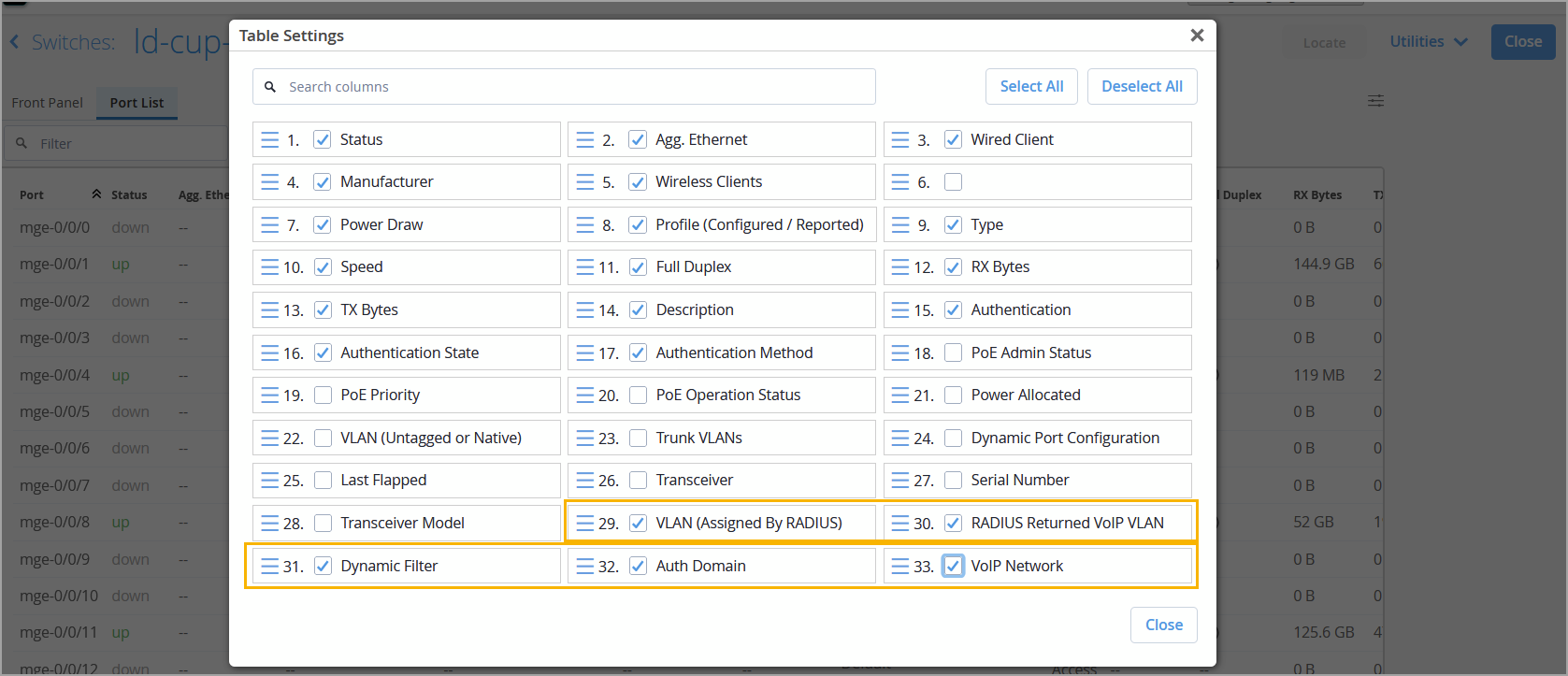
Você pode selecionar quais colunas exibir no modo de exibição Lista de Portas clicando no menu de hambúrguer no canto superior direito da página. Em Configurações da tabela, selecione os parâmetros de porta que deseja mostrar.
-
Opção de filtro — Use este campo de pesquisa para encontrar detalhes da porta do switch, incluindo aqueles que não estão listados, mas disponíveis nas Configurações da tabela.
-
Rede VoIP — Mostra a VLAN VoIP configurada no perfil de porta vinculado à porta.
Observe que essa coluna não é aplicável à exibição Clientes com fio.
-
VLAN (atribuído por RADIUS) — Mostra o ID de VLAN que o servidor RADIUS retornou dinamicamente durante a autenticação do cliente.
-
RADIUS Returned VoIP VLAN — Mostra a VLAN VoIP que o servidor RADIUS retornou dinamicamente para um cliente ou porta com fio durante a autenticação.
-
Filtro dinâmico — mostra o nome de um filtro de firewall (ACL) aplicado dinamicamente à porta do switch durante a autenticação. Esse filtro normalmente é retornado pelo servidor RADIUS.
-
Domínio de autenticação — mostra o domínio de autenticação usado para o cliente ou porta.
Switch Insights
Se você quiser obter informações valiosas sobre seu switch, eventos como alterações na configuração do switch, desempenho e endpoints conectados, visite a página Switch Insights clicando no hiperlink Switch Insights no bloco Propriedades .

Você também pode acessar a página Insights do switch usando o hiperlink na página principal dos Switches.
O Switch Insights oferece uma visão panorâmica de todos os eventos de switch que ocorreram. É como um registro de alterações de configuração, atualizações de software e alarmes do sistema.
O Switch Insights também permite rastrear algumas métricas importantes, como a utilização de CPU e memória do switch. Você também pode se aprofundar em detalhes sobre vizinhos BGP (aplicáveis a malhas de campus). Você também pode visualizar padrões de tráfego, erros de porta e consumo de energia no nível do switch ou da porta.
As seções principais na página Switch Insights são as seguintes:
-
Eventos de switch — Fornece um log de todos os eventos de switch relatados. Você pode filtrar eventos bons, neutros e ruins. O filtro de tipo de evento na seção Eventos de comutação permite que os usuários incluam ou excluam tipos de eventos específicos. Os usuários podem filtrar facilmente eventos de alta frequência e baixo valor e se concentrar em dados operacionais mais relevantes.
-
Capacidade da tabela — Fornece os seguintes indicadores:
-
Tabela de endereços MAC — Exibe a porcentagem da capacidade da tabela de endereço MAC usada. A tabela de endereço MAC contém ligações de interface de endereço MAC associadas a cada VLAN.
-
Tabela ARP — Exibe a porcentagem de capacidade da tabela do Protocolo de Resolução de Endereços (ARP) usada. A tabela ARP contém as ligações MAC Address-IP aprendidas dos dispositivos conectados à rede.
-
Resumo da rota — Exibe a porcentagem de capacidade da tabela de roteamento usada.
-
Banco de dados EVPN — disponível para switches que fazem parte de uma topologia EVPN.
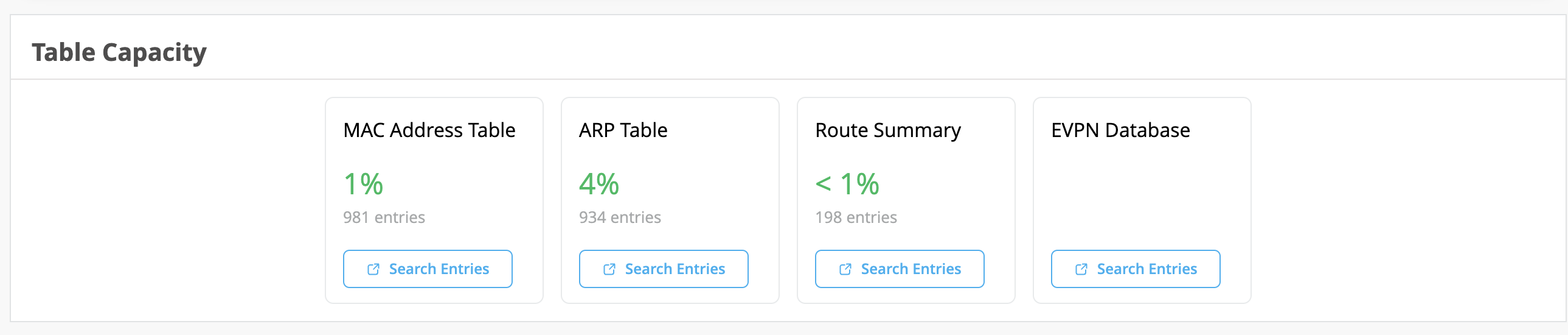
Você pode clicar no botão Pesquisar entradas em cada métrica para abrir uma visualização de shell em uma nova janela onde você pode pesquisar entradas depois de especificar filtros. Você também tem a opção de atualizar e limpar as entradas exibidas. Clicar em Atualizar no canto superior direito da janela fornece uma exibição contínua da entrada a cada três segundos por um total de 30 segundos. Para interromper a atualização antes que o temporizador de 30 segundos seja concluído, feche a janela ou clique em outra tabela. Clicar no botão Limpar entrada , que está disponível apenas para a tabela MAC e ARP, limpa a respectiva entrada da tabela. Você também tem a opção de limpar o buffer na tela clicando em Limpar tela no canto inferior esquerdo da janela.
-
-
Resumo do BGP — Exibe detalhes do vizinho BGP e informações resumidas, que podem ser usadas para solucionar problemas e monitorar o status do BGP no switch. Os dados são atualizados automaticamente a cada 3 minutos. Você também pode atualizar os dados manualmente para recuperar o status mais recente. Pode levar cerca de 3 a 6 minutos para que novas atualizações apareçam na página Resumo do BGP após uma atualização manual.

-
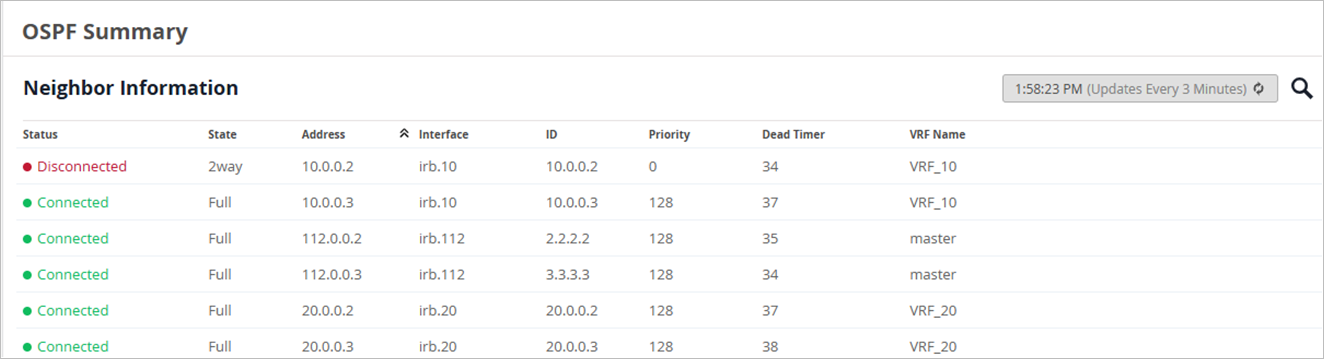
Resumo do OSPF — Exibe o status quase em tempo real dos vizinhos e pares do OSPF. Os dados são atualizados automaticamente a cada 3 minutos. Você também pode atualizar os dados manualmente para recuperar o status mais recente. Pode levar cerca de 3 a 6 minutos para que novas atualizações apareçam na página Resumo do OSPF após uma atualização manual.
O resumo está disponível quando o OSPF está habilitado no switch e pelo menos um vizinho estabeleceu a adjacência completa.
-
Alternar gráficos — Um conjunto de gráficos que fornece insights sobre as principais métricas.
Use o menu suspenso na parte superior desta seção para selecionar todas as portas ou uma porta específica.
Os gráficos incluem:
-
Utilização da CPU — Porcentagem da CPU em uso durante o período de tempo selecionado. Passe o mouse sobre qualquer ponto no tempo para ver os detalhes abaixo do gráfico.
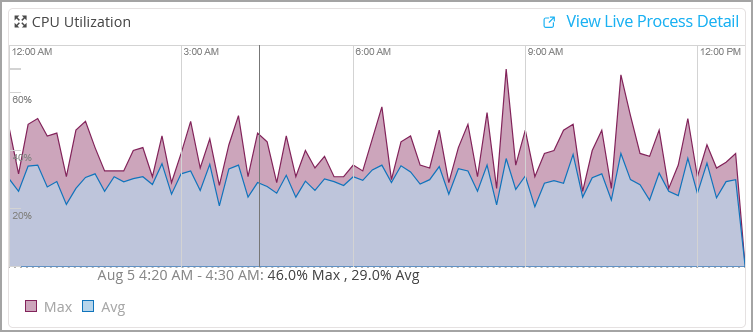
Você pode obter estatísticas em tempo real para os processos em execução em um determinado switch clicando no botão Exibir detalhes do processo ao vivo .
-
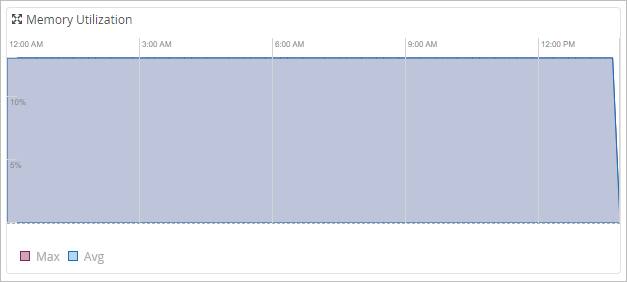
Utilização de memória — porcentagem de memória em uso durante o período de tempo selecionado. Passe o mouse sobre qualquer ponto no tempo para ver os detalhes abaixo do gráfico.
-
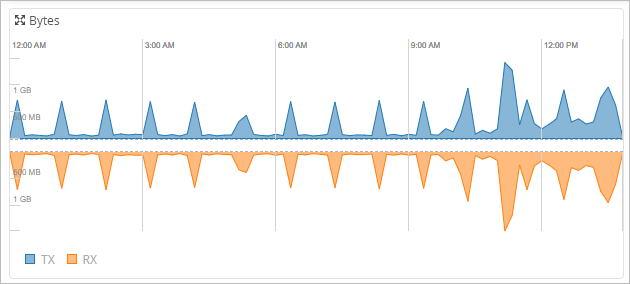
Bytes — Número de bytes transmitidos (TX) e recebidos (RX) durante o período de tempo selecionado. Passe o mouse sobre qualquer ponto no tempo para ver os detalhes na barra branca no centro do gráfico.
-
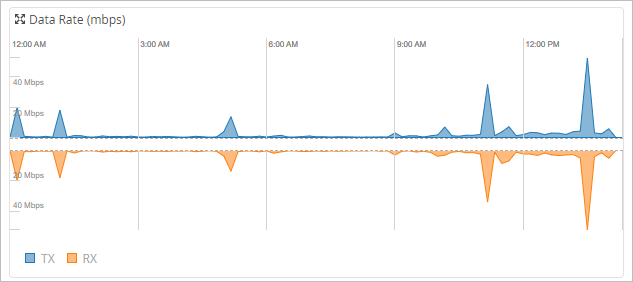
Taxa de dados — Taxa de transmissão (TX) e recepção (RX) (em mbps) durante o período de tempo selecionado. Passe o mouse sobre qualquer ponto no tempo para ver os detalhes na barra branca no centro do gráfico.
-
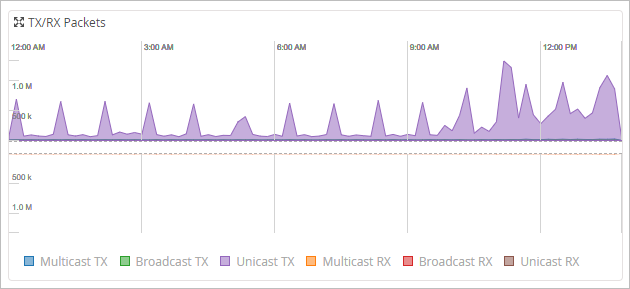
Pacotes TX/RX — Número de pacotes transmitidos (TX) e recebidos (RX) durante o período de tempo selecionado. O código de cores mostra os diferentes tipos de pacotes (multicast, broadcast e unicast). Passe o mouse sobre qualquer ponto no tempo para ver os detalhes em uma descrição pop-up.
-
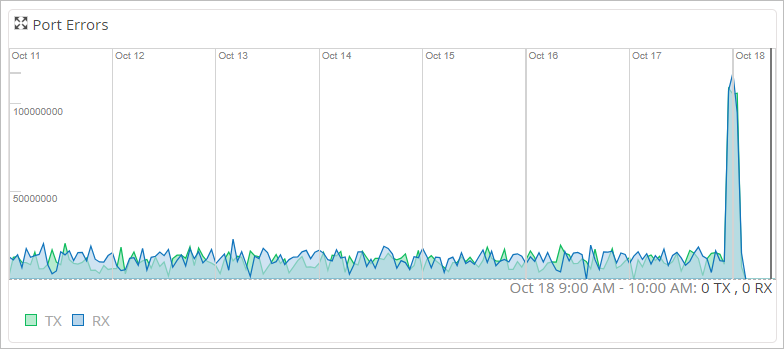
Erros de porta — Número de erros de transmissão (TX) e recepção (RX) em todo o período de tempo selecionado. Passe o mouse sobre qualquer ponto no tempo para ver os detalhes abaixo do gráfico.
-
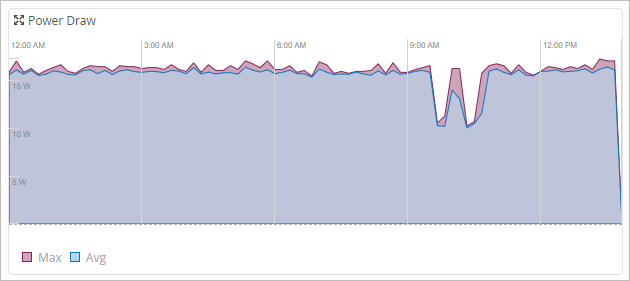
Consumo de energia — Máximo e mínimo de watts consumidos no período de tempo selecionado. Passe o mouse sobre qualquer ponto no tempo para ver os detalhes abaixo do gráfico.
-
-
Portas do switch — Uma lista detalhada de portas. Você pode ver todas as portas, juntamente com informações sobre os endpoints conectados.
-
Propriedades atuais do switch — Exibe as propriedades do switch junto com seu status de conexão. As propriedades incluem a localização do switch, o endereço MAC, o modelo do switch, a versão do Junos, a versão do BIOS, a versão do U-boot e a versão do POE.
Click into Switch Insights to get an understanding of how the switch is doing over time. Wired Assurance logs and correlates switch events, such as configuration changes, firmware updates, and system alerts. Clicking into an event brings up more details around specific activities, so you never have to guess what happened.
The switch insights also include CPU utilization, memory utilization, bytes transferred, port errors, and power draw. Hovering over the ports in the digital interface shows you high-level data on wired clients or Juniper APs based on the icon you see. There's also an option to view by port list, which also shows any clients or APs that are connected.
These insights can be viewed from a site or switch level, and even down to a specific port or wired client, giving you full visibility into your switch.
Métricas
A seção Métricas na página de detalhes do switch ajuda você a acompanhar o desempenho de seus switches em relação a parâmetros de conformidade específicos e identificar se há alguma área que precisa de atenção. Você encontrará vários parâmetros de conformidade importantes que estão sendo monitorados. Por exemplo, você pode ficar de olho na afinidade switch-AP, na conformidade de versão, na conformidade de PoE e no tempo de atividade do switch. Ao clicar em cada métrica, você será levado a uma exibição detalhada que fornece mais informações.
Para obter mais informações, consulte Métricas de comutação.
Propriedades
O bloco Propriedades exibe as propriedades do switch que incluem a localização do dispositivo, o endereço MAC, a ID do dispositivo, o modelo do dispositivo e a versão do Junos no dispositivo. Você pode acessar o Switch Insights no bloco Propriedades.
Estatísticas
Este bloco exibe o status da conexão do switch junto com outros detalhes, como endereço IP, número de APs conectados, tempo de atividade e status de configuração. O campo Última Configuração no bloco Estatísticas mostra o carimbo de data/hora da alteração de configuração imediatamente após um usuário fazer uma alteração de configuração no switch.
Switch Concessionárias
A página de detalhes do switch fornece ferramentas de solução de problemas e testes para ajudar você a chegar à raiz de qualquer problema. Para acessar essas ferramentas, clique na lista suspensa Concessionárias no canto superior direito da página.
Para obter mais informações sobre utilitários de comutação, consulte Concessionárias de Comutação.
Configuração do switch
Se você precisar examinar mais de perto a configuração ou fazer alterações nela, role para baixo até a seção Configuração do switch na página de detalhes do switch. Esta seção mostra todas as configurações aplicadas ao switch por meio do modelo vinculado ao site ao qual o switch está integrado. Ele também mostra configurações adicionais específicas do switch.
Para saber mais sobre os modelos de configuração do switch e as diferentes opções de configuração, consulte Configuração do switch.