Solicite ajuda com uma nova implantação

Se precisar de ajuda com uma nova implantação de dispositivos Juniper Mist™, siga estas etapas para enviar sua solicitação.

A equipe de suporte da Juniper Mist fornece assistência de integração para ajudar os clientes com novas implantações. Você receberá assistência com a configuração inicial, a configuração e a solução de problemas básicos.

Observação:
  • Esses serviços não incluem o projeto de rede.

  • Envie sua solicitação com pelo menos 48 horas de antecedência do horário de sua preferência.

  • Disponível apenas para implantações sem fio, comutação e SD-WAN.

Para solicitar ajuda com uma nova implantação:

  1. Clique no ícone de pergunta próximo ao canto superior direito do portal da Juniper Mist e clique em Tíquetes de suporte.
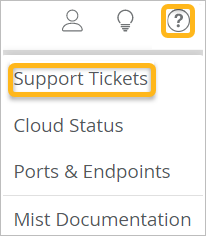
    User interface menu with Support Tickets highlighted, including Cloud Status, Ports and Endpoints, Mist Documentation, and Help icon.
  2. Clique em Criar um ticket.
  3. Em Tecnologia, selecione as tecnologias aplicáveis à sua rede e incluídas no programa de suporte de integração.
    Observação:

    A ajuda de integração está disponível apenas para implantações sem fio, comutação e SD-WAN.

  4. Em Tipo de tíquete, selecione Ajuda de integração para nova implantação.
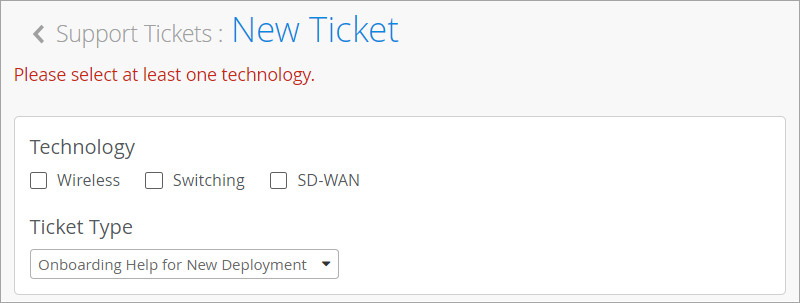
    Support Tickets interface with title Support Tickets: New Ticket. Error message: Please select at least one technology. Sections include Technology with checkboxes for Wireless, Switching, SD-WAN, and Ticket Type with Onboarding Help for New Deployment selected.
  5. Insira um breve resumo do ticket e uma descrição detalhada.
  6. Em Lista de verificação, responda a todas as perguntas.
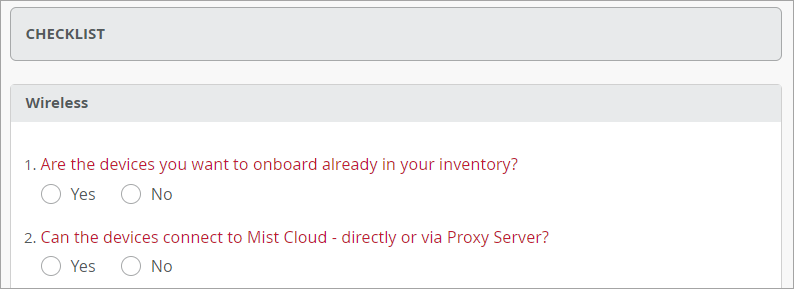
    Checklist for wireless device onboarding with questions about inventory status and Mist Cloud connectivity.
    Observação:

    A lista de verificação inclui cada tecnologia selecionada na parte superior. Responda a todas as perguntas em todas as seções exibidas.

    Ao preencher a lista de verificação, você pode usar hiperlinks sugeridos para autoajuda. Se você encontrar suas respostas nesses links, poderá cancelar o envio deste ticket.

  7. Em Agendar, selecione a data, a hora e o fuso horário da sessão de ajuda de integração.
    Observação:

    Se você precisar alterar seu agendamento depois de enviar seu ticket, acesse sua lista de tickets abertos, selecione este ticket e reagende.

  8. Clique em Enviar no canto superior direito da página.
    Se esse botão não estiver disponível, verifique se você inseriu todas as informações necessárias. Os campos obrigatórios têm rótulos vermelhos.
A equipe de suporte entrará em contato com você para conduzir a sessão de ajuda.