Configurar variáveis de site
Siga estas etapas para criar variáveis de site a serem usadas em seus modelos.
Você pode simplificar e padronizar o processo de configuração do Juniper Mist™ usando variáveis de site em seus modelos, como modelos de borda de WLAN e WAN.
Com variáveis, você pode usar facilmente um único modelo para configurar vários sites, mesmo que eles tenham atributos diferentes, como endereços de sub-rede e IDs de VLAN.
Sintaxe de nomenclatura
Os nomes das variáveis devem ser formatados corretamente.
-
Contém o nome entre chaves duplas, como {{variableName}}.
-
O nome pode incluir letras, números e sublinhados. Não inclua nenhum outro caractere especial.
Exemplo
Este exemplo mostra como você pode usar um modelo de WLAN para dois sites que têm IDs de VLAN diferentes.
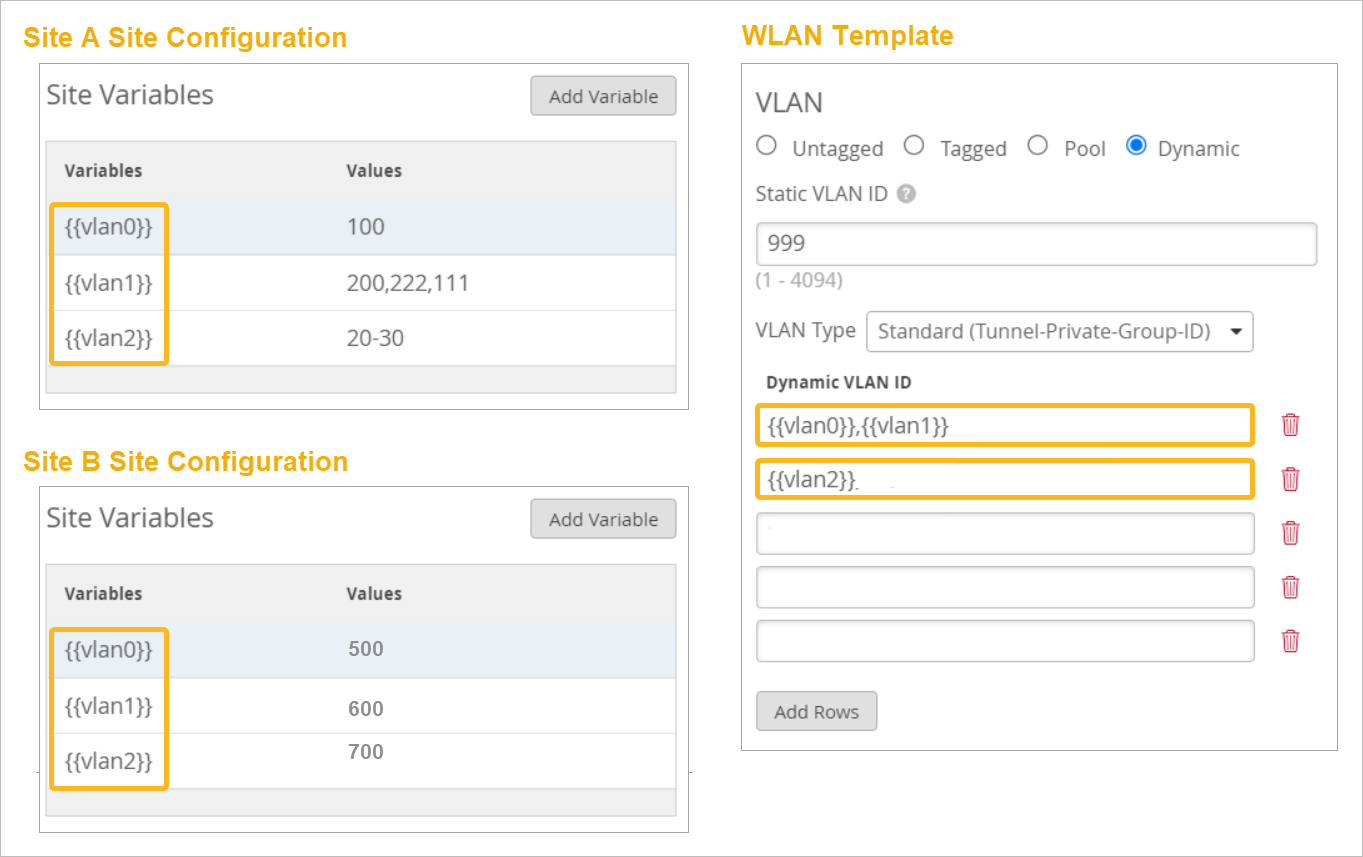
-
Para o Site A e o Site B, você adiciona variáveis com os mesmos nomes de variáveis, mas valores diferentes.
-
No modelo de WLAN, você insere os nomes das variáveis.
-
A Juniper Mist usa esse modelo de WLAN para configurar dispositivos com os IDs VLAN corretos para seus respectivos locais.
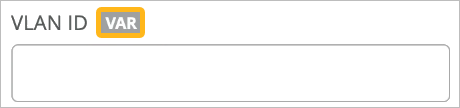
Ao trabalhar em telas de configuração, procure os indicadores VAR. Os campos com esse indicador permitem variáveis de local.
Para configurar variáveis de site:
- Editar, excluir, adicionar ou importar variáveis de site:
-
Para editar — Clique na variável, faça as alterações e clique em Salvar.
-
Para excluir — Clique na variável e, em seguida, clique em Excluir.
-
Para adicionar: clique em Adicionar Variável, preencha os campos obrigatórios e clique em Salvar.
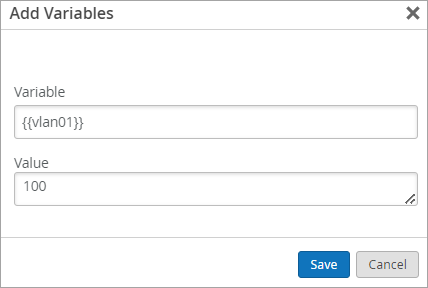
Tabela 1: Configurações de variáveis Âmbito de aplicação Descrição Variável Insira um nome para essa variável.
Coloque o nome da variável entre chaves duplas, como {{variableName}}.
Pode incluir letras, números e sublinhados. Não inclua nenhum outro caractere especial.
Valor Insira o valor que você deseja que essa variável represente. Por exemplo, insira um endereço IP, sub-rede ou ID de VLAN.
Observação Insira as notas que ajudarão você a usar e gerenciar essa variável. -
Para importar uma lista de variáveis:
-
Clique em Importar variáveis.
-
Clique em Baixar lista de variáveis do site.
-
Abra o arquivo siteVariables.csv.
-
Adicione suas novas variáveis na parte inferior da lista.
Consulte as entradas existentes como exemplos. Em cada linha, o primeiro campo contém a variável, entre chaves. O segundo campo contém o valor.
O nome pode incluir apenas letras, números e sublinhados.
Observação:-
Se você estiver adicionando uma variável para um túnel do Mist Edge, insira o ID do túnel. Para localizar essa ID, vá para a página Mist Edges, role para baixo até a seção Mist Tunnels e clique no túnel. Quando a página de detalhes do túnel for exibida, clique no botão copiar ao lado de ID do túnel.
-
Você pode excluir as variáveis existentes no arquivo CSV ou deixá-las no lugar. Quando você carrega o arquivo, a Mist ignora as variáveis existentes para preservar sua configuração.
-
-
Salve o arquivo CSV.
-
Retorne ao seu navegador da Web, onde você abriu anteriormente a janela pop-up Importar variáveis do site.
-
Carregue seu arquivo CSV e clique em Salvar.
A tela exibe informações sobre a importação. Por exemplo, você verá uma confirmação de que a Mist está ignorando todas as variáveis configuradas anteriormente no arquivo.
-
-