Solucionar problemas usando a linguagem de consulta Marvis
Use estes exemplos para ver como você pode usar consultas do Marvis para monitorar e solucionar problemas de sua rede.
Ver detalhes do evento e do dispositivo
Para solucionar problemas e entender o comportamento da rede, talvez seja necessário examinar os detalhes do evento ou do dispositivo. Você pode usar a consulta LIST para exibir detalhes do seguinte:
-
Pontos de acesso (APs)
-
Clientes (incluindo clientes com fio)
-
Switches
-
Eventos de AP
-
Eventos do cliente
-
Eventos de comutação
-
Mist Edges
-
Eventos do Mist Edge
A Tabela 1 e a Tabela 2 fornecem algumas consultas LIST que você pode usar como referência para criar consultas com base em seus requisitos.
| Se você quiser ver | Utilização |
|---|---|
| Eventos de cliente para um AP durante um intervalo de tempo específico | LIST ClientEvents WITH AccessPoint <AP name> DURING <time duration> |
| Todos os eventos para um AP | LIST ApEvents WITH AccessPoint <AP name> |
| Eventos de um tipo específico para um AP | LIST ApEvents WITH ApEventType <event-type> AND AccessPoint <ap-name> |
| Todos os eventos de um switch | LIST SwitchEvents WITH Switch <switch name> |
| Eventos de um tipo específico para um switch | LIST SwitchEvents WITH SwitchEventType <event-type> AND Switch <switch-name> |
| Todos os eventos do Mist Edges em um local específico | LIST MistEdgeEvents WITH Site <site-name> |
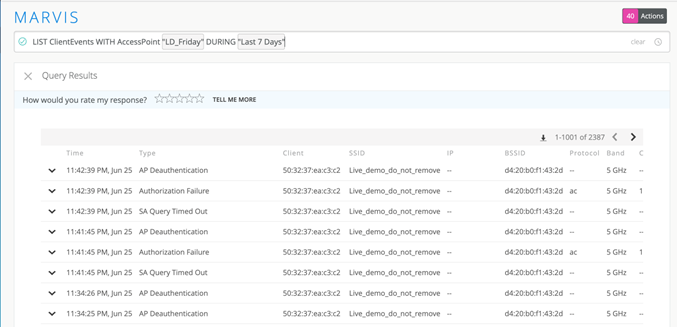
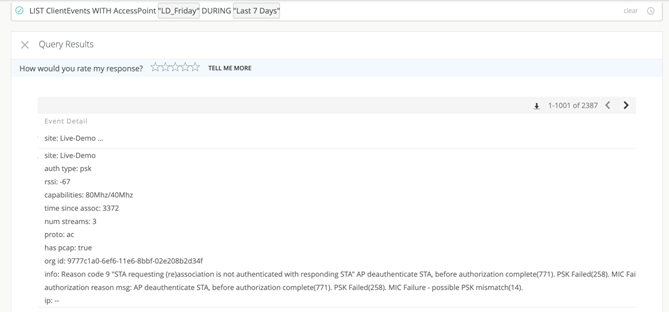
O exemplo a seguir mostra os eventos de todos os clientes associados a um AP específico. Para exibir mais detalhes sobre um evento, você pode clicar na seta na primeira coluna da tabela.
Este exemplo mostra a lista para um tipo de evento específico:
| Se você quiser ver | Utilização |
|---|---|
| Switches de um modelo específico em um site | LIST Switches WITH Model <model number> AND Site <site name> |
| Clientes conectados a um AP | LIST Clients WITH AccessPoint <AP name> |
| APs de um modelo específico em um local | LIST APs WITH Model <model number> AND Site <site name> |
| Todos os clientes com fio em um site | LIST WiredClients WITH Site <site name> |
|
Mist Edges em um site |
LIST MistEdges WITH Site <site name> |
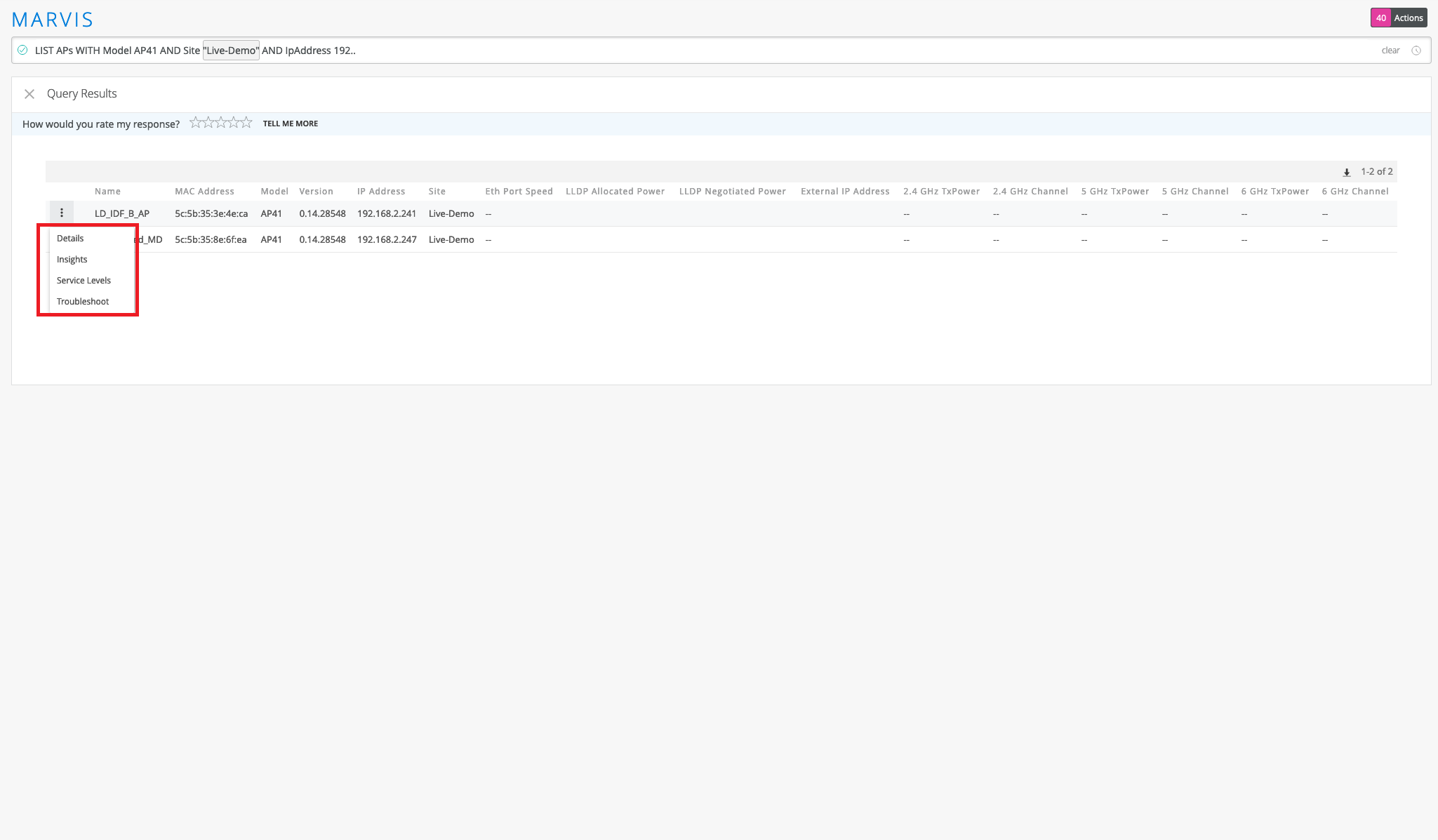
O exemplo a seguir mostra a saída de uma consulta LIST. Observe que você pode inserir um endereço IP parcial para pesquisar dispositivos em sub-redes específicas. Para ações adicionais, você pode clicar no ícone Mais opções no canto superior esquerdo da tabela.
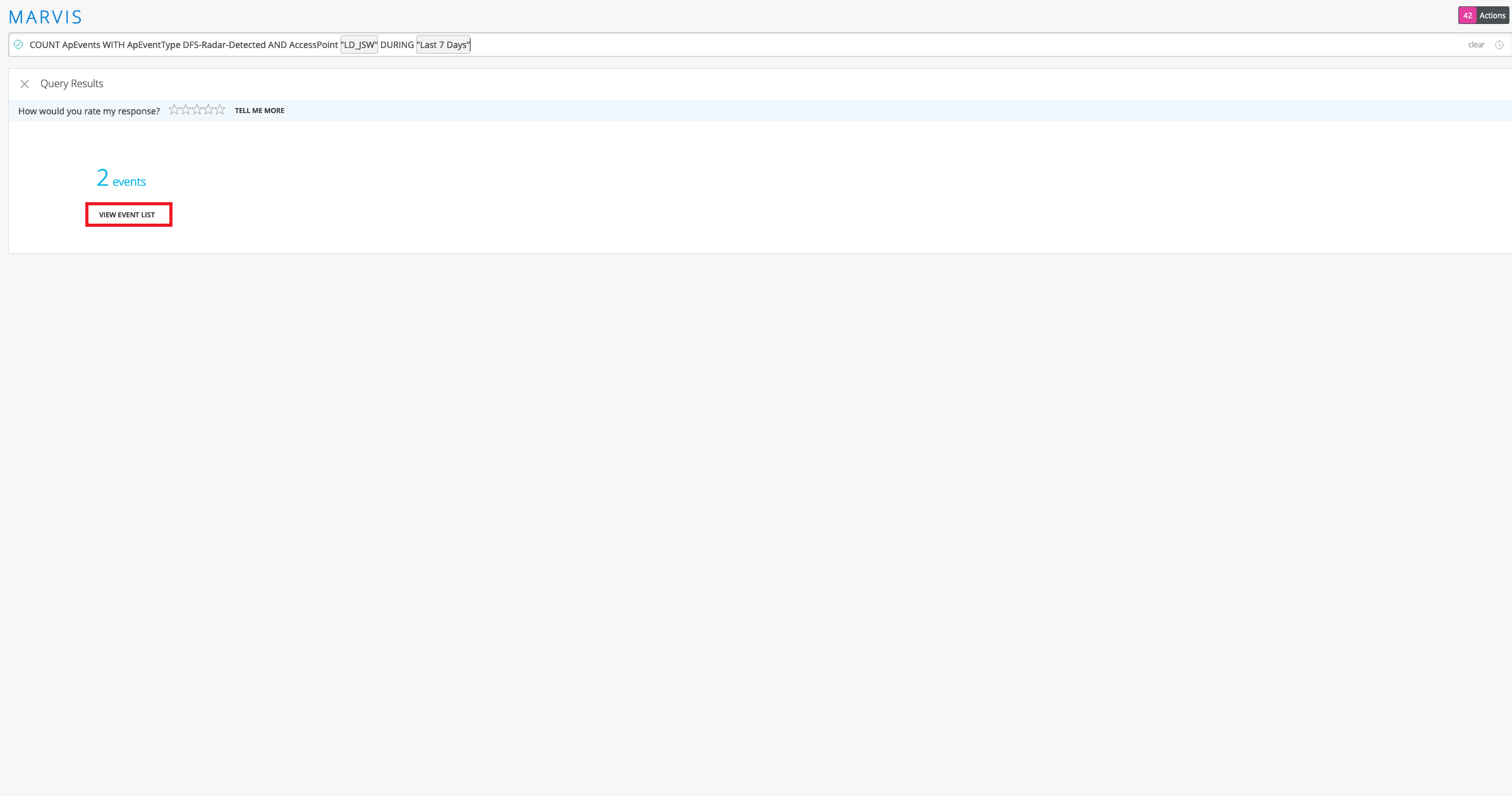
Além da consulta LIST, você pode usar a consulta COUNT para obter uma contagem de eventos ou dispositivos que correspondem à consulta. A consulta COUNT usa a mesma estrutura que a consulta LIST. Aqui está uma captura de tela que mostra uma saída de exemplo para a consulta COUNT. Você pode clicar em EXIBIR LISTA DE EVENTOS para ver os detalhes do evento.
Exibir detalhes de roaming de um cliente
Você pode usar a consulta ROAMINGOF para ver uma exibição gráfica de um cliente em roaming entre diferentes APs.
ROAMINGOF <client name> DURING <time interval>
Exibir status de um cliente
A consulta STATUSOF fornece uma visão geral dos clientes que estão enfrentando problemas de conectividade em um local ou LAN sem fio (WLAN). A saída da consulta exibe uma lista classificada de clientes, começando com os clientes que enfrentam o maior número de problemas. Com essa consulta, você pode identificar rapidamente os clientes que enfrentam problemas de conectividade em seu site. Você pode usar essa consulta no início de uma sessão de solução de problemas para identificar os clientes afetados. Em seguida, você pode detalhar os detalhes do cliente para encontrar a causa raiz do problema. Você pode clicar em um cliente para ver seus níveis de serviço ou insights, ou para iniciar a consulta TROUBLESHOOT no Marvis.
STATUSOF Clients WITH Site <site name>
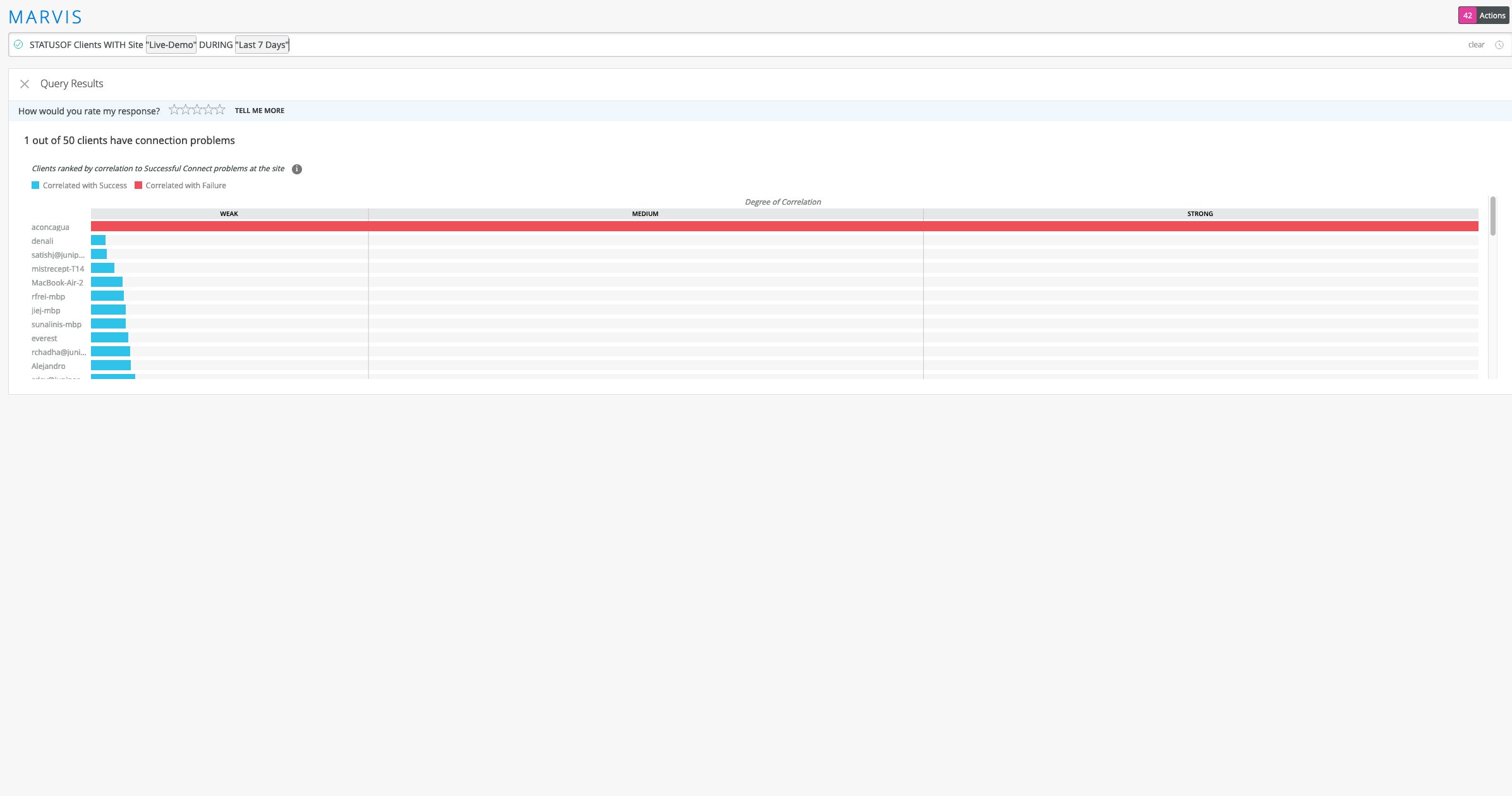
Você também pode visualizar clientes que enfrentam problemas específicos, como problemas de cobertura, problemas de taxa de transferência, problemas de conectividade e assim por diante. Por exemplo, a consulta STATUSOF Clients WITH Problem Capacity lista todos os clientes com problemas de capacidade em sua organização.
Solução de problemas de APs, sites ou clientes
A Tabela 3 lista algumas consultas TROUBLEHOOT que você pode usar para solucionar problemas de um site, um cliente ou um AP.
| Se você quiser solucionar problemas | Utilização |
|---|---|
| Um cliente, um AP ou um site | TROUBLESHOOT <client/site/AP name> |
| Um cliente sem fio, um AP ou um local com problemas de conectividade | TROUBLESHOOT <client/site/AP name> WITH Problem SlowToConnect
TROUBLESHOOT <client/site/AP name> WITH Problem UnableToConnect |
| Um cliente sem fio, um AP ou um local que enfrente problemas de conectividade por um período específico | TROUBLESHOOT <client/site/AP name> WITH Problem UnableToConnect DURING <time duration> |
A captura de tela a seguir mostra a saída da TROUBLESHOOT <site name> WITH Problem UnableToConnect consulta. Você verá que o Marvis fornece dados como a causa do problema, a banda e a WLAN na qual o problema ocorreu.

Você pode fazer uma busca detalhada em mais detalhes clicando em cada uma das categorias. Se você clicar na categoria Níveis de Serviço , o Marvis fornecerá mais detalhes sobre o problema, conforme mostrado na captura de tela a seguir:
Localizar APs, sites ou clientes
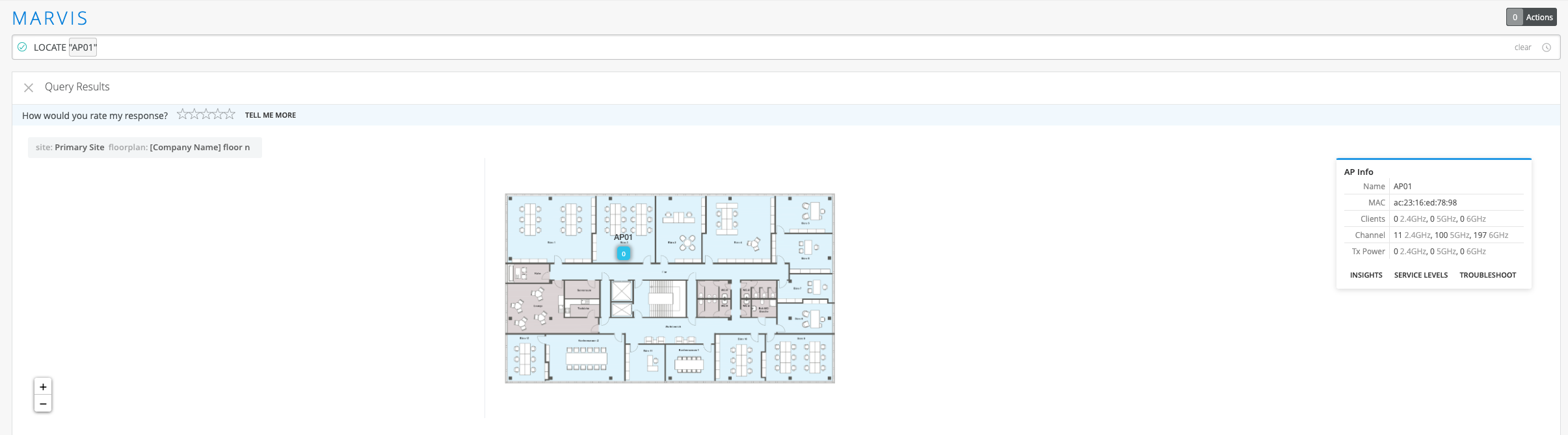
Você pode usar a consulta LOCATE para localizar seu site, AP ou cliente. A saída da consulta exibe uma exibição de mapa do local do site que você configurou na Organização > Configuração do Site. Para APs e clientes, o Marvis mostra a localização desses dispositivos em sua planta baixa. O Marvis também exibe informações adicionais e fornece links para as páginas Insights, Níveis de serviço e Solução de problemas.
Visualizar a utilização do canal de um AP
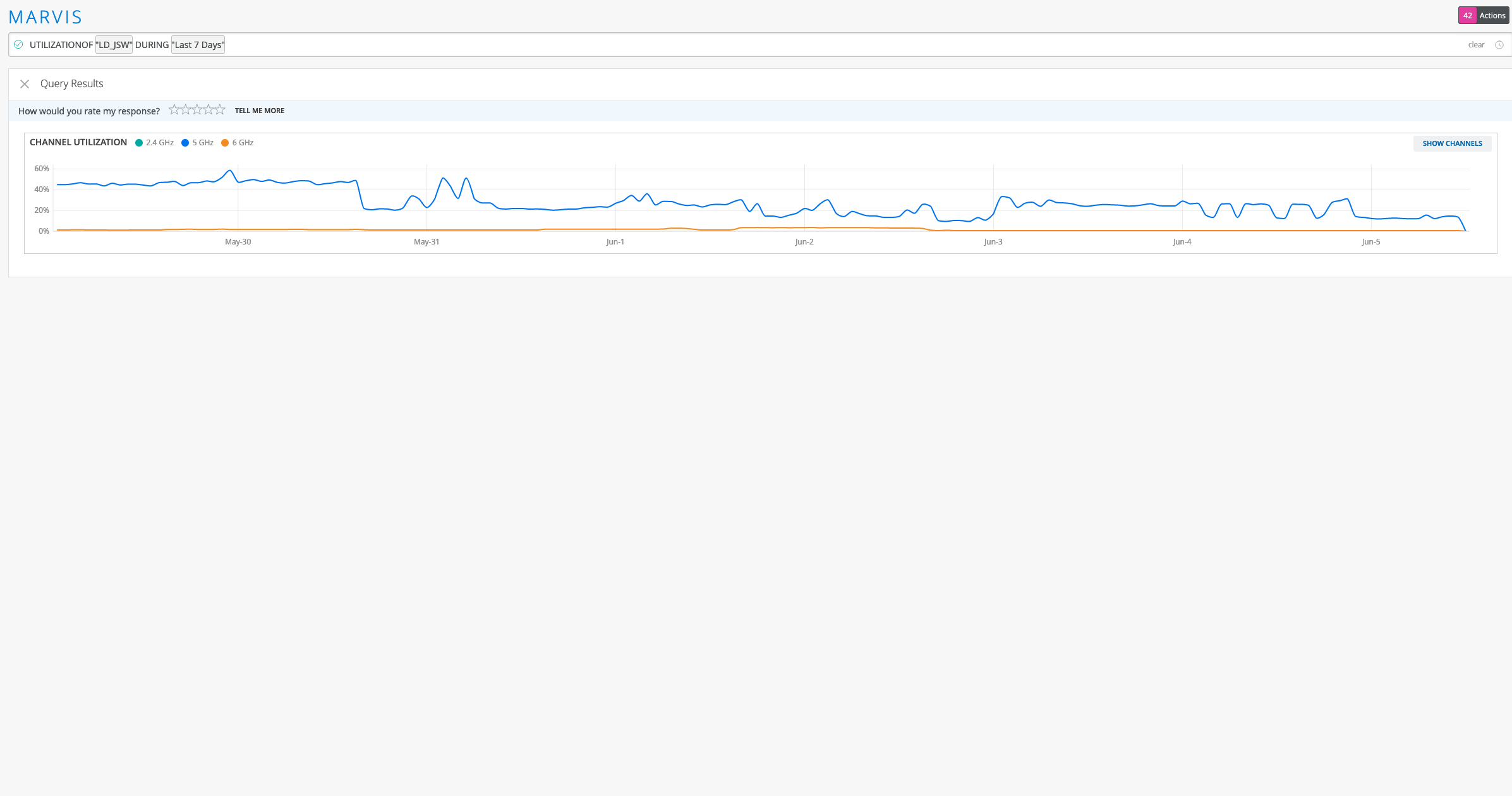
Você pode usar a consulta UTILIZATIONOF para visualizar os canais que um AP está transmitindo e os níveis de uso entre as bandas de 2,4 GHz, 5 GHz e 6 GHz. Você pode clicar em Mostrar canais para ver um detalhamento de todos os canais específicos que o AP usa.