Insights da organização (BETA)
Investigue problemas que afetam sites, dispositivos, clientes, túneis, alertas, eventos, firmware e muito mais para sua organização Mist.
Encontre os insights da organização
No menu à esquerda do portal Mist, navegue até Monitorar > níveis de serviço e clique no botão Insights na parte superior da página Monitorar. Por padrão, a página Site Insights é exibida. Selecione o menu suspenso e selecione Toda a organização.
No canto superior direito da página, você pode alternar entre as guias Visão geral e Tendências .
Guia Visão geral
Depois de selecionar Toda a organização no painel do Insights, a guia Visão geral é exibida por padrão. Os usuários do Network Operation Center (NOC) podem usar o painel Visão geral dos insights da organização para acessar um painel único que exibe quaisquer problemas potenciais que afetem a rede. Nas seções do painel, as indicações de cores fornecem informações sobre alertas de várias categorias.
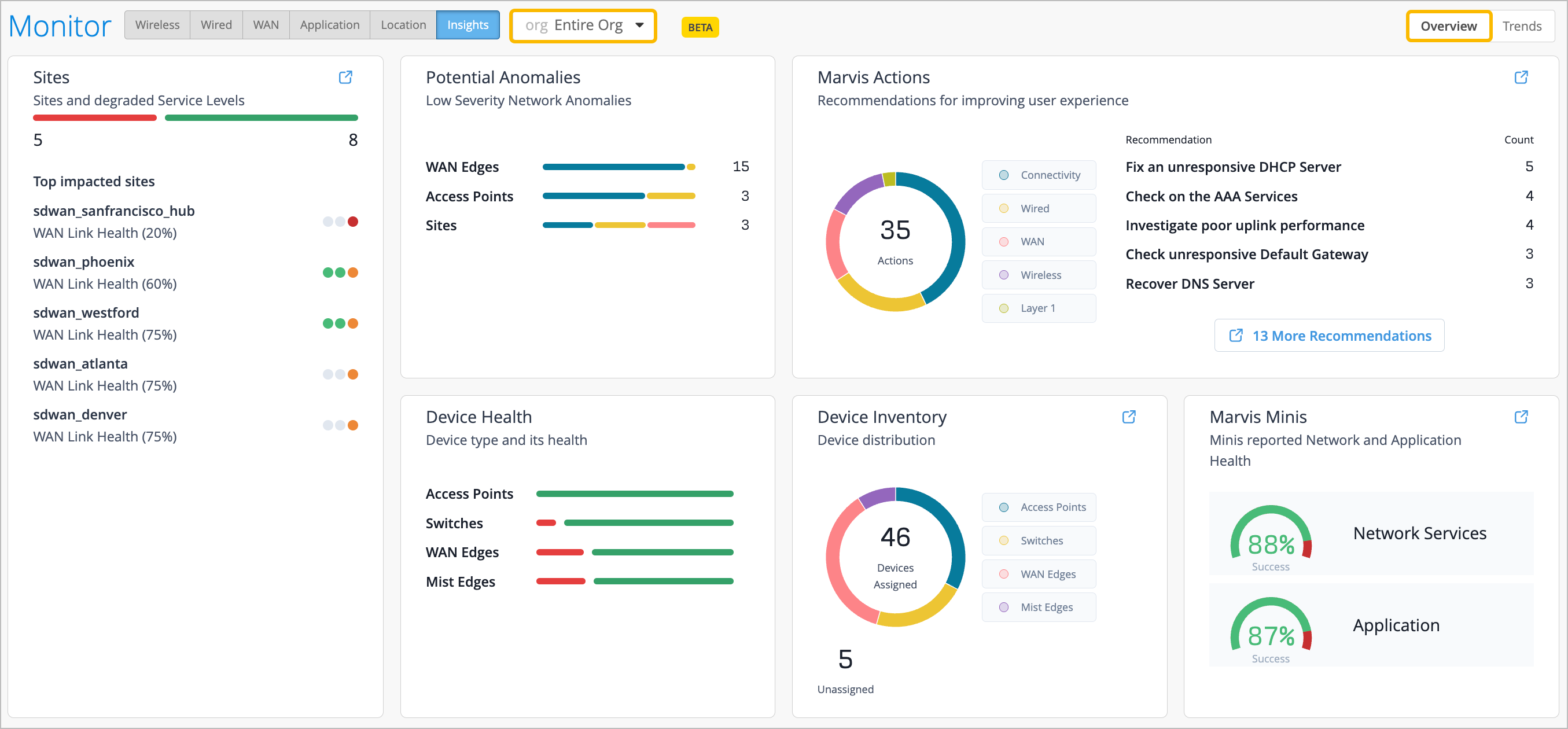
- Locais
- Anomalias potenciais
- Saúde do dispositivo
- Marvis Actions
- Inventário de dispositivos
- Marvis Minis
Locais
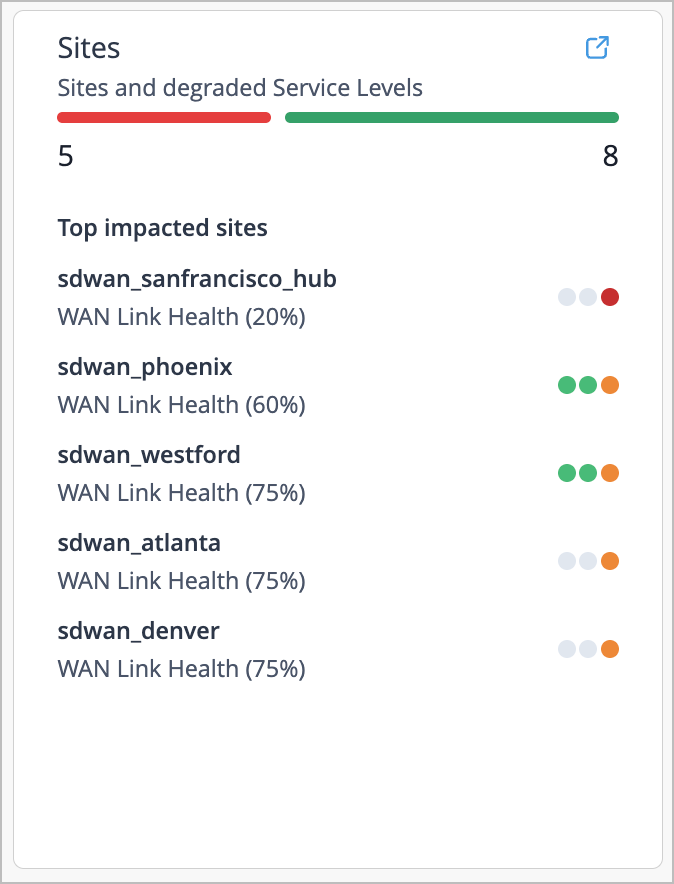
Na seção Sites, você pode ver os 10 piores sites em relação a SLEs de integridade de WAN, com fio e sem fio degradadas. Dê uma olhada rápida para ter uma noção do estado de saúde do SLE. Vermelho indica que a integridade do SLE está abaixo de 60% e laranja indica que a integridade do SLE está abaixo de 80%. Verde indica que a integridade da SLE está em 100%.
Quando você clica em um site a partir do widget Sites, você é levado à página Insights do site desse site. Ao clicar no código de cores à direita, você é levado à SLE WAN, com ou sem fio correspondente.
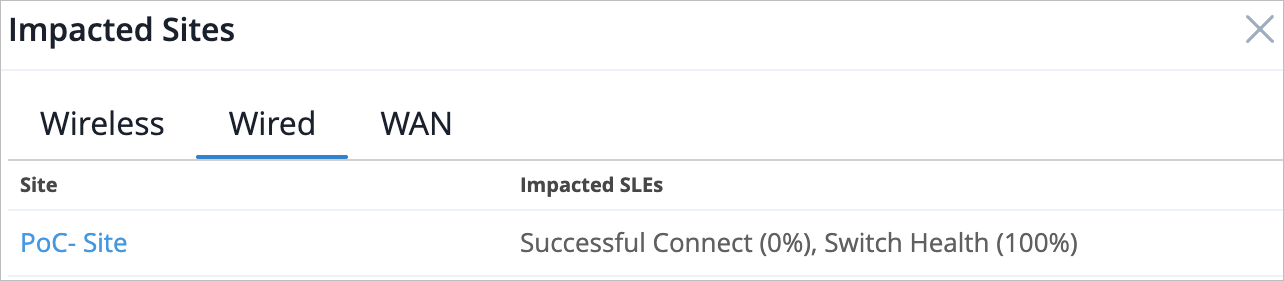
Se você clicar na cor vermelha da linha na parte superior da seção, uma janela pop-up exibirá os sites e suas SLEs afetadas. A janela é organizada por categoria.
Anomalias potenciais
Na seção Anomalias potenciais, obtenha visibilidade das anomalias de rede de baixa gravidade da organização. Você pode ver alertas de várias categorias, como Sites, Servidores, ISP, Aplicativo, Pontos de acesso, Mist Edges, Bordas de WAN, Switches, Roteadores e Clientes.
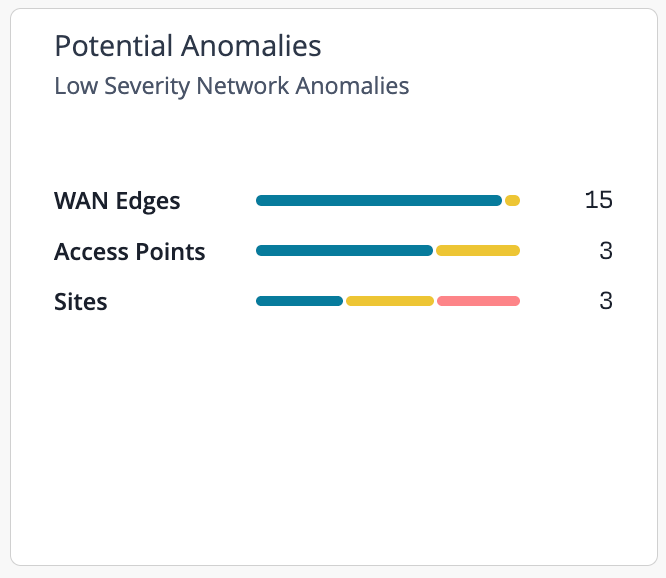
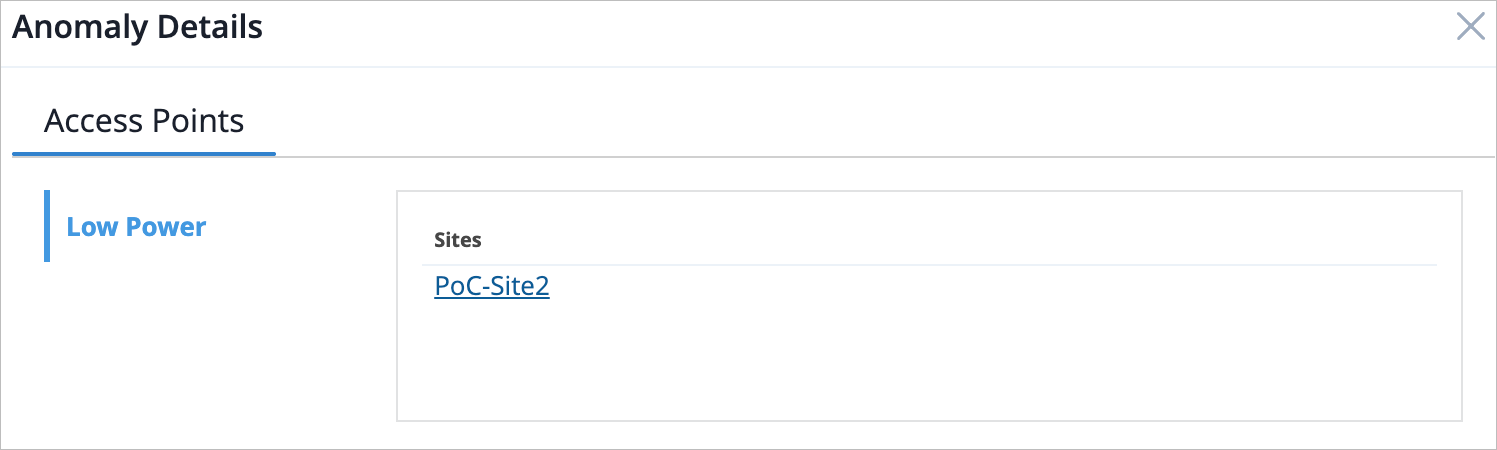
Clique na linha de cores para exibir uma janela pop-up de detalhes de anomalias, organizados por categoria. Você pode clicar no nome da anomalia à esquerda da janela para ver uma lista dos sites afetados que estão enfrentando essa anomalia de rede específica.
Saúde do dispositivo
Exiba a integridade geral por tipo de dispositivo para sua organização na seção Integridade do dispositivo. Você pode passar o mouse sobre a linha de cor para ver quantos dispositivos de um determinado tipo estão online ou offline para toda a organização.

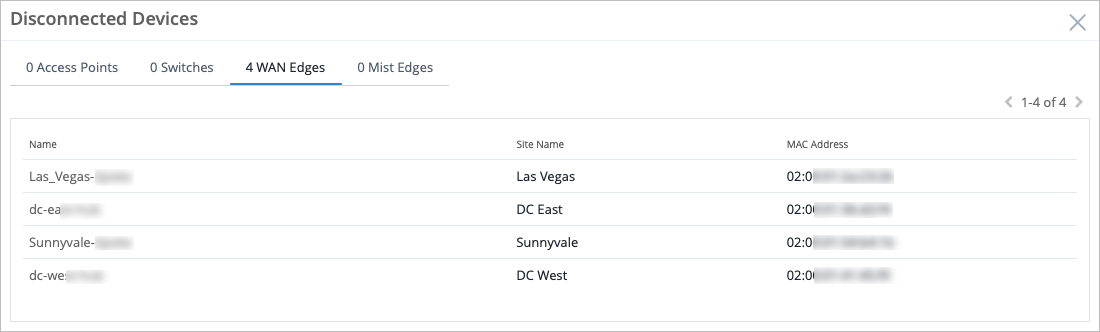
Se você clicar na cor vermelha ao lado do tipo de dispositivo, uma janela pop-up que exibe os dispositivos desconectados será exibida. Você pode ver informações como o nome do dispositivo, o site ao qual ele pertence e seu endereço MAC.
Marvis Actions
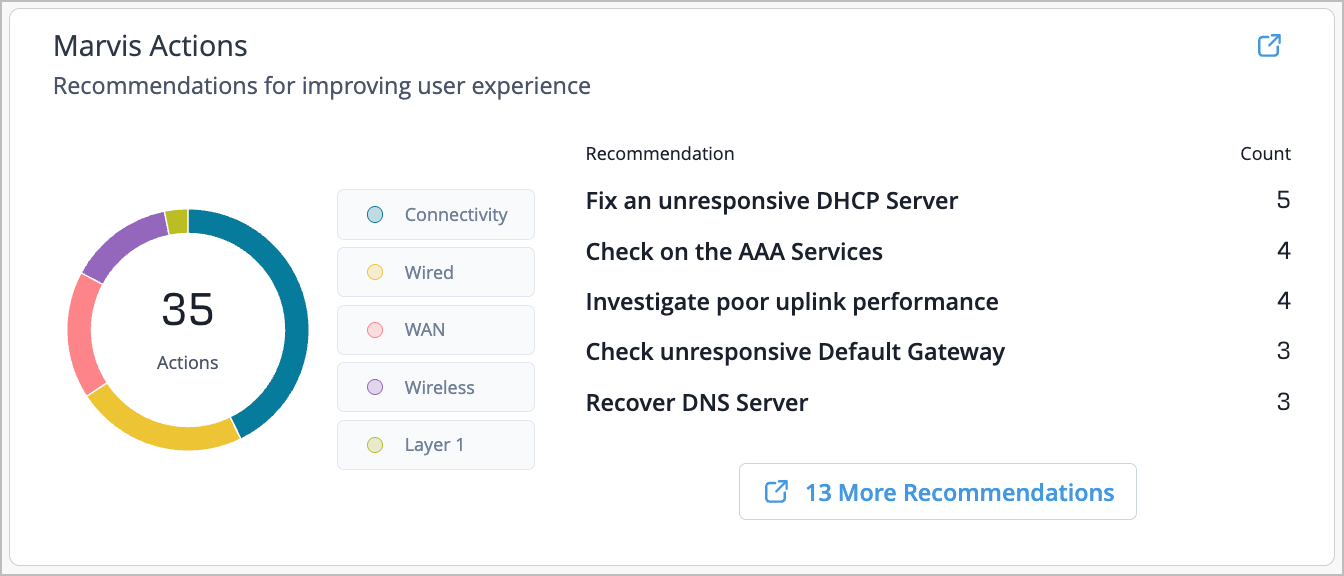
Veja as recomendações do Marvis Actions para otimizar o desempenho da rede e melhorar a experiência do usuário. As categorias exibidas são Camada 1, Sem fio, WAN, Com fio e Conectividade. Passe o mouse para ver quantas recomendações do Marvis Actions de uma categoria específica existem para sua organização.
Inventário de dispositivos
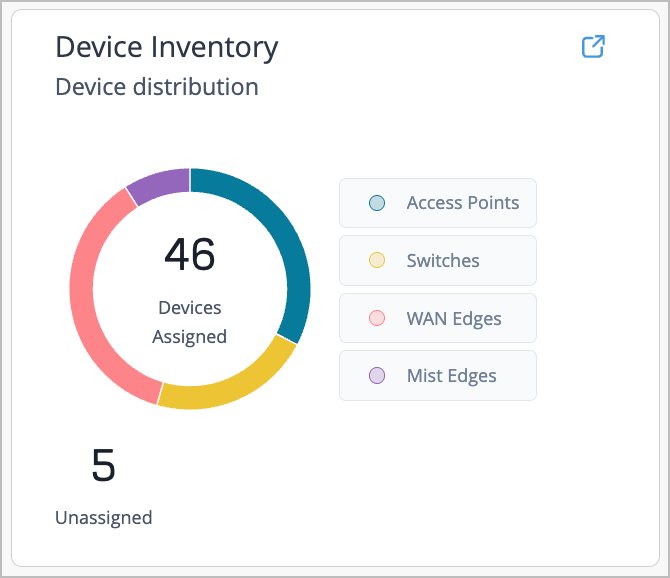
Visualize facilmente a distribuição e as atividades do dispositivo na seção Inventário de dispositivos. Veja Bordas de WAN, Pontos de Acesso, Bordas de Mist e Switches aqui. Examine rapidamente o número de dispositivos atribuídos em sua organização ou quantos dispositivos exigem atribuição de site. Passe o mouse para ver quantos de um determinado dispositivo estão atribuídos à sua organização.
Marvis Minis
Conheça as informações relatadas pelos Marvis Minis derivadas das SLEs de rede e aplicativo do Marvis Minis.
O Marvis Minis realiza validações periódicas para avaliar a conectividade da rede e a acessibilidade dos aplicativos para detectar problemas de rede ou aplicativos, e você pode vê-los rapidamente na seção Marvis Minis da visão geral do Org Insights. Para obter mais informações, consulte Painel da SLE do Marvis Minis (Beta), SLE de serviços de rede (Marvis Minis) e SLE de serviços de aplicativos (Marvis Minis)).

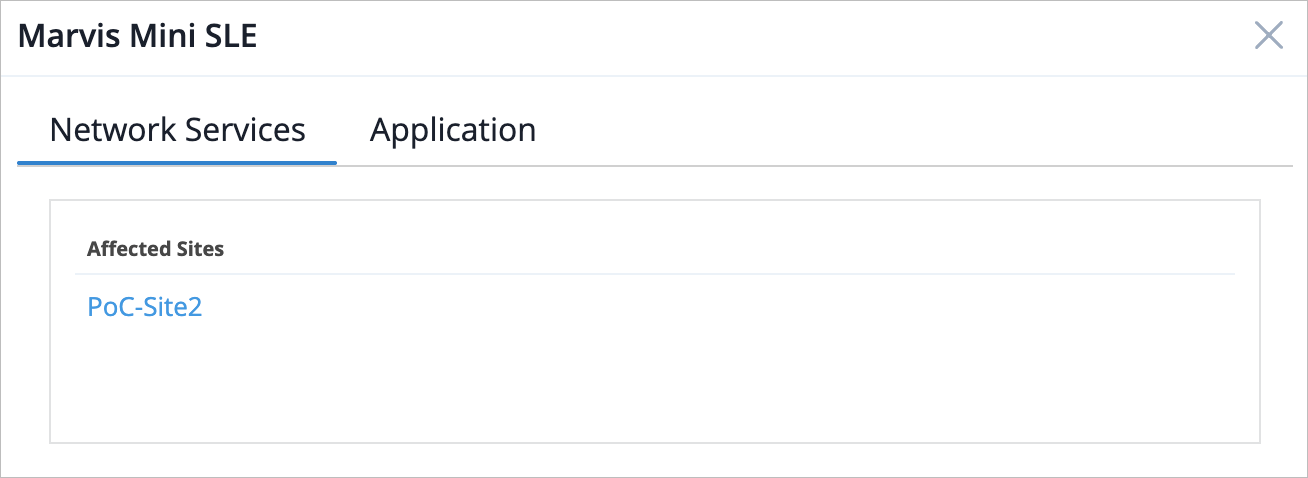
Clique na cor vermelha na seção para exibir uma janela pop-up das informações relatadas do Marvis Minis. A guia Serviços de rede exibe os sites afetados que estão enfrentando problemas de serviços de rede.
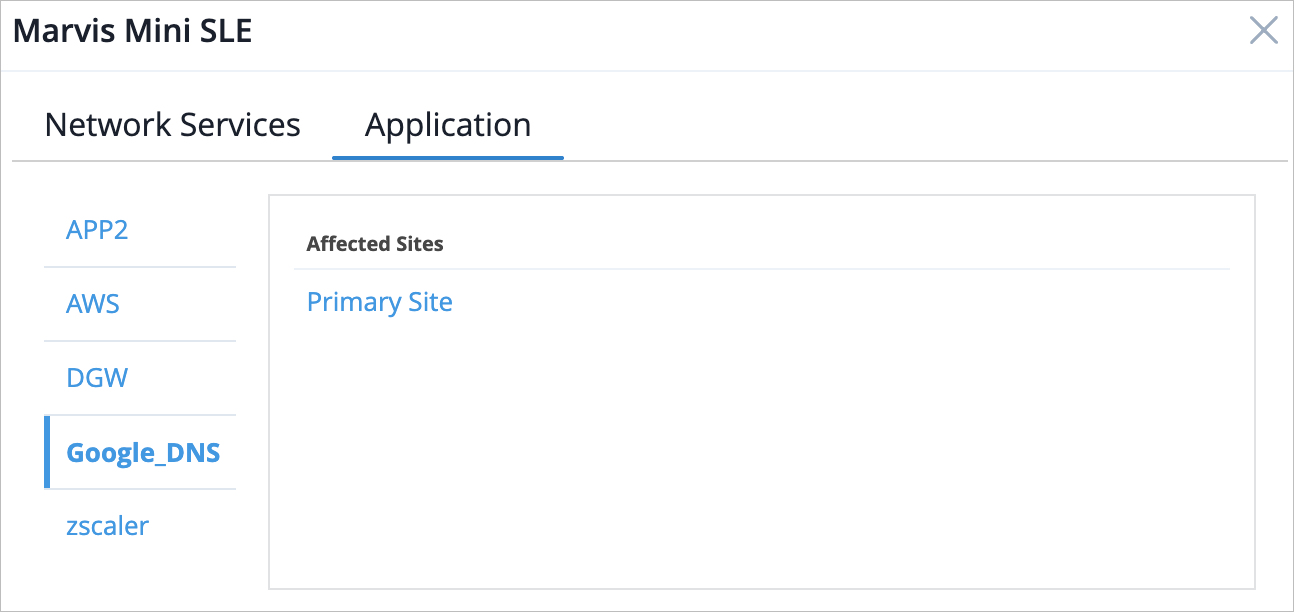
A guia Aplicativo lista os aplicativos afetados. Você pode clicar no nome do aplicativo à esquerda da janela para ver uma lista de sites afetados por aplicativo.
Guia Tendências
Selecione a guia Tendências no canto superior direito da página Insights da organização para ver as métricas de monitoramento de rede. Visualize rapidamente a experiência geral do cliente para redes com fio, sem fio e WAN, ou role a página para baixo para ver mais informações e gráficos.
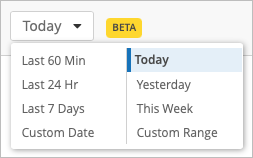
Você também pode selecionar um período de tempo para o qual deseja exibir os dados. Para fazer isso, selecione o menu suspenso na parte superior da página e selecione o período de tempo desejado.

Experiência do cliente da organização
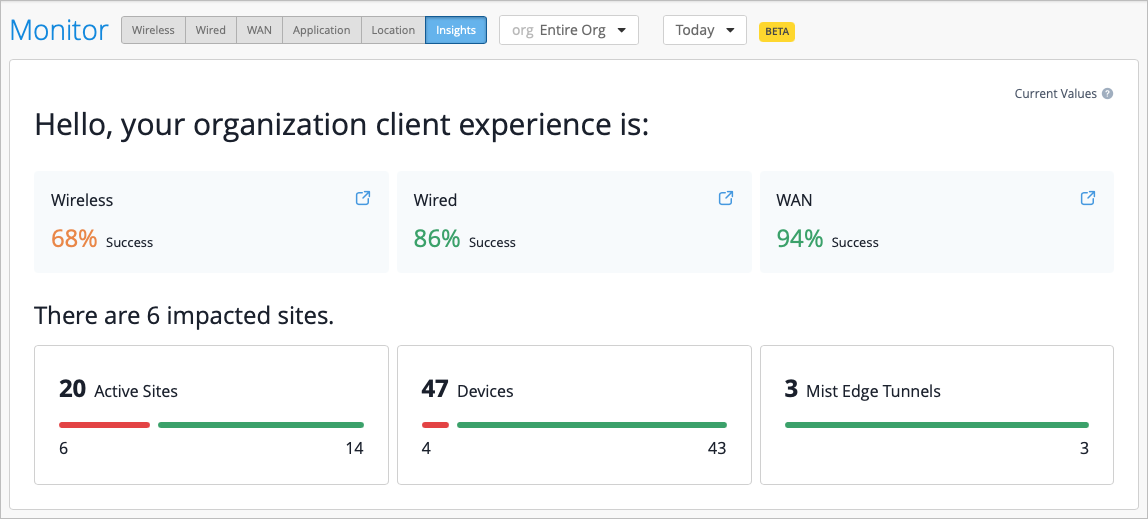
-
Integridade geral da SLE — Exibe a integridade geral da SLE em clientes sem fio, com fio e WAN. A pontuação de integridade da SLE é calculada considerando um subconjunto das SLEs mais acionáveis em cada uma. Há também um atalho em cada widget que você pode usar para pular para essas páginas do Insights.
-
Sites Ativos — A contagem de Sites Ativos indica o número de sites em serviço e lista os sites que tiveram atividade de cliente nos últimos 7 dias. Essa contagem também informa o número de sites em sua organização que tiveram atividade de cliente nos últimos 7 dias. O detalhamento fornece o número de sites com SLEs ideais (representadas em verde) ou abaixo do ideal (em vermelho) para o subconjunto de SLEs em cada domínio. Isso é atualizado a cada minuto.
Selecione a parte vermelha da barra para abrir a lista de locais afetados com SLEs abaixo do ideal. Isso exibe a SLE afetada e a porcentagem de sucesso.
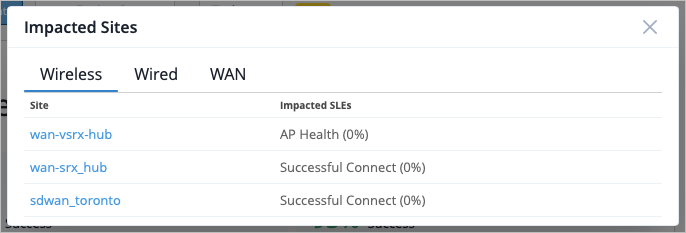
-
Dispositivos — A contagem de dispositivos fornece informações sobre o número total de dispositivos ativos (ativos nos últimos 14 dias) e um detalhamento adicional dos dispositivos conectados e desconectados no nível da organização.
Clique na parte vermelha da barra para abrir a lista de dispositivos desconectados por categoria de dispositivo.
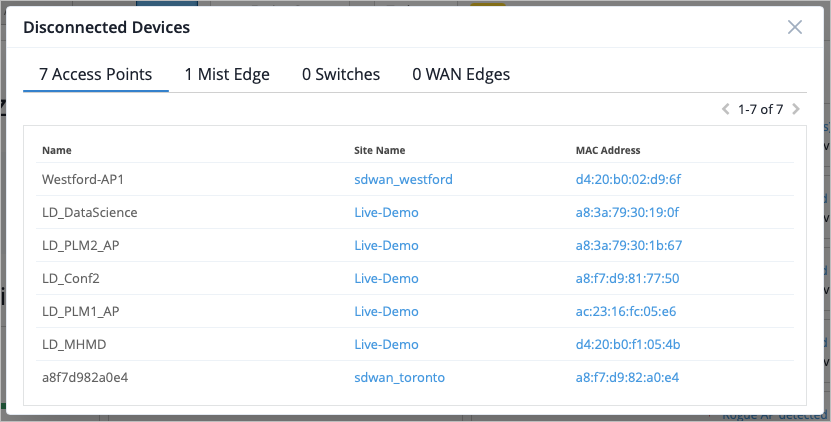
-
Túneis do Mist Edge — essa contagem fornece informações sobre o número total de túneis configurados para o Mist Edges. Se você clicar na parte vermelha da barra, o detalhamento fornecerá informações sobre os túneis que estão configurados, mas desconectados no momento.
-
Principais alertas — Esta seção exibe os alertas com o maior impacto, reduzindo efetivamente a fadiga de alertas. Os seguintes tipos de alerta podem ser exibidos nesta lista:
-
Ação Marvis
-
Evento de loop de AP detectado
-
Borda de WAN/switch Pool de DHCP esgotado
-
Porta crítica do switch para cima/para baixo
-
Porta de borda de WAN crítica para cima/para baixo
-
Endereço MAC duplicado detectado por EVPN

-
Visão geral da atividade de rede
Esses gráficos fornecem insights de alto nível sobre a atividade da rede. As visualizações de dados refletem o status do sistema e os padrões de uso durante um período de tempo selecionado. Os gráficos são atualizados por meio da API e do WebSockets.
-
Clientes—Este gráfico reflete o número mais atualizado de clientes por garantia com e sem fio. Os números são atualizados a cada minuto via WebSockets. O gráfico em si exibe a conectividade do cliente para usuários sem fio e com fio e é atualizado automaticamente a cada 10 minutos. Pode levar até 5 minutos para que o gráfico indique uma grande queda nas tendências.
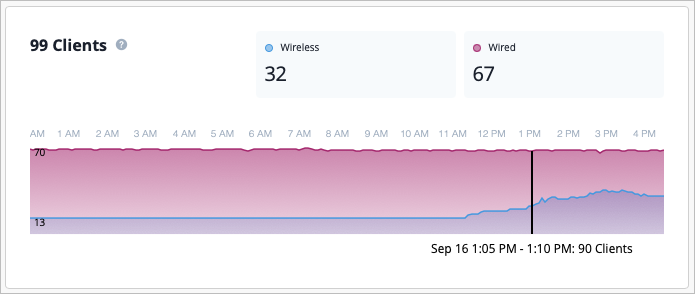
-
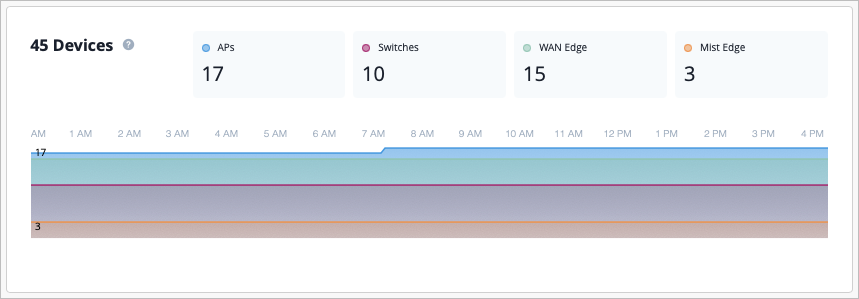
Dispositivos — O número mais atualizado de dispositivos com fio, sem fio e WAN conectados à nuvem é exibido. Esses números são atualizados a cada minuto por meio do WebSocket e podem levar até 5 minutos antes de indicar uma grande queda nas tendências. O gráfico em si mostra a conectividade de nuvem de dispositivos para pontos de acesso, switches, bordas de WAN e bordas de Mist. Ele é atualizado automaticamente a cada 10 minutos.
-
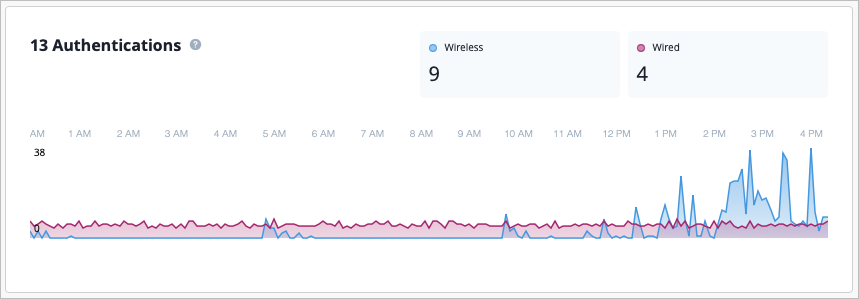
Autenticações — A taxa atual de eventos de autenticação bem-sucedidos em clientes com e sem fio é mostrada. Esses números são atualizados a cada minuto por meio de WebSockets. O gráfico em si mostra tendências de eventos de autenticação bem-sucedidos em clientes com e sem fio a cada 5 minutos por hora com base no tempo selecionado. Ele é atualizado automaticamente a cada 10 minutos.
-
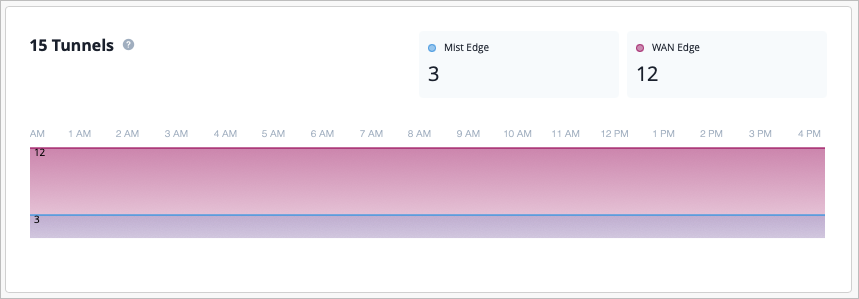
Túneis — O número atual de túneis é mostrado para Mist Edges e WAN Edges. Esses números são atualizados a cada minuto por meio do WebSocket. No gráfico, você pode ver a tendência agregada de eventos de túneis ativos em bordas de Mist e bordas de WAN por 5 minutos por hora com base no tempo selecionado. Ele é atualizado automaticamente a cada 10 minutos.
-
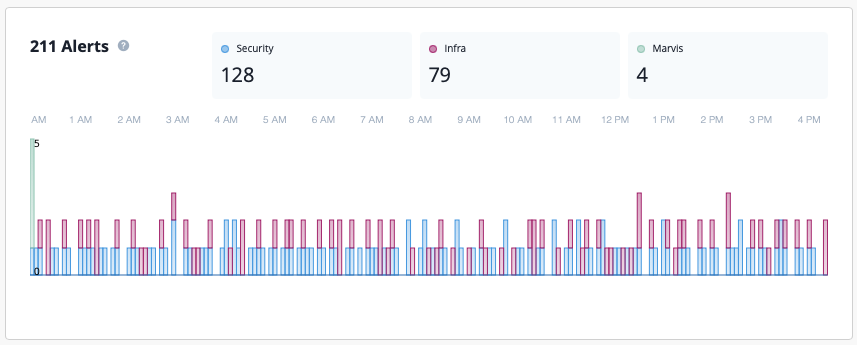
Alertas — Exibe o número total de alertas para o período selecionado, incluindo o número mais atualizado de alertas de Segurança, Infraestrutura e Marvis. No gráfico, você pode ver quais tipos de alertas ocorreram em um momento específico.
-
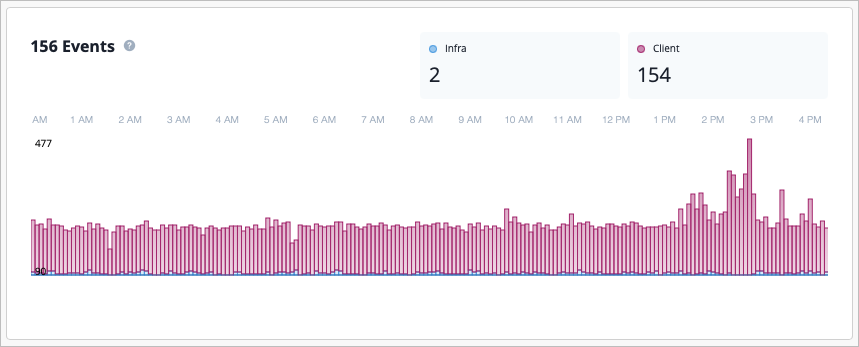
Eventos — Exibe o número total de eventos atuais de infraestrutura e cliente para o período de tempo selecionado. O gráfico é atualizado por meio da API e a interface do usuário é atualizada a cada 10 minutos.
Visão geral do firmware
A seção de firmware fornece uma análise detalhada das implantações de firmware de dispositivo segmentadas por tipo de dispositivo, versão de firmware e modelo de hardware. Os engenheiros de rede e os administradores de TI podem usar a seção de firmware para monitorar a consistência do firmware, identificar oportunidades de atualização e garantir o desempenho ideal em toda a infraestrutura sem fio.
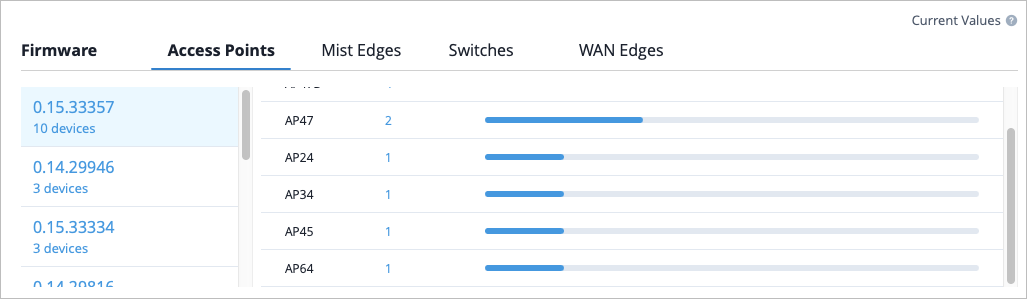
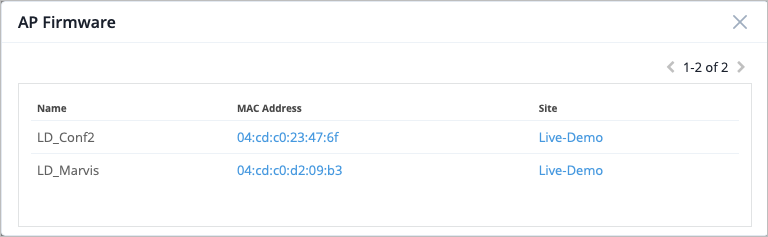
Você também pode clicar no número na coluna Contagem de dispositivos para ver uma janela pop-up que inclui informações do dispositivo, como nome do dispositivo, endereço MAC e o site ao qual o dispositivo pertence.