Ações de conectividade
Use o painel Ações para resolver falhas de conectividade do cliente.
Ao clicar no botão Conectividade no painel Ações, você verá uma lista de todas as ações disponíveis. Em seguida, você pode clicar em uma ação para investigar mais.
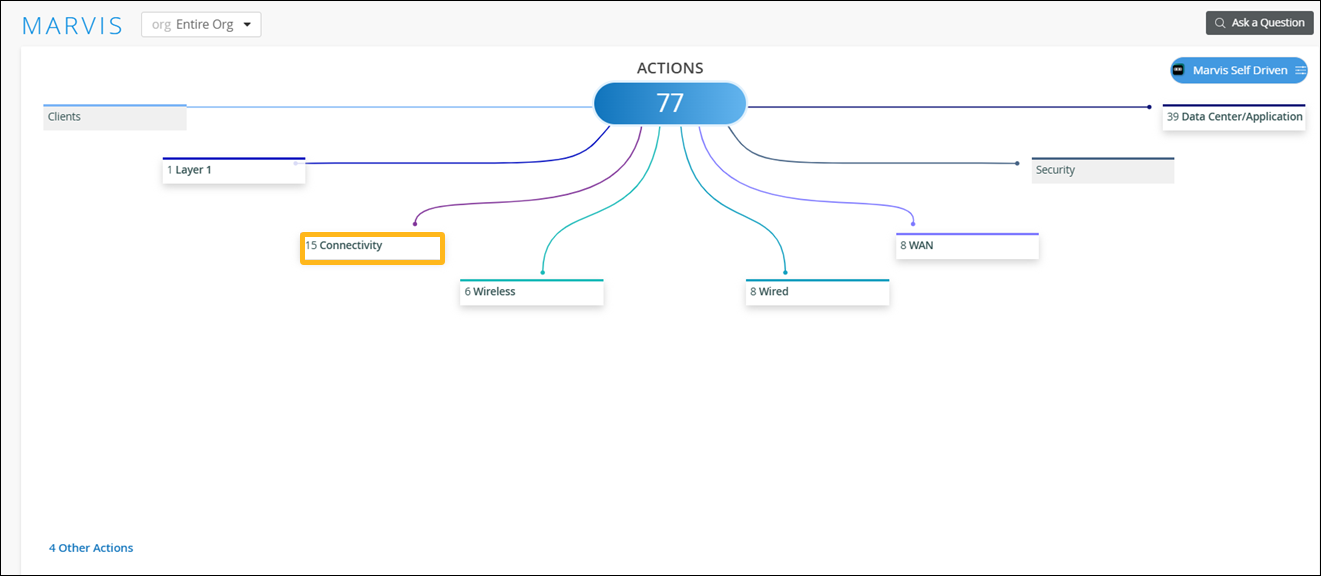
Suas assinaturas determinam as ações que você pode ver no painel Ações. Para obter mais informações, consulte Requisitos de assinatura do Marvis Actions.
Como as falhas de conectividade são detectadas?
O Marvis usa a detecção de anomalias ou a análise de escopo para detectar falhas de conectividade, da seguinte forma:
-
Detecção de anomalias — o Marvis detecta problemas quando eles começam a ocorrer em seu local, como vários clientes falhando pelo mesmo motivo. Anomalias são falhas que ocorrem na maioria dos dispositivos, mas não em todos os dispositivos em seu site. A página Detalhes (Cartão de Evento de Detecção de Anomalias), que você pode abrir com o link Exibir Mais , lista o componente que provavelmente causou a falha. Para obter mais informações sobre a detecção de anomalias, consulte Cartão de Evento de Detecção de Anomalias.
Depois de corrigir o problema, a ação é resolvida automaticamente em 24 horas.
-
Análise de escopo — Quando a taxa de falha em todos os clientes em seu local é de 100%, o Marvis realiza uma análise de escopo sobre o problema para determinar a causa raiz de tal falha. O Marvis fornece os detalhes dos clientes afetados — endereço MAC, VLAN e WLAN para os quais o Marvis aciona a anomalia de escopo. O Marvis indica o problema que precisa ser corrigido, seja um servidor RADIUS, DNS (Domain Name System) ou DHCP (Dynamic Host Configuration Protocol); uma WLAN; ou um ponto de acesso (AP). Veja um exemplo que mostra como o Marvis relata um problema com base na análise de escopo:
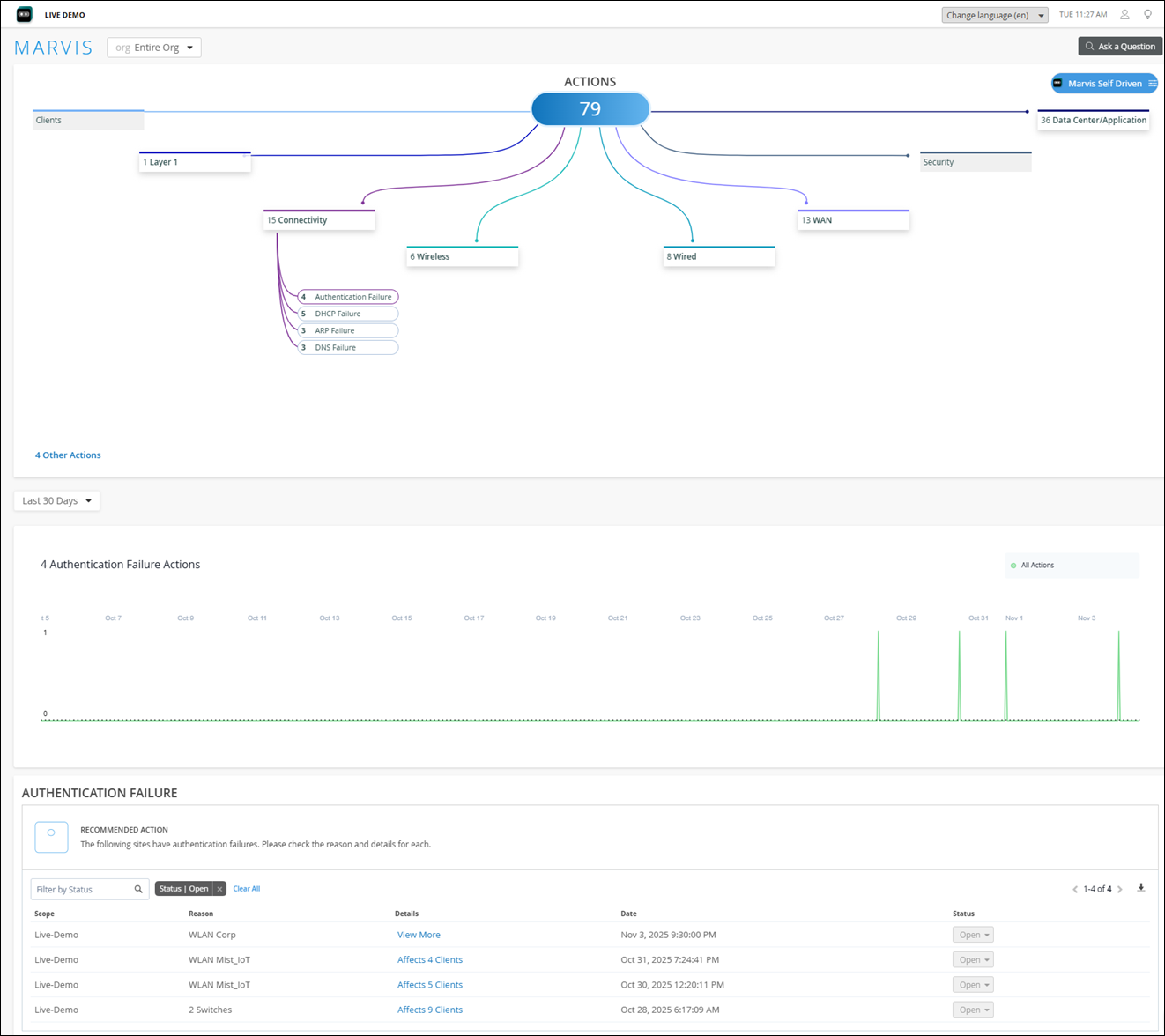
Depois de corrigir o problema, a ação será resolvida automaticamente em uma hora.
Falha de autenticação
A ação Falha de autenticação detecta falhas no 802.1X e na chave pré-compartilhada (PSK). Clique no botão Authentication Failures (Falhas de autenticação) para ver os dispositivos afetados e as ações recomendadas na parte inferior da página.
Se você vir um link Exibir mais na tabela Falha de autenticação, clique no link para abrir o cartão de evento. Para obter mais informações, consulte Cartão de Evento de Detecção de Anomalias.
Falhas no 802.1X
As falhas do 802.1X incluem o seguinte:
-
Eventos ausentes do servidor RADIUS: esses eventos são disparados quando um servidor RADIUS em um local não responde às solicitações do EAP (Extensible Authentication Protocol). Essa falha na resposta resulta em um grande número de clientes falhando na autenticação 802.1X na LAN sem fio (WLAN). O Marvis pode detectar falhas em vários APs que transmitem para a mesma WLAN 802.1X. Essas falhas indicam que um servidor RADIUS está configurado incorretamente ou está ausente da rede. Nesse caso, você precisará verificar se o servidor RADIUS está online e acessível.
-
Eventos de AP ausentes do RADIUS: Esses eventos são acionados quando os clientes que se conectam a alguns APs não conseguem se autenticar em uma WLAN que tenha um servidor RADIUS configurado para autenticação EAP. Esse evento RADIUS indica que você não configurou esses APs como clientes de serviço de acesso à rede (NAS) no servidor RADIUS. Você deve adicionar os APs ausentes à configuração do RADIUS para resolver o problema.
Veja um exemplo que mostra como o Marvis Actions informa uma falha de autenticação 802.1X.
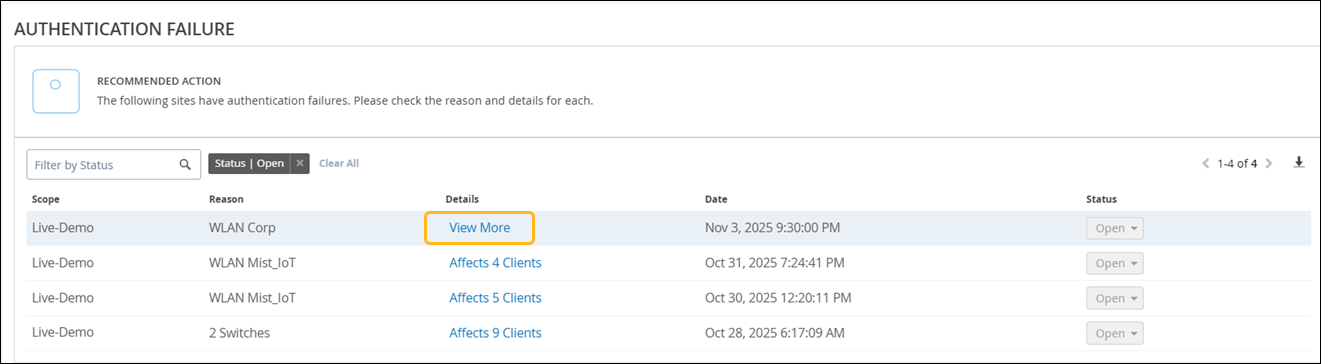
O Marvis detecta falhas de autenticação mesmo em implantações somente com fio.
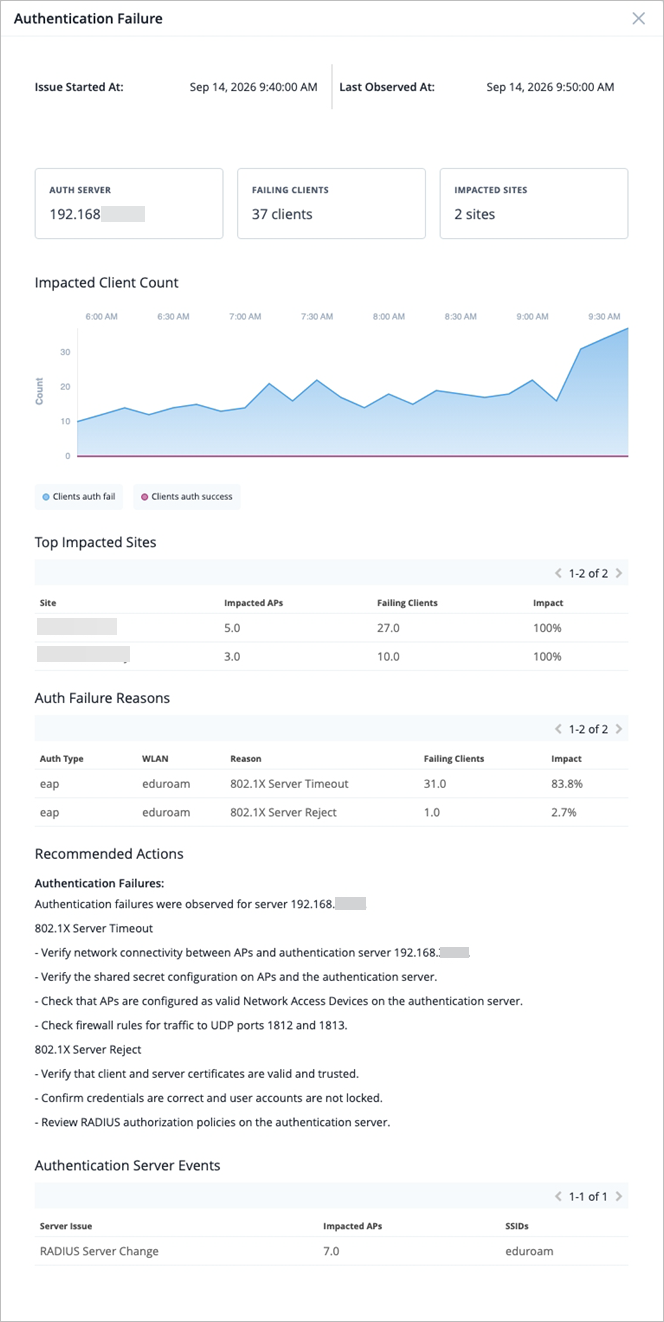
A ação Falha de autenticação detecta uma anomalia no nível do servidor que se estende por vários sites. O link Ver mais fornece uma análise detalhada que você pode usar para entender o escopo do problema e a causa raiz. Os detalhes também incluem uma tendência de taxas de sucesso versus falha para identificar rapidamente a janela de anomalias para as WLANs afetadas e métricas de impacto para sites e clientes com porcentagens de contribuição de falha. Os eventos de falha de autenticação são listados com os seguintes códigos de motivo que identificam a causa exata do problema:
-
802.1X – Tempo limite do servidor — A solicitação de autenticação para o servidor RADIUS ou de autenticação não recebeu uma resposta antes do tempo limite.
-
802.1X – Rejeição do servidor — O servidor de autenticação rejeitou a solicitação (por exemplo, devido a um certificado inválido, credenciais incorretas ou uma violação da política de autorização).
As falhas de autenticação do mesmo servidor de autenticação em várias WLANs ou sites são agrupadas em uma única ação no nível da organização. Isso fornece uma visão consolidada dos problemas de conectividade do lado do servidor.
As ações recomendadas são específicas para o código de motivo.
Falhas de PSK
O Marvis detecta falhas de PSK quando um número excepcionalmente alto de clientes não consegue se autenticar em uma WLAN PSK devido a uma incompatibilidade de PSK. Para resolver erros de falha de PSK, você precisará verificar a PSK para sua WLAN e clientes. Uma possível causa pode ser uma alteração recente do PSK que não foi comunicada aos usuários.
Falha de DHCP
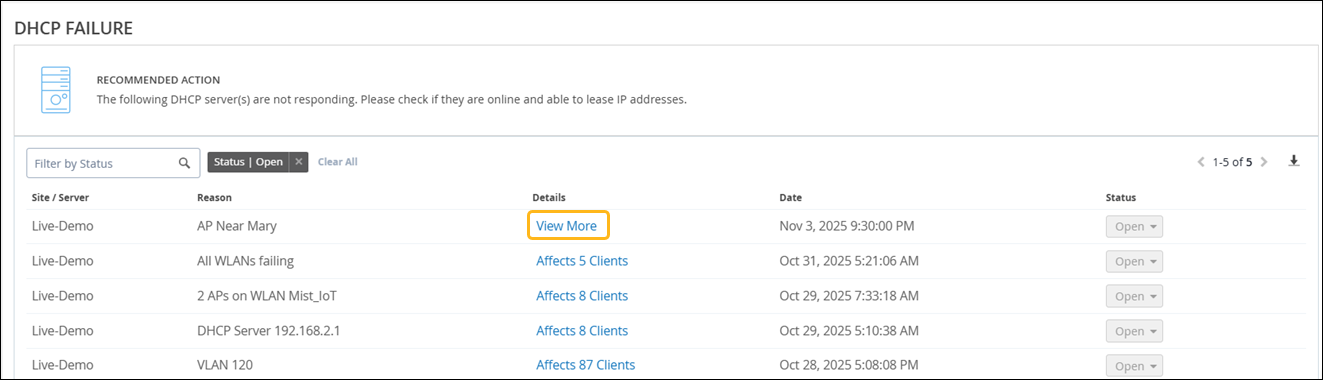
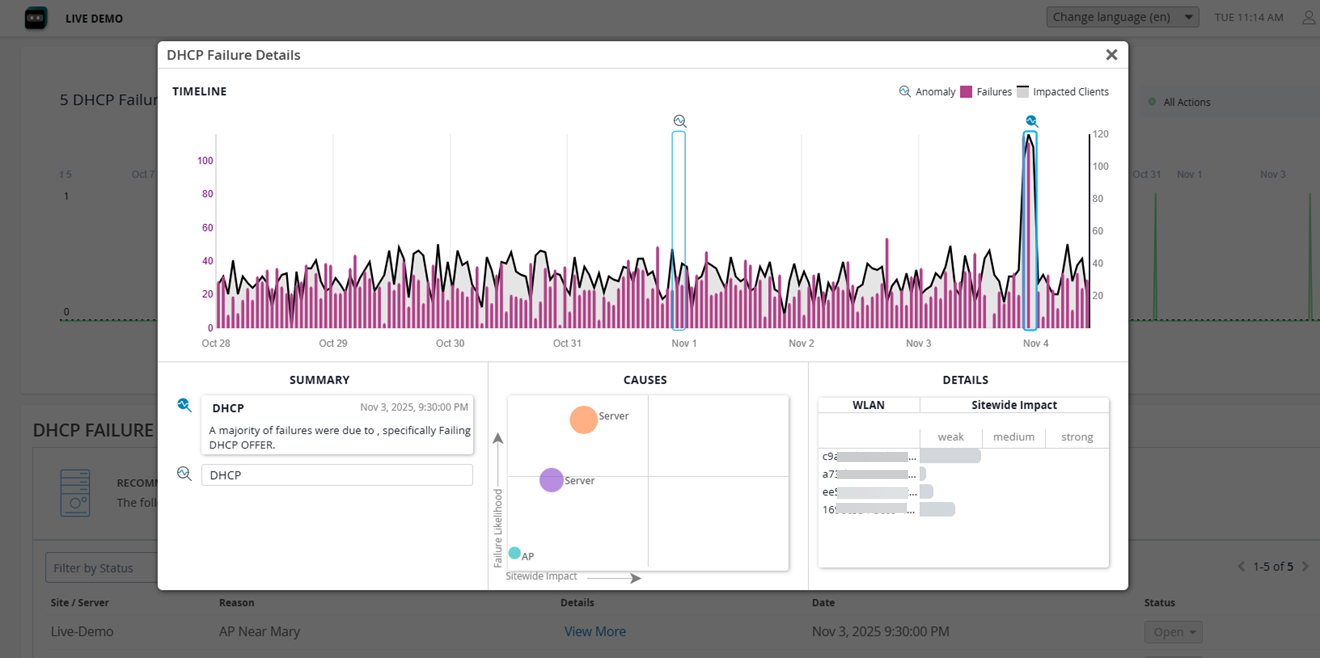
A ação Falha de DHCP aparece quando o Marvis detecta falhas de DHCP devido a servidores DHCP offline ou que não respondem (tempos limite do DCHP).
O Marvis fornece detalhes sobre esses servidores DHCP, permitindo que você solucione e resolva o problema rapidamente. Quando você vir uma ação de falha de DHCP, verifique se os servidores DHCP estão online e podem conceder endereços IP.
Para implantações somente com fio, você deve habilitar o rastreamento de DHCP para que o Marvis detecte falhas de DHCP.
Se você vir um link Exibir Mais na tabela Falha de DHCP, clique no link para abrir o Cartão de Evento. Para obter mais informações, consulte Cartão de Evento de Detecção de Anomalias.
Falha de ARP
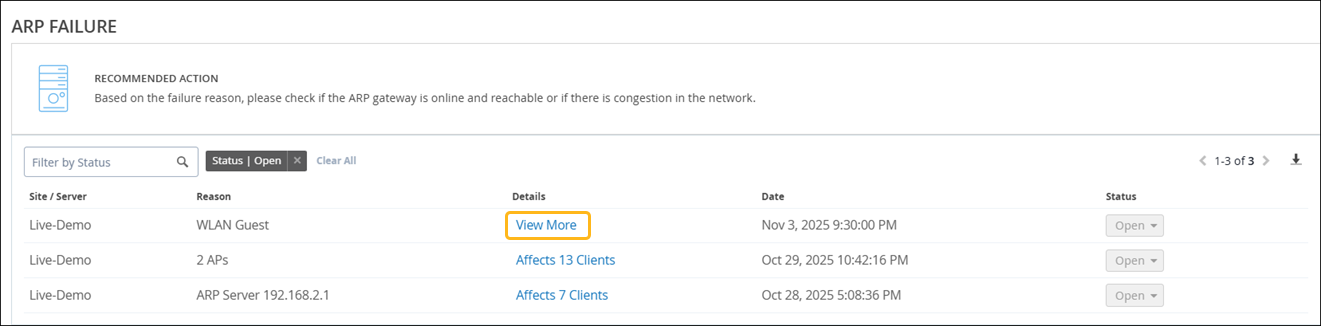
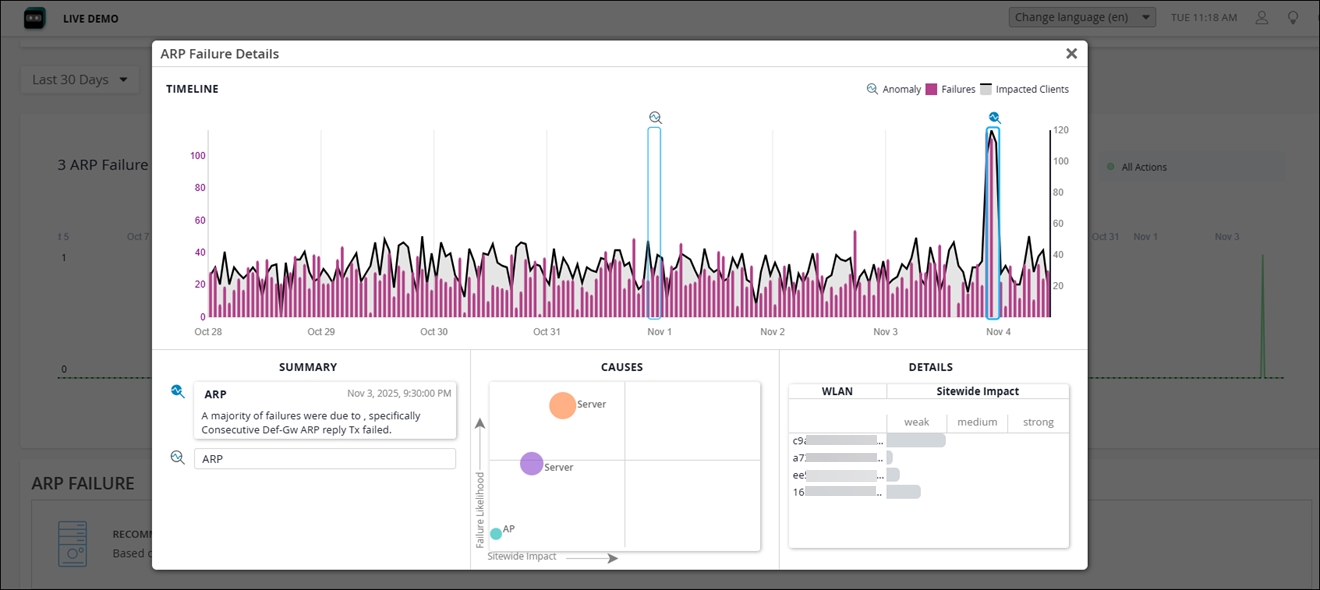
Uma ação de falha do protocolo de resolução de endereços (ARP) é exibida quando um número excepcionalmente grande de clientes enfrenta problemas com o gateway ARP. Esses problemas incluem o tempo limite do ARP do gateway e o ARP excessivo. Ao ver uma ação de Falha de ARP, você deve verificar se o gateway está online e acessível. Você também deve garantir que a rede esteja livre de congestionamento.
Falha de DNS
O Marvis detecta servidores DNS que não respondem para o seu site se um grande número de clientes apresentar erros de DNS ao usar a rede. Se você vir essa ação em seu painel, precisará verificar se todos os seus servidores DNS estão online e acessíveis.
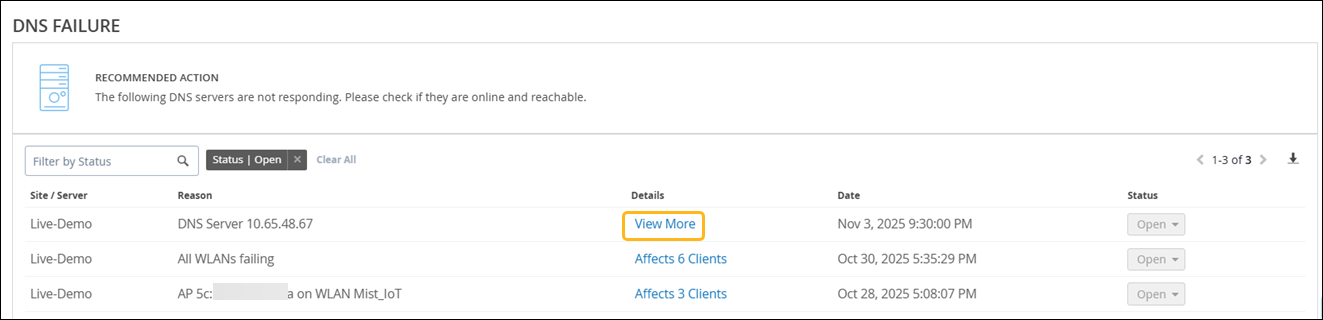
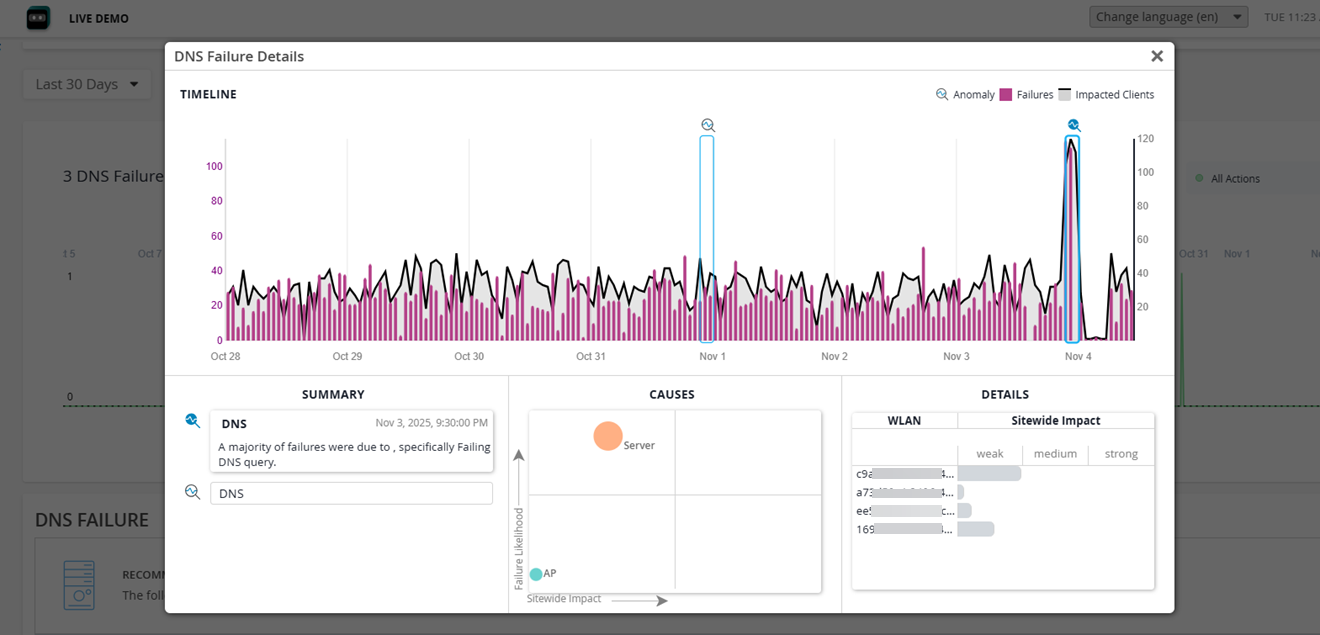
Se você vir um link Exibir Mais na tabela Falha de DNS, clique no link para abrir o Cartão de Evento. Para obter mais informações, consulte Cartão de Evento de Detecção de Anomalias.