NESTA PÁGINA
-
Configuração de interfaces integradas de roteamento e ponte em switches (procedimento CLI)
-
Exemplo: configurar o roteamento entre VLANs em um switch usando uma interface IRB
-
Exemplo: Configuração de uma Interface IRB em um Dispositivo de Segurança
-
Exemplo: Configurando VLAN com Membros em Dois Nós em um Dispositivo de Segurança
-
Exemplo: configuração de interfaces IRB em switches QFX5100 em uma rede núcleo MPLS
-
Exemplo: Configuração de um Buffer de Atraso Grande em uma Interface IRB de Dispositivo de Segurança
-
Configuração de um conjunto de VLANs para atuar como switch para uma porta tronco de Camada 2
-
Exclusão de uma interface IRB dos cálculos de estado em um switch da Série QFX
Roteamento e pontes integrados
Entendendo o roteamento integrado e a ponte
Para segmentar o tráfego em uma LAN em domínios de broadcast separados, você cria LANs virtuais (VLANs) separadas. As VLANs limitam a quantidade de tráfego que flui por toda a LAN, reduzindo o número possível de colisões e retransmissões de pacotes dentro da LAN. Por exemplo, talvez você queira criar uma VLAN que inclua os funcionários de um departamento e os recursos que eles usam com frequência, como impressoras, servidores e assim por diante.
A Figura 1 ilustra um switch que roteia o tráfego VLAN entre dois switches de camada de acesso usando uma dessas interfaces.
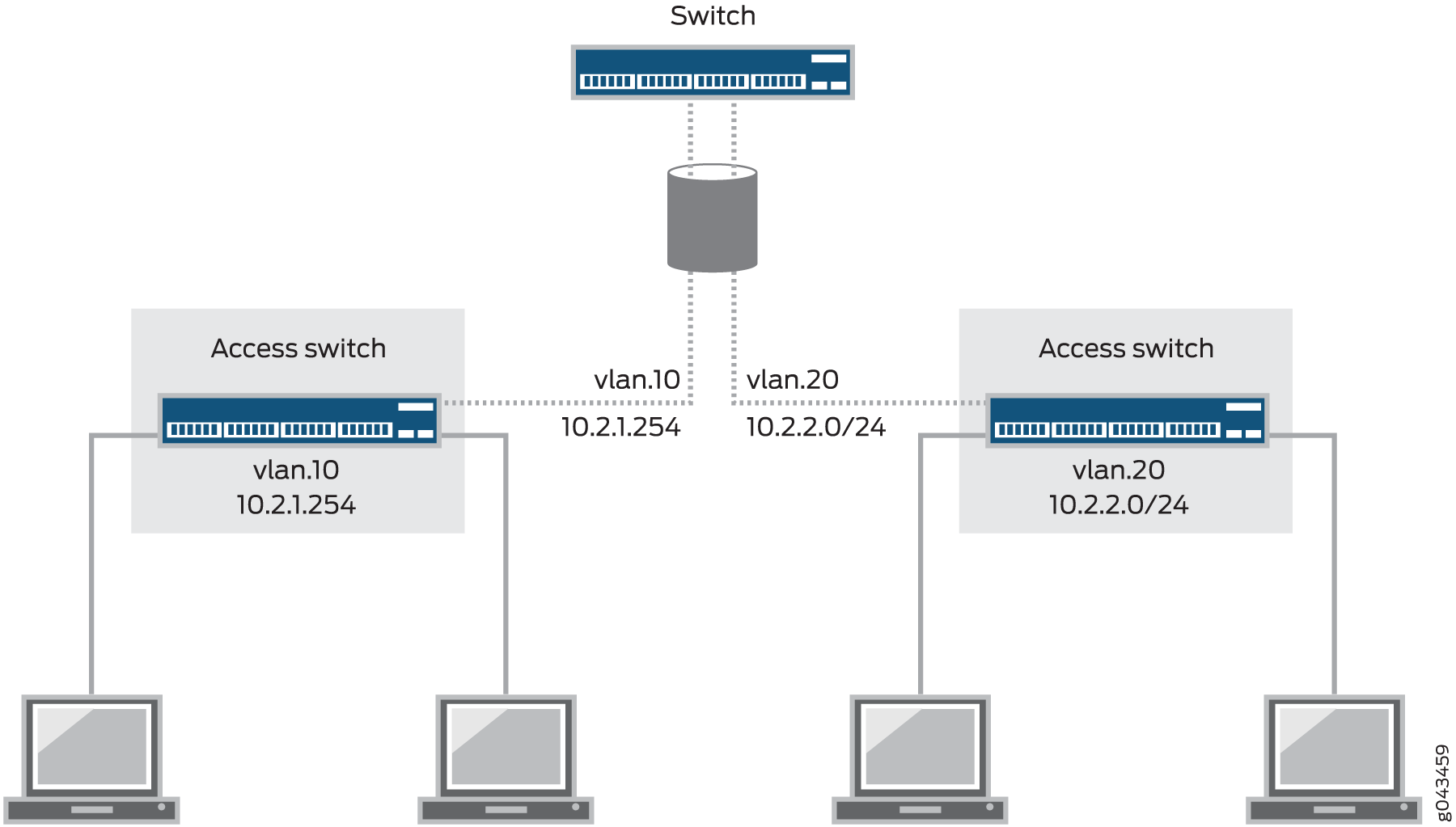 de acesso
Obviamente, você também deseja permitir que esses funcionários se comuniquem com pessoas e recursos em outras VLANs. Para encaminhar pacotes entre VLANs, você normalmente precisa de um roteador que conecte as VLANs. No entanto, você pode realizar esse encaminhamento em um switch sem usar um roteador configurando uma interface de roteamento e ponte integrada (IRB). (Essas interfaces também são chamadas de interfaces VLAN roteadas, ou RVIs). O uso dessa abordagem reduz a complexidade e evita os custos associados à compra, instalação, gerenciamento, alimentação e resfriamento de outro dispositivo.
Um IRB é um tipo especial de interface virtual de Camada 3 chamada vlan. Como as interfaces normais de Camada 3, a vlan interface precisa de um número de unidade lógica com um endereço IP. Na verdade, para ser útil, um IRB precisa de pelo menos duas unidades lógicas e dois endereços IP — você deve criar unidades com endereços em cada uma das sub-redes associadas às VLANs entre as quais deseja que o tráfego seja roteado. Ou seja, se você tiver duas VLANs (por exemplo, VLAN red e VLAN blue) com sub-redes correspondentes, seu IRB deverá ter uma unidade lógica com um endereço na sub-rede para red e uma unidade lógica com um endereço na sub-rede para blue. O switch cria automaticamente rotas diretas para essas sub-redes e usa essas rotas para encaminhar o tráfego entre VLANs. Os pacotes que chegam em uma interface de Camada 2 destinados ao endereço MAC do dispositivo são classificados como tráfego de Camada 3, enquanto os pacotes que não são destinados ao endereço MAC do dispositivo são classificados como tráfego de Camada 2. Os pacotes destinados ao endereço MAC do dispositivo são enviados para a interface IRB. Os pacotes do mecanismo de roteamento do dispositivo são enviados pela interface IRB.
Se você especificar uma lista de identificadores de VLAN na configuração de VLAN, não poderá configurar uma interface IRB para a VLAN.
Se você estiver usando uma versão do Junos OS que oferece suporte ao Enhanced Layer 2 Software (ELS), você também pode criar uma interface virtual de Camada 3 chamada irb em vez de vlan— ou seja, ambas as instruções são suportadas pelo ELS
As interfaces IRB que suportam o estilo de configuração de Software de Camada 2 (ELS) aprimorado e os RVIs que oferecem suporte a switches não-ELS fornecem a mesma funcionalidade. Onde a funcionalidade para ambos os recursos é a mesma, este tópico usa o termo essas interfaces para se referir coletivamente a interfaces IRB e RVIs. Onde existem diferenças entre os dois recursos, este tópico chama as interfaces IRB e RVIs separadamente.
A Tabela 1 mostra os valores que você pode usar ao configurar um IRB:
| Propriedade | Configurações |
|---|---|
|
Nomes e tags (IDs) de VLAN |
|
|
Sub-redes associadas a VLANs |
|
|
Nome do IRB |
Interface |
|
Unidades e endereços do IRB |
Unidade lógica 100: Unidade lógica 200: |
Por uma questão de consistência e para evitar confusão, a Tabela 1 mostra os números de unidades lógicas do IRB que correspondem aos IDs das VLANs correspondentes. No entanto, você não precisa atribuir números de unidades lógicas que correspondam às IDs de VLAN — você pode usar qualquer valor para as unidades. Para vincular as unidades lógicas do IRB às VLANs apropriadas, use a l3-interface declaração.
Como os IRBs operam na Camada 3, você pode usar serviços da Camada 3, como filtros de firewall ou reescrita de CoS com eles.
A Tabela 2 mostra o número de IRBs/RVIs que cada plataforma QFX suporta.
| Plataforma | Número de IRBs/RVIs suportados |
|
QFX3500 |
1200 |
|
QFX3000-G |
1024 |
|
QFX3000-M |
1024 |
- Interfaces IRB em dispositivos da Série SRX
- Quando devo usar uma interface IRB ou RVI?
- Como funciona uma interface IRB ou RVI?
- Criação de uma interface IRB ou RVI
- Visualizando a interface IRB e as estatísticas de RVI
- Interfaces IRB e funções RVI e outras tecnologias
Interfaces IRB em dispositivos da Série SRX
Em dispositivos SRX1400, SRX1500, SRX3400, SRX3600, SRX4100, SRX4200, SRX4600, SRX5600 e SRX5800, Juniper oferece suporte a uma interface IRB que permite encerrar conexões de gerenciamento em modo transparente. No entanto, você não pode rotear o tráfego nessa interface ou encerrar VPNs IPsec.
Em dispositivos SRX300, SRX320, SRX340, SRX345 e SRX550M, os seguintes recursos não são suportados na interface IRB:
-
IS-IS (família ISO)
-
Encapsulamentos (Ether CCC, VLAN CCC, VPLS, PPPoE e assim por diante) em interfaces VLAN
-
CLNS
-
DVMRP
-
Alteração de MAC da interface VLAN
-
G-ARP
-
Alterar VLAN-Id para interface VLAN
Você pode configurar apenas uma interface lógica IRB para cada VLAN.
A partir do Junos OS versão 15.1X49-D60 e Junos OS versão 17.3R1, as estatísticas de interface são suportadas na interface lógica IRB para dispositivos SRX300, SRX320, SRX340, SRX345 e SRX550M.
Para verificar as estatísticas da interface lógica do IRB, insira os show interfaces irb.<index> extensive comandos e show interfaces irb.<index>statistics .
Quando devo usar uma interface IRB ou RVI?
Configure uma interface IRB ou um RVI para uma VLAN se precisar:
-
Permitir que o tráfego seja roteado entre VLANs.
-
Forneça conectividade IP de Camada 3 ao switch.
-
Monitore VLANs individuais para fins de faturamento. Os provedores de serviços geralmente precisam monitorar o tráfego para essa finalidade, mas esse recurso pode ser útil para empresas em que vários grupos compartilham o custo da rede.
Como funciona uma interface IRB ou RVI?
Para uma interface IRB, o switch fornece o nome irb e, para um RVI, o switch fornece o nome vlan. Como todas as interfaces de Camada 3, essas interfaces exigem um número de unidade lógica com um endereço IP atribuído a ela. Na verdade, para ser útil, a implementação dessas interfaces em uma empresa com várias VLANs requer pelo menos duas unidades lógicas e dois endereços IP — você deve criar unidades com endereços em cada uma das sub-redes associadas às VLANs entre as quais deseja que o tráfego seja roteado. Ou seja, se você tiver duas VLANs (por exemplo, VLAN vermelha e VLAN azul) com sub-redes correspondentes, suas interfaces deverão ter uma unidade lógica com um endereço na sub-rede para vermelho e uma unidade lógica com um endereço na sub-rede para azul. O switch cria automaticamente rotas diretas para essas sub-redes e usa essas rotas para encaminhar o tráfego entre VLANs.
A interface no switch detecta endereços MAC e endereços IP e, em seguida, roteia dados para outras interfaces de Camada 3 em roteadores ou outros switches. Essas interfaces detectam tráfego de roteamento e encaminhamento virtual (VRF) unicast e multicast IPv4 e IPv6. Cada interface lógica pode pertencer a apenas uma instância de roteamento e é subdividida em interfaces lógicas, cada uma com um número de interface lógica anexado como um sufixo aos nomes irb e vlan — por exemplo, irb.10 e vlan.10.
Criação de uma interface IRB ou RVI
Você cria uma interface lógica IRB de maneira semelhante a uma interface de Camada 3, mas a interface IRB não oferece suporte ao encaminhamento ou roteamento de tráfego. A interface IRB não pode ser atribuída a uma zona de segurança; No entanto, você pode configurar determinados serviços por zona para permitir o tráfego de entrada do host para o gerenciamento do dispositivo. Isso permite que você controle o tipo de tráfego que pode chegar ao dispositivo a partir de interfaces vinculadas a uma zona específica.
Há quatro etapas básicas na criação de uma interface IRB ou RVI, conforme mostrado na Figura 2.
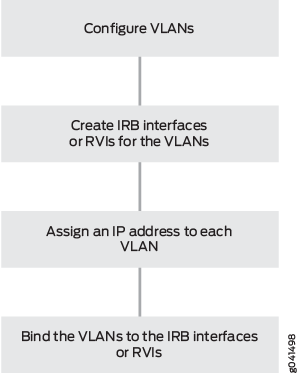
As explicações a seguir correspondem às quatro etapas para criar uma VLAN, conforme ilustrado na Figura 2.
-
Configurar VLANs — LANs virtuais são grupos de hosts que se comunicam como se estivessem conectados ao mesmo fluxo de broadcast. As VLANs são criadas com software e não exigem um roteador físico para encaminhar o tráfego. VLANs são construções de Camada 2.
-
Criar interfaces IRB ou RVIs para as VLANs — As interfaces IRB e RVIs do switch usam interfaces lógicas de Camada 3 (ao contrário dos roteadores, que podem usar interfaces físicas ou lógicas).
-
Atribua um endereço IP a cada VLAN — Uma interface IRB ou RVI não pode ser ativada a menos que esteja associada a uma interface física.
-
Vincule as VLANs às interfaces lógicas — Há um mapeamento de um para um entre uma VLAN e uma interface IRB ou RVI, o que significa que apenas uma dessas interfaces pode ser mapeada para uma VLAN.
Para obter instruções específicas para criar uma interface IRB, consulte Configuração de interfaces integradas de roteamento e ponte em switches (procedimento CLI) e, para um RVI, consulte Configuração de interfaces VLAN roteadas em switches (procedimento CLI).
Visualizando a interface IRB e as estatísticas de RVI
Alguns switches rastreiam automaticamente a interface IRB e as estatísticas de tráfego RVI. Outros switches permitem configurar o rastreamento. A Tabela 3 ilustra a interface IRB e a capacidade de rastreamento de RVI em vários switches.
|
Interruptor |
Entrada (entrada) |
Saída (saída) |
|---|---|---|
|
EX4300 |
Automático |
Automático |
|
EX3200, EX4200 |
Automático |
– |
|
EX8200 |
Configurável |
Automático |
|
EX2200, EX3300, EX4500, EX6200 |
– |
– |
Você pode exibir os totais de entrada (entrada) e saída (saída) com os seguintes comandos:
-
Para interfaces IRB, use o
show interfaces irb extensivecomando. Observe os valores de entrada e saída no campo Estatísticas de trânsito para valores de atividade da interface IRB. -
Para RVI, use o
show interfaces vlan extensivecomando. Observe os valores de entrada e saída no campo Estatísticas de Trânsito da Interface Lógica para valores de atividade RVI.
Interfaces IRB e funções RVI e outras tecnologias
As interfaces IRB e RVIs são semelhantes às interfaces virtuais de switch (SVIs) e interfaces virtuais de grupo de bridge (BVIs), que são suportadas em dispositivos de outros fornecedores. Eles também podem ser combinados com outras funções:
-
O VRF é frequentemente usado em conjunto com subinterfaces de Camada 3, permitindo que o tráfego em uma única interface física seja diferenciado e associado a vários roteadores virtuais. Para obter mais informações sobre VRF, consulte Entendendo Instâncias de Roteamento Virtual em Switches da Série EX .
-
Para redundância, você pode combinar uma interface IRB ou RVI com implementações do Protocolo de Redundância de Roteador Virtual (VRRP) em ambientes de ponte e serviço de LAN privada virtual (VPLS). Para obter mais informações sobre o VRRP, consulte Noções básicas sobre o VRRP.
Veja também
Configuração de interfaces IRB em Switches
As interfaces integradas de roteamento e ponte (IRB) permitem que um switch reconheça quais pacotes estão sendo enviados para endereços locais para que eles sejam interligados sempre que possível e roteados somente quando necessário. Sempre que os pacotes podem ser comutados em vez de roteados, várias camadas de processamento são eliminadas. A comutação também reduz o número de pesquisas de endereços.
Nas versões do Junos OS que não oferecem suporte ao Enhanced Layer 2 Software (ELS), esse tipo de interface é chamado de interface VLAN roteada (RVI).
Ao atualizar do Junos OS versão 15.1X53 para o Junos OS versão 17.3R1, você deve definir uma interface IRB em ambas as [edit vlans l3-interface] [edit interfaces irb] hierarquias, caso contrário, haverá um erro de confirmação.
Para configurar a interface VLAN roteada:
As interfaces de camada 3 nas portas de tronco permitem que a interface transfira tráfego entre várias VLANs. Dentro de uma VLAN, o tráfego é interligado, enquanto entre VLANs, o tráfego é roteado.
Você pode exibir as definições de configuração:
user@switch> show interfaces irb terse
Interface               Admin Link Proto    Local                 Remote
vlan                    up    up
irb.111                up    up   inet     10.0.0.0/8
user@switch>                      show vlans
Name           Tag     Interfaces
default
                       None
employee-vlan  20
                       ge-1/0/0.0, ge-1/0/1.0, ge-1/0/2.0
marketing      40
                       ge-1/0/10.0, ge-1/0/20.0, ge-1/0/30.0
support        111
                       ge-0/0/18.0
mgmt
                       bme0.32769, bme0.32771*
user@switch>                      show ethernet-switching table
Ethernet-switching table: 1 entries, 0 learned
  VLAN              MAC address       Type         Age Interfaces
  support           00:19:e2:50:95:a0 Static         - Router
Configuração de roteamento e pontes integradas para VLANs
O roteamento e a ponte integrados (IRB) oferecem suporte simultâneo para pontes de Camada 2 e roteamento de Camada 3 na mesma interface. O IRB permite que você roteie pacotes para outra interface roteada ou para outra VLAN que tenha uma interface IRB configurada. Você configura uma interface de roteamento lógico especificando irb como um nome de interface no nível de [edit interfaces] hierarquia e incluindo essa interface na VLAN.
Você pode incluir apenas uma interface de Camada 3 em uma VLAN.
Para configurar uma VLAN com suporte a IRB, inclua as seguintes declarações:
[edit]
vlans {
    vlan-name {
        domain-type bridge;
        interface interface-name;
         l3-interface (VLAN) interface-name;
        vlan-id (none | number);
        vlan-tags outer number inner number;
    }
}
Para cada VLAN configurada, especifique um vlan-namearquivo . Você também deve especificar a ponte de valor para a domain-type instrução.
Para a vlan-id declaração, você pode especificar um identificador VLAN válido ou a opção none .
Se você configurar uma interface de Camada 3 para oferecer suporte a IRB em uma VLAN, não poderá usar a opção all para a vlan-id declaração.
A vlan-tags instrução permite que você especifique um par de identificadores VLAN; uma tag externa e uma tag interna .
Para uma única VLAN, você pode incluir a instrução ou a vlan-id vlan-tags instrução, mas não ambas.
Para incluir uma ou mais interfaces lógicas na VLAN, especifique a interface-name opção para cada interface Ethernet a ser incluída que você configurou no nível da [edit interfaces] hierarquia.
Um máximo de 4096 interfaces lógicas ativas são suportadas para uma VLAN ou em cada grupo de malha em uma instância de roteamento VPLS configurada para pontes de Camada 2.
Para associar uma interface de Camada 3 a uma VLAN, inclua a l3-interface interface-name declaração e especifique uma interface-name que você configurou no nível de [edit interfaces irb] hierarquia. Você pode configurar apenas uma interface de Camada 3 para cada VLAN.
As interfaces IRB são suportadas para espionagem multicast.
Em configurações VPLS multihomed, você pode configurar VPLS para manter uma conexão VPLS ativa se apenas uma interface IRB estiver disponível, configurando a opção irb para a connectivity-type declaração no nível de [edit routing-instances routing-instance-name protocols vpls] hierarquia. A connectivity-type instrução tem as opções ce e irb . A opção ce é o padrão e especifica que uma interface CE é necessária para manter a conexão VPLS. Por padrão, se apenas uma interface IRB estiver disponível, a conexão VPLS será interrompida.
Quando você configura interfaces IRB em mais de um sistema lógico em um dispositivo, todas as interfaces lógicas IRB compartilham o mesmo endereço MAC.
Configuração de interfaces integradas de roteamento e ponte em switches (procedimento CLI)
As interfaces integradas de roteamento e ponte (IRB) permitem que um switch reconheça pacotes que estão sendo enviados para endereços locais para que eles sejam interligados (comutados) sempre que possível e roteados somente quando necessário. Sempre que os pacotes podem ser comutados em vez de roteados, várias camadas de processamento são eliminadas.
Uma interface chamada irb funciona como um roteador lógico no qual você pode configurar uma interface lógica de Camada 3 para cada LAN virtual (VLAN). Para redundância, você pode combinar uma interface IRB com implementações do Virtual Router Redundancy Protocol (VRRP) em ambientes de bridging e virtual private LAN service (VPLS).
Quadros jumbo de até 9216 bytes são suportados em uma interface IRB. Para rotear pacotes de dados jumbo na interface IRB, você deve configurar o tamanho da MTU jumbo nas interfaces físicas de membro da VLAN que você associou à interface IRB, bem como na própria interface IRB (a interface chamada irb).
Definir ou excluir o tamanho de MTU jumbo na interface IRB (a interface chamada irb) enquanto o switch está transmitindo pacotes pode resultar em pacotes descartados.
Para configurar a interface IRB:
Uso de uma interface IRB em uma VLAN privada em um switch
As VLANs limitam as transmissões a usuários especificados. As VLANs privadas (PVLANs) levam esse conceito um passo adiante, dividindo o domínio de broadcast em vários subdomínios de broadcast isolados e, essencialmente, colocando VLANs secundárias dentro de uma VLAN primária. As PVLANs restringem os fluxos de tráfego através de suas portas de switch membro (chamadas de "portas privadas") para que essas portas se comuniquem apenas com uma porta de tronco de uplink especificada ou com portas especificadas dentro da mesma VLAN. As PVLANs são úteis para restringir o fluxo de tráfego de broadcast e tráfego unicast desconhecido e para limitar a comunicação entre hosts conhecidos. Os provedores de serviços usam PVLANs para manter seus clientes isolados uns dos outros.
Assim como as VLANs regulares, as PVLANs são isoladas na Camada 2 e normalmente exigem que um dispositivo de Camada 3 seja usado se você quiser rotear o tráfego. A partir do Junos OS 14.1X53-D30, você pode usar uma interface integrada de roteamento e ponte (IRB) para rotear o tráfego da Camada 3 entre dispositivos conectados a uma PVLAN. O uso de uma interface IRB dessa maneira também pode permitir que os dispositivos na PVLAN se comuniquem na Camada 3 com dispositivos fora da PVLAN.
Configuração de uma interface IRB em uma VLAN privada
Use as seguintes diretrizes ao configurar uma interface IRB em uma PVLAN:
-
Você pode criar apenas uma interface IRB em uma PVLAN, independentemente de quantos switches participam da PVLAN.
-
A interface IRB deve ser um membro da VLAN primária no PVLAN.
-
Cada dispositivo host que você deseja conectar na Camada 3 deve usar o endereço IP do IRB como seu endereço de gateway padrão.
-
• Como os dispositivos host estão isolados na Camada 2, você deve configurar a seguinte declaração para a interface IRB para permitir que a resolução ARP ocorra:
set interfaces irb unit unit-number proxy-arp unrestricted
Limitação da interface IRB em uma PVLAN
Se a sua PVLAN incluir vários switches, poderá ocorrer um problema se a tabela de comutação Ethernet for limpa em um switch que não tenha uma interface IRB. Se um pacote de Camada 3 transitar pelo switch antes que seu endereço MAC de destino seja aprendido novamente, ele será broadcast para todos os hosts de Camada 3 conectados à PVLAN.
Exemplo: configurar o roteamento entre VLANs em um switch usando uma interface IRB
Para segmentar o tráfego em uma LAN em domínios de broadcast separados, você cria LANs virtuais (VLANs) separadas. Por exemplo, talvez você queira criar uma VLAN que inclua os funcionários de um departamento e os recursos que eles usam com frequência, como impressoras, servidores e assim por diante.
Obviamente, você também deseja permitir que esses funcionários se comuniquem com pessoas e recursos em outras VLANs. Para encaminhar pacotes entre VLANs, normalmente você precisa de um roteador que conecte as VLANs. No entanto, você pode fazer isso em um switch da Juniper Networks sem usar um roteador configurando uma interface de roteamento e ponte integrada (IRB) (também conhecida como interface VLAN roteada — ou RVI — em versões do Junos OS que não suportam software de Camada 2 aprimorada). O uso dessa abordagem reduz a complexidade e evita os custos associados à compra, instalação, gerenciamento, alimentação e resfriamento de outro dispositivo.
- Requerimentos
- Visão geral e topologia
- Configurar a comutação de Camada 2 para duas VLANs
- Verificação
Requerimentos
Este exemplo usa os seguintes componentes de hardware e software:
-
Um switch
-
Junos OS versão 11.1 ou posterior
Visão geral e topologia
Este exemplo usa um IRB para rotear o tráfego entre duas VLANs no mesmo switch. A topologia é mostrada na Figura 3.
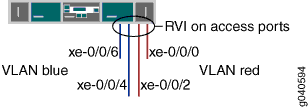
Este exemplo mostra uma configuração simples para ilustrar as etapas básicas para criar duas VLANs em um único switch e configurar um IRB para permitir o roteamento entre as VLANs. Uma VLAN, chamada blue, é para o grupo de vendas e marketing, e uma segunda, chamada red, é para a equipe de suporte ao cliente. Cada um dos grupos de vendas e suporte tem seus próprios servidores de arquivos e pontos de acesso sem fio. Cada VLAN deve ter um nome, uma marca (ID da VLAN) e uma sub-rede IP distinta. A Tabela 4 lista os componentes da topologia de exemplo.
Topologia
| Propriedade | Configurações |
|---|---|
|
Nomes de VLAN e IDs de tag |
|
|
Sub-redes associadas a VLANs |
|
|
Interfaces na VLAN |
Porta do servidor de vendas: |
|
Interfaces na VLAN |
Porta do servidor de suporte: |
|
Nome do IRB |
Interface |
|
Unidades e endereços do IRB |
Unidade lógica 100: Unidade lógica 200: |
Este exemplo de configuração cria duas sub-redes IP, uma para a VLAN azul e a segunda para a VLAN vermelha. O switch faz a ponte entre o tráfego dentro das VLANs. Para o tráfego que passa entre duas VLANs, o switch roteia o tráfego usando um IRB no qual você configurou endereços em cada sub-rede IP.
Para simplificar o exemplo, as etapas de configuração mostram apenas algumas interfaces e VLANs. Use o mesmo procedimento de configuração para adicionar mais interfaces e VLANs. Por padrão, todas as interfaces estão no modo de acesso, portanto, você não precisa configurar o modo de porta.
Configurar a comutação de Camada 2 para duas VLANs
Tramitação processual
- Configuração rápida da CLI
- Procedimento passo a passo
- Procedimento passo a passo
- Resultados da configuração
Configuração rápida da CLI
Para configurar rapidamente a comutação de Camada 2 para as duas VLANs (blue e red) e configurar rapidamente o roteamento de tráfego de Camada 3 entre as duas VLANs, copie os seguintes comandos e cole-os na janela do terminal do switch:
O exemplo a seguir usa uma versão do Junos OS que oferece suporte ao Enhanced Layer 2 Software (ELS). Ao usar o ELS, você cria uma interface virtual de Camada 3 chamada irb. Se você estiver usando uma versão do Junos OS que não oferece suporte ao ELS, crie uma interface virtual de Camada 3 chamada vlan.
[edit]
set interfaces xe-0/0/4  unit 0 description “Sales server port”
set interfaces xe-0/0/4 unit 0 family ethernet-switching vlan members blue
set interfaces xe-0/0/6 unit 0 description “Sales wireless access point port”
set interfaces xe-0/0/6 unit 0 family ethernet-switching vlan members blue
set interfaces xe-0/0/0  unit 0 description “Support servers”
set interfaces xe-0/0/0 unit 0 family ethernet-switching vlan members red
set interfaces xe-0/0/2 unit 0 description “Support wireless access point port”
set interfaces xe-0/0/2 unit 0 family ethernet-switching vlan members red
set interfaces irb unit 100 family inet address 192.0.2.1/25
set interfaces irb unit 200 family inet address 192.0.2.129/25
 set vlans blue l3-interface irb.100
set vlans blue vlan-id 100
 set vlans red vlan-id 200
set vlans red l3-interface irb.200
Procedimento passo a passo
Para configurar as interfaces do switch e as VLANs às quais elas pertencem:
-
Configure a interface para o servidor de vendas na VLAN azul:
[edit interfaces xe-0/0/4 unit 0]
user@switch# set description “Sales server port”
user@switch# set family ethernet-switching vlan members blue
-
Configure a interface para o ponto de acesso sem fio na VLAN azul:
[edit interfaces xe-0/0/6 unit 0]
user@switch# set description “Sales wireless access point port”
user@switch# set family ethernet-switching vlan members blue
-
Configure a interface para o servidor de suporte na VLAN vermelha:
[edit interfaces xe-0/0/0 unit 0]
user@switch# set description “Support server port”
user@switch# set family ethernet-switching vlan members red
-
Configure a interface para o ponto de acesso sem fio na VLAN vermelha:
[edit interfaces xe-0/0/2 unit 0]
user@switch# set description “Support wireless access point port”
user@switch# set family ethernet-switching vlan members red
Procedimento passo a passo
Agora crie as VLANs e o IRB. O IRB terá unidades lógicas nos domínios de broadcast de ambas as VLANs.
-
Crie as VLANs vermelhas e azuis configurando as IDs de VLAN para elas:
[edit vlans]
user@switch# set blue vlan-id 100
user@switch# set red vlan-id 200
-
Crie a interface nomeada
irbcom uma unidade lógica no domínio de broadcast de vendas (VLAN azul):[edit interfaces] user@switch# set irb unit 100 family inet address 192.0.2.1/25
O número da unidade é arbitrário e não precisa corresponder ao ID da tag VLAN. No entanto, configurar o número da unidade para corresponder à ID da VLAN pode ajudar a evitar confusão.
-
Adicione uma unidade lógica no domínio de broadcast de suporte (VLAN vermelha) à
irbinterface:[edit interfaces] user@switch# set irb unit 200 family inet address 192.0.2.129/25
-
Conclua a configuração do IRB vinculando as VLANs vermelhas e azuis (Camada 2) com as unidades lógicas apropriadas da
irbinterface (Camada 3):[edit vlans] user@switch# set blue l3-interface irb.100 user@switch# set red l3-interface irb.200
Resultados da configuração
Exiba os resultados da configuração:
user@switch> show configuration
interfaces {
    xe-0/0/4 {
        unit 0 {
            description “Sales server port”;
            family ethernet-switching {
                vlan members blue;
            }
        }
    }
    xe-0/0/6 {
        unit 0 {
            description “Sales wireless access point port”;
            family ethernet-switching {
                vlan members blue;
            }
        }
    }
    xe-0/0/0 {
        unit 0 {
            description “Support server port”;
            family ethernet-switching {
                vlan members red;
            }
        }
    }
    xe-0/0/2 {
        unit 0 {
            description “Support wireless access point port”;
            family ethernet-switching {
                vlan members red;
            }
        }
    }
    irb {
        unit 100 {
            family inet address 192.0.2.1/25;
        }
        unit 200 {
            family inet address 192.0.2.129/25;
            }
        }
    }
}
vlans {
    blue {
        vlan-id 100;
        interface xe-0/0/4.0:
        interface xe-0/0/6.0;
        l3-interface irb 100;
    }
    red {
        vlan-id 200;
        interface xe-0/0/0.0:
        interface xe-0/0/2.0;
        l3-interface irb 200;
    }
}
Para configurar rapidamente as interfaces VLAN azul e vermelha, emita o load merge terminal comando, copie a hierarquia e cole-a na janela do terminal do switch.
Verificação
Para verificar se as VLANs e redforam blue criadas e estão operando corretamente, execute estas tarefas:
- Verificando se as VLANs foram criadas e associadas às interfaces corretas
- Verificando se o tráfego pode ser roteado entre as duas VLANs
Verificando se as VLANs foram criadas e associadas às interfaces corretas
Finalidade
Verifique se as VLANs blue foram red criadas no switch e se todas as interfaces conectadas no switch são membros da VLAN correta.
Ação
Liste todas as VLANs configuradas no switch:
user@switch> show vlans
Name          Tag      Interfaces
default       	       xe-0/0/0.0, xe-0/0/2.0, xe-0/0/4.0, xe-0/0/6.0,
blue          100      xe-0/0/4.0, xe-0/0/6,
red           200      xe-0/0/0.0, xe-0/0/2.0, *
mgmt                   me0.0*
Significado
O show vlans comando lista todas as VLANs configuradas no switch e quais interfaces são membros de cada VLAN. Esta saída de comando mostra que as VLANs e red foram blue criadas. A blue VLAN tem uma ID de tag de 100 e está associada a interfaces xe-0/0/4.0 e xe-0/0/6.0. red VLAN tem um ID de tag de 200 e está associado a interfaces xe-0/0/0.0 e xe-0/0/2.0.
Verificando se o tráfego pode ser roteado entre as duas VLANs
Finalidade
Verifique o roteamento entre as duas VLANs.
Ação
Verifique se as unidades lógicas do IRB estão ativas:
user@switch> show interfaces terse
irb.100                 up    up   inet     192.0.2.1/25
irb.200                 up    up   inet     192.0.2.129/25
Pelo menos uma porta (acesso ou tronco) com uma VLAN apropriada atribuída a ela deve estar ativa para que a irb interface esteja ativa.
Verifique se o switch criou rotas que usam as unidades lógicas IRB:
user@switch> show route
192.0.2.0/25        *[Direct/0] 1d 03:26:45
                     > via irb.100
192.0.2.1/32        *[Local/0] 1d 03:26:45
                       Local via irb.100
192.0.2.128/25      *[Direct/0] 1d 03:26:45
                     > via irb.200
192.0.2.129/32      *[Local/0] 1d 03:26:45
                       Local via irb.200
Liste as rotas da Camada 3 na tabela do Address Resolution Protocol (ARP) do switch:
user@switch> show arp
MAC Address              Address           Name                      Flags

00:00:0c:06:2c:0d        192.0.2.7        irb.100                   None
00:13:e2:50:62:e0        192.0.2.132      irb.200                   None
Significado
A saída dos comandos and show route mostra que as unidades lógicas IRB show interfaces de Camada 3 estão funcionando e o switch as usou para criar rotas diretas que serão usadas para encaminhar o tráfego entre as sub-redes VLAN. O show arp comando exibe os mapeamentos entre os endereços IP e endereços MAC para dispositivos em ambos irb.100 (associados à VLANblue) e irb.200 (associados à VLANred). Esses dois dispositivos podem se comunicar.
Exemplo: Configuração de uma Interface IRB em um Dispositivo de Segurança
Este exemplo mostra como configurar uma interface IRB para que ela possa atuar como uma interface de roteamento de Camada 3 para uma VLAN.
Requerimentos
Antes de começar, configure uma VLAN com um único identificador de VLAN. Consulte Exemplo: Configuração de VLANs em Dispositivos de Segurança.
Visão geral
Neste exemplo, você configura a unidade de interface lógica IRB 0 com o tipo de família inet e endereço IP 10.1.1.1/24 e, em seguida, faz referência à interface IRB irb.10 na configuração vlan10. Em seguida, você habilita a autenticação da Web na interface do IRB e ativa o servidor da Web no dispositivo.
Para concluir a configuração de autenticação da Web, você deve executar as seguintes tarefas:
-
Defina o perfil de acesso e a senha para um cliente de autenticação da Web.
-
Defina a política de segurança que habilita a autenticação da Web para o cliente.
Um banco de dados local ou um servidor de autenticação externo pode ser usado como o servidor de autenticação da Web.
Configuração
Configuração rápida da CLI
Para configurar rapidamente este exemplo, copie os comandos a seguir, cole-os em um arquivo de texto, remova quaisquer quebras de linha, altere todos os detalhes necessários para corresponder à sua configuração de rede, copie e cole os comandos na CLI no nível de [edit] hierarquia e, em seguida, entre commit no modo de configuração.
set interfaces ge-1/0/0 unit 0 family ethernet-switching interface-mode trunk
set interfaces ge-1/0/0 unit 0 family ethernet-switching vlan members 10
set interface irb unit 10 family inet address 10.1.1.1/24 web-authentication http
set vlans vlan10 vlan-id 10
set vlans vlan10 l3-interface irb.10
set system services web-management http
Tramitação processual
Procedimento passo a passo
O exemplo a seguir requer que você navegue por vários níveis na hierarquia de configuração. Para obter instruções sobre como fazer isso, consulte Uso do Editor de CLI no Modo de Configuração no Guia do Usuário da CLI.
Para configurar uma interface IRB:
-
Crie uma interface de tronco de Camada 2.
[edit]
user@host# set interfaces ge-1/0/0 unit 0 family ethernet-switching interface-mode trunk
user@host# set interfaces ge-1/0/0 unit 0 family ethernet-switching vlan members 10
-
Crie uma interface lógica IRB.
[edit]
user@host# set interface irb unit 10 family inet address 10.1.1.1/24 web-authentication http
-
Crie uma VLAN de Camada 2.
[edit]
user@host# set vlans vlan10 vlan-id 10
-
Associe a interface IRB à VLAN.
[edit]
user@host# set vlans vlan10 l3-interface irb.10
-
Ative o servidor web.
[edit]
user@host# set system services web-management http
-
Se você terminar de configurar o dispositivo, confirme a configuração.
[edit]
user@host# commit
Verificação
Para verificar se a configuração está funcionando corretamente, insira os show interface irb comandos e show vlans .
Exemplo: Configurando VLAN com Membros em Dois Nós em um Dispositivo de Segurança
Requerimentos
Este exemplo usa os seguintes componentes de hardware e software:
-
configurar uma interface de malha de comutação em ambos os nós para configurar recursos relacionados à comutação Ethernet nos nós. Veja Exemplo: Configuração de interfaces de malha de switches para permitir a comutação no modo de cluster de chassi em um dispositivo de Segurança
-
Dispositivo de segurança SRX240
-
Junos OS 12.3X48-D90
-
O modo de interface é suportado na versão 15.1X49.
-
O modo de porta é suportado nas versões 12.1 e 12.3X48.
Visão geral
Este exemplo mostra a configuração de uma VLAN com membros no nó 0 e no nó 1.
Configuração
Tramitação processual
Configuração rápida da CLI
Para configurar rapidamente esta seção do exemplo, copie os comandos a seguir, cole-os em um arquivo de texto, remova as quebras de linha, altere os detalhes necessários para corresponder à configuração de rede, copie e cole os comandos na CLI no nível de [edit] hierarquia e, em seguida, entre commit no modo de configuração.
set interfaces ge-0/0/3 unit 0 family ethernet-switching port-mode access
set interfaces ge-0/0/3 unit 0 family ethernet-switching vlan members vlan100
set interfaces ge0/0/4 unit 0 family ethernrt-switching port-mode access
set interfaces ge-0/0/4 unit 0 family ethernet-switching vlan members vlan100
set interfaces ge-7/0/5 unit 0 family ethernet-switching port-mode trunk
set interfaces ge-7/0/5 unit 0 family ethernet-switching vlan members vlan100
set interfaces vlan unit 100 family inet address 11.1.1.1/24
set vlans vlan100 vlan-id 100
set vlans vlan100 l3-interface vlan.100
Procedimento passo a passo
Para configurar a VLAN:
-
Configure a comutação Ethernet na interface node0.
{primary:node0} [edit] user@host# set interfaces ge-0/0/3 unit 0 family ethernet-switching port-mode access user@host# set interfaces ge0/0/4 unit 0 family ethernet-switching port-mode access -
Configure a comutação Ethernet na interface node1.
{primary:node0} [edit] user@host# set interfaces ge-7/0/5 unit 0 family ethernet-switching port-mode trunk -
Crie VLAN vlan100 com vlan-id 100.
{primary:node0} [edit] user@host# set vlans vlan100 vlan-id 100 -
Adicione interfaces de ambos os nós à VLAN.
{primary:node0} [edit] user@host# set interfaces ge-0/0/3 unit 0 family ethernet-switching vlan members vlan100 user@host# set interfaces ge-0/0/4 unit 0 family ethernet-switching vlan members vlan100 user@host# set interfaces ge-7/0/5 unit 0 family ethernet-switching vlan members vlan100 -
Crie uma interface VLAN.
user@host# set interfaces vlan unit 100 family inet address 11.1.1.1/24
-
Associe uma interface VLAN à VLAN.
user@host# set vlans vlan100 l3-interface vlan.100
-
Se você terminar de configurar o dispositivo, confirme a configuração.
[edit]
user@host# commit
Resultados
No modo de configuração, confirme sua configuração digitando os show vlans comandos e show interfaces . Se a saída não exibir a configuração pretendida, repita as instruções de configuração neste exemplo para corrigir a configuração.
[edit]
user@host# show vlans
vlan100 {
     vlan-id 100;
    l3-interface vlan.100;
}
[edit]
user@host# show interfaces
ge-0/0/3 {
    unit 0 {
        family ethernet-switching {
            port-mode access;
            vlan {
                members vlan100;
            }
        }
    }
}
ge-0/0/4 {
    unit 0 {
        family ethernet-switching {
            port-mode access;
            vlan {
                members vlan100;
            }
        }
    }
}
ge-7/0/5 {
    unit 0 {
        family ethernet-switching {
            port-mode trunk;
            vlan {
                members vlan100;
            }
        }
    }
}
Verificação
Verificando a VLAN
Finalidade
Verifique se a configuração da VLAN está funcionando corretamente.
Ação
Do modo operacional, insira o show interfaces terse ge-0/0/3 comando para visualizar a interface do nó 0.
user@host> show interfaces terse ge-0/0/3
Interface               Admin Link Proto    Local                 Remote
ge-0/0/3                up    up
ge-0/0/3.0              up    up   eth-switch
Do modo operacional, insira o show interfaces terse ge-0/0/4 comando para visualizar a interface do nó 0.
user@host> show interfaces terse ge-0/0/4
Interface               Admin Link Proto    Local                 Remote
ge-0/0/4                up    up
ge-0/0/4.0              up    up   eth-switch
Do modo operacional, insira o show interfaces terse ge-7/0/5 comando para visualizar a interface node1.
user@host> show interfaces terse ge-7/0/5
Interface               Admin Link Proto    Local                 Remote
ge-7/0/5                up    up
ge-7/0/5.0              up    up   eth-switch
Do modo operacional, insira o show vlans comando para visualizar a interface VLAN.
user@host> show vlans
Routing instance      VLAN name     Tag      Interfaces
default-switch        default        1
default-switch        vlan100        100     ge-0/0/3.0*
                                             ge-0/0/4.0*
                                             ge-7/0/5.0*
Do modo operacional, entre no show ethernet-switching interface comando para visualizar as informações sobre as interfaces de comutação Ethernet.
Routing Instance Name : default-switch
Logical Interface flags (DL - disable learning, AD - packet action drop,
                         LH - MAC limit hit, DN - interface down,
                         MMAS - Mac-move action shutdown,  AS - Autostate-exclude enabled,
                         SCTL - shutdown by Storm-control )

Logical         Vlan                   TAG   MAC    STP         Logical          Tagging
interface       members                      limit  state       interface flags
ge-0/0/3.0                                   16383              DN               untagged
                vlan100                100   1024   Discarding                   untagged
ge-0/0/4.0                                   16383              DN               untagged
                vlan100                100   1024   Discarding                   untagged
ge-7/0/5.0                                   16383              DN               tagged
                vlan100                100   1024   Discarding                   tagged
Significado
A saída mostra que as VLANs estão configuradas e funcionando bem.
Exemplo: configuração de interfaces IRB em switches QFX5100 em uma rede núcleo MPLS
A partir do Junos OS versão 14.1X53-D40 e do Junos OS versão 17.1R1, os switches QFX5100 oferecem suporte a interfaces integradas de roteamento e ponte (IRB) em uma rede de núcleo MPLS. Uma interface IRB é uma interface VLAN lógica de Camada 3 usada para rotear o tráfego entre VLANs.
Por definição, as VLANs dividem o ambiente de broadcast de uma LAN em domínios de broadcast virtuais isolados, limitando assim a quantidade de tráfego que flui por toda a LAN e reduzindo o número possível de colisões e retransmissões de pacotes dentro da LAN. Para encaminhar pacotes entre diferentes VLANs, tradicionalmente você precisava de um roteador que conectasse as VLANs. No entanto, usando o Junos OS, você pode realizar esse encaminhamento entre VLANs sem usar um roteador, simplesmente configurando uma interface IRB no switch.
A interface IRB funciona como um switch lógico no qual você pode configurar uma interface lógica de Camada 3 para cada VLAN. O switch conta com seus recursos de Camada 3 para fornecer esse roteamento básico entre VLANs. Com uma interface IRB, você pode configurar caminhos comutados por rótulos (LSPs) para permitir que o switch reconheça quais pacotes estão sendo enviados para endereços locais, de modo que eles sejam interligados (comutados) sempre que possível e roteados somente quando necessário. Sempre que os pacotes podem ser comutados em vez de roteados, várias camadas de processamento são eliminadas.
Este exemplo mostra como configurar uma interface IRB em uma rede núcleo MPLS usando switches QFX5100.
Requerimentos
Este exemplo usa os seguintes componentes de hardware e software:
-
Três switches QFX5100
-
Versão do Junos OS 14.1X53-D40 ou posterior
Antes de começar, certifique-se de ter:
-
Uma compreensão dos conceitos do IRB. Consulte Entendendo o roteamento integrado e a ponte para obter uma visão geral do IRB.
-
O espaço necessário de memória endereçável de conteúdo ternário (TCAM) disponível no switch. As regras de TCAM devem ser observadas durante a configuração e implementação de IRBs. Para obter informações detalhadas, consulte Limitações de MPLS nos Switches da Série QFX e EX4600.
Visão geral e topologia
A Figura 4 ilustra uma topologia de exemplo para configurar o IRB em uma rede núcleo MPLS. Neste exemplo, um LSP é estabelecido entre o switch de borda do provedor de entrada (PE1) e o switch de saída de borda do provedor (PE2). Uma interface de Camada 3 IRB (irb.0) é configurada nos switches P e PE2 e associada à VLAN 100. Nessa configuração, o switch P substitui (troca) o rótulo na parte superior da pilha de rótulos por um novo rótulo, adiciona o identificador VLAN 100 ao pacote MPLS e, em seguida, envia o pacote para fora da interface IRB. O PE2 recebe esse pacote MPLS marcado com vlan, remove (retira) o rótulo do topo da pilha de rótulos, realiza uma pesquisa regular de rota IP e, em seguida, encaminha o pacote com seu cabeçalho IP para o endereço next-hop.
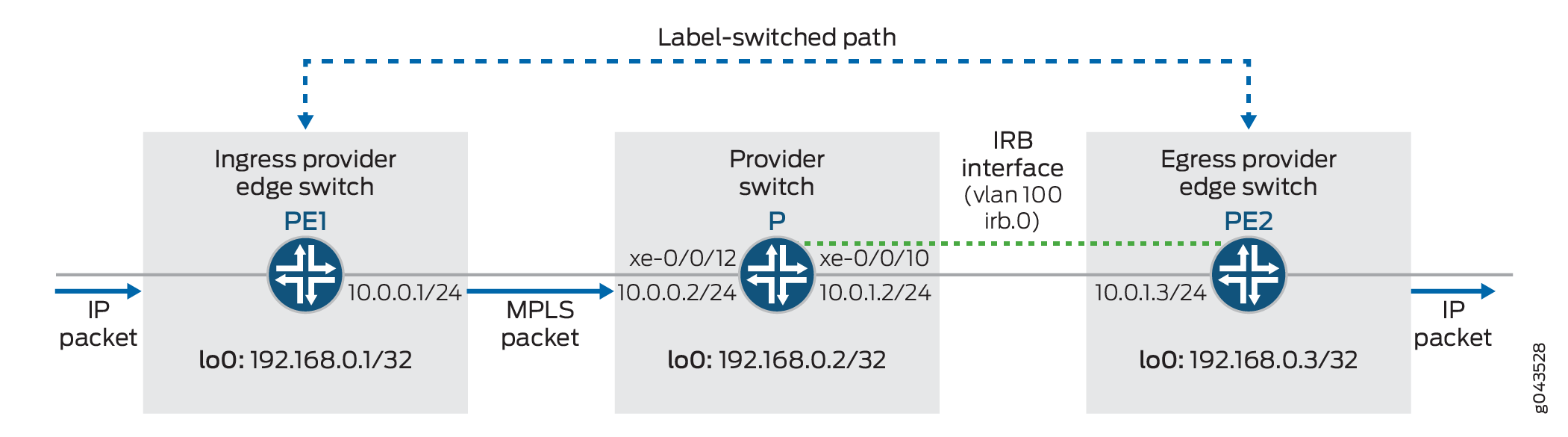 núcleo MPLS
Configuração
Para configurar a topologia neste exemplo, execute estas tarefas:
- Configuração do switch PE de entrada local
- Configurando o switch de provedor
- Configuração do switch PE de saída remota
Configuração do switch PE de entrada local
Configuração rápida da CLI
Para configurar rapidamente o switch PE de entrada local (PE1), copie e cole os seguintes comandos na janela do terminal do switch PE1:
set interfaces xe-0/0/12 unit 0 family inet address 10.0.0.1/24
set interfaces xe-0/0/12 unit 0 family mpls
set interfaces lo0 unit 0 family inet address 192.168.0.1/32
set routing-options router-id 192.168.0.1
set routing-options autonomous-system 65550
set policy-options policy-statement pplb then load-balance per-packet
set routing-options forwarding-table export pplb
set protocols ospf area 0.0.0.0 interface all
set protocols ospf area 0.0.0.0 interface lo0.0 passive
set protocols ospf area 0.0.0.0 interface em0.0 disable
set protocols mpls interface all
set protocols ldp interface xe-0/0/12.0
set protocols ldp interface lo0.0
Procedimento passo a passo
Para configurar o switch PE de entrada (PE1):
-
Configure as interfaces.
[edit interfaces]
user@switchPE1# set xe-0/0/12 unit 0 family inet address 10.0.0.1/24
user@switchPE1# set xe-0/0/12 unit 0 family mpls
user@switchPE1# set lo0 unit 0 family inet address 192.168.0.1/32
-
Configure o ID do roteador e o número do sistema autônomo (AS).
Observação:Recomendamos que você configure explicitamente o identificador do roteador no nível de
[edit routing-options]hierarquia para evitar um comportamento imprevisível se o endereço da interface em uma interface de loopback for alterado.[edit routing-options] user@switchPE1# set router-id 192.168.0.1/32 user@switchPE1# set autonomous-system 65550
-
Configure e aplique uma política de roteamento de exportação à tabela de encaminhamento para balanceamento de carga por pacote.
[edit policy-options]
user@switchPE1# set policy-statement pplb then load-balance per-packet
[edit routing-options]
user@switchPE1# set forwarding-table export pplb
-
Crie uma área OSPF e defina o endereço de loopback como passivo.
[edit protocols ospf]
user@switchPE1# set area 0.0.0.0 interface all
user@switchPE1# set area 0.0.0.0 interface lo0.0 passive
user@switchPE1# set area 0.0.0.0 interface em0.0 disable
-
Habilite o MPLS em todas as interfaces.
[edit protocols mpls]
user@switchPE1# set interface all
-
Configure o LDP nas interfaces voltadas para o provedor e de loopback.
[edit protocols ldp]
user@switchPE1# set interface xe-0/0/12.0
user@switchPE1# set interface lo0.0
Resultados
Exiba os resultados da configuração do switch PE1:
user@switchPE1# show
interfaces {
    xe-0/0/12 {
        unit 0 {
            family inet {
                address 10.0.0.1/24;
            }
            family mpls;
        }
    }
    lo0 {
        unit 0 {
            family inet {
                address 192.168.0.1/32;
                }
            }
        }
    }
}
routing-options {
    router-id 192.168.0.1;
    autonomous-system 65550;
    forwarding-table {
        export pplb;
    }
}
protocols {
    mpls {
        interface all;
    }
    ospf {
        area 0.0.0.0 {
            interface all;
            interface lo0.0 {
                passive;
            }
            interface em0.0 {
                disable;
            }
        }
    }
    ldp {
        interface xe-0/0/12.0
        interface lo0.0;
    }
}
policy-options {
    policy-statement pplb {
        then {
            load-balance per-packet;
        }
    }
}
Configurando o switch de provedor
Configuração rápida da CLI
Para configurar rapidamente o switch do provedor (P), copie e cole os seguintes comandos na janela do terminal do switch P:
set interfaces xe-0/0/12 unit 0  family inet address 10.0.0.2/24
set interfaces xe-0/0/12 unit 0  family mpls
set interfaces xe-0/0/10 unit 0 family ethernet-switching interface-mode trunk
set interfaces xe-0/0/10 unit 0 family ethernet-switching vlan members v100
set interfaces lo0 unit 0 family inet address 192.168.0.2/32
set interfaces irb unit 0 family inet address 10.0.1.2/24
set interfaces irb unit 0 family mpls
set routing-options router-id 192.168.0.2
set routing-options autonomous-system 65550
set policy-options policy-statement pplb then load-balance per-packet
set routing-options forwarding-table export pplb
set protocols ospf area 0.0.0.0 interface all
set protocols ospf area 0.0.0.0 interface lo0.0 passive
set protocols ospf area 0.0.0.0 interface em0.0 disable
set protocols mpls interface all
set protocols ldp interface all
set vlans v100 vlan-id 100
set vlans v100 l3-interface irb.0
Procedimento passo a passo
Para configurar o switch do provedor (P):
-
Configure as interfaces físicas e de loopback.
[edit interfaces]
user@switchP#  set xe-0/0/12 unit 0 family inet address 10.0.0.2/24
user@switchP#  set xe-0/0/12 unit 0 family mpls
user@switchP# set xe-0/0/10 unit 0 family ethernet-switching interface-mode trunk
user@switchP# set xe-0/0/10 unit 0 family ethernet-switching vlan members v100
user@switchP# set lo0 unit 0 family inet address 192.168.0.2/32
-
Configure uma interface IRB.
[edit interfaces]
user@switchP# set irb unit 0 family inet address 10.0.1.2/24
user@switchP# set irb unit 0 family mpls
-
Configure o ID do roteador e o número AS.
Observação:Recomendamos que você configure explicitamente o identificador do roteador no nível de
[edit routing-options]hierarquia para evitar um comportamento imprevisível se o endereço da interface em uma interface de loopback for alterado.[edit routing-options] user@switchP# router-id 192.168.0.2 user@switchP# set autonomous-system 65550
-
Configure e aplique uma política de roteamento de exportação à tabela de encaminhamento para balanceamento de carga por pacote.
[edit policy-options]
user@switchP# set policy-statement pplb then load-balance per-packet
[edit routing-options]
user@switchP# set forwarding-table export pplb
-
Habilite o OSPF e defina o endereço de loopback como passivo.
[edit protocols ospf]
user@switchP# set area 0.0.0.0 interface all
user@switchP# set area 0.0.0.0 interface lo0.0 passive
user@switchP# set area 0.0.0.0 interface em0.0 disable
-
Habilite o MPLS em todas as interfaces.
[edit protocols mpls]
user@switchP# set interface all
-
Configure o LDP para incluir todas as interfaces.
[edit protocols ldp]
user@switchP# set interface all
-
Crie a VLAN e associe a interface IRB a ela.
[edit vlans]
user@switchP# set v100 vlan-id 100
user@switchP# set v100 l3-interface irb.0
Observação:As interfaces de camada 3 nas portas de tronco permitem que a interface transfira tráfego entre várias VLANs. Dentro de uma VLAN, o tráfego é comutado, enquanto entre VLANs, o tráfego é roteado.
Resultados
Exiba os resultados da configuração do switch do provedor:
user@switchP# show
interfaces {
    xe-0/0/10 {
        unit 0 {
            family ethernet-switching {
                interface-mode trunk;
                vlan {
                    members v100;
                }
            }
        }
    }
    xe-0/0/12 {
        unit 0
        family inet {
            address 10.0.0.2/24;
        }
        family mpls;
    }
    irb {
        unit 0 {
            family inet {
                address 10.0.1.2/24;
            }
            family mpls;
        }
    }
    lo0 {
        unit 0 {
            family inet {
                address 192.168.0.2/32;
            }
        }
    }
}
routing-options {
    router-id 192.168.0.2;
    autonomous-system 65550;
    forwarding-table {
        export pplb;
    }
}
protocols {
    mpls {
        interface all;
    }
    ospf {
        area 0.0.0.0 {
            interface all;
            interface lo0.0 {
                passive;
            }
            interface em0.0 {
                disable;
            }
        }
    }
    ldp {
        interface all;
    }
}
policy-options {
    policy-statement pplb {
        then {
            load-balance per-packet;
        }
    }
}
vlans {
    v100 {
        vlan-id 100;
        l3-interface irb.0;
    }
}
Configuração do switch PE de saída remota
Configuração rápida da CLI
Para configurar rapidamente o switch PE de saída remota (PE2), copie e cole os seguintes comandos na janela do terminal do switch do PE2:
set interfaces xe-0/0/10 unit 0 family ethernet-switching interface-mode trunk
set interfaces xe-0/0/10 unit 0 family ethernet-switching vlan members v100
set interfaces irb unit 0 family inet address 10.0.1.3/24
set interfaces lo0 unit 0 family inet address 192.168.0.3/32
set interfaces irb unit 0 family mpls
set routing-options router-id 192.168.0.3
set routing-options autonomous-system 65550
set policy-options policy-statement pplb then load-balance per-packet
set routing-options forwarding-table export pplb
set protocols ospf area 0.0.0.0 interface all
set protocols ospf area 0.0.0.0 interface lo0.0 passive
set protocols ospf area 0.0.0.0 interface em0.0 disable
set protocols mpls interface all
set protocols ldp interface all
set vlans v100 vlan-id 100
set vlans v100 l3-interface irb.0
Procedimento passo a passo
Para configurar o switch PE remoto (PE2):
-
Configure as interfaces físicas e de loopback.
[edit interfaces]
user@switchPE2# set xe-0/0/10 unit 0 family ethernet-switching interface-mode trunk
user@switchPE2# set xe-0/0/10 unit 0 family ethernet-switching vlan members v100
user@switchPE2# set lo0 unit 0 family inet address 192.168.0.3/32
-
Configure uma interface IRB.
[edit interfaces]
user@switchPE2# set irb unit 0 family inet address 10.0.1.3/24
user@switchPE2# set irb unit 0 family mpls
-
Configure o ID do roteador e o número AS.
[edit routing-options]
user@switchPE2# set router-id 192.168.0.3/32
user@switchPE2# set autonomous-system 65550
-
Configure e aplique uma política de roteamento de exportação à tabela de encaminhamento para balanceamento de carga por pacote.
[edit policy-options]
user@switchPE2# set policy-statement pplb then load-balance per-packet
[edit routing-options]
user@switchPE2# set forwarding-table export pplb
-
Habilite o OSPF.
[edit protocols ospf]
user@switchPE2# set area 0.0.0.0 interface all
user@switchPE2# set area 0.0.0.0 interface lo0.0 passive
user@switchPE2# set area 0.0.0.0 interface em0.0 disable
-
Habilite o MPLS em todas as interfaces.
[edit protocols mpls]
user@switchPE2# set interface all
-
Configure o LDP para incluir todas as interfaces.
[edit protocols ldp]
user@switchPE2# set interface all
-
Crie a VLAN e associe a interface IRB a ela.
[edit vlans]
user@switchPE2# set v100 vlan-id 100
user@switchPE2# set v100 l3-interface irb.0
Resultados
Exiba os resultados da configuração do switch PE2:
user@switchPE2# show
interfaces {
    xe-0/0/10 {
        unit 0 {
            family ethernet-switching {
                interface-mode trunk;
                vlan {
                    members v100;
                }
            }
        }
    irb {
        unit 0 {
            family inet {
                address 10.0.1.3/24;
            }
            family mpls;
        }
    }
    lo0 {
        unit 0 {
            family inet {
                address 192.168.0.3;
            }
        }
    }
}
routing-options {
    router-id 192.168.0.3;
    autonomous-system 65550;
    forwarding-table {
        export pplb;
    }
}
protocols {
    mpls {
        interface all;
    }
    ospf {
        area 0.0.0.0 {
            interface all;
            interface lo0.0 {
                passive;
            }
            interface em0.0 {
                disable;
            }
        }
    }
    ldp {
        interface all;
    }
}
policy-options {
    policy-statement pplb {
        then {
            load-balance per-packet;
        }
    }
}
vlans {
    v100 {
        vlan-id 100;
        l3-interface irb.0;
    }
}
Exemplo: Configuração de um Buffer de Atraso Grande em uma Interface IRB de Dispositivo de Segurança
Este exemplo mostra como configurar um buffer de atraso grande em uma interface IRB para ajudar interfaces mais lentas a evitar o congestionamento e a queda de pacotes quando recebem grandes intermitências de tráfego.
Requerimentos
Antes de começar, habilite o recurso de buffer grande na interface IRB e configure um tamanho de buffer para cada fila no agendador de CoS. Consulte Visão geral do tamanho do buffer do agendador.
Visão geral
Em dispositivos, você pode configurar buffers de atraso grandes em interfaces irb.
Neste exemplo, você configura o mapa do agendador para associar agendadores a uma classe be-classde encaminhamento definida , ef-class , af-classe nc-class usando o mapa large-buf-sched-mapdo agendador . Você aplica mapas de agendador à interface irb e define o agendador por unidade para a interface IRB.
Configuração
Tramitação processual
Configuração rápida da CLI
Para configurar rapidamente este exemplo, copie os comandos a seguir, cole-os em um arquivo de texto, remova as quebras de linha, altere os detalhes necessários para corresponder à configuração da rede, copie e cole os comandos na CLI no nível da [edit] hierarquia e, em seguida, entre commit no modo de configuração.
set class-of-service scheduler-maps large-buf-sched-map forwarding-class be-class scheduler be-scheduler
set class-of-service scheduler-maps large-buf-sched-map forwarding-class ef-class scheduler ef-scheduler
set class-of-service scheduler-maps large-buf-sched-map forwarding-class af-class scheduler af-scheduler
set class-of-service scheduler-maps large-buf-sched-map forwarding-class nc-class scheduler nc-scheduler
set class-of-service interfaces irb unit 0 scheduler-map large-buf-sched-map
set interfaces irb per-unit-scheduler
Procedimento passo a passo
O exemplo a seguir requer que você navegue por vários níveis na hierarquia de configuração. Para obter instruções sobre como fazer isso, consulte Uso do Editor de CLI no Modo de Configuração no Guia do Usuário da CLI do Junos OS.
Para configurar um buffer de atraso grande em uma interface T1 canalizada:
-
Configure o mapa do agendador para associar agendadores a classes de encaminhamento definidas.
[edit class-of-service]
set scheduler-maps large-buf-sched-map forwarding-class be-class scheduler be-scheduler
set scheduler-maps large-buf-sched-map forwarding-class ef-class scheduler ef-scheduler
set scheduler-maps large-buf-sched-map forwarding-class af-class scheduler af-scheduler
set scheduler-maps large-buf-sched-map forwarding-class nc-class scheduler nc-scheduler
-
Aplique o mapa do agendador à interface do IRB.
[edit ]
user@host# set interfaces irb unit 0 scheduler-map large-buf-sched-map
-
Defina o agendador por unidade para a interface irb.
[edit ]
user@host# set interfaces irb per-unit-scheduler
Resultados
No modo de configuração, confirme sua configuração digitando os show class-of-service comandos e show chassis . Se a saída não exibir a configuração pretendida, repita as instruções de configuração neste exemplo para corrigi-la.
[edit]
    user@host# show class-of-service
    interfaces {
    irb {
        unit 0 {
            scheduler-map large-buf-sched-map;
        }
    }
}
scheduler-maps {
    large-buf-sched-map {
        forwarding-class be-class scheduler be-scheduler;
        forwarding-class ef-class scheduler ef-scheduler;
        forwarding-class af-class scheduler af-scheduler;
        forwarding-class nc-class scheduler nc-scheduler;
    }
}
Se você terminar de configurar o dispositivo, entre no commit modo de configuração.
Verificação
Verificando a configuração de buffers de grande atraso
Finalidade
Verifique se os buffers de atraso grandes estão configurados corretamente.
Ação
No modo de configuração, insira o show class-of-service interface irb comando.
user@host> show class-of-service interface irb


Physical interface: irb, Index: 132
Maximum usable queues: 8, Queues in use: 4Code point type: dscp
Scheduler map: <default>, Index :2
Congestion-notification: Disabled
Logical interface: irb.10, Index: 73
Object                  Name                   Type                    Index
Classifier              ipprec-compatibility   ip                         13
Significado
Os buffers de atraso grandes são configurados na interface IRB conforme esperado.
Configuração de um conjunto de VLANs para atuar como switch para uma porta tronco de Camada 2
Você pode configurar um conjunto de VLANs associadas a uma porta de tronco de Camada 2. O conjunto de VLANs funciona como um switch. Os pacotes recebidos em uma interface de tronco são encaminhados dentro de uma VLAN que tem o mesmo identificador VLAN. Uma interface de tronco também fornece suporte para IRB, que fornece suporte para pontes de Camada 2 e roteamento IP de Camada 3 na mesma interface.
Para configurar uma porta de tronco de Camada 2 e um conjunto de VLANs, inclua as seguintes declarações:
[edit interfaces]
interface-name {
    unit number {
        family ethernet-switching {
            interface-mode access;
            vlan-members (vlan-name | vlan-tag);
        }
    }
}
interface-name {
    native-vlan-id number;
    unit number {
        family ethernet-switching {
            interface-mode trunk;
            vlan-members (vlan-name | vlan-tag);
        }
    }
}
[edit vlans ]
vlan-name {
    vlan-id number;
    vlan-id-list [ vlan-id-numbers ];
    . . . .
}
Você deve configurar uma VLAN e um identificador VLAN para cada VLAN associada à interface de tronco. Você pode configurar uma ou mais interfaces de tronco ou acesso no nível da [edit interfaces] hierarquia. Uma interface de acesso permite que você aceite pacotes sem identificador VLAN.
Exclusão de uma interface IRB dos cálculos de estado em um switch da Série QFX
As interfaces IRB são usadas para vincular VLANs específicas a interfaces de Camada 3, permitindo que um switch encaminhe pacotes entre essas VLANs — sem precisar configurar outro dispositivo, como um roteador, para conectar VLANs. Como uma interface IRB geralmente tem várias portas em uma única VLAN, o cálculo de estado de um membro da VLAN pode incluir uma porta que está inativa, possivelmente resultando em perda de tráfego.
Começando com o Junos OS Release 14.1X53-D40 e o Junos OS Release 17.3R1 nos switches QFX5100, esse recurso permite excluir um tronco ou interface de acesso do cálculo de estado, o que significa que, assim que a porta atribuída a uma VLAN membro cair, a interface IRB para a VLAN também será marcada como inativa. Em um cenário típico, uma porta na interface é atribuída a uma única VLAN, enquanto uma segunda porta nessa interface é atribuída a uma interface de tronco que transporta tráfego entre várias VLANs. Uma terceira porta geralmente também é atribuída a uma interface de acesso para conectar a VLAN a dispositivos de rede.
Antes de começar:
-
Configurar VLANs
-
Configure interfaces IRB para as VLANs.
Para obter mais informações sobre a configuração de interfaces IRB, consulte Exemplo: Configuração do roteamento entre VLANs em um switch usando uma interface IRB.
Para excluir uma interface de acesso ou tronco 802.1Q dos cálculos de estado para uma interface IRB:
Verificação do status e das estatísticas da interface de roteamento e ponte integrada em switches da Série EX
Finalidade
Determinar informações de status e estatísticas de tráfego para interfaces integradas de roteamento e ponte (IRB).
Ação
Exibir interfaces IRB e seus estados atuais:
user@switch> show interfaces irb  terse
Interface               Admin Link Proto    Local                 Remote
irb                     up    up
irb.111                 up    up   inet     10.111.111.1/24
...
Exibir VLANs de Camada 2, incluindo quaisquer tags atribuídas às VLANs e às interfaces associadas às VLANs:
user@switch> show vlans
Routing instance        VLAN name             Tag         Interfaces
default-switch          irb                      101

default-switch          support                  111

                                                             ge-0/0/18.0

...
Exiba as entradas da tabela de comutação Ethernet para a VLAN que está conectada à interface IRB:
user@switch> show ethernet-switching table
MAC flags (S -static MAC, D -dynamic MAC, L -locally learned
           SE -Statistics enabled, NM -Non configured MAC, R -Remote PE MAC)

Routing instance : default-switch
    Vlan                MAC                 MAC         Age    Logical
    Name                address             flags              interface
    support             00:01:02:03:04:05   S             -   ge-0/0/18.0
...
Exiba as estatísticas de contagem de entrada de uma interface IRB com o show interfaces irb detail comando ou o show interfaces irb extensive comando. A contagem de entrada é exibida como bytes de entrada e pacotes de entrada e a contagem de saída é exibida como Output bytes e Output packets em Estatísticas de trânsito.
user@switch> show interfaces irb .111 detail

Logical interface irb.111 (Index 65) (SNMP ifIndex 503) (HW Token 100) (Generation 131)
Flags: SNMP-Traps 0x4000  Encapsulation: ENET2
Bandwidth: 1000mbps
Routing Instance: default-switch Bridging Domain: irb+111
Traffic statistics:
	Input bytes:   	17516756
	Output bytes:  	411764
	Input packets: 	271745
	Output packets:	8256
Local statistics:
	Input bytes:   	3240
	Output bytes:  	411764
	Input packets: 	54
	Output packets:	8256
Transit statistics:
	Input bytes:   	17513516  	0 bps
	Output bytes:  	0				0 bps
	Input packets: 	271745		0 pps
	Output packets:	0				0 pps
Protocol inet, MTU: 1514, Generation: 148, Route table: 0
	Flags: None
	Addresses, Flags: iS-Preferred  Is-Primary
		Destination: 10.1.1/24, Local: 10.1.1.1, Broadcast: 10.1.1.255, Generation: 136
Significado
-
show interfaces irb terseexibe uma lista de interfaces, incluindo interfaces IRB, e seus estados atuais (para cima, para baixo). -
show vlansexibe uma lista de VLANs, incluindo quaisquer tags atribuídas às VLANs e às interfaces associadas às VLANs. -
show ethernet-switching tableexibe as entradas da tabela de comutação Ethernet, incluindo VLANs conectadas à interface IRB. -
show interfaces irb detailexibe a contagem de entrada da interface IRB comoInput ByteseInput PacketsabaixoTransit Statistics.
Tabela de histórico de alterações
A compatibilidade com recursos é determinada pela plataforma e versão utilizada. Use o Explorador de recursos para determinar se um recurso é compatível com sua plataforma.