NESTA PÁGINA
Exemplo: classificar todo o tráfego de um dispositivo remoto com classificação fixa baseada em interface
Este exemplo mostra a configuração da classificação fixa com base na interface de entrada. A classificação fixa pode ser baseada na interface física ou em uma interface lógica.
Requerimentos
Para verificar esse procedimento, este exemplo usa um gerador de tráfego. O gerador de tráfego pode ser baseado em hardware ou pode ser um software em execução em um servidor ou máquina host.
A funcionalidade neste procedimento é amplamente suportada em dispositivos que executam o Junos. O exemplo mostrado aqui foi testado e verificado em firewalls da Série SRX que executam uma versão compatível do Junos OS. Os firewalls da Série SRX são configurados para funcionar como roteadores.
Se você estiver realizando testes em firewalls da Série SRX, talvez seja necessário configurar os dispositivos para serem executados como roteadores não seguros em seu ambiente de teste. Normalmente, você não faz isso em um ambiente de produção.
Visão geral
Um classificador de interface fixa é a maneira mais simples de classificar todos os pacotes de uma interface específica para uma classe de encaminhamento. Você normalmente usa essa abordagem em roteadores de borda para classificar todo o tráfego de um dispositivo remoto para uma determinada classe e fila de encaminhamento. Um classificador de interface fixa simplesmente olha para a interface de entrada na qual o pacote chega e atribui todo o tráfego recebido nessa interface a uma determinada classe de serviço.
O classificador de interface fixa não pode definir a prioridade de perda de pacote localmente significativa, que é usada por regras de reescrita e perfis de descarte. A prioridade de perda de pacotes implícita é baixa para todos os classificadores de interface fixa.
Um classificador de interface fixo é inadequado para cenários em que as interfaces recebem tráfego que pertence a várias classes de serviço. No entanto, a classificação baseada em interface pode ser útil quando combinada com outros processos de classificação. A filtragem com base na interface de entrada pode melhorar a granularidade da classificação, por exemplo, quando combinada com a filtragem com base em marcações de ponto de código. A combinação dos processos de classificação de interface e marcação de ponto de código permite que uma única marcação de ponto de código tenha significados diferentes, dependendo da interface na qual o pacote é recebido. Se você quiser combinar um classificador de interface fixa com um classificador de ponto de código, este é, na verdade, um classificador de vários campos.
Alternativa mais granular ao classificador de interface fixa
No Junos, é possível combinar a classificação baseada em interface e a classificação de ponto de código usando um classificador multicampo, da seguinte maneira:
[edit firewall family inet filter MF_CLASSIFIER term 1]
from {
    dscp ef;
    interface ge-0/0/0.0;
}
then forwarding-class Voice;
O vídeo Learning Byte da Juniper Networks a seguir descreve os classificadores com mais detalhes.
Topologia
A Figura 1 mostra a rede de amostra.
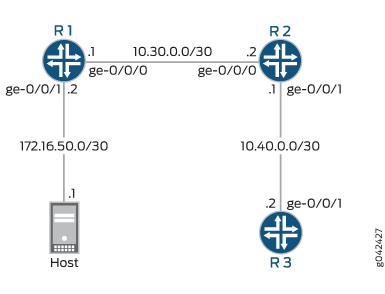 do classificador de interface fixa
Para simular o tráfego de voz, este exemplo mostra pacotes TCP enviados do host para um dispositivo downstream. No dispositivo R2, um classificador de interface fixa roteia os pacotes para a fila definida para tráfego de voz.
O classificador é atribuído à interface ge-0/0/0 no dispositivo R2. Como sempre, a verificação da atribuição de fila é feita na interface de saída, que é ge-0/0/1 no dispositivo R2.
A Configuração rápida da CLI mostra a configuração de todos os dispositivos da Juniper Networks na Figura 1. A seção Procedimento passo a passo descreve as etapas no dispositivo R2.
Configuração
Tramitação processual
Configuração rápida da CLI
Para configurar rapidamente este exemplo, copie os comandos a seguir, cole-os em um arquivo de texto, remova quaisquer quebras de linha, altere todos os detalhes necessários para corresponder à sua configuração de rede e, em seguida, copie e cole os comandos na CLI no nível de [edit] hierarquia.
Dispositivo R1
set interfaces ge-0/0/0 description to-R2
set interfaces ge-0/0/0 unit 0 family inet address 10.30.0.1/30
set interfaces ge-0/0/1 description to-host
set interfaces ge-0/0/1 unit 0 family inet address 172.16.50.2/30
set interfaces lo0 unit 0 family inet address 192.168.0.1/32
set protocols ospf area 0.0.0.0 interface ge-0/0/0.0
set protocols ospf area 0.0.0.0 interface ge-0/0/1.0 passive
set protocols ospf area 0.0.0.0 interface lo0.0 passive
Dispositivo R2
set interfaces ge-0/0/0 unit 0 family inet address 10.30.0.2/30
set interfaces ge-0/0/1 unit 0 family inet address 10.40.0.1/30
set interfaces lo0 unit 0 family inet address 192.168.0.2/32
set protocols ospf area 0.0.0.0 interface ge-0/0/0.0
set protocols ospf area 0.0.0.0 interface ge-0/0/1.0
set protocols ospf area 0.0.0.0 interface lo0.0 passive
set class-of-service forwarding-classes queue 0 BE-data
set class-of-service forwarding-classes queue 1 Premium-data
set class-of-service forwarding-classes queue 2 Voice
set class-of-service forwarding-classes queue 3 NC
set class-of-service interfaces ge-0/0/0 unit 0 forwarding-class Voice
Dispositivo R3
set interfaces ge-0/0/0 unit 0 family inet address 10.50.0.1/30
set interfaces ge-0/0/1 unit 0 family inet address 10.40.0.2/30
set interfaces lo0 unit 0 family inet address 192.168.0.3/32
set protocols ospf area 0.0.0.0 interface ge-0/0/0.0
set protocols ospf area 0.0.0.0 interface ge-0/0/1.0
set protocols ospf area 0.0.0.0 interface lo0.0 passive
Procedimento passo a passo
O exemplo a seguir requer que você navegue por vários níveis na hierarquia de configuração. Para obter instruções sobre como fazer isso, consulte Uso do Editor de CLI no Modo de Configuração no Guia do Usuário da CLI.
Para habilitar o classificador DSCP BA padrão:
-
Configure as interfaces do dispositivo.
[edit interfaces]
user@R2# set ge-0/0/0 unit 0 family inet address 10.30.0.2/30
user@R2# set ge-0/0/1 unit 0 family inet address 10.40.0.1/30
user@R2# set lo0 unit 0 family inet address 192.168.0.2/32
-
Configure um protocolo de gateway interior (IGP) ou rotas estáticas.
[edit protocols ospf area 0.0.0.0]
user@R2# set interface ge-0/0/0.0
user@R2# set interface ge-0/0/1.0
user@R2# set interface lo0.0 passive
-
Configure um conjunto de classes de encaminhamento.
[edit class-of-service forwarding-classes]
user@R2# set queue 0 BE-data
user@R2# set queue 1 Premium-data
user@R2# set queue 2 Voice
user@R2# set queue 3 NC
-
Mapeie todo o tráfego que chega em ge-0/0/0.0 para a fila de voz.
[edit class-of-service interfaces ge-0/0/0 unit 0]
user@R2# set forwarding-class Voice
Resultados
No modo de configuração, confirme sua configuração digitando os show interfaces comandos e show class-of-service . Se a saída não exibir a configuração pretendida, repita as instruções neste exemplo para corrigir a configuração.
user@R2# show interfaces
ge-0/0/0 {
    unit 0 {
        family inet {
            address 10.30.0.2/30;
        }
    }
}
ge-0/0/1 {
    unit 0 {
        family inet {
            address 10.40.0.1/30;
        }
    }
}
lo0 {
    unit 0 {
        family inet {
            address 192.168.0.2/32;
        }
    }
}
user@R2# show protocols
ospf {
    area 0.0.0.0 {
        interface ge-0/0/0.0;
        interface ge-0/0/1.0;
        interface lo0.0 {
            passive;
        }
    }
}
user@R2# show class-of-service
forwarding-classes {
    queue 0 BE-data;
    queue 1 Premium-data;
    queue 2 Voice;
    queue 3 NC;
}
interfaces {
    ge-0/0/0 {
        unit 0 {
            forwarding-class Voice;
        }
    }
}
Se você terminar de configurar o dispositivo, entre no commit modo de configuração.
Verificação
Confirme se a configuração está funcionando corretamente.
Verificando um classificador de interface fixa
Finalidade
Verifique se o classificador de interface fixa está habilitado na interface de entrada do dispositivo R2. Lembre-se de que, embora o classificador opere em pacotes de entrada, você exibe a atribuição de fila resultante na interface de saída (saída).
Ação
-
Limpe as estatísticas da interface na interface de saída do dispositivo R2.
user@R2> clear interface statistics ge-0/0/1
-
Usando um gerador de pacotes, envie pacotes TCP para um dispositivo que esteja a jusante do Dispositivo R2.
Este exemplo usa o gerador de pacotes hping.
root@host> sudo hping3 10.40.0.2 -c 25 –fast

HPING 10.40.0.2 (eth0 10.40.0.2): NO FLAGS are set, 40 headers + 0 data bytes
len=46 ip=10.40.0.2 ttl=62 id=8619 sport=0 flags=RA seq=0 win=0 rtt=1.9 ms
len=46 ip=10.40.0.2 ttl=62 id=8620 sport=0 flags=RA seq=1 win=0 rtt=2.8 ms
len=46 ip=10.40.0.2 ttl=62 id=8621 sport=0 flags=RA seq=2 win=0 rtt=1.9 ms
len=46 ip=10.40.0.2 ttl=62 id=8623 sport=0 flags=RA seq=3 win=0 rtt=1.8 ms
len=46 ip=10.40.0.2 ttl=62 id=8624 sport=0 flags=RA seq=4 win=0 rtt=7.1 ms
len=46 ip=10.40.0.2 ttl=62 id=8625 sport=0 flags=RA seq=5 win=0 rtt=1.8 ms
len=46 ip=10.40.0.2 ttl=62 id=8626 sport=0 flags=RA seq=6 win=0 rtt=1.8 ms
len=46 ip=10.40.0.2 ttl=62 id=8627 sport=0 flags=RA seq=7 win=0 rtt=1.9 ms
len=46 ip=10.40.0.2 ttl=62 id=8628 sport=0 flags=RA seq=8 win=0 rtt=2.0 ms
len=46 ip=10.40.0.2 ttl=62 id=8634 sport=0 flags=RA seq=9 win=0 rtt=7.4 ms
len=46 ip=10.40.0.2 ttl=62 id=8635 sport=0 flags=RA seq=10 win=0 rtt=1.8 ms
len=46 ip=10.40.0.2 ttl=62 id=8636 sport=0 flags=RA seq=11 win=0 rtt=2.0 ms
len=46 ip=10.40.0.2 ttl=62 id=8637 sport=0 flags=RA seq=12 win=0 rtt=7.8 ms
len=46 ip=10.40.0.2 ttl=62 id=8639 sport=0 flags=RA seq=13 win=0 rtt=7.0 ms
len=46 ip=10.40.0.2 ttl=62 id=8640 sport=0 flags=RA seq=14 win=0 rtt=1.8 ms
len=46 ip=10.40.0.2 ttl=62 id=8641 sport=0 flags=RA seq=15 win=0 rtt=7.2 ms
len=46 ip=10.40.0.2 ttl=62 id=8642 sport=0 flags=RA seq=16 win=0 rtt=2.1 ms
len=46 ip=10.40.0.2 ttl=62 id=8643 sport=0 flags=RA seq=17 win=0 rtt=2.0 ms
len=46 ip=10.40.0.2 ttl=62 id=8644 sport=0 flags=RA seq=18 win=0 rtt=7.3 ms
len=46 ip=10.40.0.2 ttl=62 id=8645 sport=0 flags=RA seq=19 win=0 rtt=1.7 ms
len=46 ip=10.40.0.2 ttl=62 id=8646 sport=0 flags=RA seq=20 win=0 rtt=7.1 ms
len=46 ip=10.40.0.2 ttl=62 id=8647 sport=0 flags=RA seq=21 win=0 rtt=2.0 ms
len=46 ip=10.40.0.2 ttl=62 id=8648 sport=0 flags=RA seq=22 win=0 rtt=1.7 ms
len=46 ip=10.40.0.2 ttl=62 id=8649 sport=0 flags=RA seq=23 win=0 rtt=1.8 ms
len=46 ip=10.40.0.2 ttl=62 id=8651 sport=0 flags=RA seq=24 win=0 rtt=1.8 ms
-
No dispositivo R2, verifique se a fila de voz está aumentando.
user@R2> show interfaces extensive ge-0/0/1 | find "queue counters"
  Queue counters:       Queued packets  Transmitted packets  Dropped packets
    0 BE-data                        0                    0                0
    1 Premium-data                   0                    0                0
    2 Voice                         25                   25                0
    3 NC                             3                    3                0
  Queue number:         Mapped forwarding classes
    0                   BE-data
    1                   Premium-data
    2                   Voice
    3                   NC
...
Significado
A saída mostra que a fila de voz foi incrementada em 25 pacotes após o envio de 25 pacotes pela interface ge-0/0/0 no dispositivo R2.