Definir configurações de rede por meio do JSI Shell
Esta seção fornece informações sobre o JSI Shell.
Visão geral do shell JSI
O JSI Shell é um sistema de menu SSH para o vLWC. Ele permite que você visualize as configurações de rede atuais e o status da rede por meio de um login SSH. Você pode usar o JSI Shell como uma opção alternativa para definir as configurações de rede. Você pode interagir com o sistema de menus JSI Shell por meio do teclado. Consulte a Tabela 1.
|
Faça login no JSI Shell
Você pode acessar o JSI Shell usando uma das seguintes maneiras:
-
SSH para o endereço IP configurado da interface de gerenciamento (cap).
-
Por meio do console do VMWare, se a rede não tiver sido configurada com êxito na interface de gerenciamento (cap).
Para fazer login no console, clique em ggc-lnx VM no vLWC vApp e clique em Iniciar Web Console ou Iniciar Console Remoto na guia Resumo para abrir o prompt de login para o vLWC.
Use jsiuser e a senha padrão para efetuar login no JSI Shell.
Observação:Para obter a senha padrão para efetuar login no console Web, consulte KB77944.
Altere a senha de login padrão e defina uma nova senha depois de fazer login no console Web. Consulte Alterar senha de login do shell JSI.
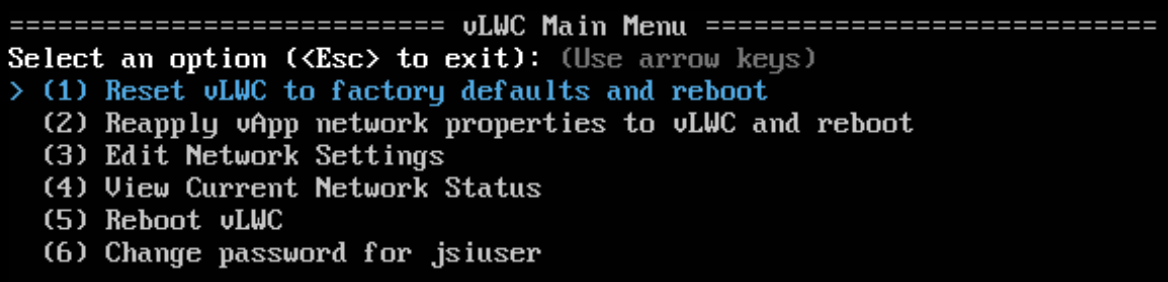
No login bem-sucedido, a tela do Menu Principal do vLWC (JSI Shell) é exibida. Veja a Figura 1.
Alterar senha de login do shell JSI
Você pode alterar a senha de login do jsiuser na tela do Menu Principal do JSI Shell. Para alterar a senha, selecione Alterar senha para jsiuser na tela do menu principal do vLWC (usando a tecla de seta ou pressionando 6 no teclado), pressione Enter e siga as instruções para especificar a nova senha.
Definir configurações de rede
Você pode definir as seguintes configurações de rede no JSI Shell:
-
Interfaces — Internas (int), Externas (ext), Gerenciamento (cap)
Observação:Ao configurar as interfaces interna, externa e de gerenciamento, você deve garantir que a sub-rede do endereço IP atribuído à porta de rede interna, à porta de rede externa e ao portal cativo sejam diferentes umas das outras.
Observação:Você deve se conectar ao portal cativo a partir de um endereço IP local. A conexão com o portal cativo a partir do navegador falhará se a solicitação de conexão for originada de uma rede não local.
-
Proxy ativo
Siga as etapas abaixo para definir as configurações de rede:
- Selecione Editar configurações de rede (usando a tecla de seta ou pressionando 3 no teclado) na tela do menu principal do vLWC.
A tela do menu Editar configurações de rede do vLWC é exibida. Veja a Figura 2.Figura 2: Menu de edição de configurações de rede do vLWC

- Para alterar as várias configurações de interface:
- Selecione as opções apropriadas na série de menus apresentados, após o qual um vLWC Edit interface A tela do menu de configurações é exibida para a interface selecionada.
A metade superior da tela lista as configurações de rede atuais.
A imagem a seguir fornece um exemplo da tela do menu Editar interface configurações do vLWC para uma interface cap com endereço IPv4:
Figura 3: Menu de edição do vLWC (shell JSI)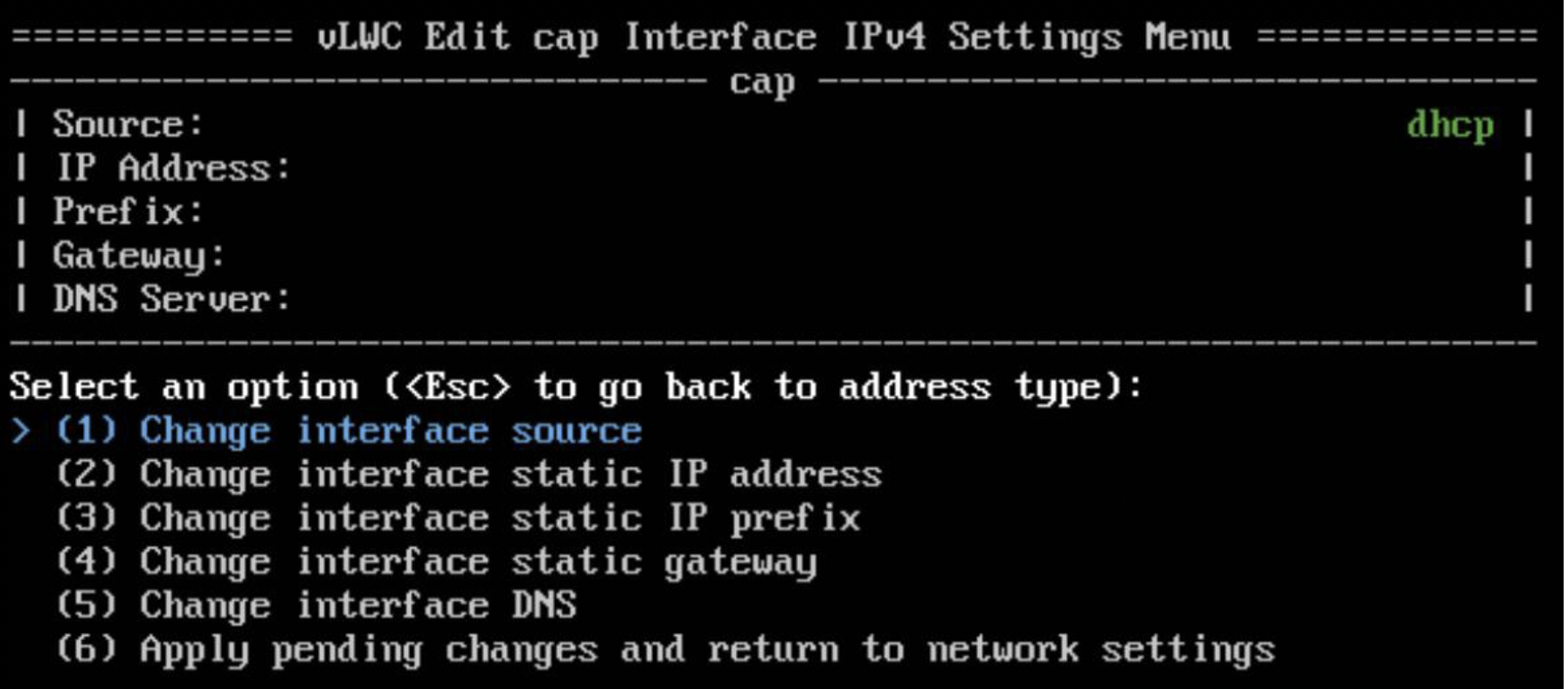
- Selecione as opções apropriadas na série de menus apresentados, após o qual um vLWC Edit interface A tela do menu de configurações é exibida para a interface selecionada.
- Para alterar as configurações de proxy ativas:
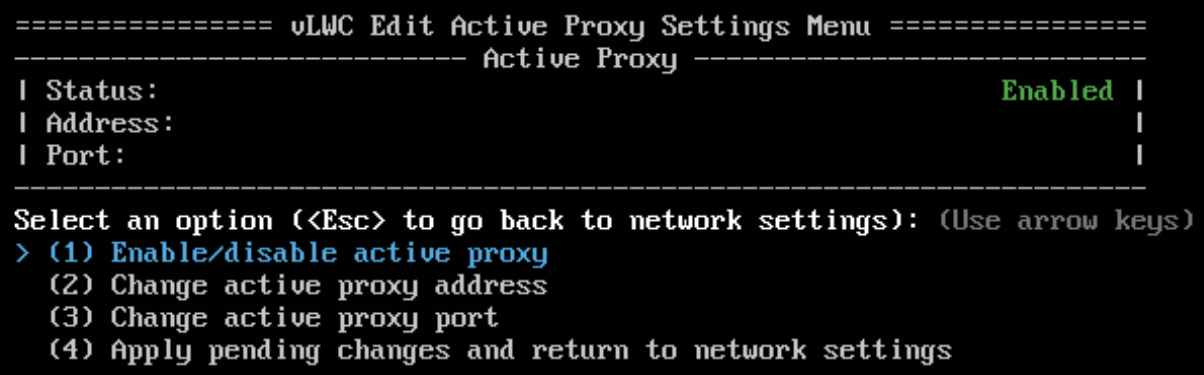
- Selecione Alterar proxy ativo (usando a tecla de seta ou pressionando 4 no teclado) na tela Menu Editar configurações de rede do vLWC.
A tela Menu de configurações de proxy ativo do vLWC é exibida. A metade superior da tela lista as configurações de proxy ativas atuais. Veja a Figura 4.Figura 4: Menu de configurações de edição de proxy ativo do vLWC
Observação:A interface externa do vLWC deve ser capaz de acessar a URL ou o endereço IP e a porta usados para o proxy ativo.
Observação:Se você optar por usar um proxy ativo, certifique-se de que ele encaminhe todo o tráfego do vLWC para o proxy de nuvem da AWS (consulte Requisitos de conectividade de saída para obter informações sobre o URL e as portas do proxy de nuvem da AWS). Os serviços de nuvem da Juniper bloqueiam todo o tráfego de entrada por qualquer caminho que não seja o proxy de nuvem da AWS.
- Selecione Alterar proxy ativo (usando a tecla de seta ou pressionando 4 no teclado) na tela Menu Editar configurações de rede do vLWC.
Depois de aplicar as alterações, se a rede não funcionar conforme o esperado, reinicialize o vLWC.