Integração de um SSR120 gerenciado por condutor SSR na Mist Cloud
O SSR120 vem pré-instalado com o software Session Smart Router versão 5.4.4. O dispositivo inclui um código QR que, quando digitalizado, adota automaticamente seu dispositivo em sua organização Mist. Leia o código usando seu aplicativo Mist AI ou um QR Scanner e siga as instruções na tela para adotar seu dispositivo.
O aplicativo Mist pode ser baixado dos seguintes locais:
-
Para dispositivo Apple
-
Para dispositivos Android
Quando um dispositivo SSR120 é atribuído a um site e configurado para ser gerenciado pela Mist, você será solicitado a atualizar para uma versão de software compatível com a Mist. Em alguns casos de integração inicial, o processo de atualização pode levar trinta minutos ou mais.
Para dispositivos que devem ser gerenciados por condutor em um ambiente não Mist, consulte Início rápido no ISO da OTP.
Verificação pré-integração
Ao integrar um dispositivo gerenciado por condutor, o processo é simplificado, garantindo que o endereço IP do condutor de gerenciamento esteja configurado para o local que adotará o dispositivo. Isso normalmente é feito durante a configuração do site.
Para verificar se o endereço IP do condutor foi atribuído:
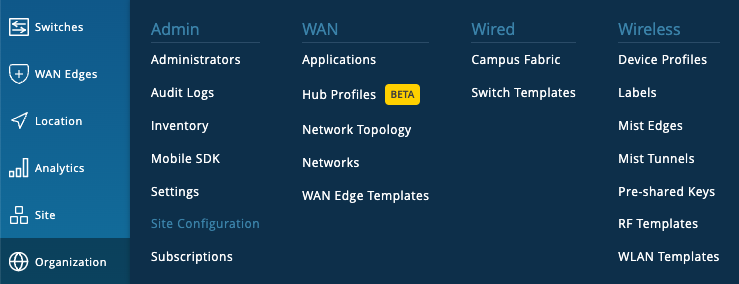
- Selecione Site Configuration no Organization menu.
- Role para baixo até Session Smart Conductor e verifique o endereço IP.
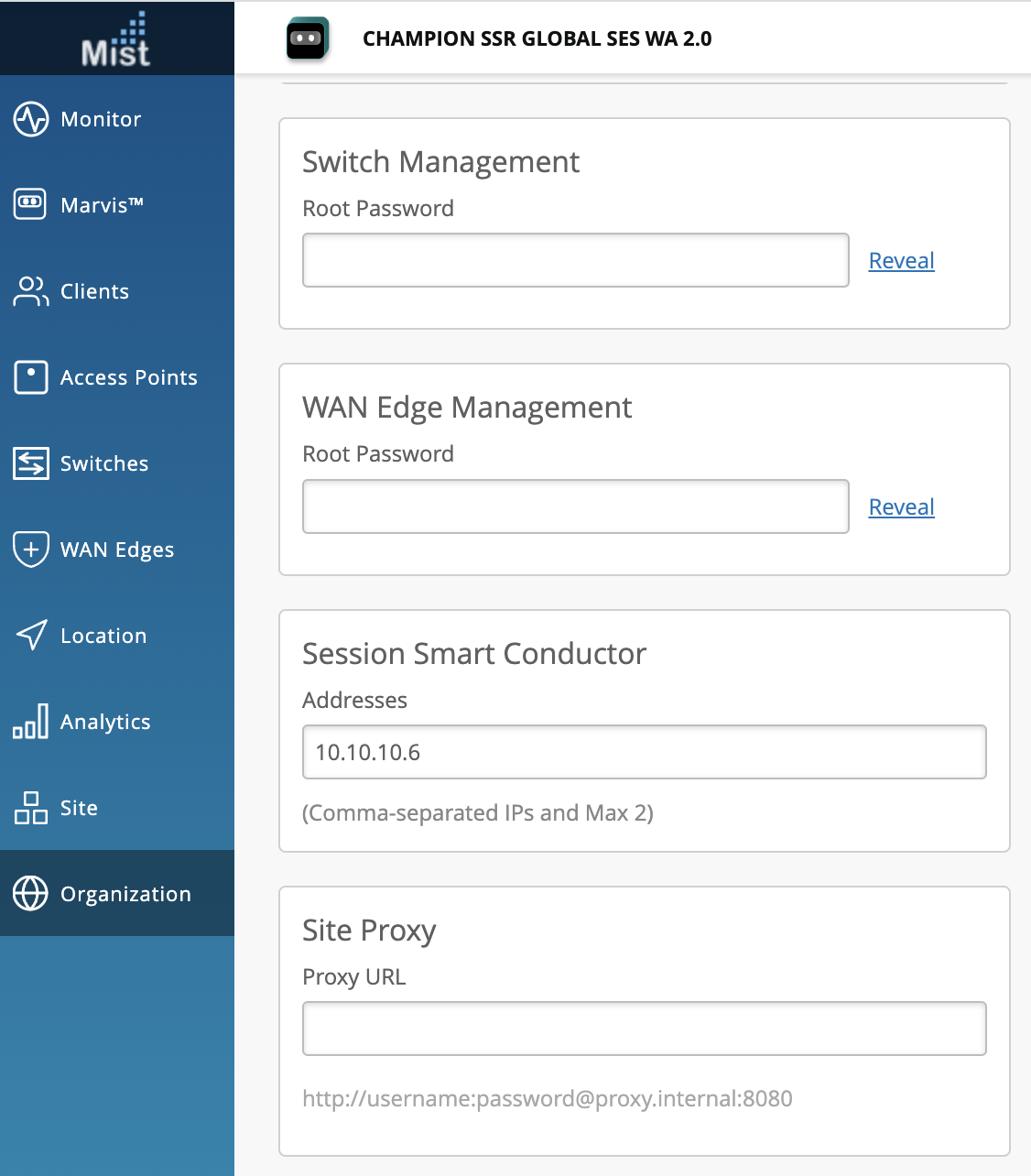
Se nenhum endereço IP estiver presente, copie o endereço IP da GUI do SSR.
-
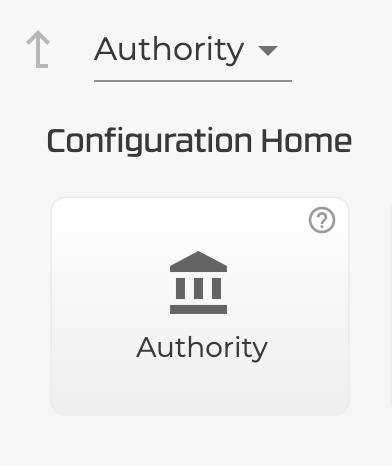
No Configuration Home painel da GUI do SSR, clique em Authority.
-
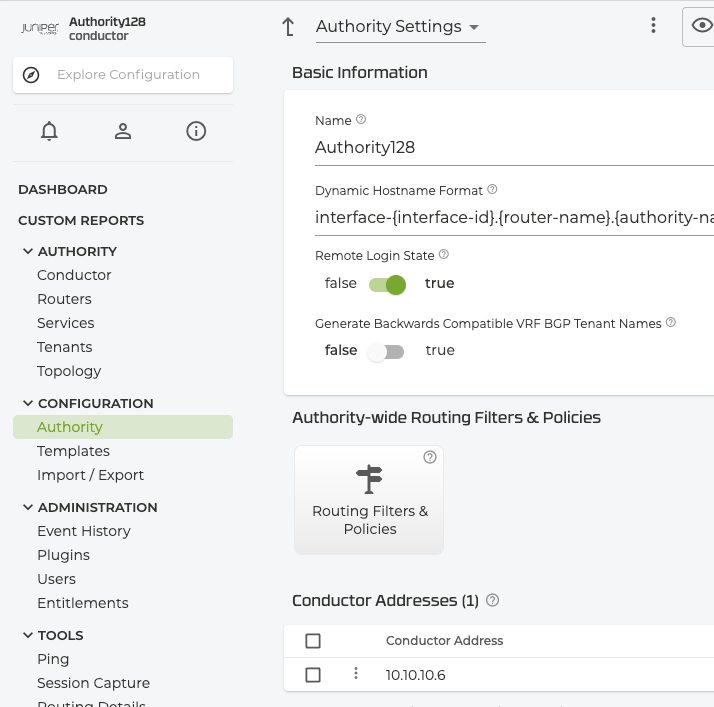
Em Authority Settings, role para Conductor Addresses baixo e copie o endereço IP do condutor.
-
- Retorne à Configuração do site do Mist, role para baixo até e Session Smart Conductor adicione o endereço IP do condutor
Integração de um SSR120 gerenciado por condutor por meio do portal da Mist
Use o processo a seguir para integrar um dispositivo SSR gerenciado por condutor à nuvem da Mist usando a interface do usuário do Mist e seu código de reivindicação.
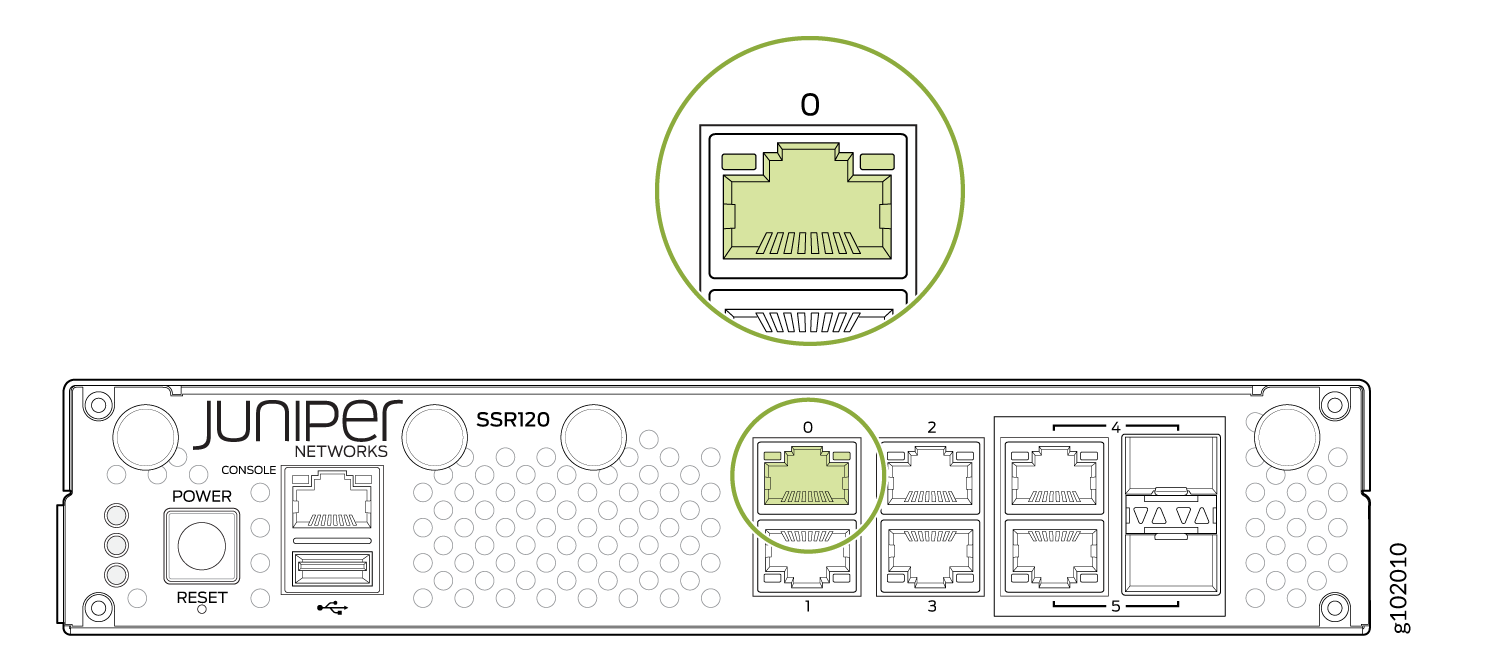
- Conecte-se à porta WAN. A porta 0 no painel frontal do dispositivo SSR120 é a porta de interface de rede WAN 1.
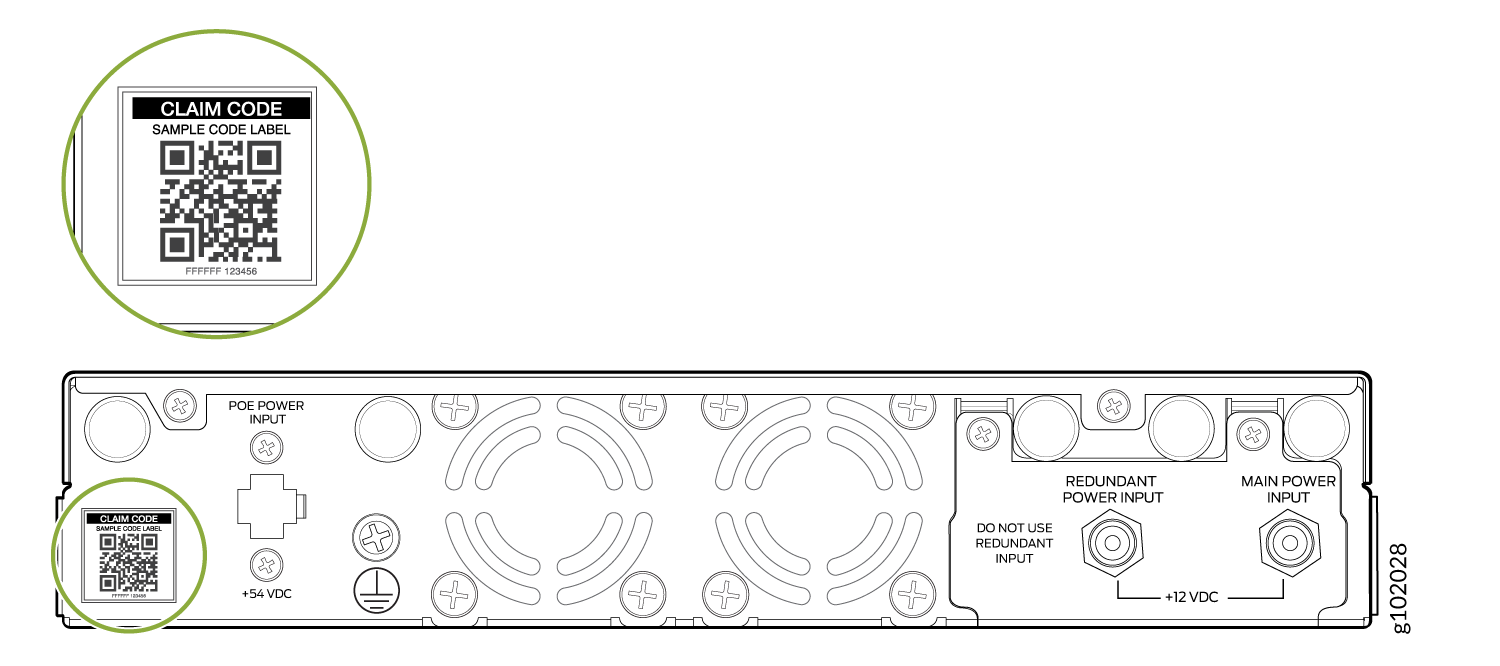
- Copie o código de reivindicação do adesivo QR. O número listado na parte superior é o código de reivindicação. Por exemplo: na imagem a seguir, o código de declaração é SAMPLECODELABEL.
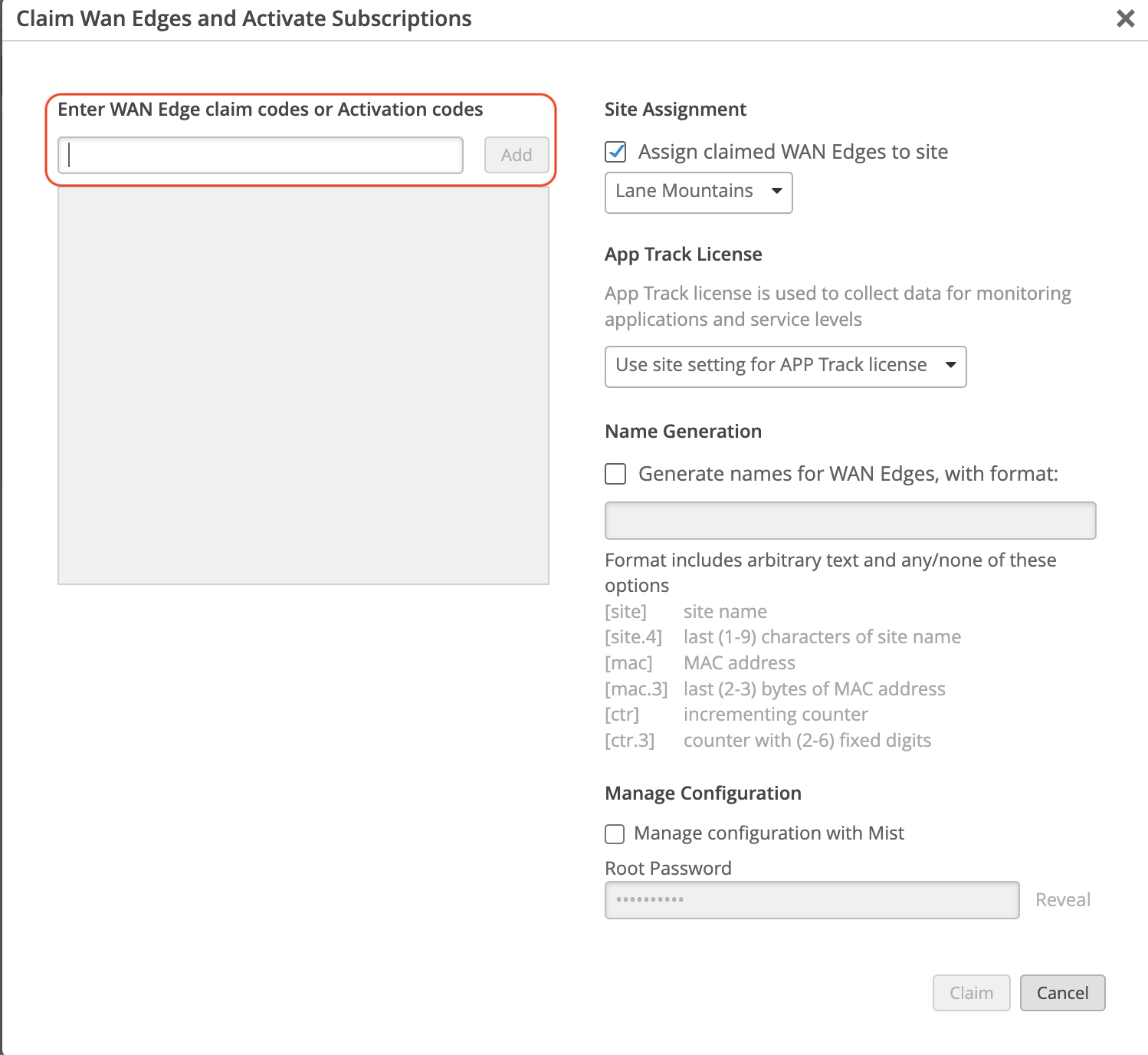
- Vá para a página Bordas da WAN e clique em Claim WAN Edges.

- Insira o código de reivindicação.
Observação:
Em Manage Configuration, não verifique Manage Configuration with Mist se o SSR120 está executando o software SSR versão 5.4.4.
No processo de integração, os dispositivos gerenciados por condutores são reinicializados para usar a configuração padrão de fábrica com o endereço IP do condutor. Durante o processo de inicialização, ele alcança o condutor e puxa para baixo a configuração apropriada.
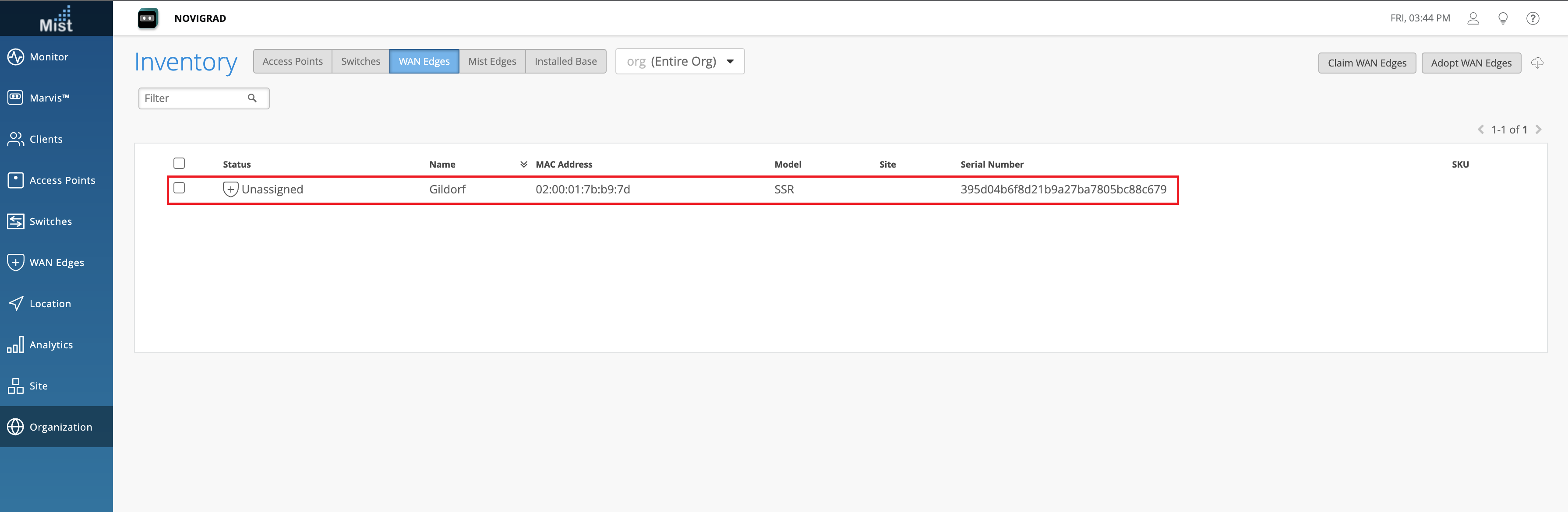
Após alguns minutos, o SSR120 aparece no Inventário com o status Não atribuído. Depois de aparecer no inventário, ele deve ser atribuído a um local. Atribua o dispositivo SSR120 a um site para concluir a integração do SSR.
Atribuir SSR120 a um site
Depois que o SSR tiver sido integrado à Mist Cloud, atribua-o a um site para começar a gerenciar a configuração do dispositivo e coletar dados na Mist.
Na página Inventário do Mist, o novo dispositivo é exibido como Unassigned.
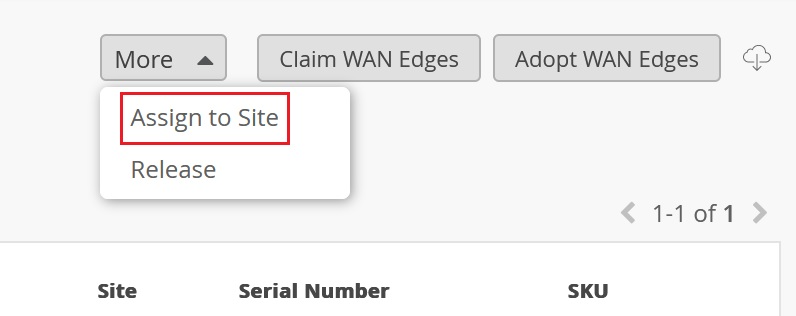
- Selecione o novo aparelho. Na More lista suspensa, selecione Assign to Site.
- Selecione o site na Site lista.
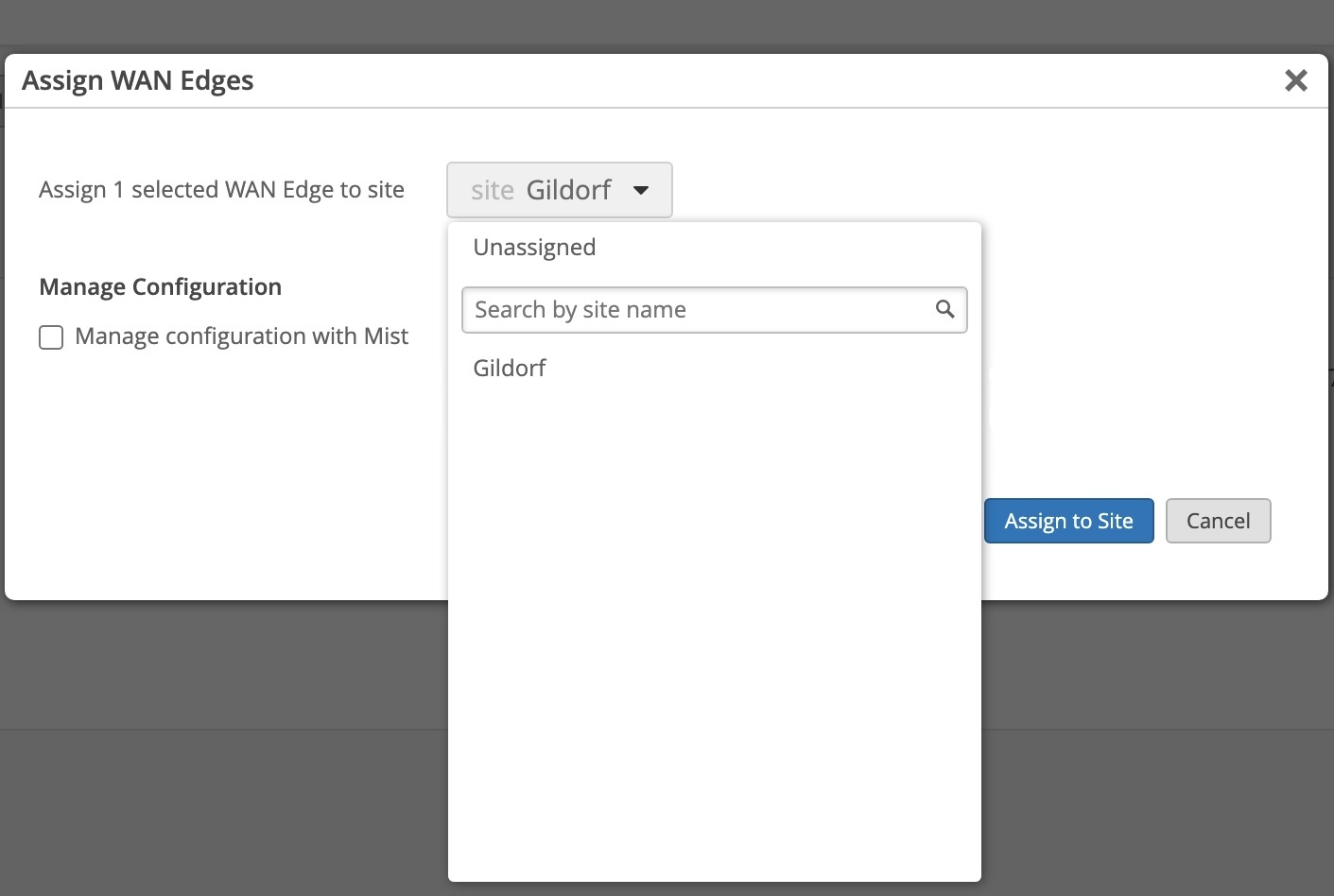
Em Manage Configuration, não verifique Manage Configuration with Mist o dispositivo gerenciado do Condutor SSR. Isso permite que o dispositivo alcance o endereço IP do condutor especificado quando o site foi criado para receber informações de configuração.
Observação:Se você estiver integrando um dispositivo gerenciado pela Mist usando o software Session Smart Router versão 6.0, selecione Manage Configuration with Mist. Se Manage Configuration with Mist não for selecionado, o dispositivo não será gerenciado pela Mist.
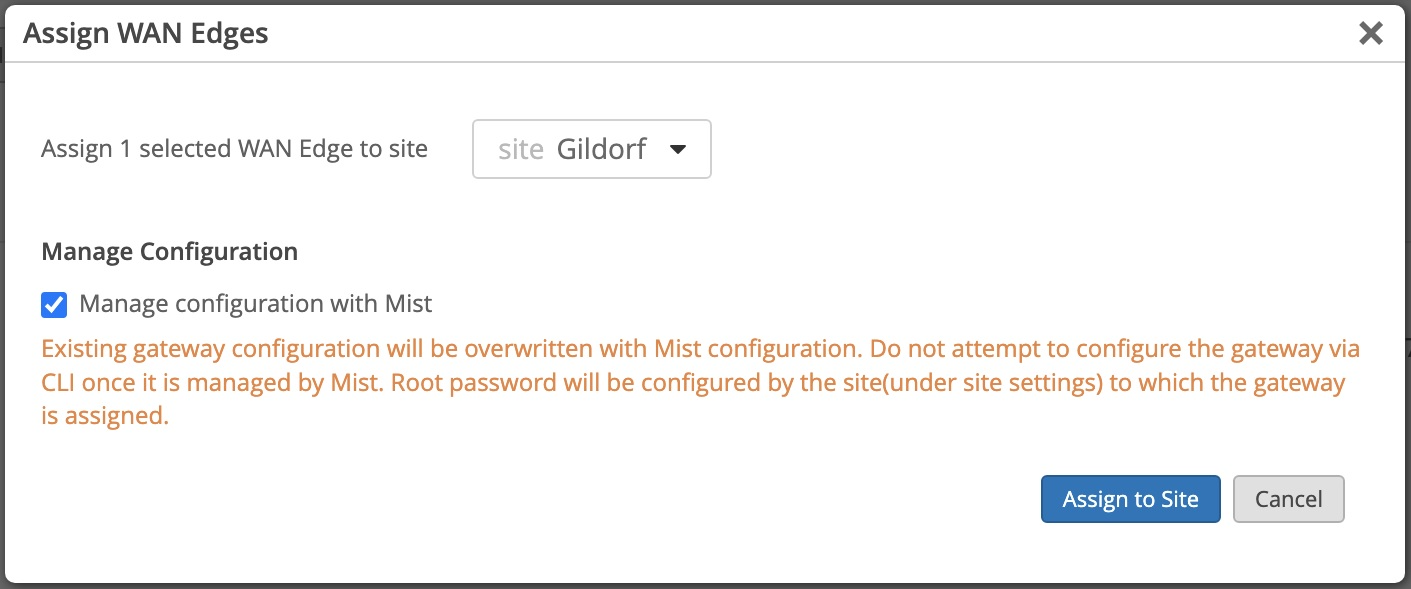
- Clique em Assign to Site.
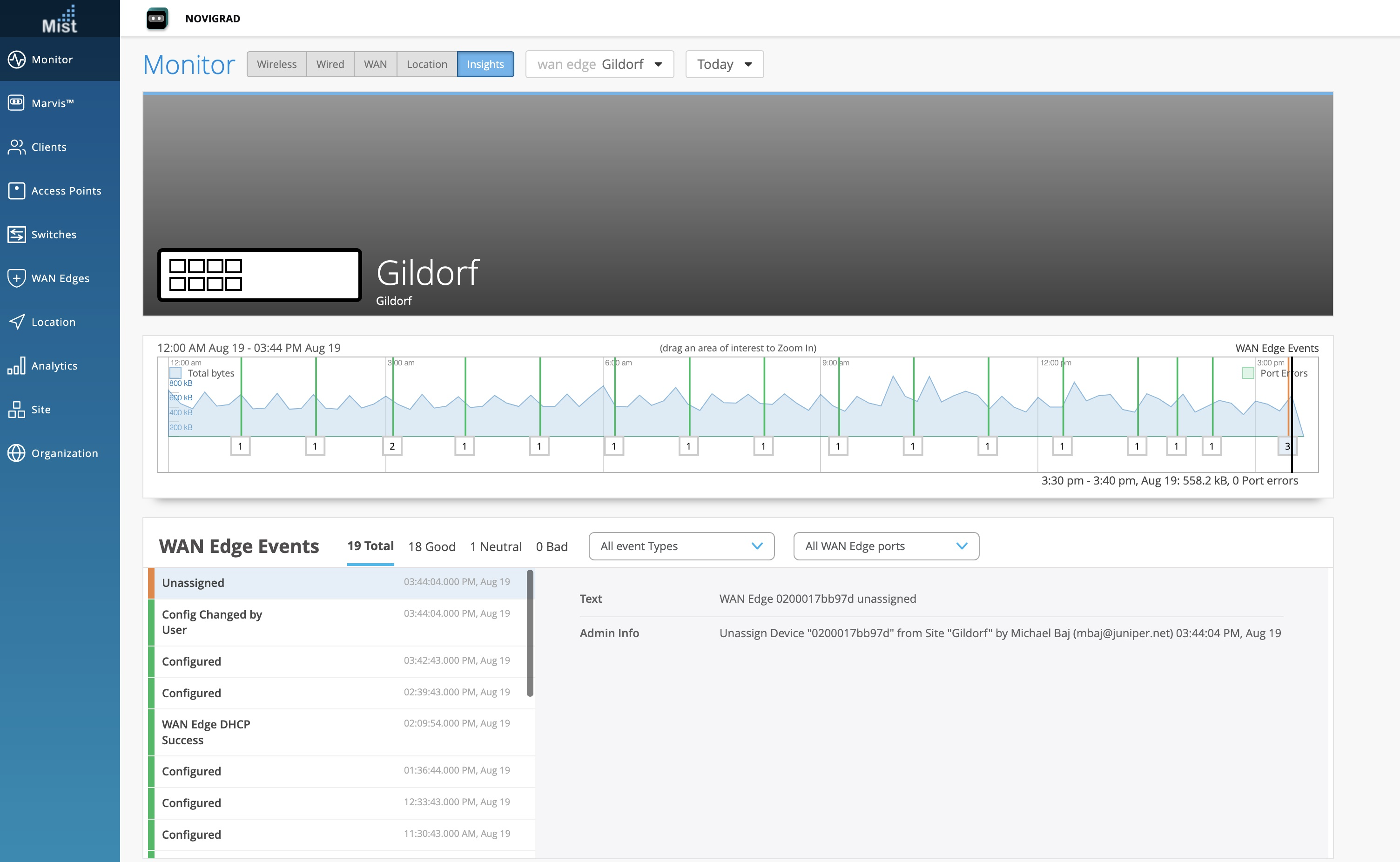
A atribuição do local levará alguns minutos. Depois que o site estiver totalmente integrado, use o Mist WAN Edge - Device View para acessar o dispositivo e o Insights view para exibir eventos e atividades.