Chassi do ACX7100-48L
Painel de gerenciamento dos roteadores ACX7100-48L
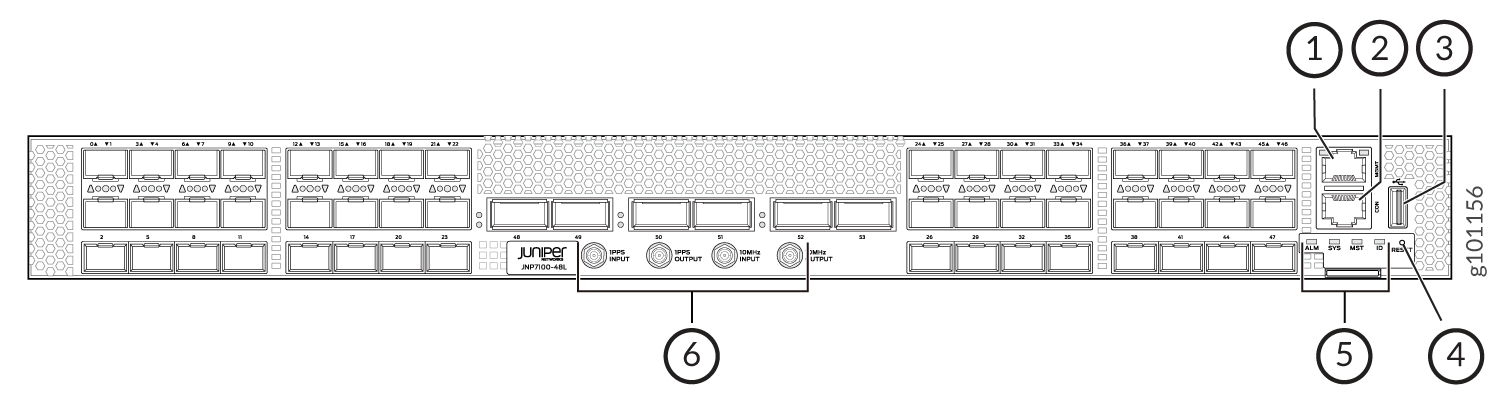
O painel de gerenciamento dos roteadores ACX7100-48L está localizado na parte frontal do roteador, juntamente com as portas de interface. A Figura 1 mostra os componentes do painel de gerenciamento em um roteador ACX7100-48L.
 ACX7100-48L
|
1
—
Porta de gerenciamento (MGMT) |
4
—
Botão RESET |
|
2
—
Porta de console (CON). |
5
—
Status LEDs |
|
3
—
Porta USB |
6
—
Portas de entrada e saída GPS de 1-PPS e 10 MHz |
O painel de gerenciamento em um roteador ACX7100-48L exibe o número do produto do roteador e consiste nos seguintes componentes:
-
LEDs de status — LEDs ALM, SYS, MST e ID .
-
Porta de gerenciamento (MGMT) — porta de gerenciamento 10/100/1000BASE-T que usa um conector RJ-45 para se conectar a um dispositivo de gerenciamento para gerenciamento fora de banda. Consulte Conectar um roteador ACX7100-48L a uma rede para gerenciamento fora de banda
-
Porta de console (CON) — usa um conector RJ-45 para conectar a um dispositivo de gerenciamento de console.
-
Porta USB para atualizações de imagem
-
Botão Reset para redefinir o dispositivo
-
Portas de conector SMB que oferecem suporte a dispositivos de temporização de 1-PPS e 10 MHz
LEDs de porta de gerenciamento em roteadores ACX7100-48L
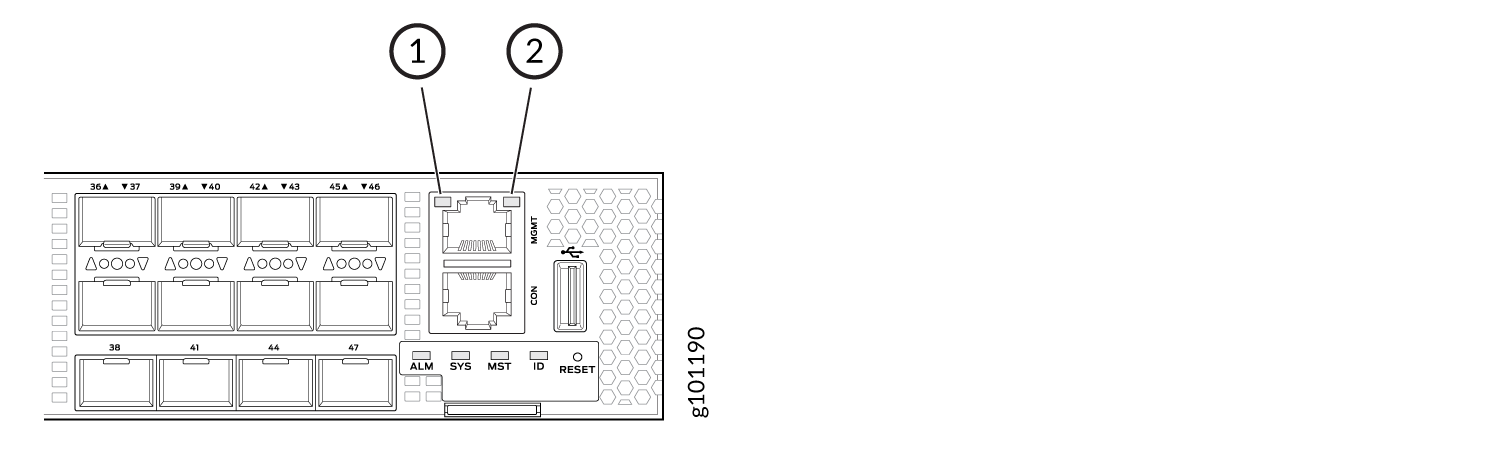
O ACX7100-48L tem uma porta de gerenciamento que possui LEDs separados para indicar o status e a atividade do link. A porta está localizada no painel de gerenciamento e é identificada como MGMT. A Figura 2 mostra a localização dos LEDs.
 ACX7100-48L
|
1
—
LED de atividade de link (RJ-45) |
2
—
LED de status (RJ-45) |
A Tabela 1 descreve os LEDs da porta de gerenciamento RJ-45 nos roteadores ACX7100-48L.
| CONDUZIU |
Cor |
Estado |
Descrição |
|---|---|---|---|
| LED de atividade de link |
Verde |
Piscando |
Um link é estabelecido e há atividade de link. |
| Status LED |
Apagado |
Desligado |
Nenhum link é estabelecido ou a velocidade da porta é de 10 Mbps. |
| Amarelo |
De forma constante |
A velocidade da porta é de 100 Mbps. |
|
| Verde |
De forma constante |
A velocidade da porta é de 1 Gbps. |
Painel de portas dos roteadores ACX7100-48L
O painel de portas de um roteador ACX7100-48L tem as seguintes configurações de porta:
-
Quarenta e sete portas plugáveis de fator forma pequeno (SFP56) (portas de 0 a 46) que operam a uma velocidade de 50 Gbps quando você usa transceptores SFP56, a uma velocidade de 25 Gbps quando você usa transceptores plugáveis de fator forma pequeno (SFP28) ou a uma velocidade de 10 Gbps quando você usa transceptores plugáveis de fator forma pequeno (SFP+).
-
Uma porta plugável de fator forma pequeno (SFP28) (porta 47) que opera a uma velocidade de 25 Gbps quando você usa transceptores SFP28 ou a uma velocidade de 10 Gbps quando você usa transceptores SFP+.
Observação:Se o PTP estiver configurado, a porta 47 não estará disponível.
-
Seis portas QSFP56-DD (quad small form-factor pluggable) de dupla densidade (portas 48 a 53) que são configuradas como portas de 400 GbE por padrão.
As portas de rede QSFP56-DD suportam:
-
Transceptores QSFP56-DD
-
Transceptores QSFP28-DD
-
Transceptores QSFP28
-
Transceptores QSFP+
-
Cabos ópticos ativos (AOC)
-
Cabos de cobre de fixação direta (DAC)
-
Esteja ciente das seguintes condições de temperatura ambiente para dispositivos ACX7100-48L:
-
Para os modelos AFO ACX7100-48L, a uma temperatura ambiente superior a 40°C (a 6000 pés de altitude acima do nível do mar), você pode instalar apenas transceptores de 100G em qualquer uma das portas QSFP56-DD.
-
Para os modelos ACX7100-48L AFI, a temperatura ambiente suportada é de 40 °C (a 6000 pés de altitude acima do nível do mar).
Os transceptores QDD-400G-ZR e QDD-400G-ZR-M são suportados apenas nos modelos AFO ACX7100-48L. Para suportar os transceptores QDD-400G-ZR-M, você deve atualizar os limites de temperatura dos sensores de entrada. No entanto, para os transceptores QDD-400G-ZR, você não precisa atualizar os valores de limite de temperatura padrão. Para obter mais informações sobre como dar suporte aos transceptores QDD-400G-ZR-M em modelos AFO ACX7100-48L, consulte Diretrizes para o uso de transceptores QDD-400G-ZR-M e JCO400-QDD-ZR-M em modelos AFO ACX7100-48L.
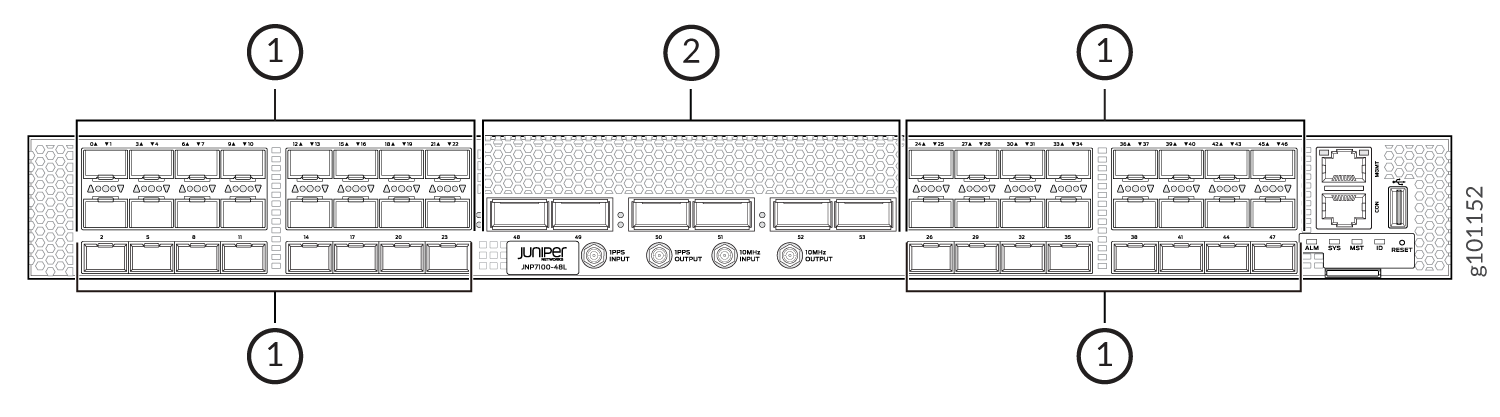
A Figura 3 mostra o painel de portas em um roteador ACX7100-48L.
|
1
—
Portas de 50 GbE (48 portas SFP) |
2
—
Portas de 400GbE (6 portas QSFP56-DD) |
Para entender todas as possíveis restrições e validar diferentes configurações de porta em um roteador ACX7100-48L, use a ferramenta Verificador de porta.
Diretrizes para o uso dos transceptores QDD-400G-ZR-M e JCO400-QDD-ZR-M nos modelos AFO ACX7100-48L
Antes de instalar os transceptores QDD-400G-ZR-M e JCO400-QDD-ZR-M, você deve atualizar os limites de temperatura dos sensores de entrada para facilitar o aumento da velocidade do ventilador. Isso evita que os transceptores sejam desligados. Recomendamos que você atualize os limites de temperatura à temperatura ambiente ambiente (23 °C a 27 °C).
Atualizar os limites de temperatura
O exemplo a seguir requer que você navegue por vários níveis na hierarquia de configuração. Para obter informações sobre como navegar na CLI, consulte o Guia do usuário da CLI.
Se o transceptor já estiver inserido quando você aplicar a configuração, recoloque o transceptor para ativá-lo corretamente.
Para atualizar os limites de temperatura, no modo de configuração, execute as seguintes etapas em um dispositivo ACX7100-48L:
- Atualize os limites de temperatura para o
Main PCBLeftsensor de temperatura executando os seguintes comandos:para QDD-400G-ZR-M:
[edit]
user@host#set chassis cb 0 temperature-sensor "Main PCBLeft" temperature-threshold fans-on-full-speed 48
user@host#set chassis cb 0 temperature-sensor "Main PCBLeft" temperature-threshold fans-on-full-speed-if-failed-fan 48
user@host#set chassis cb 0 temperature-sensor "Main PCBLeft" temperature-threshold fans-on-intermediate-speed 36
user@host#set chassis cb 0 temperature-sensor "Main PCBLeft" temperature-threshold fans-to-normal-speed 30
para JCO400-QDD-ZR e JCO400-QDD-ZR-M:
[edit]
user@host#set chassis cb 0 temperature-sensor "Main PCBLeft" temperature-threshold fans-on-full-speed 38
user@host#set chassis cb 0 temperature-sensor "Main PCBLeft" temperature-threshold fans-on-full-speed-if-failed-fan 38
user@host#set chassis cb 0 temperature-sensor "Main PCBLeft" temperature-threshold fans-on-intermediate-speed 26
user@host#set chassis cb 0 temperature-sensor "Main PCBLeft" temperature-threshold fans-to-normal-speed 21
- Atualize os limites de temperatura para o
Main PCBRightsensor de temperatura executando os seguintes comandos:para QDD-400G-ZR-M:
[edit]
user@host#set chassis cb 0 temperature-sensor "Main PCBRight" temperature-threshold fans-on-full-speed 48
user@host#set chassis cb 0 temperature-sensor "Main PCBRight" temperature-threshold fans-on-full-speed-if-failed-fan 48
user@host#set chassis cb 0 temperature-sensor "Main PCBRight" temperature-threshold fans-on-intermediate-speed 36
user@host#set chassis cb 0 temperature-sensor "Main PCBRight" temperature-threshold fans-to-normal-speed 30
para JCO400-QDD-ZR-M:
[edit]
user@host#set chassis cb 0 temperature-sensor "Main PCBRight" temperature-threshold fans-on-full-speed 38
user@host#set chassis cb 0 temperature-sensor "Main PCBRight" temperature-threshold fans-on-full-speed-if-failed-fan 38
user@host#set chassis cb 0 temperature-sensor "Main PCBRight" temperature-threshold fans-on-intermediate-speed 26
user@host#set chassis cb 0 temperature-sensor "Main PCBRight" temperature-threshold fans-to-normal-speed 21
- Comprometa a configuração.
[edit]
user@host#commit
No exemplo acima, os valores de limite são atualizados para suportar os transceptores JCO400-QDD-ZR-M e QDD-400G-ZR-M. Se você não estiver usando os transceptores JCO400-QDD-ZR-M e QDD-400G-ZR-M, será necessário excluir as alterações feitas nos limites de temperatura. Para fazer isso, no modo de configuração, execute as seguintes etapas:
-
Exclua os sensores de temperatura PCBLeft principal e PCBRight principal.
[edit]
user@host#delete chassis cb 0 temperature-sensor "Main PCBLeft"
user@host#delete chassis cb 0 temperature-sensor "Main PCBRight"
-
Comprometa a configuração.
[edit]
user@host#commit
Verificar os limites de temperatura atualizados
Você pode verificar as alterações feitas nos limites de temperatura usando qualquer um dos seguintes métodos:
-
No modo operacional, execute o
show chassis enhanced-temperature-thresholdscomando para visualizar os limites configurados para todos os sensores. -
No modo de configuração, execute o seguinte comando:
user@host# show chassis cb 0
temperature-sensor "Main PCBLeft" {
    temperature-threshold {
        fans-to-normal-speed 30;
        fans-on-intermediate-speed 36;
        fans-on-full-speed 48;
        fans-on-full-speed-if-failed-fan 48;
    }
}
temperature-sensor "Main PCBRight" {
    temperature-threshold {
        fans-to-normal-speed 30;
        fans-on-intermediate-speed 36;
        fans-on-full-speed 48;
        fans-on-full-speed-if-failed-fan 48;
    }
}
LEDs de porta de rede em roteadores ACX7100-48L
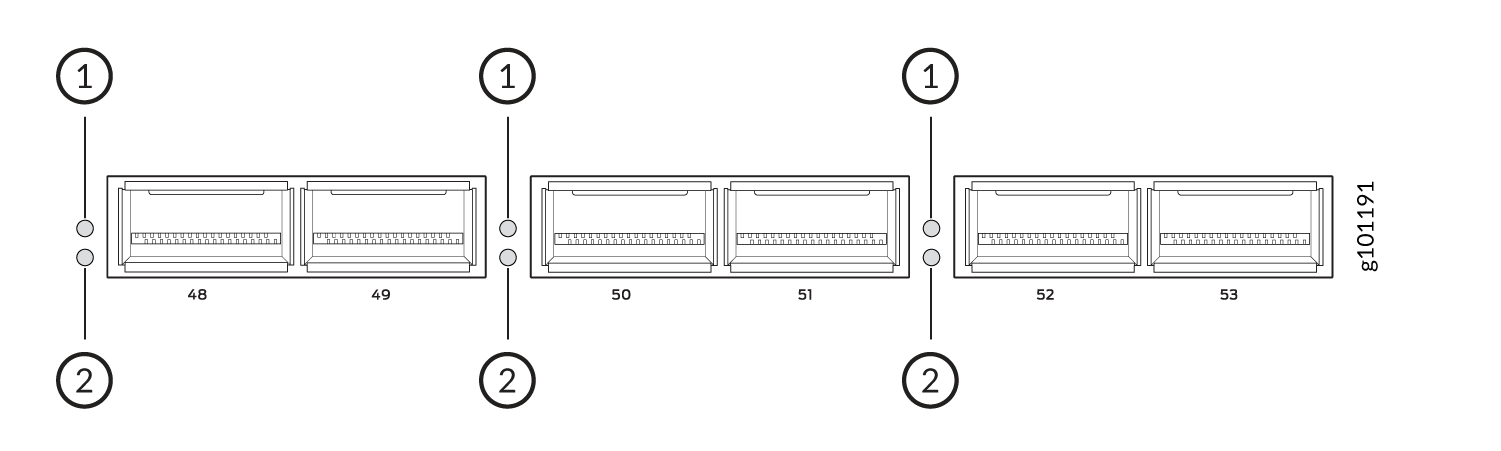
Cada porta de rede ACX7100-48L usa um único LED bicolor para indicar o status do link, a atividade no link ou uma condição de falha. A Figura 4 e a Figura 5 mostram a localização dos LEDs em um dispositivo ACX7100-48L.
|
1
—
LED da porta esquerda |
2
—
LED da porta direita |
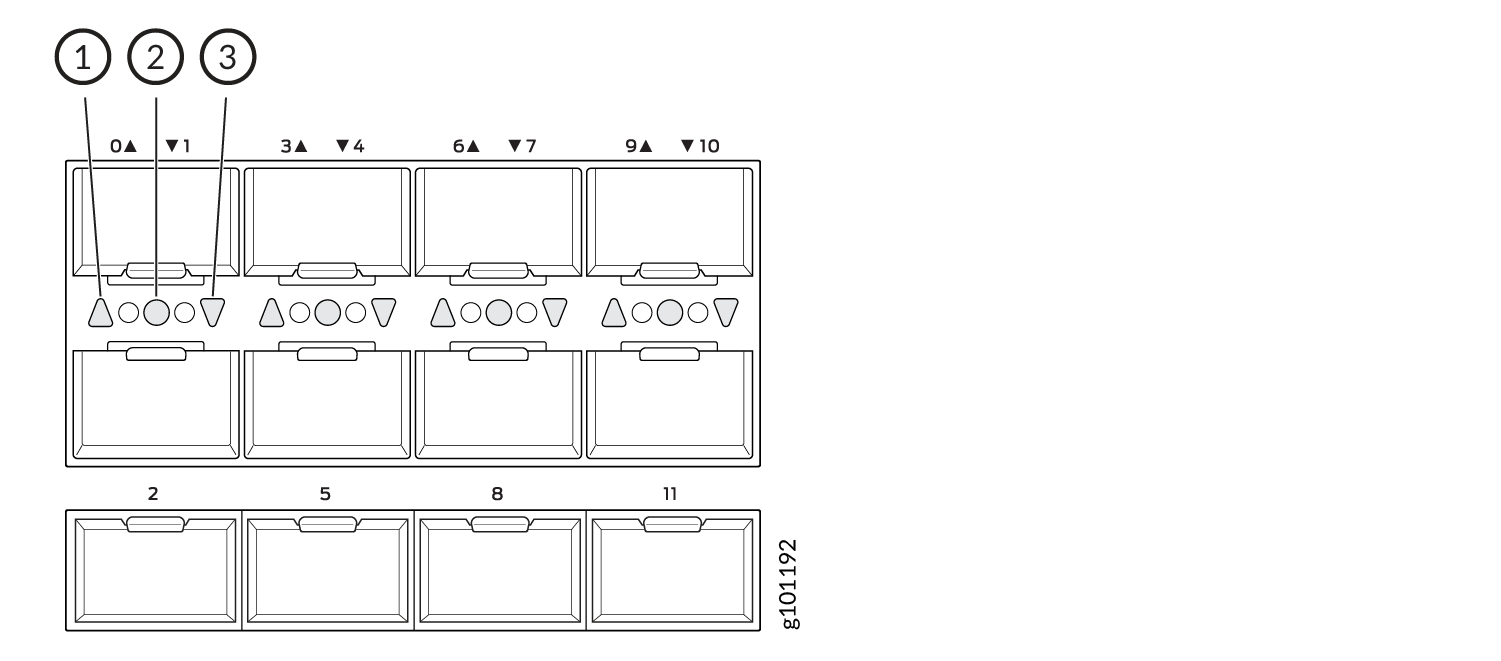 da porta SFP56
|
1
—
LED da porta superior |
3
—
LED de porta inferior |
|
2
—
LED de porta intermediária |
O número ao lado do LED indica o número da porta à qual o LED pertence. Todos os LEDs de porta de rede se comportam da mesma forma. A Tabela 2 descreve os LEDs das portas de rede nos roteadores ACX7100-48L, suas cores e estados, e o status que eles indicam.
| Cor do LED |
Estado do LED |
Descrição |
|---|---|---|
| Apagado |
Desligado |
A porta está desabilitada administrativamente, não há energia, o link está inativo ou um transceptor não está presente. |
| Verde |
De forma constante |
Um link é estabelecido e todos os canais estão ativos. |
| Piscando |
A função de beacon está habilitada na porta. |
|
| Âmbar |
De forma constante |
Um ou mais canais estão ativos. Pelo menos um canal tem atividade, mas nem todas as conexões estão ativas. |
| Vermelho |
De forma constante |
Todos os canais estão fora do ar. |
LEDs de status do chassi em roteadores ACX7100-48L
Os roteadores ACX7100-48L têm quatro LEDs de status que indicam o status do sistema. Você pode encontrar esses LEDs à direita das portas de rede (consulte a Figura 6).
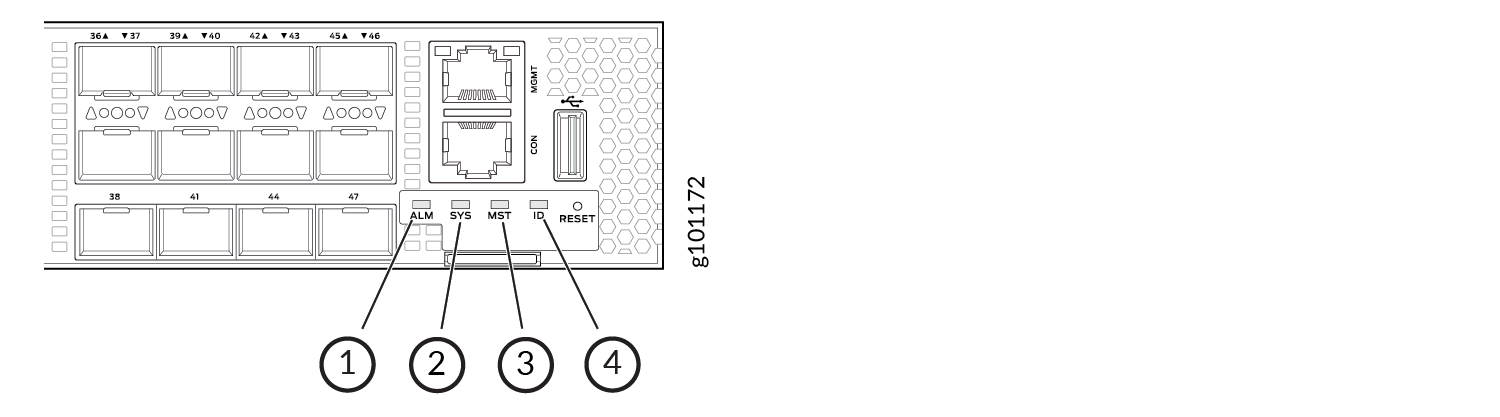 ACX7100-48L
|
1
—
ALM (Alarme) |
3
—
MST (Primário) |
|
2
—
SYS (Sistema) |
4
—
ID (identificação) |
A Tabela 3 descreve os LEDs de status do chassi nos roteadores ACX7100-48L, suas cores e estados, e o status que eles indicam. Você pode visualizar as cores dos LEDs remotamente através da CLI executando o comando show chassis ledde modo operacional.
| Nome |
Cor |
Estado |
Descrição |
|---|---|---|---|
| ALM - LED de alarme |
Apagado |
Desligado |
O roteador está parado ou não há alarme. |
| Vermelho |
De forma constante |
Ocorreu uma falha grave de hardware, como um alarme de temperatura ou falha de energia, e o roteador parou (exceto durante uma única falha de rotor em um módulo de ventilador). Desligue a energia do roteador e desconecte os cabos de alimentação. Corrija quaisquer problemas de tensão ou temperatura do local e deixe o roteador esfriar. Ligue o roteador e monitore a fonte de alimentação e os LEDs do ventilador para determinar onde o erro está ocorrendo. |
|
| Piscando |
Indica a presença de um alarme maior e um alarme menor. |
||
| Âmbar |
De forma constante |
Ocorreu um pequeno alarme, como um erro de software. Desligue a energia do roteador e desconecte os cabos de alimentação. Ligue o roteador e monitore os LEDs de status para garantir que o Junos OS Evolved inicialize corretamente. |
|
| Piscando |
Indica a presença de um alarme maior e um alarme menor. |
||
| SYS — LED do sistema |
Apagado |
Desligado |
O roteador está desligado ou parado. |
| Verde |
De forma constante |
O Junos OS Evolved é carregado no roteador. |
|
| Piscando |
O dispositivo está carregando o Software ou o dispositivo está desligando. |
||
| Piscando lentamente |
O dispositivo está ligando. |
||
| MST — LED primário |
Apagado |
Desligado |
O roteador é um membro da placa de linha. |
| Verde |
De forma constante |
O roteador é um roteador autônomo. |
|
| ID — LED de identificação |
Apagado |
Desligado |
O recurso de beacon não está habilitado no roteador. Você pode habilitar esse recurso usando o |
| Azul |
Piscando |
O recurso de beacon está habilitado no roteador. Você pode desabilitar esse recurso usando o |